

Gemini Live es gratis para todos: aquí te explicamos cómo compartir tu pantalla y cámara
Hazle preguntas a Gemini sobre cosas que ves, ya sea en el mundo real o en tu dispositivo.

Después de su uso Géminis en vivo Limitado a suscriptores Géminis AvanzadoYa está disponible gratis para todos los usuarios de cualquier smartphone. Además, la app te permite compartir la pantalla y la cámara de tu teléfono con Gemini.
Estas funciones no son solo trucos publicitarios; son herramientas potentes para obtener información precisa y en tiempo real sobre lo que se ve en la cámara o en la pantalla del iPhone. La IA de Gemini es lo suficientemente potente como para responder diversas preguntas sobre lo que ve.
Es una forma fantástica y natural de obtener respuestas sobre diversos temas, como identificar una especie animal o un tipo de planta en particular. También puede ayudarte a resolver problemas o a descubrir nuevas posibilidades creativas. Veamos cómo funciona en detalle.
1. Seleccione Gemini Live
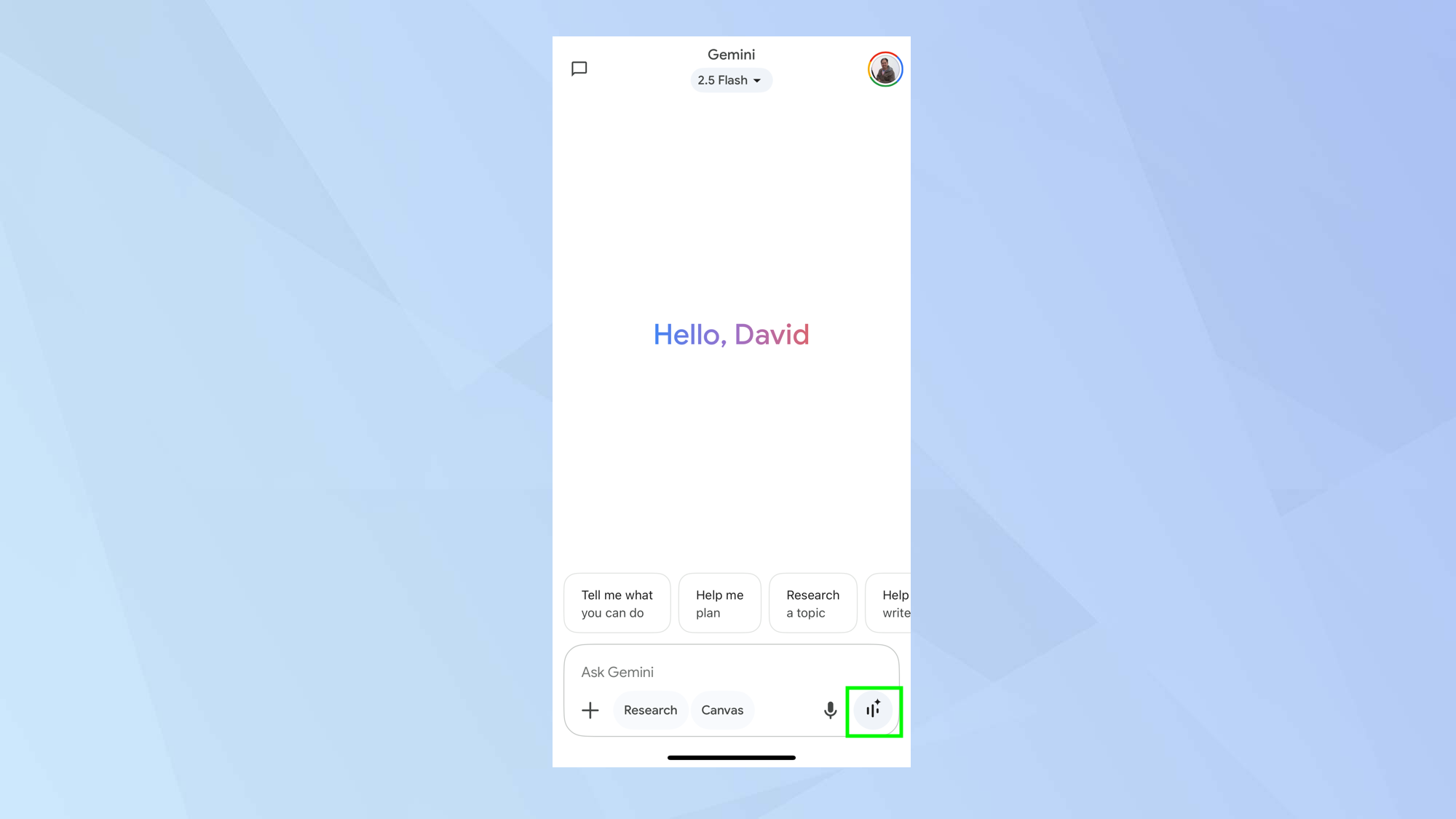
Para comenzar a utilizar Gemini Live, primero asegúrese de: Instalar la última versión de la aplicación Google Géminis En tu iPhone. Después de la instalación, Haga clic en el icono en vivo, que encontrarás en la esquina inferior derecha del cuadro “Pregúntale a Géminis”.
Se te notificará que Live requiere que tu micrófono esté activado y que tus interacciones se compartirán y guardarán. Si aceptas continuar, Haga clic en “Aceptar”.
A continuación, necesitarás: Haga clic en “Permitir” Cuando se le solicita acceder a su micrófono, esto es necesario para que Gemini Live escuche y comprenda sus comandos de voz.
2. Tener una conversación
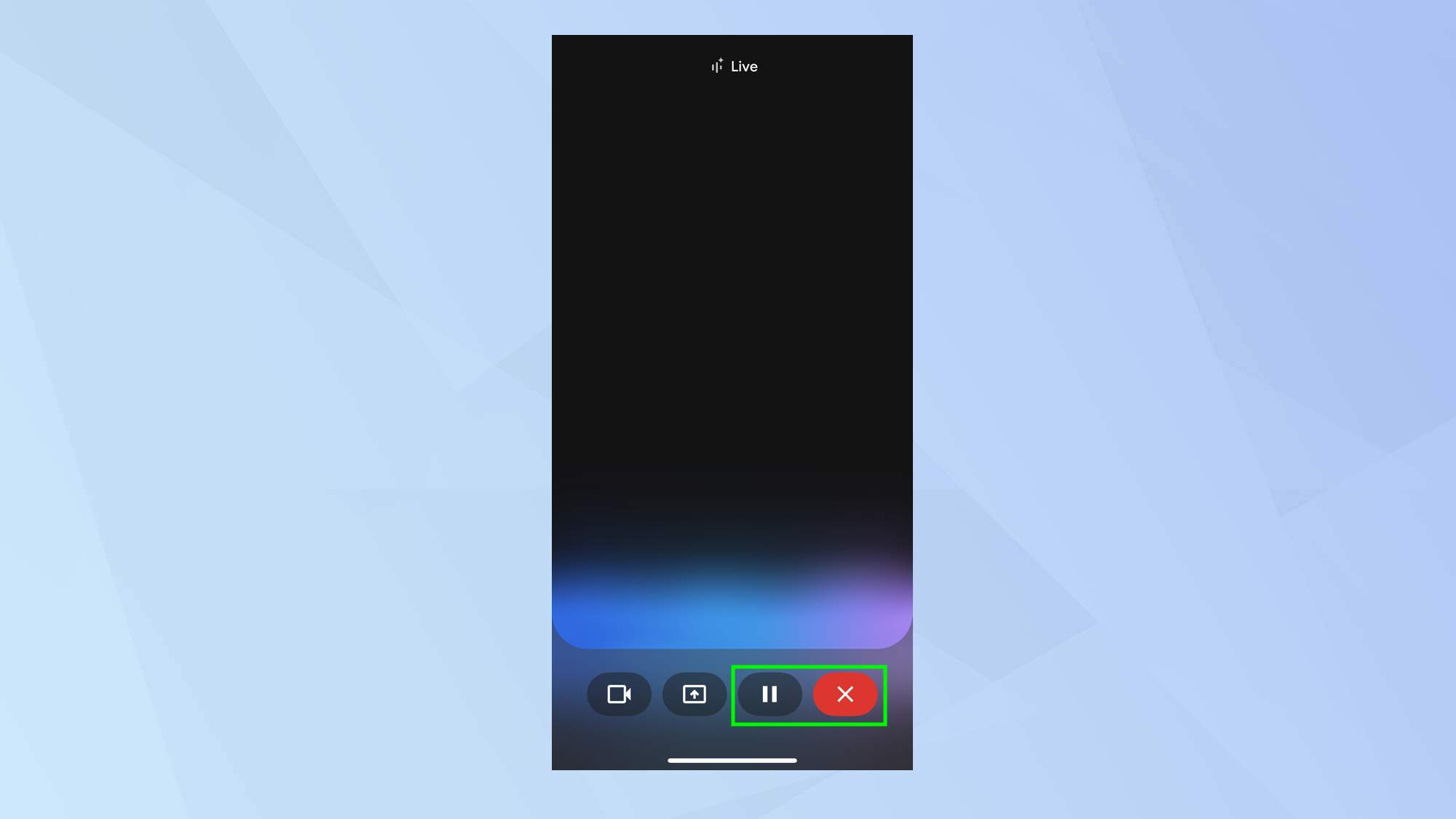
Cuando utilice Gemini Live por primera vez, se le preguntará: Selección de voz Al asistente. A continuación, accederá a la interfaz principal de Gemini Live, donde podrá... Haga clic en el botón de pausa para silenciar el micrófono., O Haga clic en la X para finalizar la conversación.Estas opciones le brindan control total sobre su experiencia en Gemini Live.
Pero no haremos ninguna de esas cosas por ahora. En su lugar, puedes probar Gemini Live haciendo algunas preguntas verbalmente. Empieza por hacer tus preguntas y explora la capacidad de Gemini Live para comprender el lenguaje natural y brindar respuestas útiles. Esta es una excelente oportunidad para evaluar la eficacia con la que Gemini Live satisface tus necesidades de información y comunicación.
3. Compartir cámara
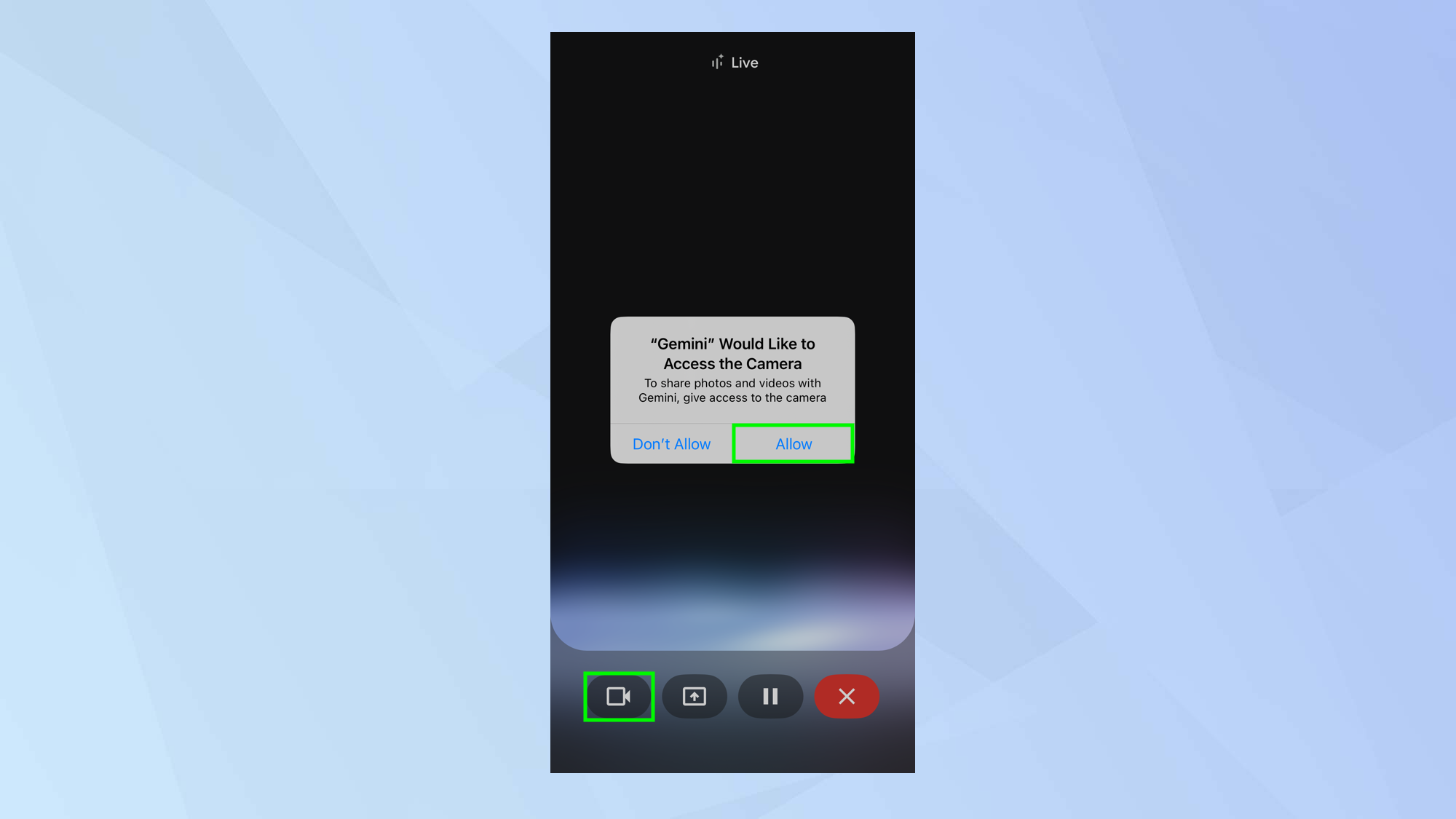
Si desea discutir algo que ocurre en su entorno inmediato (por ejemplo, si desea identificar un tipo de árbol), deberá Haga clic en el icono de la cámara Ubicada en la esquina inferior izquierda de la pantalla, esta función te permite usar la cámara de tu smartphone directamente desde la app Gemini.
Luego, Dale permiso a Gemini para acceder a tu cámara.Esto activará la cámara trasera y mostrará lo que ve la lente directamente en la interfaz de Gemini. Esta función es especialmente útil para ver objetos físicos o entornos circundantes y comentarlos con Gemini en tiempo real.
4. Haz una pregunta
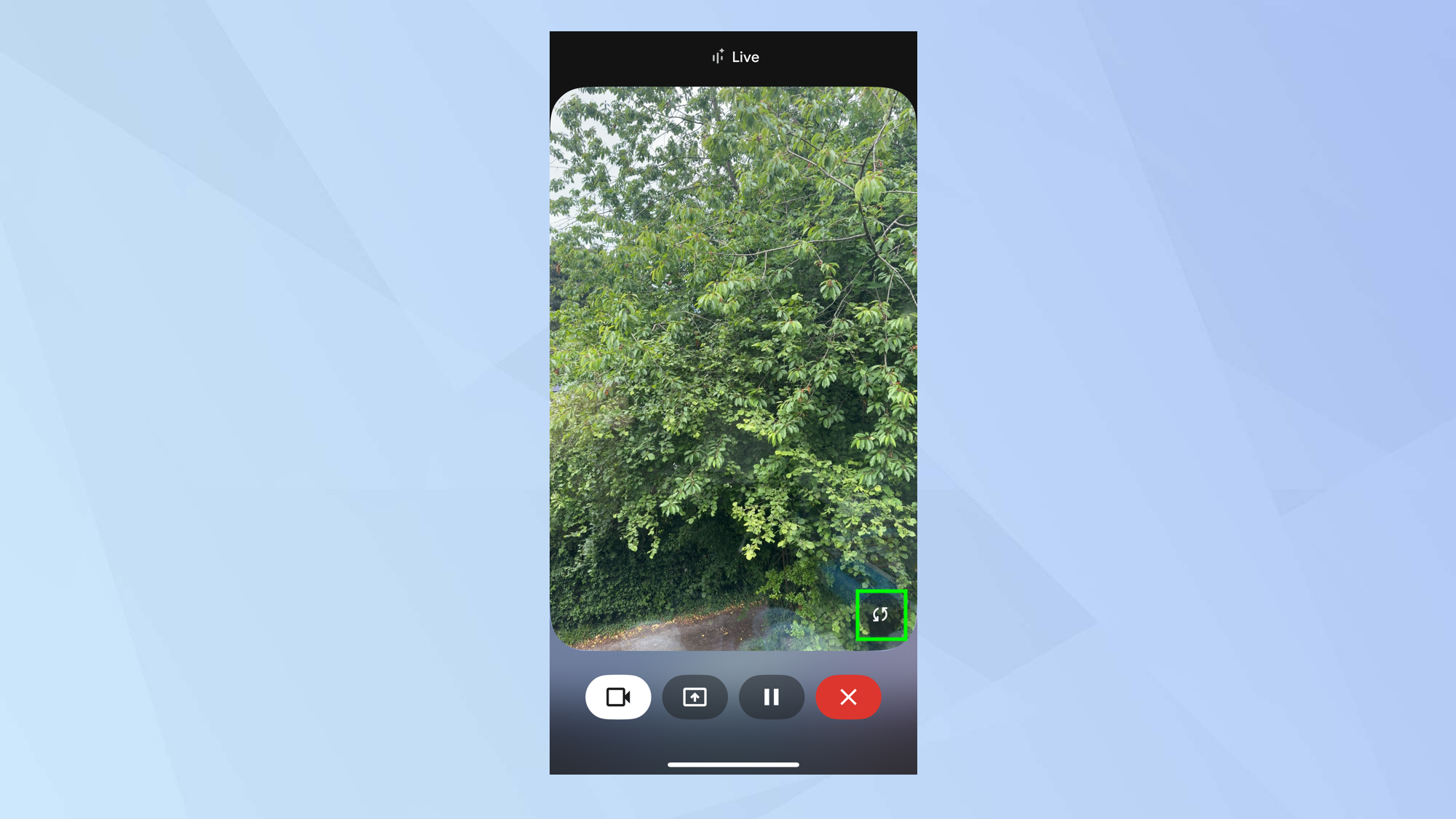
Para cambiar la perspectiva de la cámara a la cámara frontal, Haga clic en el icono en la esquina inferior de la imagen.
Apunta la cámara hacia el objeto. que te gustaría discutir entonces Haz una preguntaGemini escuchará lo que dices y te dará una respuesta verbal. Para sacar el máximo provecho de esta función, asegúrate de que tu pregunta sea lo más clara y específica posible, y proporciona a Gemini suficiente contexto para que comprenda lo que intentas preguntar. También puedes probar diferentes tipos de preguntas, desde descriptivas sencillas hasta consultas más complejas que requieran análisis o comparación. Recuerda que la precisión de la respuesta de Gemini depende en gran medida de la calidad de la pregunta.
5. Apaga la cámara
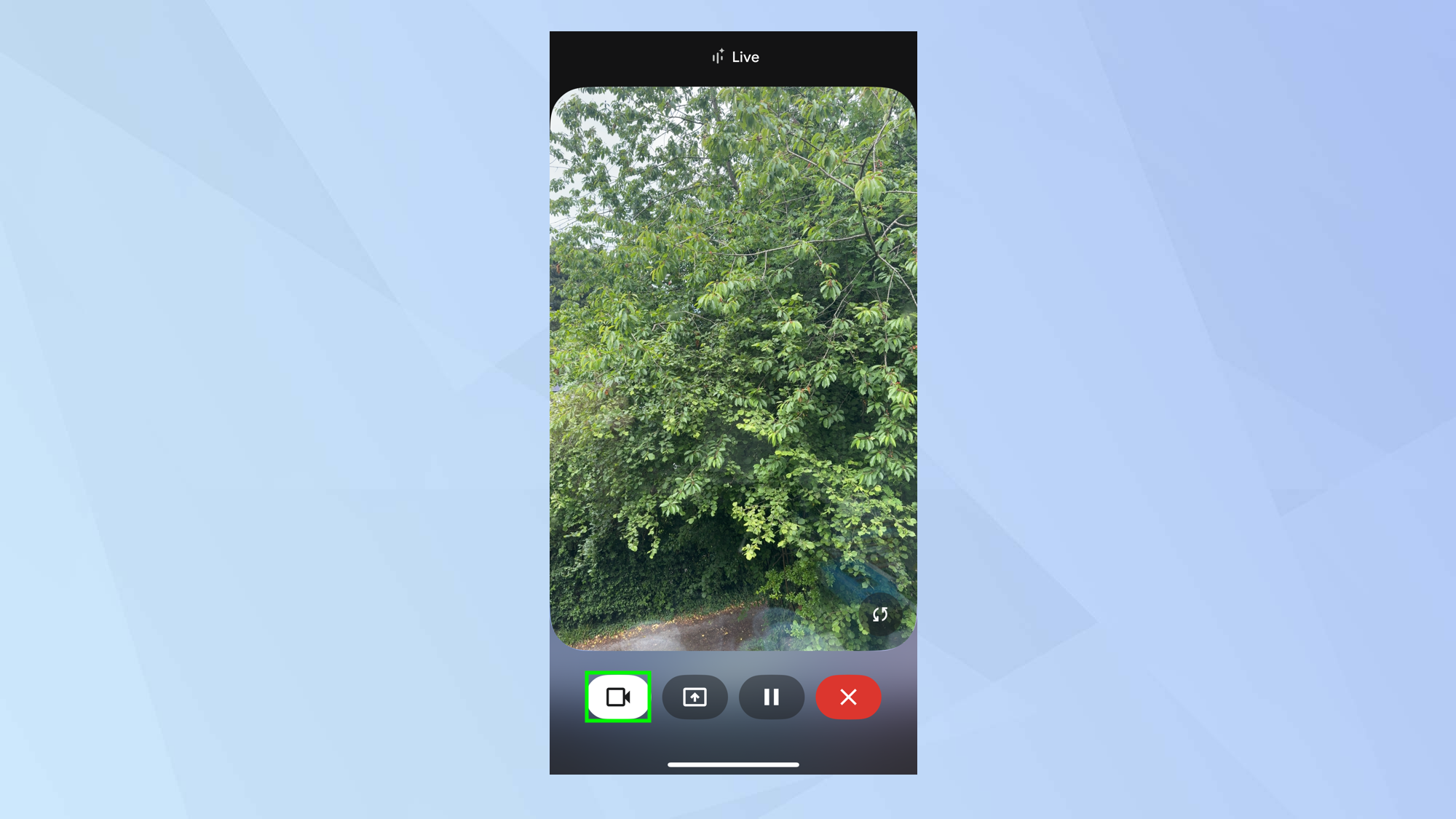
Puedes continuar la conversación si lo deseas, o Haga clic en el icono de la cámara para apagarla nuevamente.La cámara también se apagará automáticamente al poner en espera la transmisión en vivo, al salir de la aplicación móvil de Gemini o al bloquear la pantalla del teléfono. Gestionar la cámara en Gemini Live es fundamental para la experiencia del usuario, ya que te da control total sobre tu privacidad y el uso compartido de contenido. Recuerda que apagar la cámara no afecta la continuidad de tus conversaciones de voz o texto.
6. Comparte tu pantalla
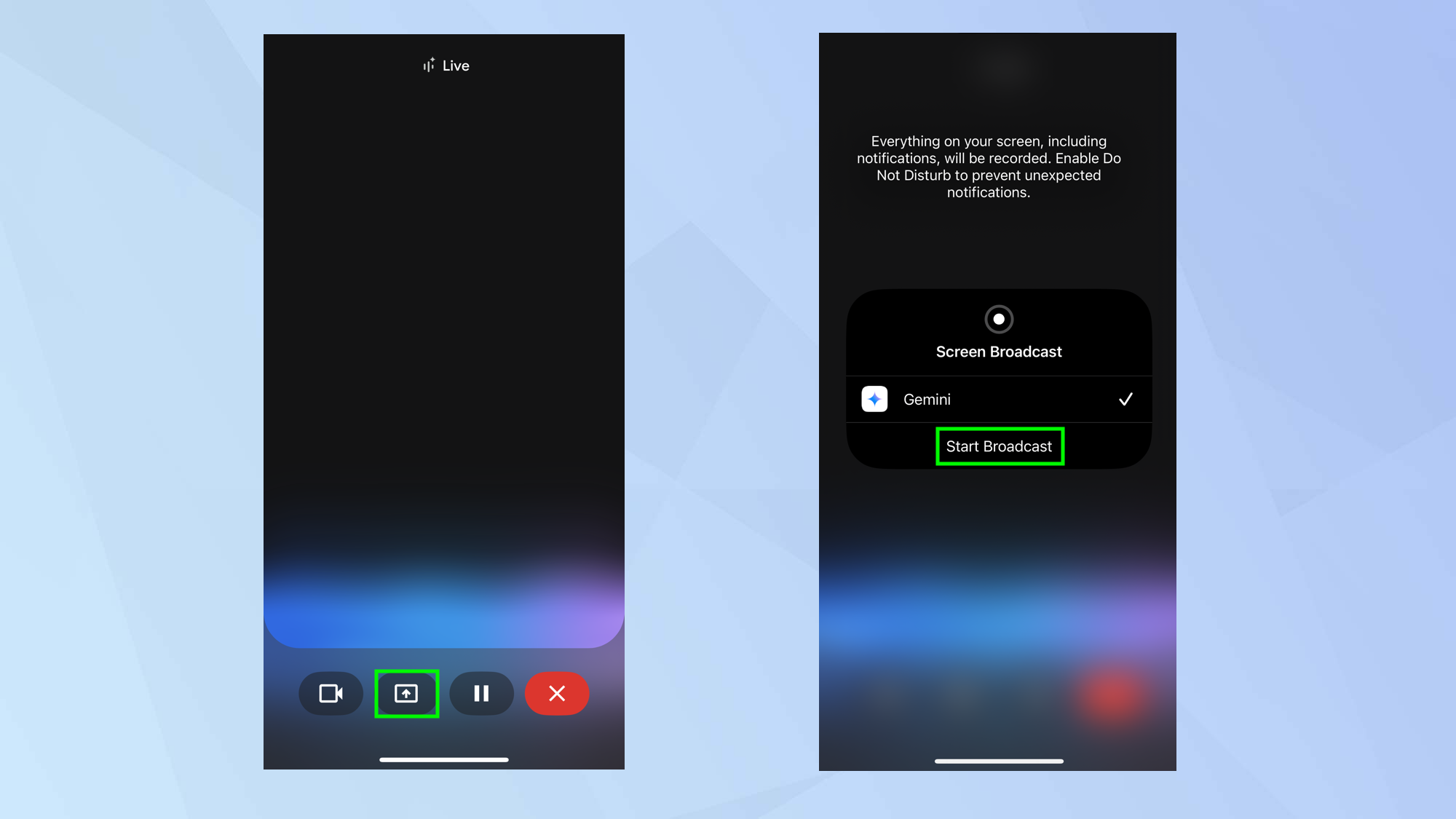
Si tiene contenido en su pantalla que le gustaría discutir, puede ir a Gemini Live y tocar Icono de flecha hacia arribaEsto te permitirá grabar tu pantalla y compartirla con Gemini. Simplemente... Haga clic en “Iniciar transmisión”.
Existen algunas implicaciones obvias de seguridad: prácticamente todo lo que aparece en tu pantalla se compartirá, así que si cambias de una aplicación a otra con esta función activada, podrías compartir fácilmente información personal. Debes tener mucho cuidado al usar esta función.
Géminis aconseja Deslice el dedo hacia abajo desde el lado derecho de la pantalla para abrir el Centro de control. En su dispositivo, entonces Haz clic en “No molestar”Esto evitará notificaciones inesperadas mientras compartes la pantalla, preservando tu privacidad y evitando interrupciones.
7. Haz una pregunta
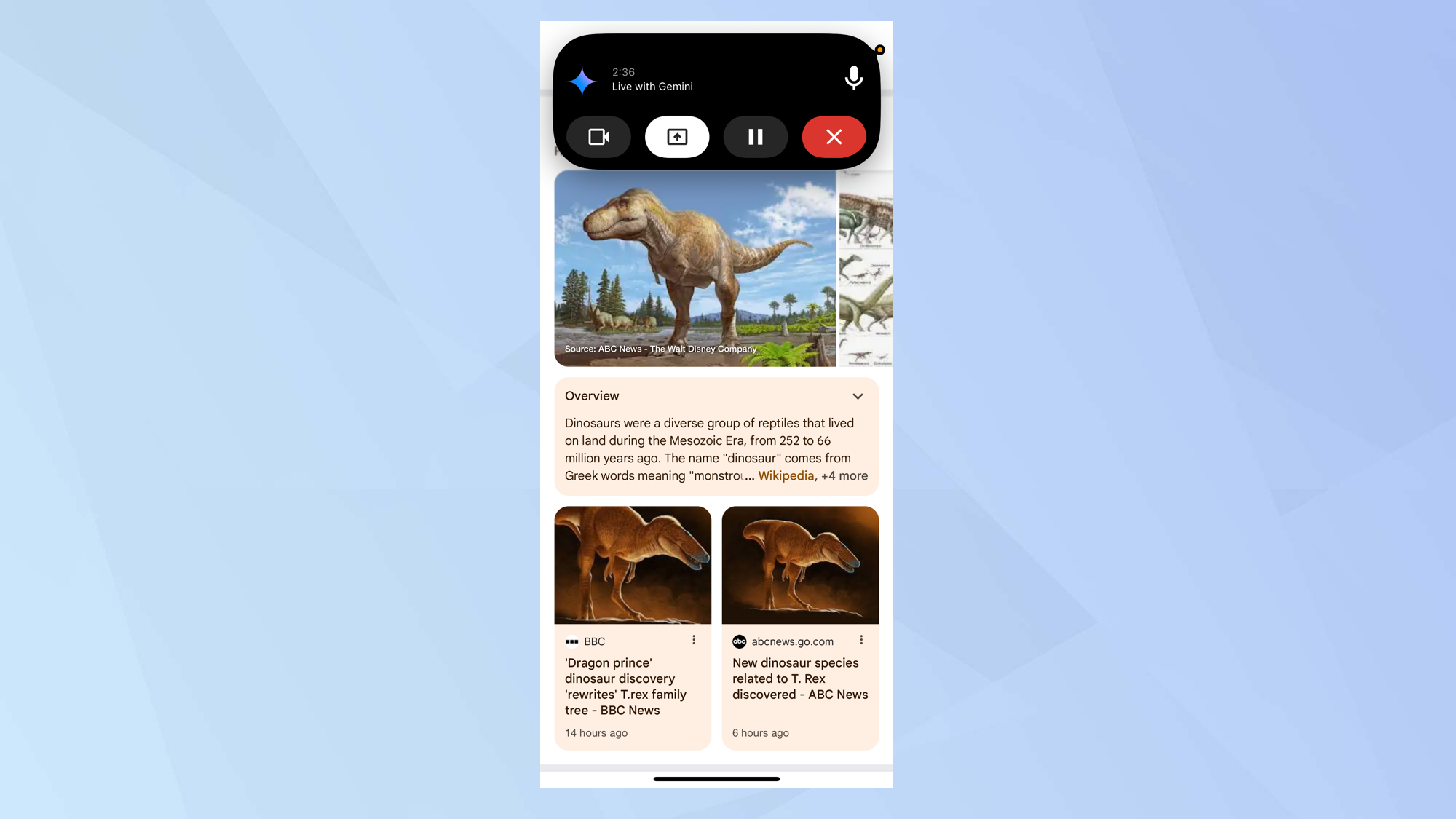
Cuando esté a punto de mostrar la pantalla que desea discutir con Gemini, simplemente hacer una pregunta Con una voz clara y audible, Gemini analizará el contenido de la pantalla y le proporcionará una respuesta precisa y detallada. Esta función facilita y agiliza la interacción con Gemini, especialmente cuando necesita comprender rápidamente el contenido mostrado u obtener información adicional. Utilice esta función para aprovechar al máximo las capacidades de Gemini para analizar la información visual y brindar el soporte adecuado.
8. Deja de participar en Gemini Live
Al usar Gemini Live en tu iPhone, verás que los controles de Gemini aparecen en la barra de Dynamic Island. Simplemente puedes... Haga clic en el botón “Compartir”. Para dejar de compartir la pantalla y la cámara, regresa a la aplicación Gemini. Haga clic en el botón “Compartir” allí para desactivarlo.Luego se mostrará una transcripción escrita de la conversación.
Compartir pantalla también se detendrá automáticamente si fijas o bloqueas la pantalla. Sin embargo, no se detendrá si sales de la app Gemini, a menos que la cierres por completo.
¡Felicitaciones! Ya sabes cómo compartir tu pantalla y cámara en Gemini Live en tu iPhone. Para aprovechar al máximo esta función, consulta nuestras útiles guías adicionales de Gemini.
Descubrir 5 formas inteligentes de usar Gemini Live con tu cámara y la función de compartir pantallay aprender Cómo usar Google Gemini para resumir vídeos de YouTube.
Y si quieres escribir comandos más inteligentes en Gemini, aquí tienes algunos: 5 consejos para obtener mejores resultados.

Los comentarios están cerrados.