

Utilice Nano Banana y comience a utilizar el nuevo modelo de edición de fotografías con inteligencia artificial de Gemini.

Editar fotos ahora es más divertido gracias al modelo de IA Nano Banana de Google . Diseñado para mantener la máxima coherencia de la imagen, Nano Banana se puede usar para todo, desde renovar tu imagen con ropa nueva hasta reemplazar elementos en una foto. El proceso es sencillo y funciona con indicaciones de texto tradicionales.
Si bien aún puedes crear imágenes desde cero, también puedes subir tus propias fotos para que Nano Banana las edite. Hasta ahora, hemos visto a personas usarlo para transformarse en figuras de acción y para mejorar sus selfies , pero existen todo tipo de posibilidades creativas si puedes imaginarlas.
Este modelo de imagen con IA está integrado directamente en la app Gemini, lo que facilita su acceso y uso. Si es la primera vez que lo conoces, considera esta guía paso a paso para aprender a usar Nano Banana y editar tus fotos online gratis.
1. Iniciar sesión
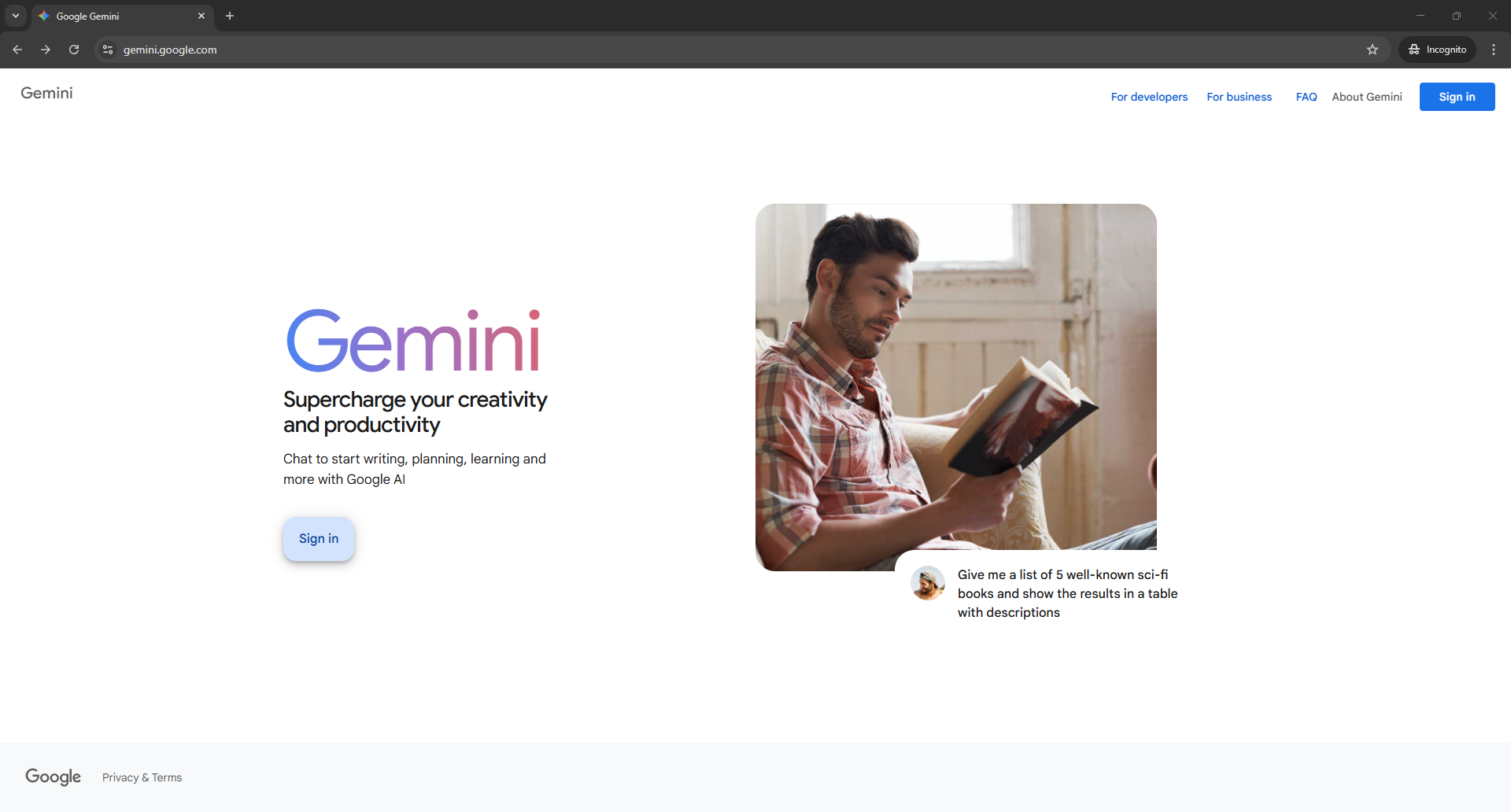
Para usar Nano Banana, primero debes iniciar sesión en Gemini. Si ya usas productos de Google como Gmail y Documentos, puedes usar tu cuenta de Google para iniciar sesión. Si eres nuevo en Google, simplemente crea una cuenta gratuita.
2. Activar Nano Banana
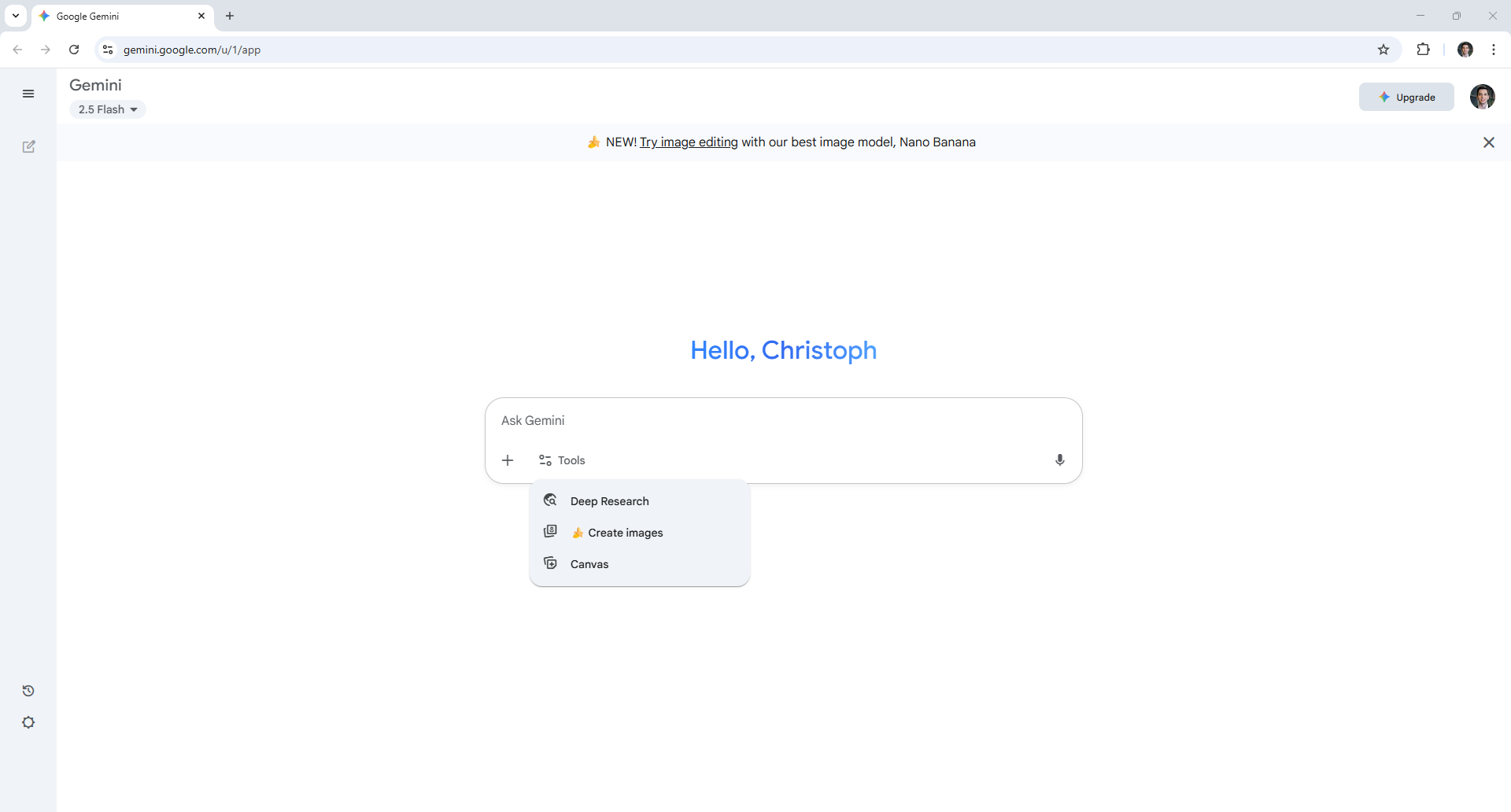
Una vez en Gemini, probablemente se te redirigirá al modelo Nano Banana, ya que es relativamente nuevo. Haz clic en el enlace proporcionado o pulsa «Crear imágenes» en la sección Herramientas para acceder directamente al mundo de las imágenes generadas por IA.
3. Crea tu primera imagen
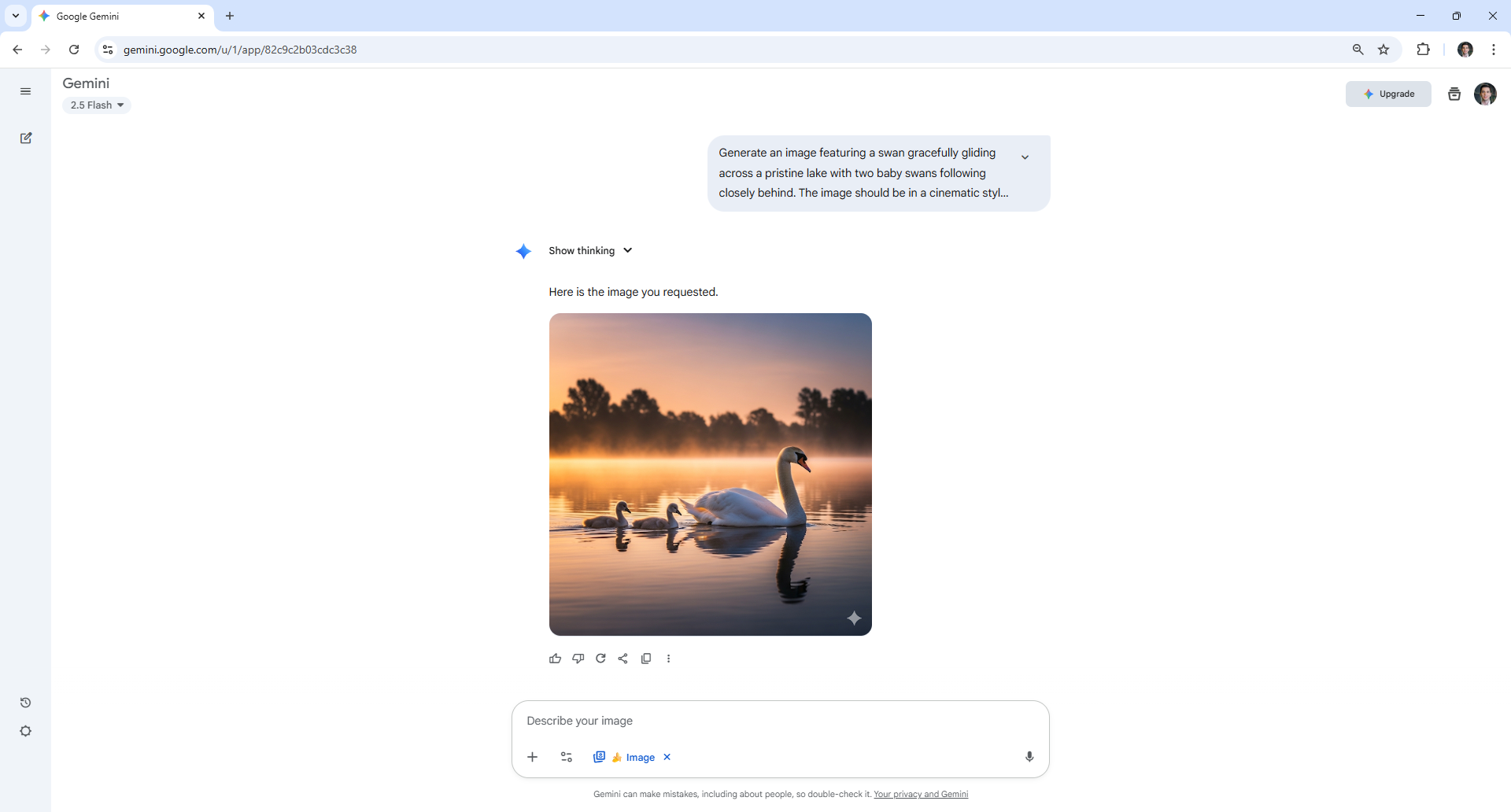
Aunque el entusiasmo por Nano Banana se centra principalmente en sus funciones de edición de imágenes (lo explicaremos con más detalle más adelante), también puedes usar el último modelo de imagen de Google DeepMind para generar imágenes con IA. Simplemente escribe la descripción que desees y pulsa Intro.
En este ejemplo, utilicé Nano Banana para crear una imagen de un cisne deslizándose elegantemente por un lago con dos cisnes jóvenes siguiéndolo detrás.
4. Mejora tu imagen
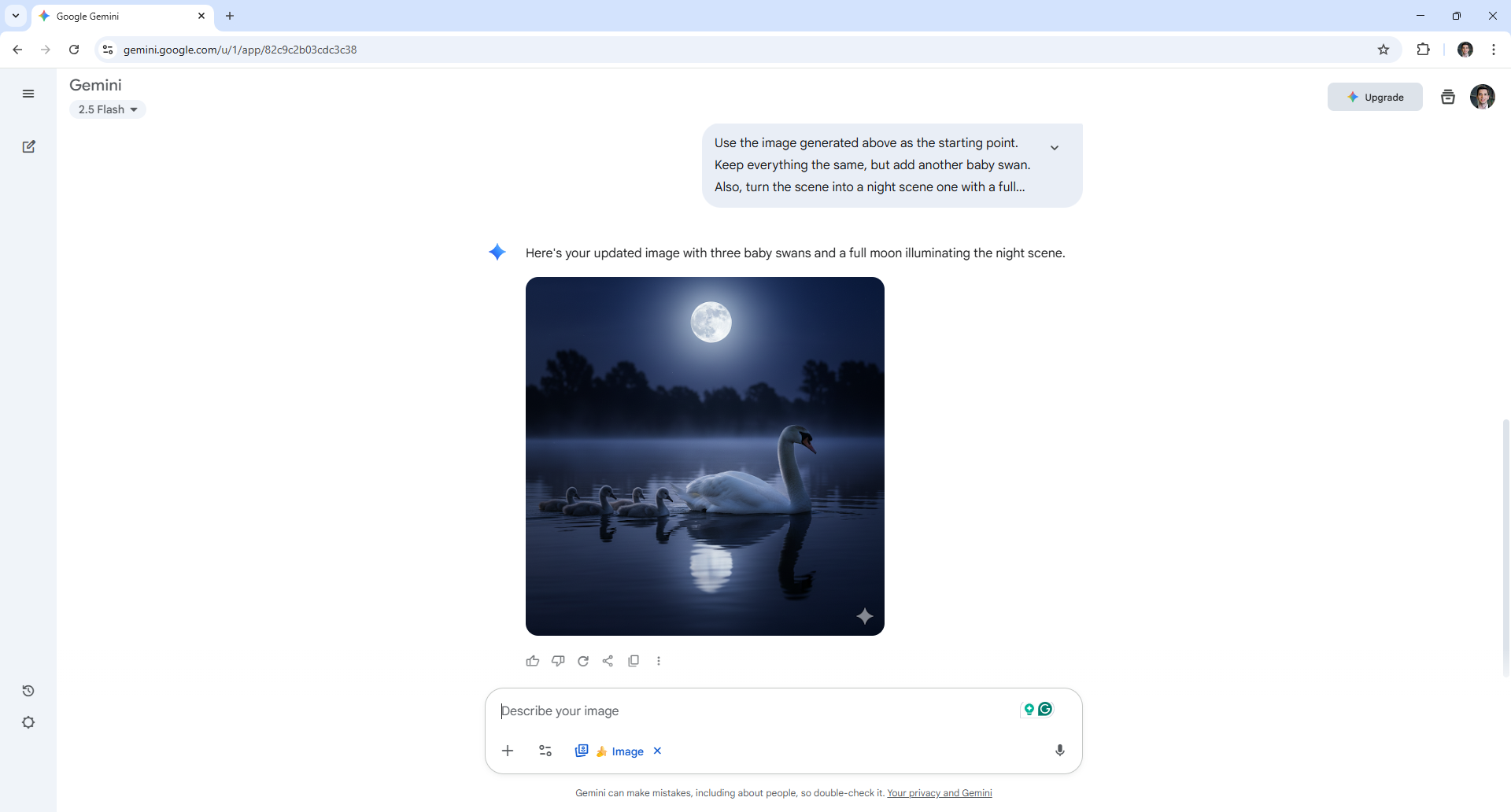
Si no estás completamente satisfecho con el resultado, puedes sugerir mejoras a la imagen que creaste. Cuanto más específica sea tu descripción, más podrá Gemini crear imágenes que reflejen mejor tu visión.
Simplemente selecciona las mejoras que quieras ver y pulsa Intro. En el ejemplo anterior, lo cambié a Escena Nocturna.
5. Edita tu foto
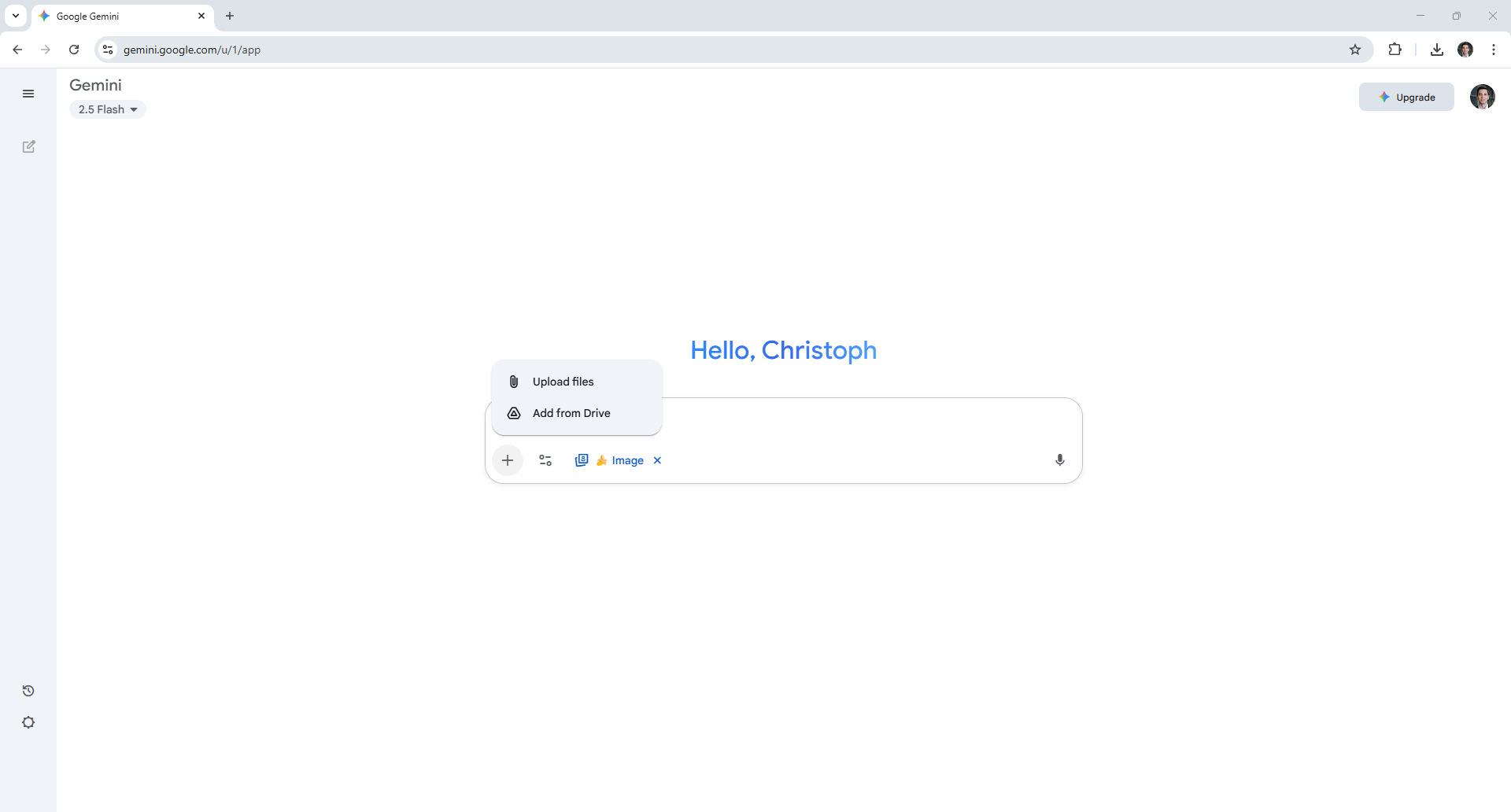
La característica más importante de Nano Banana son sus capacidades de edición de fotos. Para probarlo, sube una foto que hayas creado con IA o una que hayas tomado con la cámara de tu teléfono. Puedes hacerlo pulsando el signo más (+).
6. Describa las modificaciones requeridas.
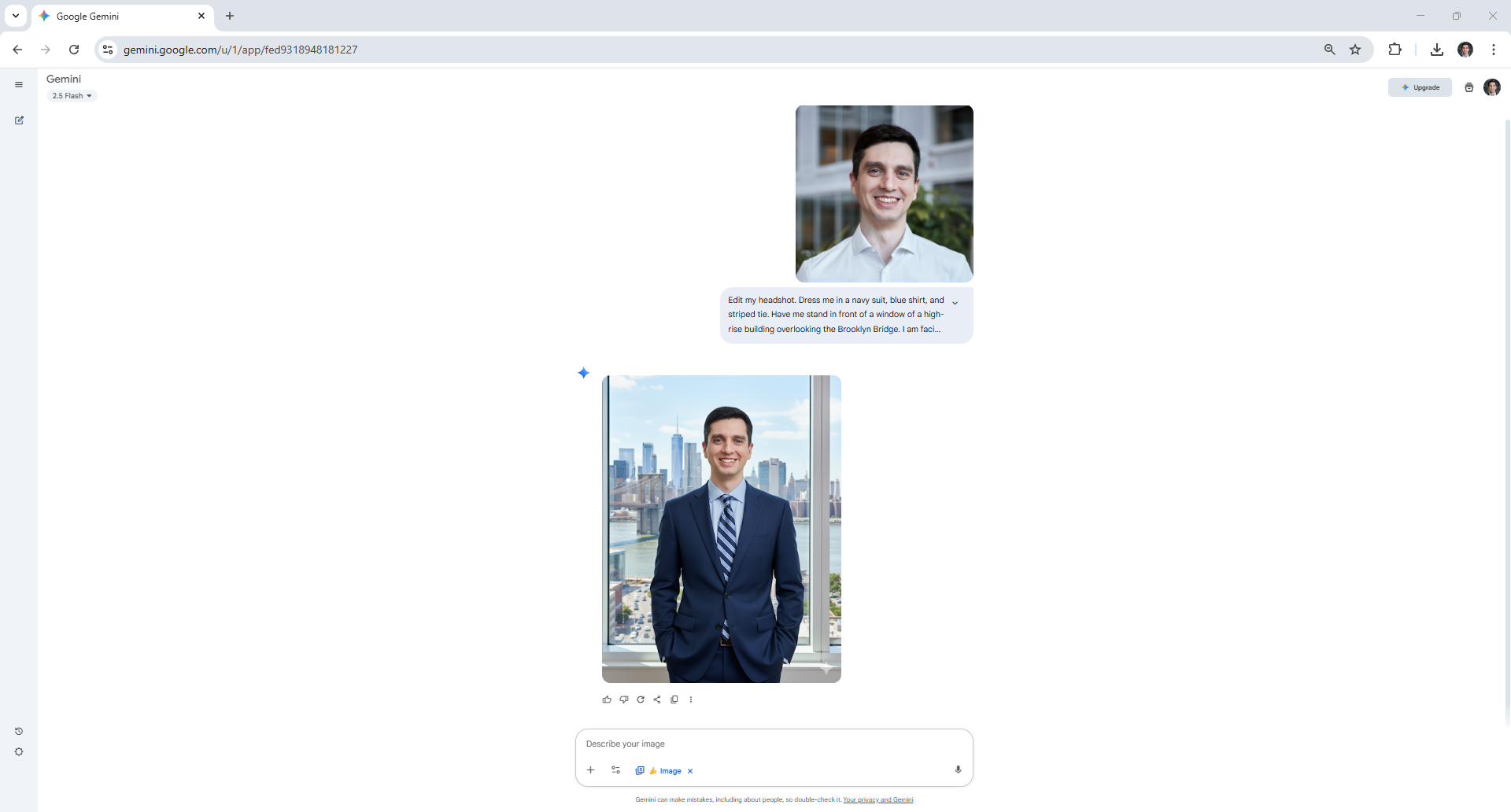
Tras seleccionar tu imagen inicial, especifica los ajustes que quieres que Nano Banana realice mediante el texto de solicitud. No necesitas ser un experto en terminología fotográfica; simplemente describe lo que te gustaría ver diferente, como si estuvieras hablando con un amigo.
En este ejemplo, subí una selfie y le pedí a Nano Banana que me vistiera con un traje y me hiciera parar frente a una ventana con vista al Puente de Brooklyn.
7. Cambia el fondo
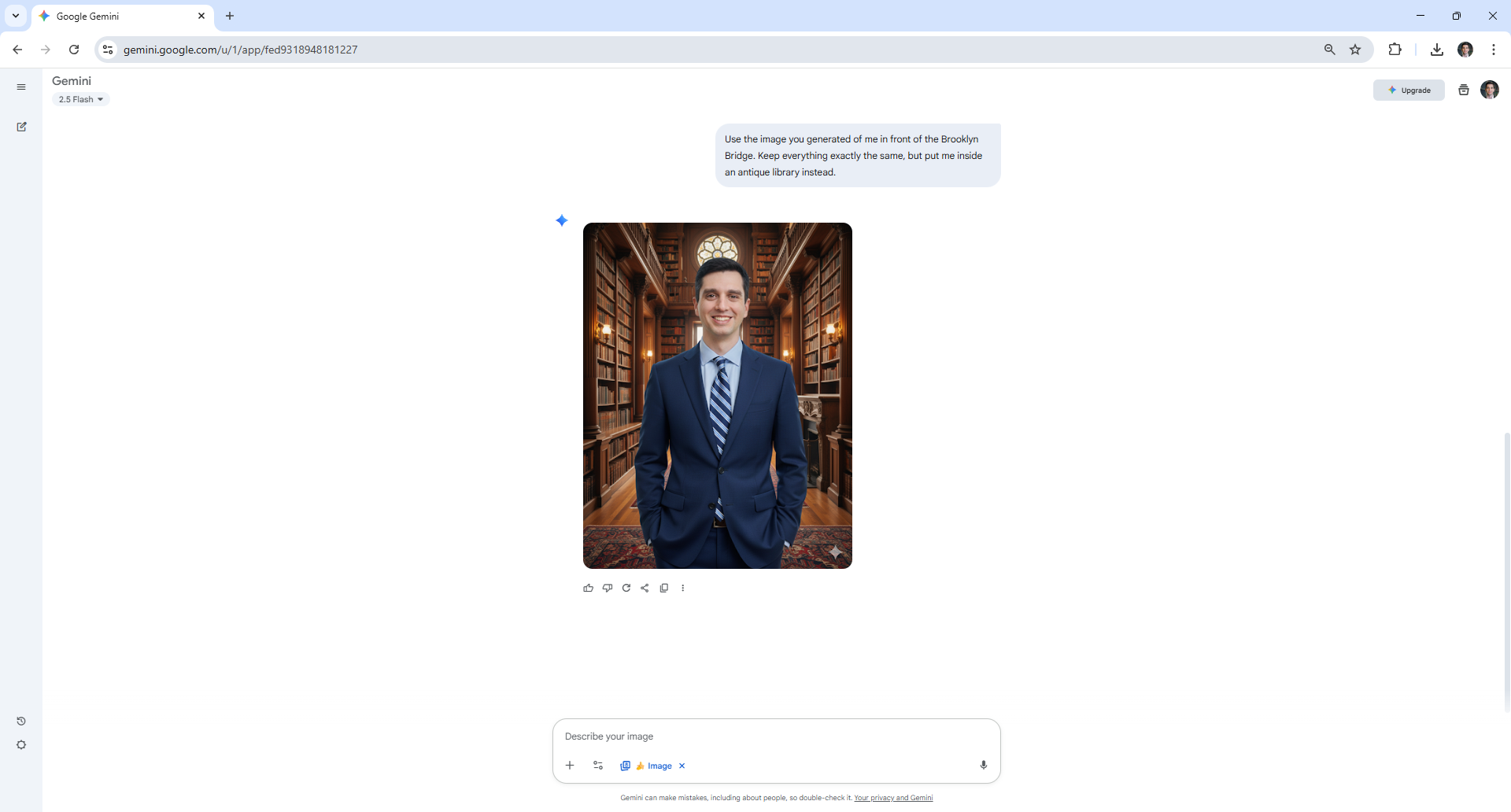
Nano Banana está diseñado específicamente para cambiar el fondo de una imagen. Para usar esta función, selecciona la imagen que quieres editar y explica qué cambios de fondo quieres ver.
Utilicé esto: Usa la imagen que creaste de mí frente al Puente de Brooklyn. Mantén todo igual, pero colócame dentro de una biblioteca antigua.
8. Mezcla y combina
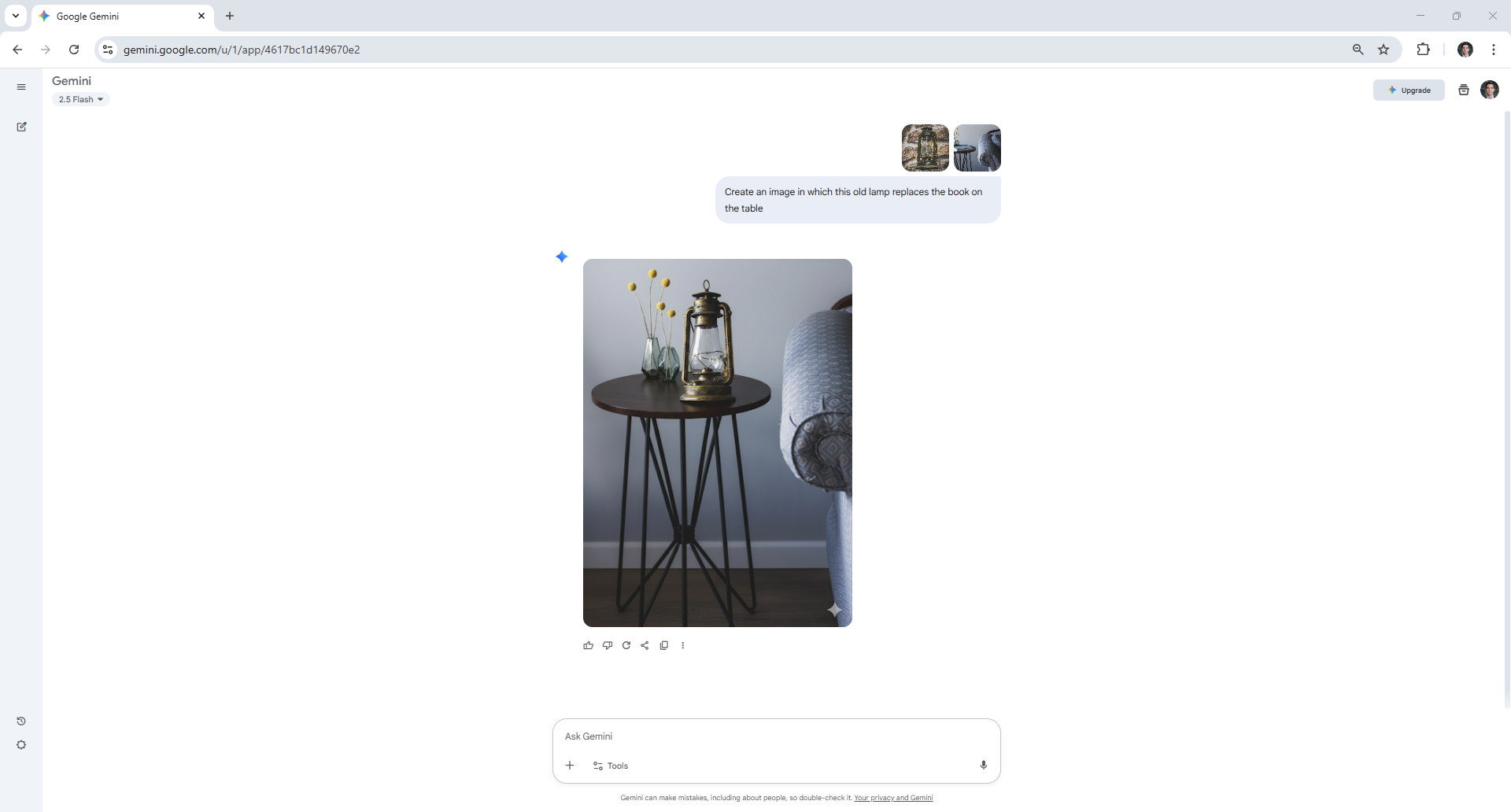
Nano Banana es una herramienta excelente para combinar dos imágenes. Al igual que al editar una foto, el proceso implica subir las imágenes que quieres combinar y describir la nueva escena que quieres crear.
Para ilustrar cómo funciona esto, subí la foto de una lámpara vieja a Nano Banana. Luego le pedí que reemplazara un libro sobre una mesa con la lámpara.
9. Edición múltiple
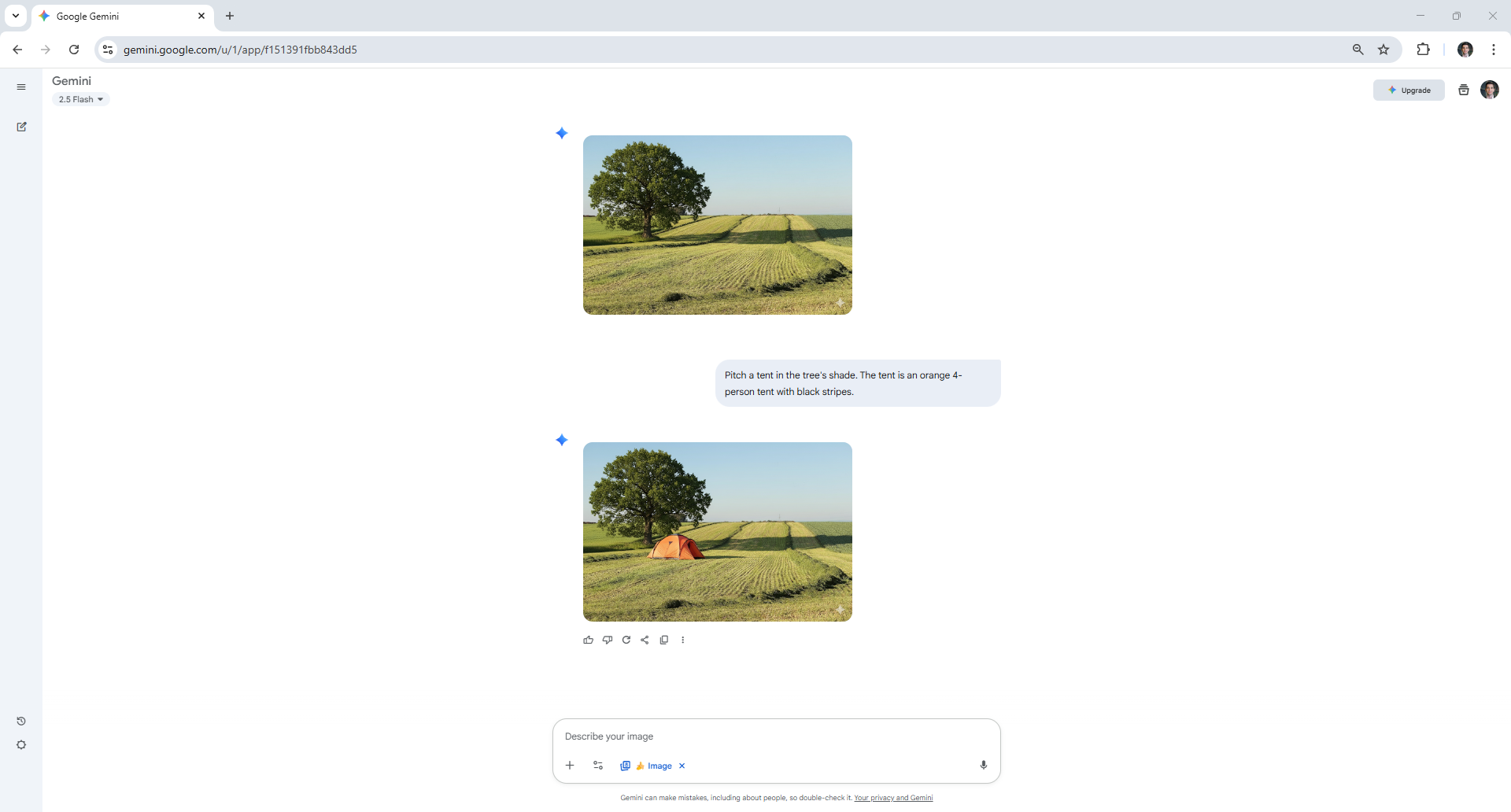
Con Nano Banana, también puedes realizar ajustes incrementales en las imágenes posteriores que crees.
Supongamos que comenzaste añadiendo un árbol a un campo vacío. Luego, podrías solicitar que se incluyera una tienda de campaña en la siguiente versión. Repite este proceso hasta que estés satisfecho con el resultado final.
10. Aplicación de estilos
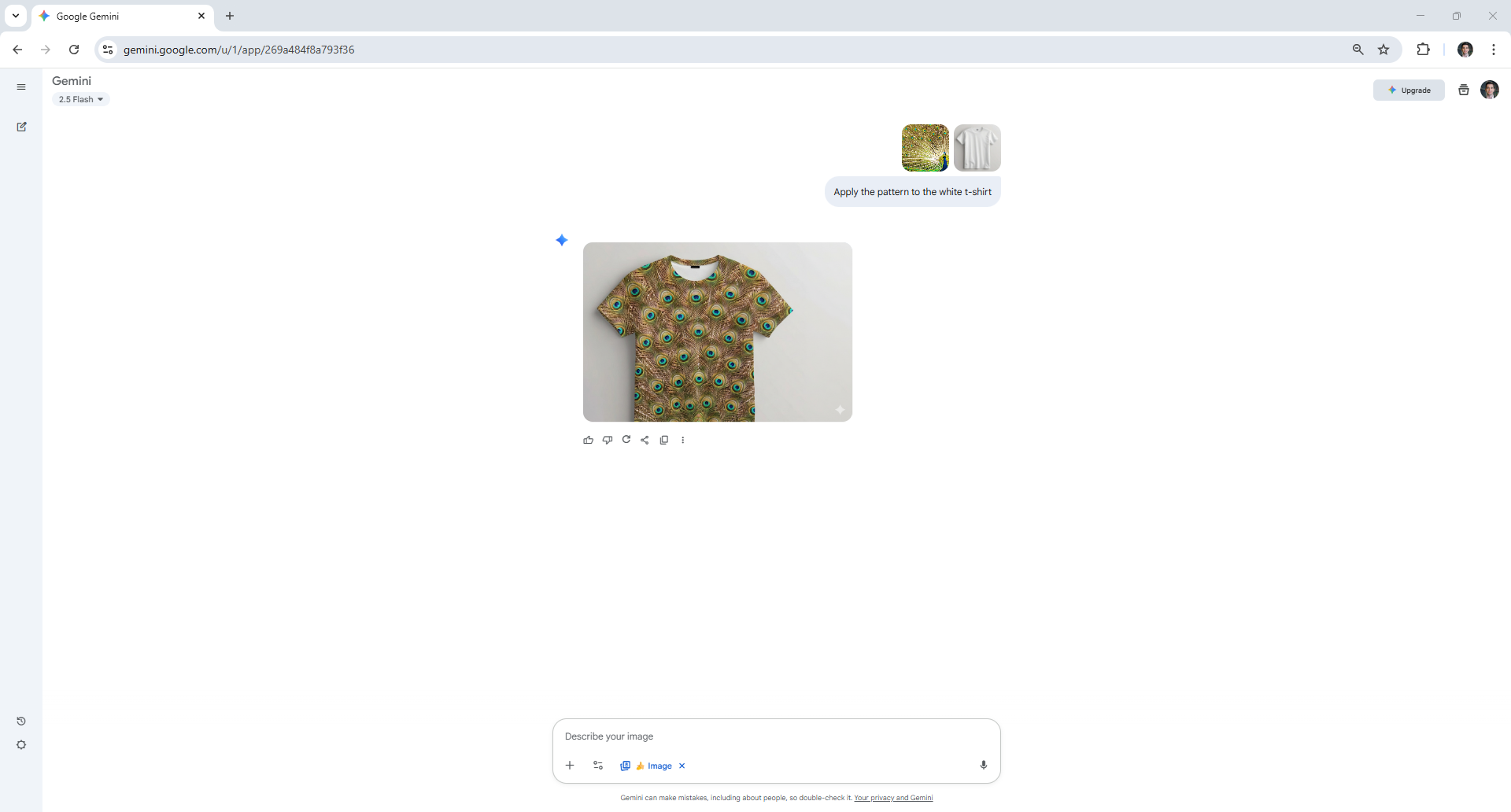
Deja volar tu imaginación e inspírate con los patrones y texturas que ves a tu alrededor, e incorpóralos a tu próximo diseño. Puedes subir una imagen con un patrón específico y pedirle a Nano Banana que lo aplique a lo que elijas.
En este ejemplo, le pedí a Nano Banana que diseñara una camisa inspirada en plumas de pavo real.
Si has seguido estos ejemplos, ya deberías tener una buena idea de Nano Banana. ¿Por qué no usarlo para intentar mejorar tus selfies o ver cómo se desempeñó cuando lo pusimos a prueba en una batalla de 9 rondas contra ChatGPT-5?

Los comentarios están cerrados.