

Descubrí la mayor debilidad de ChatGPT-5 (la memoria está rota): mi truco es simple y sorprendente

Tras usar ChatGPT-5 durante varias semanas, puedo decir honestamente que es más inteligente que nunca. Pero aún le falta una característica clave: memoria para GPT personalizados.
OpenAI agregó recientemente la ramificación de conversaciones, una actualización largamente esperada, por lo que solo puedo esperar que los modelos GPT personalizados que mejoran la memoria sean los siguientes en la lista.

Si has dedicado tiempo a crear un modelo GPT con la herramienta GPT Builder de OpenAI , podrías suponer que retomará el trabajo donde lo dejaste, pero no, no recordará nada. Ni tus preferencias, ni tus preguntas anteriores, ni los detalles del proyecto; literalmente, nada. Así no es como funciona actualmente.
Incluso si tienes activada la memoria en la configuración, los modelos GPT que creas no conservan el estado. Esto significa que olvidan todo entre conversaciones. Si bien la memoria integrada de ChatGPT funciona de maravilla para conversaciones estándar, no se traslada a los asistentes que creas. Para un usuario experimentado como yo, esto es decepcionante.
Por suerte, en medio de mi frustración, encontré soluciones muy sencillas para superar la brecha y aumentar la productividad. Explicaré lo que ocurre entre bastidores y cómo configuro mi propio asistente para mantener el contexto sin tener que repetirme constantemente.
5 alternativas a ChatGPT que realmente te ayudan
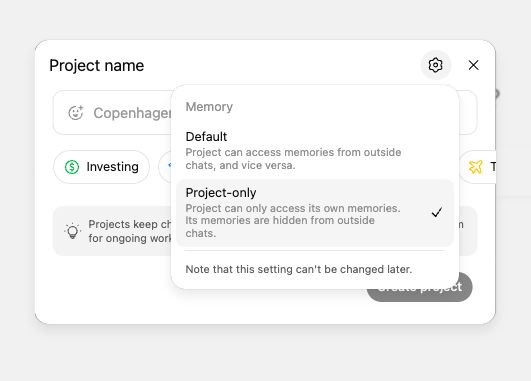
Tras experimentar un poco, descubrí que el hecho de que tus GPT no recuerden no significa que tengas que repetir lo mismo. Con un poco de planificación, puedes crear la ilusión de memoria y mantener la continuidad usando dos de las funciones ocultas más potentes de ChatGPT: Proyectos y Configurar.
Proyectos era originalmente una función disponible solo para usuarios Pro y Plus. Sin embargo, OpenAI ha implementado recientemente esta útil función para usuarios gratuitos, lo que permite que esta solución alternativa sea accesible para todos.
Proyecto, ubicado en la barra lateral izquierda, es un espacio de trabajo dedicado dentro de ChatGPT donde puedes agrupar todos tus chats y archivos relacionados. A diferencia de los GPT dedicados, los Proyectos conservan el contexto entre sesiones. Por lo tanto, si trabajas en una tarea más larga, como escribir una serie de correos electrónicos, ChatGPT puede consultar conversaciones y archivos anteriores dentro de ese Proyecto, incluso si el asistente no los recuerda.
Oficialmente llamada "Conocimiento", ahora es una sección de carga de archivos sin nombre que se encuentra en "Configurar". Tenga en cuenta que se encuentra en la misma ubicación donde crea su GPT con GPT Builder. Aquí es donde carga archivos (como PDF, resúmenes o archivos grandes) que su GPT puede buscar, citar o resumir durante una sesión.
Aunque estos archivos permanecen asociados con el propio GPT, solo se hace referencia a ellos durante la conversación de esa sesión. El Asistente no los recuerda a menos que los vuelva a solicitar, lo que hace que la combinación de esta función con Proyectos sea especialmente eficaz cuando se desea simular la memoria en flujos de trabajo más largos.
¿Cómo lo configuraste?
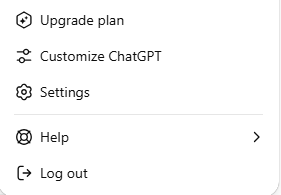
Si trabajas en un proyecto que abarca varias sesiones con tu GPT personalizado, deberás configurar "Proyectos". Los proyectos son más bien algo así como "lo que pasa en los proyectos, se queda en los proyectos". Así, aunque técnicamente tu asistente personalizado no lo recuerde, conservará referencias a conversaciones, archivos y fotos anteriores dentro del espacio de trabajo especificado.
Esto significa que no tendrás que volver a explicar tu proyecto ni tus objetivos, ni siquiera volver a subir archivos cada vez que retomes el trabajo. Creo un nuevo proyecto para cada tarea o tema que quiero mantener organizado. Todas las conversaciones relevantes se desarrollan dentro de este proyecto, manteniendo el contexto integrado. Incluso anclo detalles clave en el chat para no tener que volver a escribirlos.
Adjunte archivos cargados a su GPT personalizado
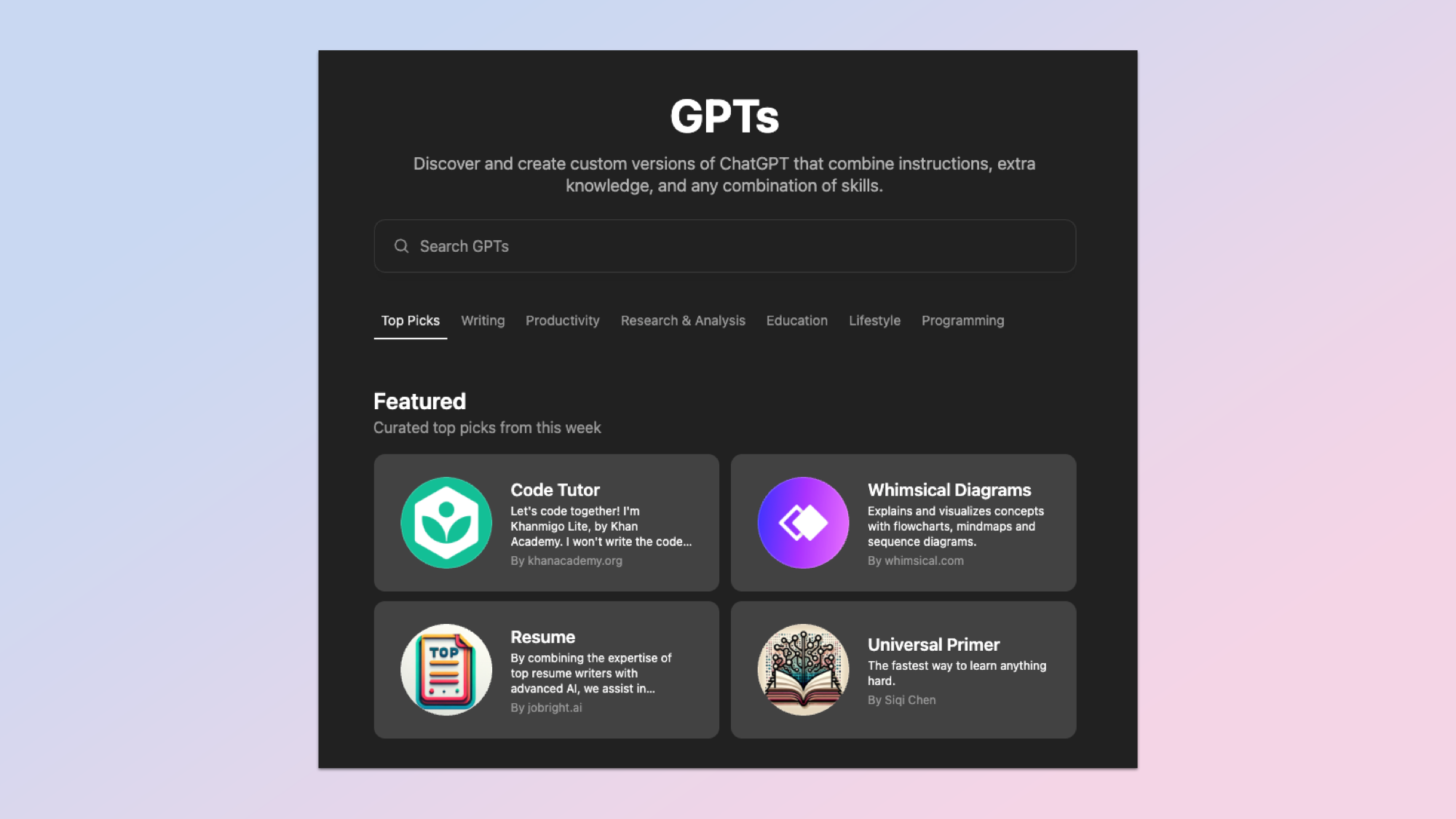
Si está creando un modelo GPT personalizado y desea que haga referencia a información estática, le recomendamos subir estos archivos directamente al modelo creado. Esto permite que su asistente busque y recupere texto de los archivos durante la sesión.
Si bien cargar un documento o archivo a un modelo GPT personalizado no personaliza las respuestas ni lo recuerda más tarde (a menos que lo guarde en Proyectos), sí le permite simular la memoria para información persistente.
Consejo práctico: Mantén tus archivos GPT personalizados cortos y concisos. Este no es el momento de subir una plantilla GPT personalizada como un PDF de 60 páginas. En su lugar, divídela para centrarte en los elementos del documento y actualízala con nuevas páginas por separado según sea necesario.
Mantenga su memoria personal funcionando para conversaciones regulares.
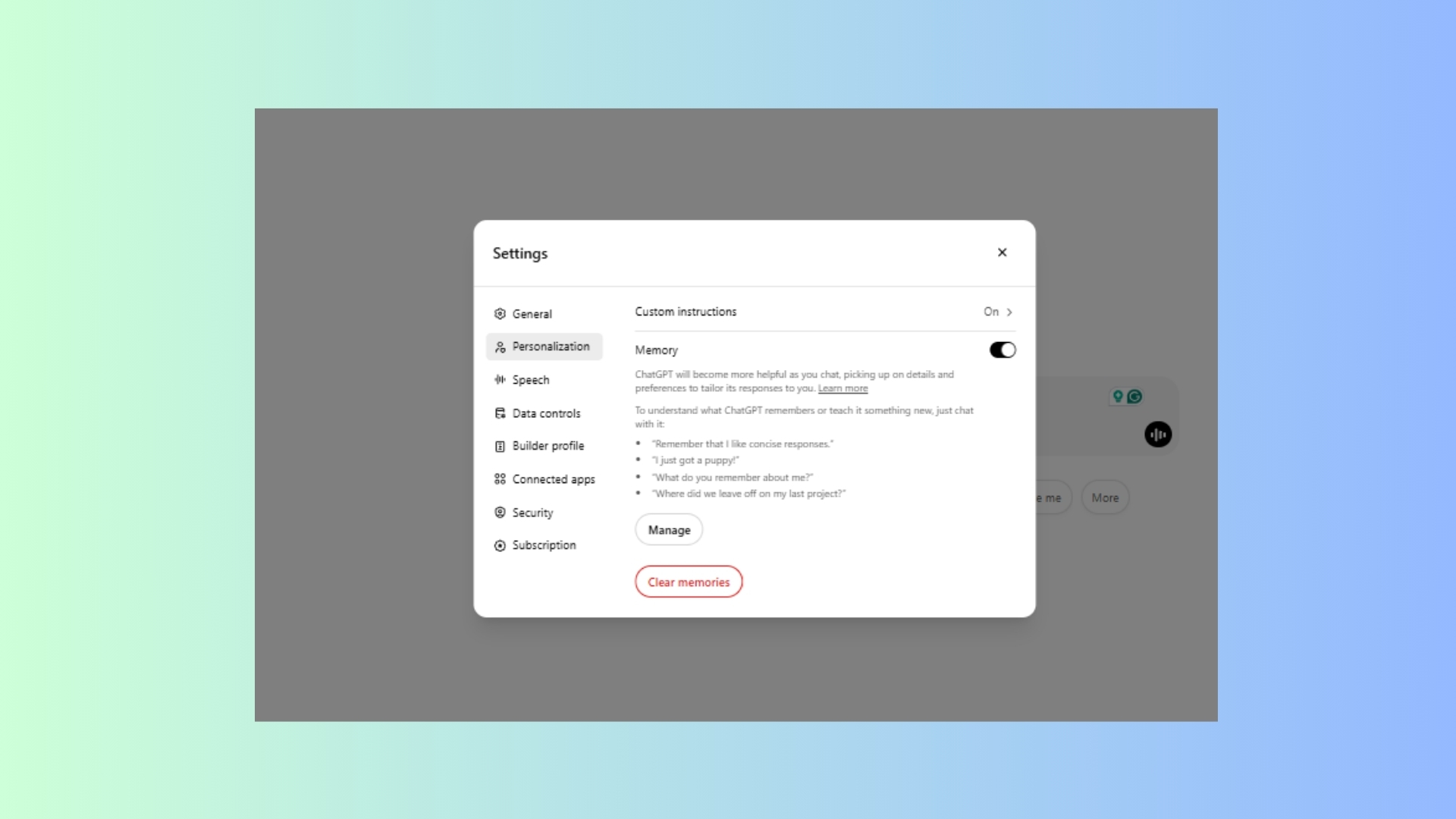
Personalmente, prefiero tener siempre activada la función "Memoria". Como usuario experimentado, quiero que ChatGPT sea lo más eficiente posible y que recuerde todo. Cuando la Memoria está activada, ChatGPT puede recordar mis preferencias, como mi estilo de escritura y cómo me gusta organizar las respuestas. Esto es especialmente útil en conversaciones recurrentes donde se le pide al asistente que genere ideas constantemente.
Para administrar esta función, ve a Configuración > Personalización > Memoria . Puedes activarla o desactivarla, revisar lo que ChatGPT recuerda o eliminar recuerdos específicos en cualquier momento. Mientras estés en Configuración, también puedes activar estas opciones ocultas.
Si desea comenzar completamente nuevo sin usar memoria, simplemente abra una conversación temporal, que deshabilita la lectura y escritura en la memoria.

Los comentarios están cerrados.