


Si es un juego ARCA Acuática No está encendido, y el motivo suele ser... Conflictos de startups Que incluye Actualización de Aquatica, O Modificaciones, O Programa anti-trampas, O Programas de seguridadEn muchos casos, el juego falla durante la inicialización porque la actualización introdujo cambios que ya no son compatibles con mods antiguos o herramientas de terceros. (En Steam, esta actualización puede aplicarse automáticamente, así que podrías tener problemas incluso si no has instalado nada manualmente).
1. Ejecutar el juego con una configuración de gráficos baja o sin software anti-trampas
Puede producirse un mal funcionamiento durante el arranque debido a Preparación intensiva de gráficos O Inicio incorrecto del software anti-trampasLas pruebas de juegos reducen el uso de Opciones operativas de baja especificación Desde ejercer presión sobre el sistema, mientras está en funcionamiento ayuda Sin software anti-trampas Al confirmar si Programa anti-trampas Esa es la razón.(Las opciones de reproducción se pueden usar juntas separándolas con espacios, pero no todas las opciones funcionan con todas las versiones de ARK, así que pruébelas una por una si es necesario).*
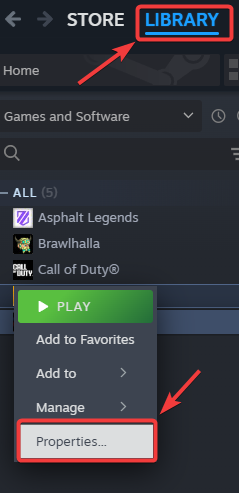
- Abre Steam y ve a la biblioteca.
- Clic derecho en ARK: Survival Evolved Y elige Propiedades.

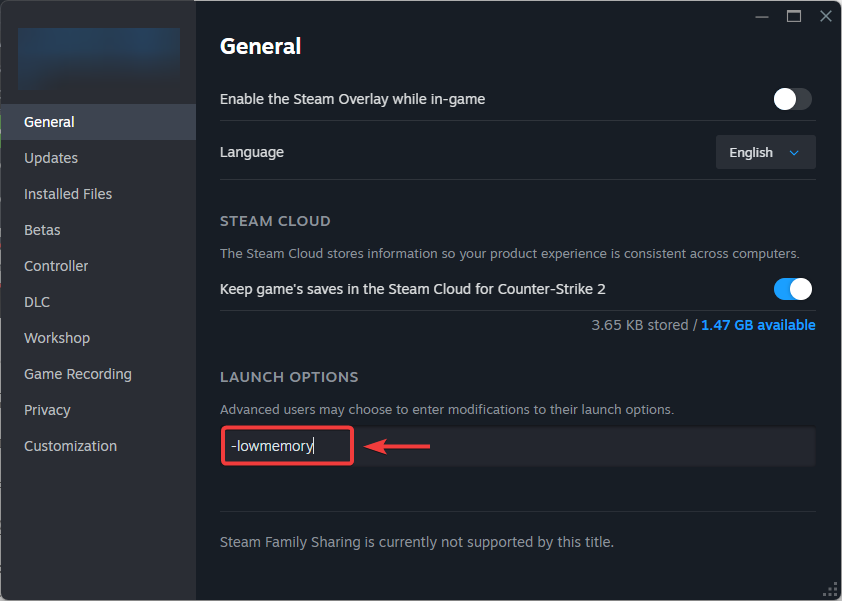
- en la pestaña عام, Buscar Opciones de reproducción.
- Escriba uno o más de los siguientes comandos para *reducir la carga en su sistema*:
-baja memoria → El juego se ejecuta en modo de memoria baja.
-sm4 → Se requiere un modelo de sombreador de baja especificación para cumplir con ciertos sistemas.
-nomansky → Desactiva los efectos del cielo para aumentar el rendimiento.
-d3d10 → Fuerza DirectX 10 en lugar de 11 (puede ayudar con GPU más antiguas, si son compatibles).
- Para probar el juego sin un sistema anti-trampas, inicie el juego y seleccione Juega a ARK: Survival Evolved (sin BattlEye Anti-Cheat) Cuando se le pide que lo haga.
- Reiniciar El juego y comprobar si funciona sin fallas.
2. Verificar archivos del juego
Los archivos de juego dañados o faltantes son una de las causas más comunes de este problema. Revisar los archivos del juego restaura los componentes dañados y garantiza una instalación completa. Comprueba los archivos del juegoEl operador verifica si hay archivos perdidos o dañados y los reemplaza descargando nuevas copias del servidor.
- Abre Steam y ve a la biblioteca.
- Haga clic derecho en ARK: Survival Evolved Y elige Propiedades.
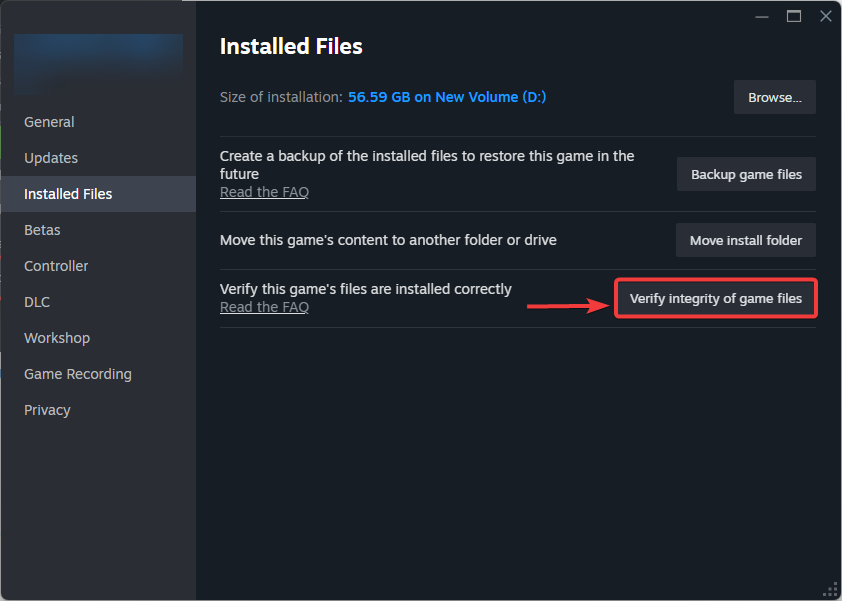
- Ir a la pestaña Archivos instalados y haga clic en Comprueba la integridad de los archivos del juego..

- Una vez completado el proceso, Reiniciar Steam.
- Ejecuta ARK: Survival Evolved nuevamente para ver si funciona sin bloquearse.
3. Establezca la participación experimental en Preeaquatica ASE o Ninguna
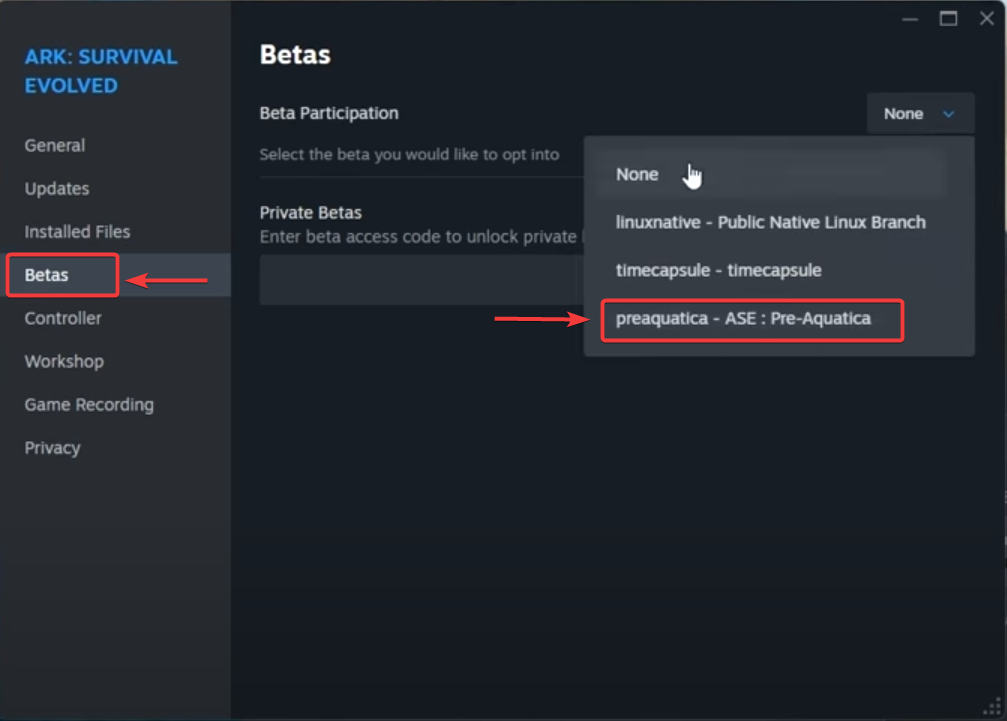
Recientemente, un problema de compatibilidad derivado de una actualización afectó a muchos jugadores. Varios mods se deshabilitaron debido a la actualización de Aquatica, lo que podría provocar que el juego se bloqueara o no se iniciara. (Si estás usando mods de Steam Workshop, normalmente se administran a través de la página de Workshop de ARK en Steam). Elegir la opción beta “ASE preacuatica” O "nada" Para revertir el juego a una versión más estable, lo que puede resolver los problemas de reproducción causados por la nueva actualización.
- Abre Steam y ve a la biblioteca.
- Clic derecho en ARK: Survival Evolved Y elige Propiedades.
- En el menú de la izquierda, haga clic en la pestaña Versiones de prueba.
- Abre el menú desplegable Participa en la versión beta.
- Elija una de las siguientes opciones:
preeaquatica ASE ← Vuelve a la versión anterior a la actualización de Aquatica.
Ninguno ← Cancela la suscripción a todas las versiones de prueba y ejecuta la versión estable.
- Cierra la ventana ypermitir Para Steam, descargue y aplique las actualizaciones necesarias.
- Una vez terminado, ejecuta el juego para ver si funciona sin fallos.
4. Desinstalar BattlEye Anti-Cheat
Es posible que tengas archivos anti-trampas estropeadoEsto puede impedir que el juego se ejecute. Este paso se utiliza principalmente Probar Si BattlEye es la causa del mal funcionamiento. (Si lo desinstalas para probarlo, puedes reinstalarlo más tarde ejecutando el juego normalmente a través de Steam).
- cerca ARK: Survival Evolved Asegúrate de que Steam no esté ejecutando el juego en segundo plano.
- Abra el Explorador de archivos y navegue hasta la carpeta de instalación de ARK. Por defecto, se encuentra en:
C:Archivos de programa (x86)SteamsteamappscommonARK
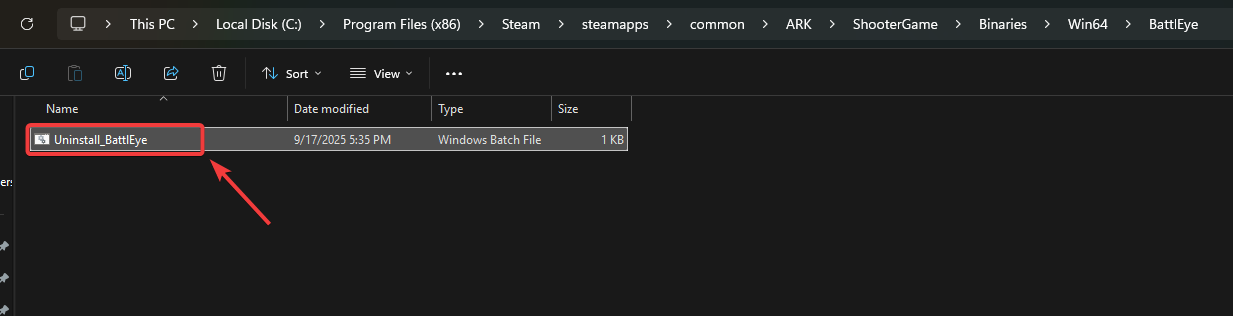
- Dentro de la carpeta ARK, abra el directorio ShooterJuego > Los binarios > Win64 > Ojo de batalla.
- Localice el archivo llamado Desinstalar_BattlEye.bat.
- Haga doble clic en este archivo para comenzar el proceso. desinstalar.

- Una vez terminado, inicia ARK a través de Steam y selecciona Juega a ARK: Survival Evolved (sin BattlEye Anti-Cheat) Cuando se le solicite.
5. Permita que el juego pase por el programa antivirus.
Software antivirus El juego o los archivos anti-trampas a veces pueden estar prohibidos debido a falsos positivosAgregar ARK a la lista de excepciones ayuda a evitar que el operador quede bloqueado. (Esto también se aplica si solo utiliza Windows Security o Windows Defender).
- Abierto Software antivirus El suyo desde la bandeja del sistema o el menú Inicio.
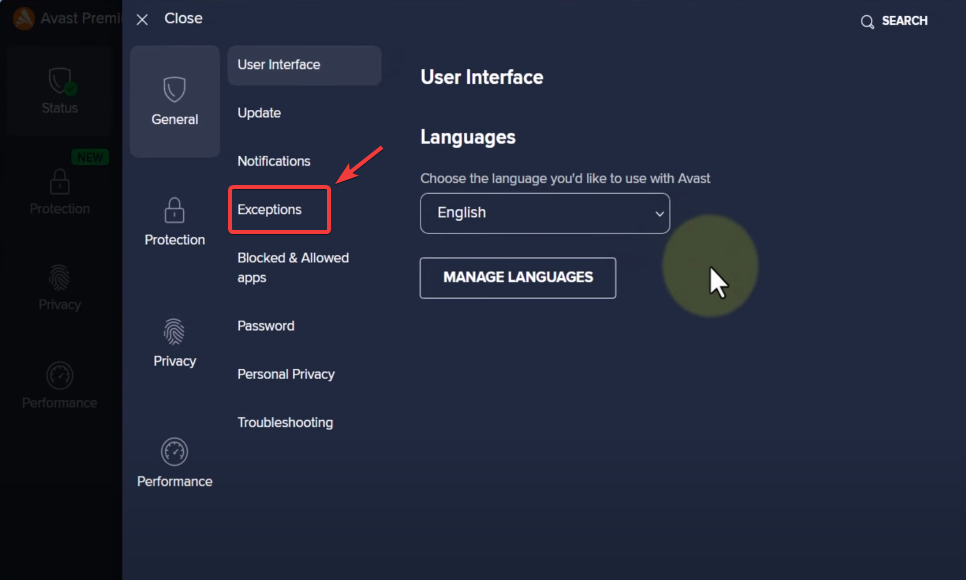
- Buscar opciones Excepciones, O Excepciones, O Lista de permitidos.

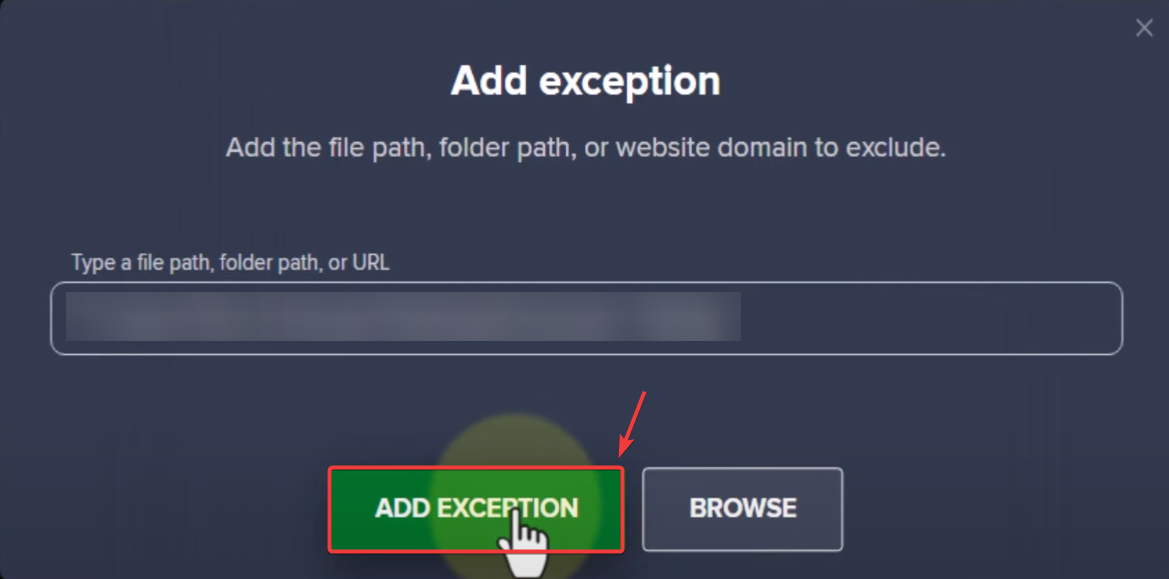
- Hacer clic إضافة O revisión, luego ve a carpeta de instalación Tu ARCA.
- Agregue lo siguiente a la lista de excepciones:
ShooterGame.exe La carpeta de instalación completa de ARK
- Ahorrar Cambios yReiniciar tu computadora.
- Reinicia ARK: Survival Evolved y comprueba si el problema persiste.
6. Reinstale el controlador de la GPU
Puede prevenir Definición de GPU Un controlador ARK desactualizado o dañado puede causar problemas con la configuración del motor gráfico y provocar fallos de inicio. Reinstalar el controlador actualiza la instalación y puede resolver los problemas causados por componentes dañados. (Una reinstalación estándar suele ser suficiente a menos que el problema persista, en cuyo caso una reinstalación limpia puede ayudar).
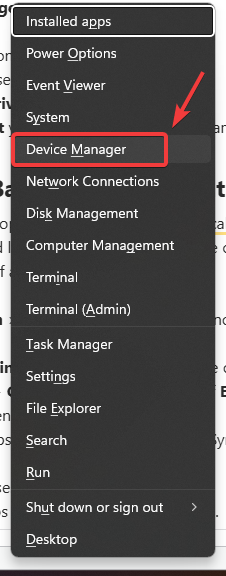
- Haga clic en Win + X En el teclado, luego seleccione Administrador de dispositivos.

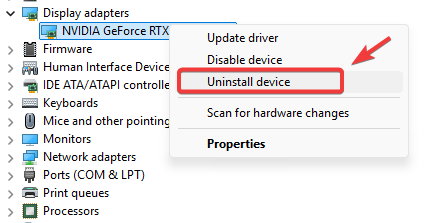
- En la ventana del Administrador de dispositivos, expanda Adaptadores de pantalla.
- Clic derecho en Tarjeta grafica Luego elige tu (NVIDIA, AMD o Intel) Desinstalar el dispositivo.

- Reiniciar Su computadora para completar el proceso de eliminación.
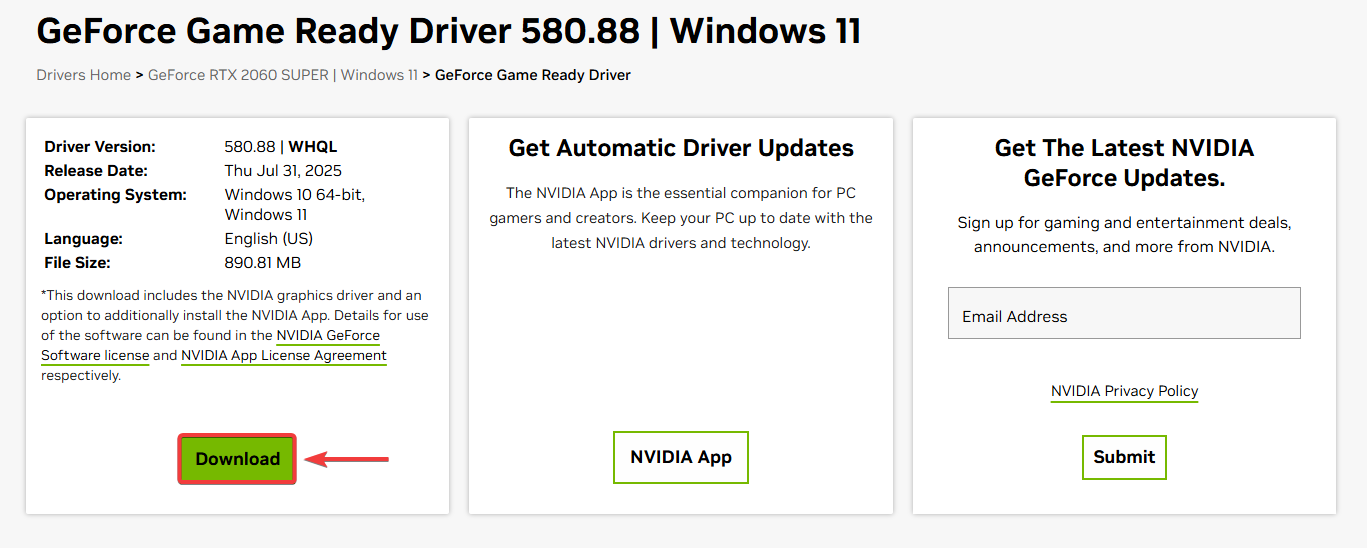
- Visita el sitio web oficial del fabricante de tu unidad de procesamiento gráfico (GPU).
- Descargar el El controlador más reciente para su modelo de tarjeta gráfica y sistema operativo.

- Llenar Instale el programa y siga las instrucciones en pantalla para reinstalar el controlador.
- Una vez completada la instalación, Reiniciar tu computadora.
- Ejecuta ARK: Survival Evolved para comprobar si el problema se ha resuelto.
Si el problema persiste después de probar todas las soluciones mencionadas anteriormente, continúe. Reinstalación limpia Este es el último recurso del juego. Elimina cualquier archivo restante o dañado que no pueda repararse mediante la verificación y garantiza que el juego se instale con la compilación correcta tras la actualización de Aquatica.

Los comentarios están cerrados.