

Solución al problema de la PS5 que no se puede conectar a PlayStation Network (CE-109506-1)
El error “ No se puede conectar a PlayStation Network dentro del límite de tiempo. Código de error: CE-109506-1 ” suele aparecer en PS5 cuando la consola tiene dificultades para establecer una conexión estable con los servidores de PlayStation Network. Esto impide que los jugadores inicien sesión correctamente y puede desactivar las funciones en línea.
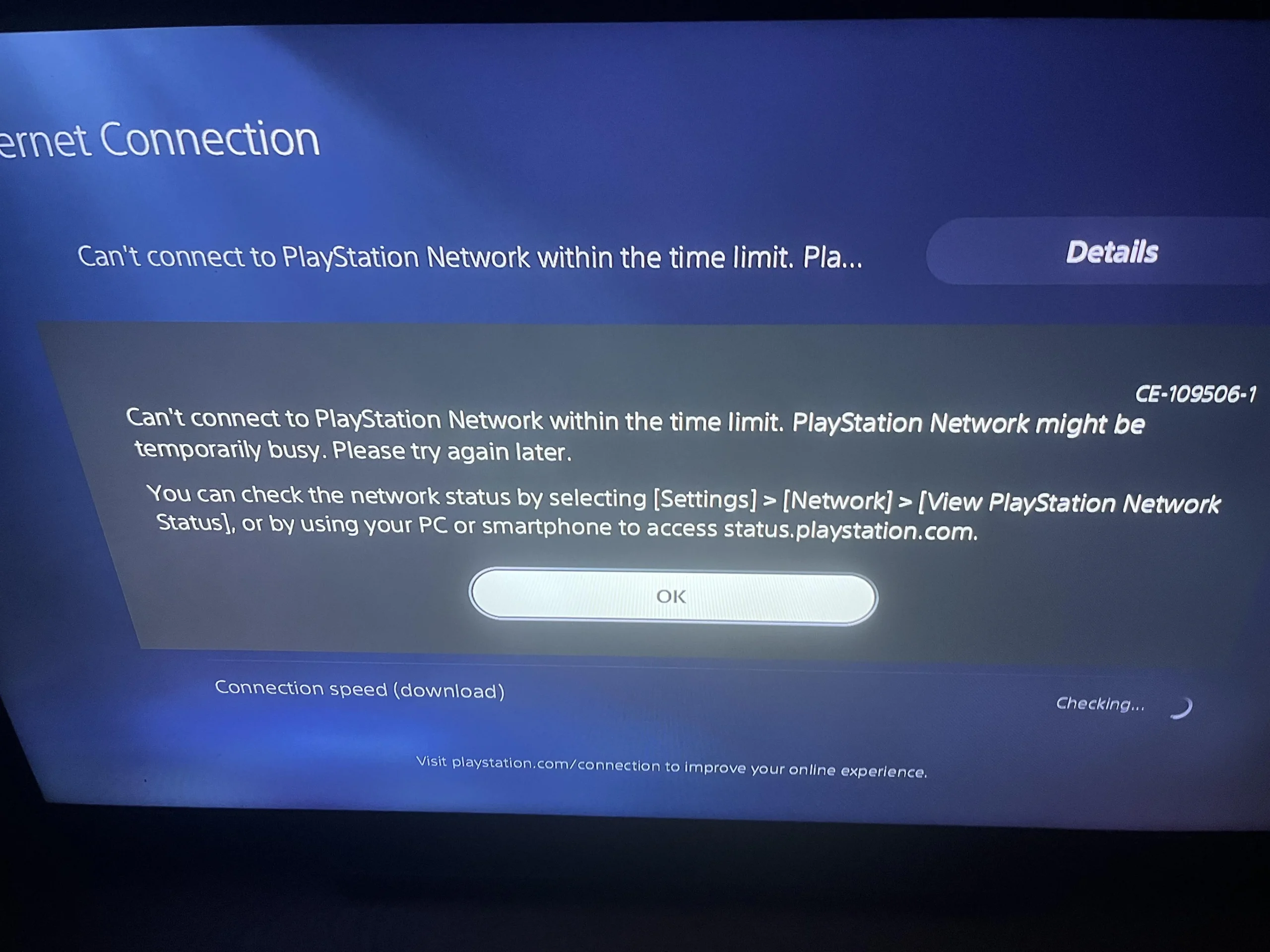
Las causas más comunes de este error son una conexión a internet débil o inestable , problemas de resolución DNS , una interrupción en los servidores de PlayStation Network o una discrepancia en el tamaño del paquete (MTU) . Ahora que conoces el error y sus causas , veamos las soluciones a continuación.
Solución de problemas básicos
- Comprueba tu conexión a Internet: Asegúrese de tener una conexión a Internet. estableySuficientemente fuerte Para conectarse a los servidores de PSN. La conexión puede causar problemas. débil o inestable في Límites de tiempo. utilizar SpeedTest O Rápido Para comprobar su velocidad de Internet.
- Reinicie su enrutador Wi-Fi: Reiniciar el enrutador puede provocar Actualización Contacto, y renovación Su sesión de red local y Borrar errores temporales Lo que puede impedir que tu consola acceda a PSN.
- Comprueba el estado de los servidores de PlayStation: El problema también puede ocurrir De PSNVisita la página Estado de PSN Para comprobar si los servicios de PlayStation Network Funciona normalmenteSi hay una interrupción, es posible que necesites Espere Hasta que se restauren los servidores.
- Pruebe una conexión LAN por cable (si está disponible): Si está utilizando Wi-Fi, cambie a Cable LAN puede que Mejora la estabilidad y reducir el Límites de tiempoEspecialmente si tu señal Wi-Fi Débil O atestado.
Si estos pasos rápidos de solución de problemas no resuelven el problema, proceda con las siguientes soluciones.
1. Cambiar a datos móviles
Este error puede ocurrir cuando la ruta de red actual, la sesión NAT o la ruta del ISP son inestables y provocan que la conexión de la PS5 se agote mientras está conectada a PSN. Cambiar a una red diferente (como un punto de acceso móvil) le proporciona a tu dispositivo una nueva ruta de red y puede restablecer la conexión de inmediato.
Nota: Este paso sirve principalmente como prueba para confirmar si el problema está relacionado con tu red doméstica o con tu proveedor de servicios de internet (ISP) . Los datos móviles pueden consumirse rápidamente durante las descargas, las actualizaciones y los juegos en línea.
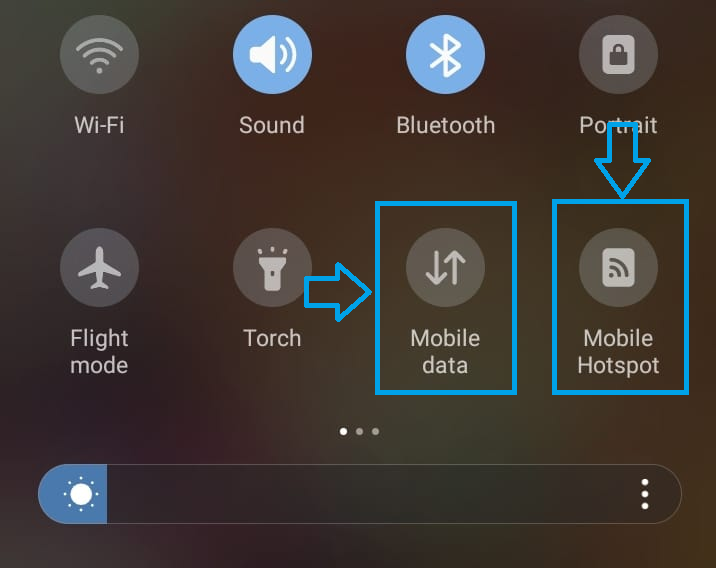
- encender Datos móviles Y una ventaja Punto de contacto en tu teléfono.

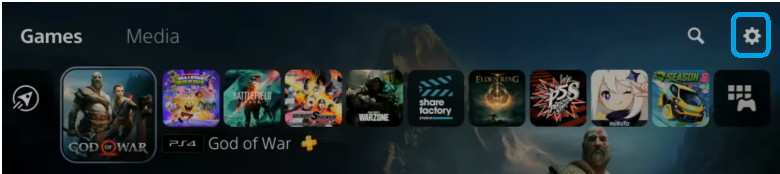
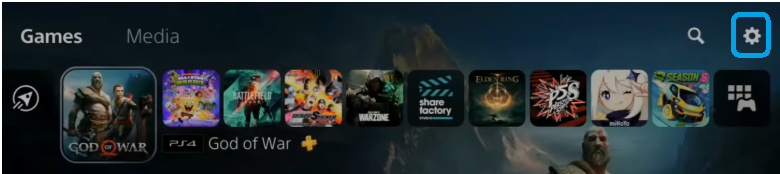
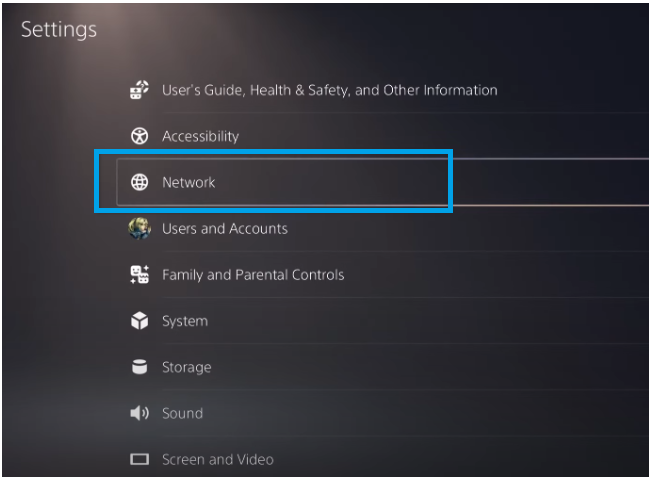
- En tu PS5, haz clic en la opción Configuración de en el menú principal.

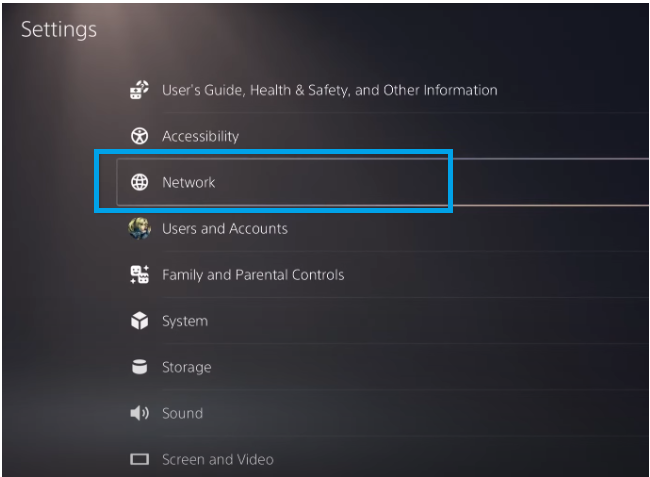
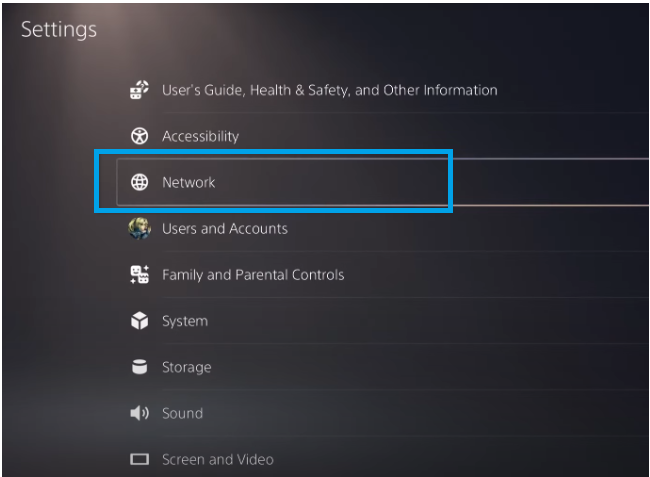
- Haga clic en la red.

- Localizar Conexión de punto de acceso móvil Tuya y contacta con ella.
- Después de conectarse, intente iniciar sesión en su cuenta de PSN nuevamente y verifique si funcionó. Solución El error.
2. Cambiar a un servidor DNS público (Google o Cloudflare)
El error también puede deberse a un problema de DNS . Si tu servidor DNS actual es lento, está sobrecargado o no resuelve los servicios de PSN con rapidez, es posible que tu dispositivo agote el tiempo de espera al intentar conectarse. Cambiar tu DNS a un proveedor público como Google o Cloudflare puede mejorar la fiabilidad.
Nota: Google y Cloudflare DNS son servicios DNS públicos populares. Este cambio no afecta a tu cuenta de PSN y puedes volver a la configuración automática cuando quieras.
- Ir Configuración de en tu PS5.
- toque en la red.
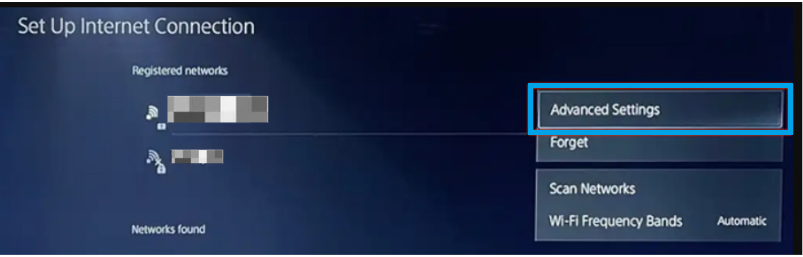
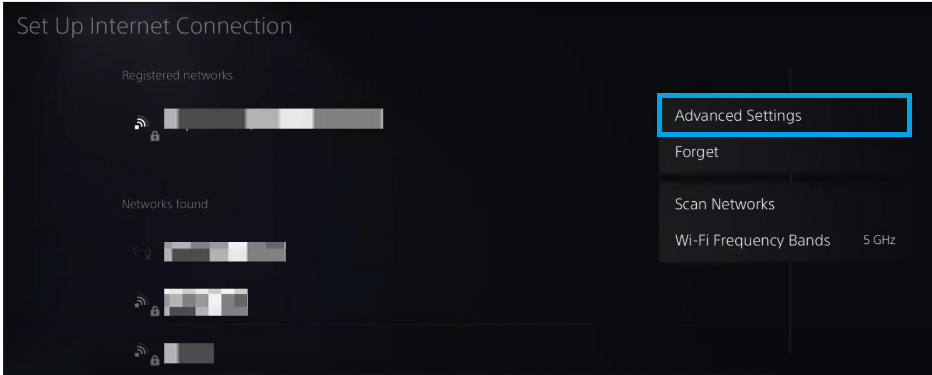
- Abierto Ajustes avanzados Para su red conectada.

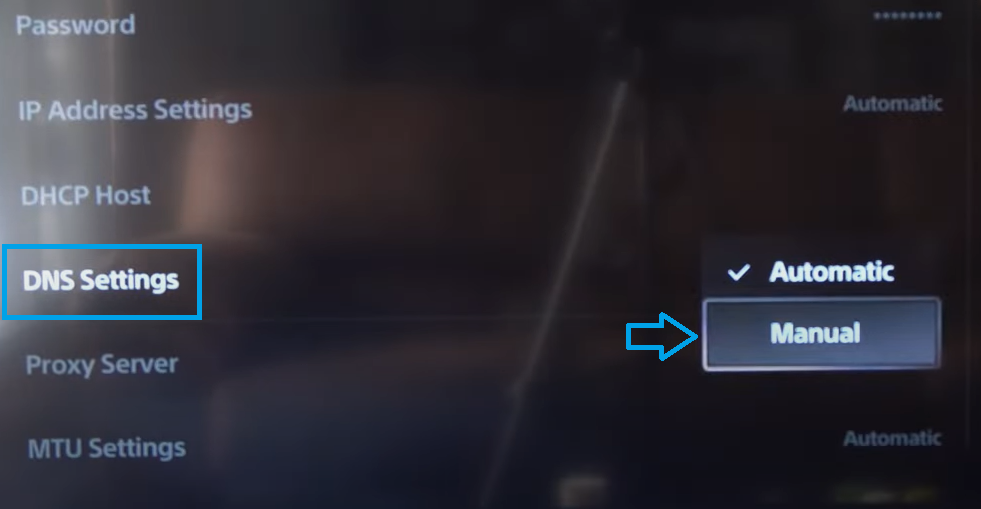
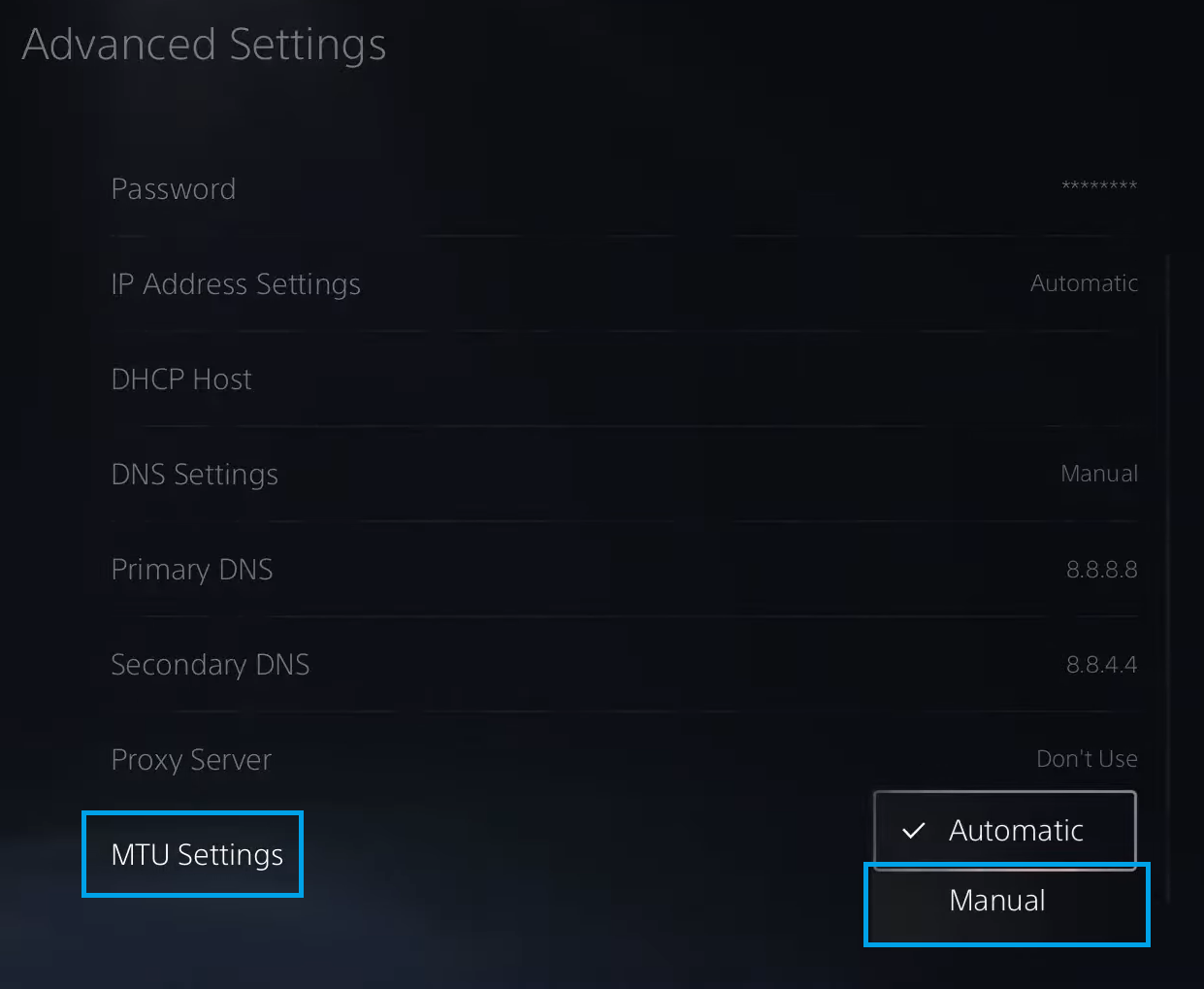
- Localizar manual في Configuración de DNS.

- Introduzca una de las siguientes opciones de DNS:
- DNS de Google: 8.8.8.8 (Básico) y 8.8.4.4 (secundario)
- DNS de nube: 1.1.1.1 (Básico) y 1.0.0.1 (secundario)
Tras guardar los cambios , vuelve a conectarte a la red e intenta iniciar sesión en PSN de nuevo.
3. Establezca la MTU en 1400 para obtener paquetes de datos estables.
La MTU (Unidad de Transmisión Máxima) es el tamaño máximo de paquete que tu PS5 puede enviar a través de la red antes de que los datos deban dividirse en paquetes más pequeños . Si tu red, enrutador o proveedor de servicios de Internet no maneja paquetes grandes de manera confiable , una discrepancia en la MTU puede causar tiempos de espera agotados , inestabilidad en la conexión o fallos al iniciar sesión en PSN.
Configurar la MTU a 1400 puede reducir los problemas de fragmentación de paquetes en ciertas conexiones y mejorar la estabilidad al conectarse a PSN. Si es necesario, también puede probar valores más altos, como 1450 o el valor predeterminado de 1500.
Consejo: Si no estás seguro, siempre puedes restablecer la MTU a automático después de realizar las pruebas. Esta configuración solo afecta a la conexión de red de tu PS5.
- Ir Configuración de red en tu PS5.
- Abra la configuración avanzada de su conexión a Internet.

- Seleccione _manual_ في Configuración de MTU.

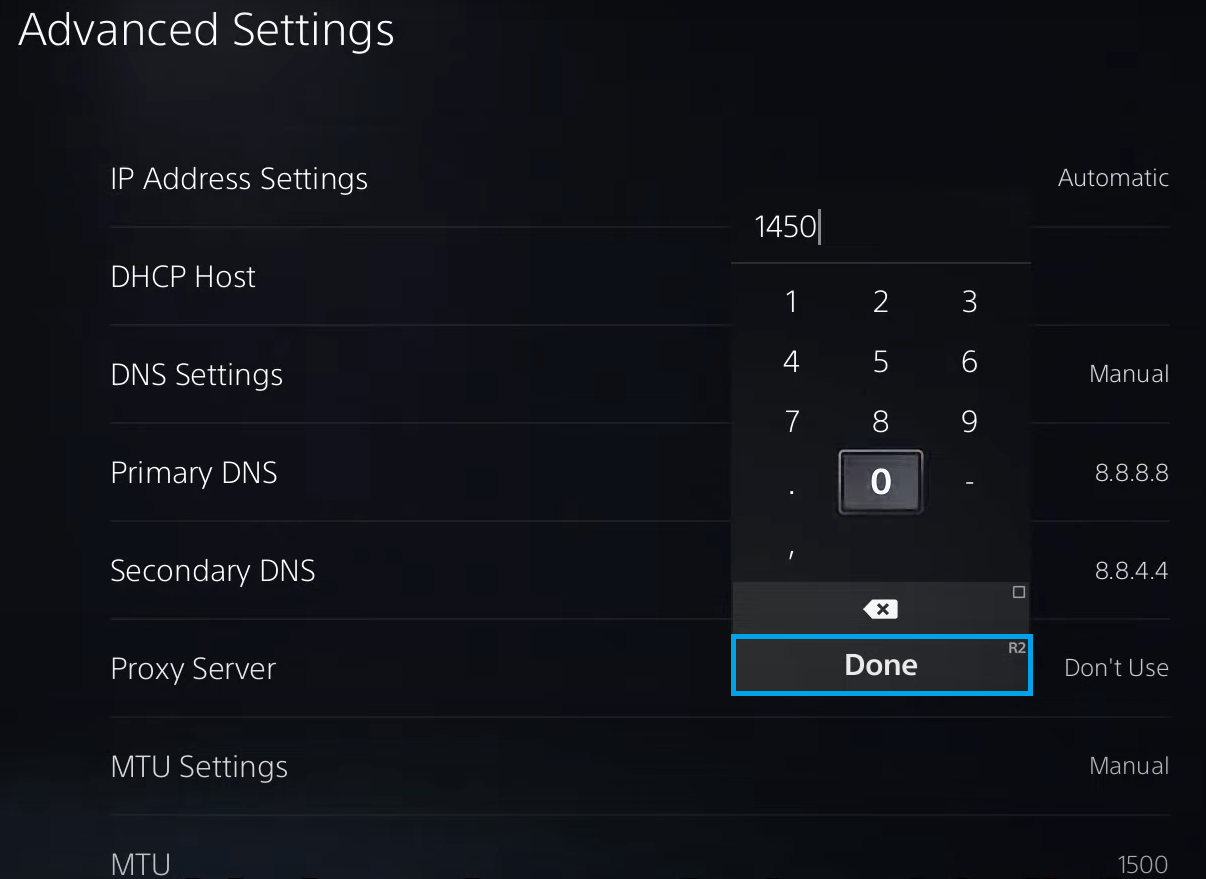
- Establecer MTU en 1400. Si 1400 no funciona, prueba 1450 O 1500 También.

- Guardar cambiosVuelva a conectarse a la red e intente Ingresar de nuevo Para comprobar si se ha resuelto el error.
Si el problema persiste: intenta reiniciar tu PS5 , comprueba tu conexión LAN por cable y verifica si tu proveedor de servicios de Internet (ISP) está bloqueando o restringiendo los servicios de juegos. Si PSN funciona en otras redes pero no en tu conexión a Internet doméstica, es probable que el problema esté relacionado con la configuración de tu router o ISP ( restricciones NAT , CGNAT o filtrado de servicios de juegos ).
Los comentarios están cerrados.