


Preparar DESDE 185 Error de conexión en el juego VALORANTEY suele aparecer Durante el partido O Después de varias rondasEsto obliga al juego a cerrarse con un mensaje de seguridad. Este error ocurre cuando el cliente del juego pierde su conexión segura con los servidores de Riot. Esta conexión se mantiene tanto por tu red como por el servicio Vanguard.
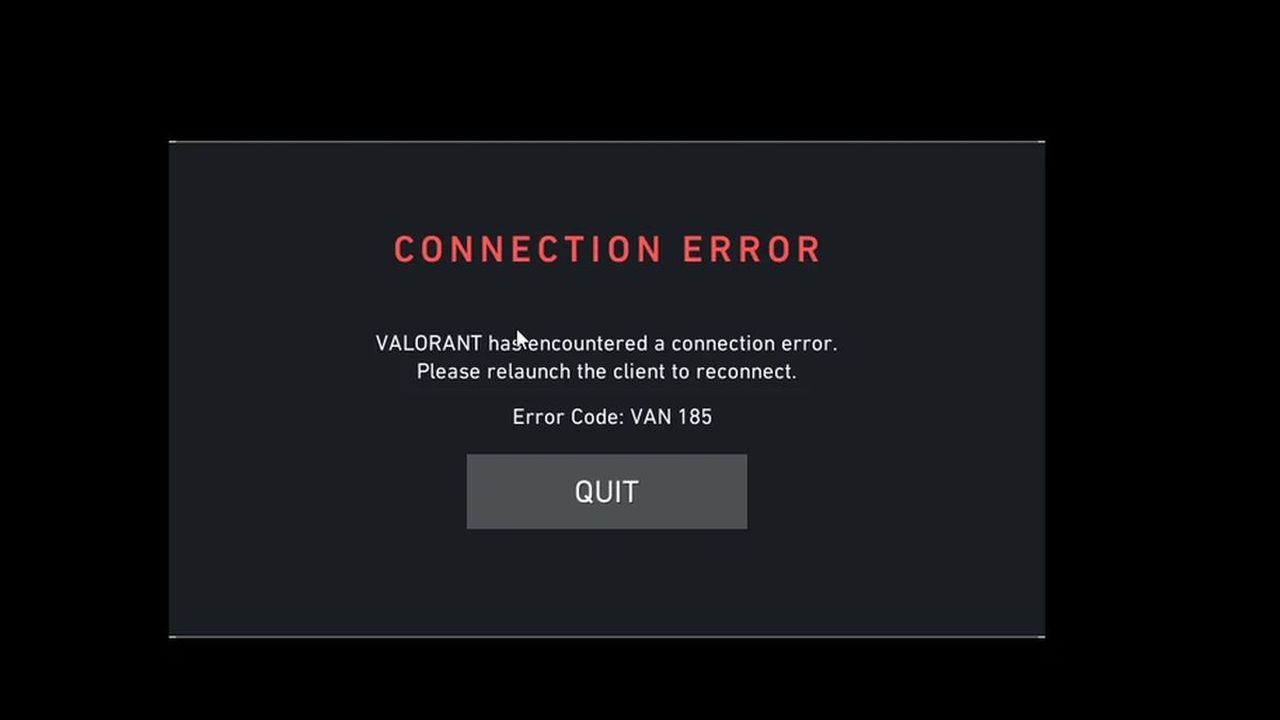
Este error generalmente es causado por rutas de red inestables, sesiones de cliente bloqueadas o porque Vanguard no actualiza su conexión a mitad del juego.
Otras razones confirmadas incluyen:
- Inestabilidad de la red o comportamiento defectuoso del enrutador que desconecta al cliente del servidor seguro.
- Interferencia de superposiciones, aplicaciones en segundo plano o herramientas dependientes del controlador.
- Archivos VALORANT dañados, problemas con Vanguard o actualizaciones recientes de controladores inestables.
Ahora que sabes qué suele causar este problema, puedes aplicar los métodos siguientes para solucionarlo.
1. Cambio de cable de Internet
Un cable Ethernet débil o dañado puede interrumpir los paquetes de datos, provocando interrupciones repentinas de la conexión. Reemplazar el cable por uno más nuevo y estable mejora la conexión entre el ordenador y el router. Una conexión estable ayuda a Vanguard a mantener sesiones de autenticación adecuadas.
2. Restablecimiento de la red
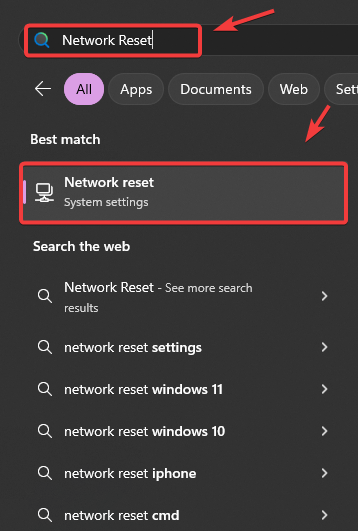
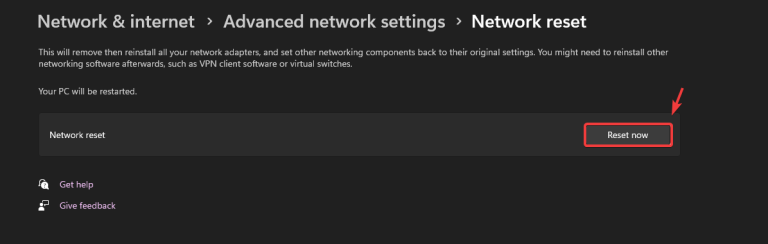
Una configuración incorrecta del adaptador o entradas DNS corruptas suelen interrumpir el protocolo de enlace seguro entre tu ordenador y los servidores de Riot. Un restablecimiento completo de la red elimina la configuración corrupta y restaura la configuración predeterminada. Esto soluciona la mayoría de los problemas de conectividad de Vanguard.
- Tipo Restablecer red En la barra de búsqueda, ábrelo.

- Localizar Restablecer ahora Y confirma la acción.

- Reinicie su computadora y ejecute VALORANT.
3. Deshabilitar aplicaciones conflictivas
Las aplicaciones en segundo plano, como VPN, firewalls o herramientas de superposición, pueden bloquear el tráfico de autenticación de Vanguard. Deshabilitar estas aplicaciones elimina cualquier interferencia y ayuda a VALORANT a mantener una conexión estable y segura.
- Visita nuestra guía en Cómo deshabilitar las superposiciones en el juego.
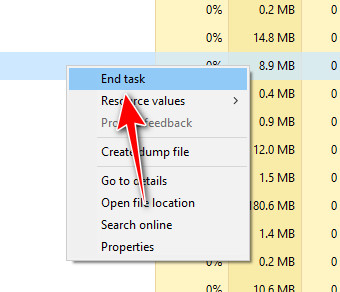
- Haga clic en CTRL + MAYÚS + SUPR Abrir Task Manager Y acabar con tareas innecesarias.

4. Desconecte cualquier controlador
Algunos controladores USB instalan controladores que se ejecutan en segundo plano y entran en conflicto con Vanguard. Desconectar estos dispositivos antes de ejecutar VALORANT evita la interferencia de los controladores y garantiza el correcto funcionamiento del sistema antitrampas. 
5. Reducción de la versión del controlador de gráficos
Si se inició un error DESDE 185 Tras una actualización reciente del controlador de la GPU, es posible que la nueva versión no funcione correctamente con Vanguard. Instalar un controlador estable anterior solucionará los problemas de compatibilidad y restaurará el funcionamiento correcto del juego.
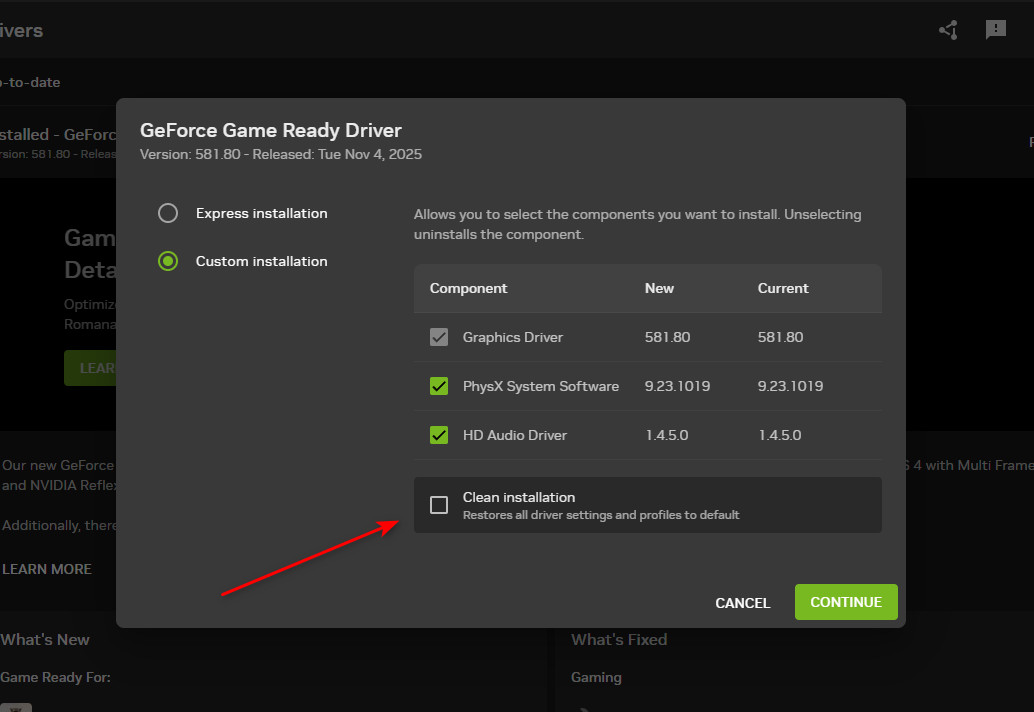
- Descargue un controlador más antiguo y estable para su unidad de procesamiento gráfico (GPU) desde el sitio web del fabricante.Nvidia, AMD, Intel).
- Ejecute el instalador y seleccione Fácil O seleccione la opción de instalación limpia.

- Reinicie VALORANT y verifique si el problema está solucionado.
6. Cambiar el tipo de inicio del servicio VGC
El servicio VGC es un componente esencial de Riot Vanguard. Si no se inicia correctamente con Windows, VALORANT no realiza las comprobaciones de autenticación. Configurarlo como VGC causará este problema. Automático Para garantizar que Vanguard se cargue a tiempo y establezca una conexión segura con los servidores.
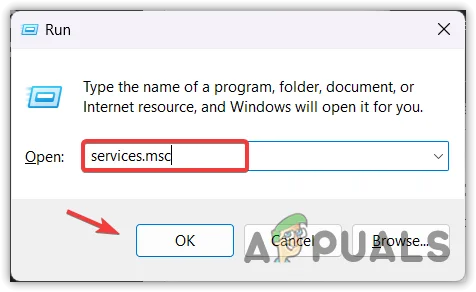
- Presione Windows + R, luego escriba services.msc y presione Enter.

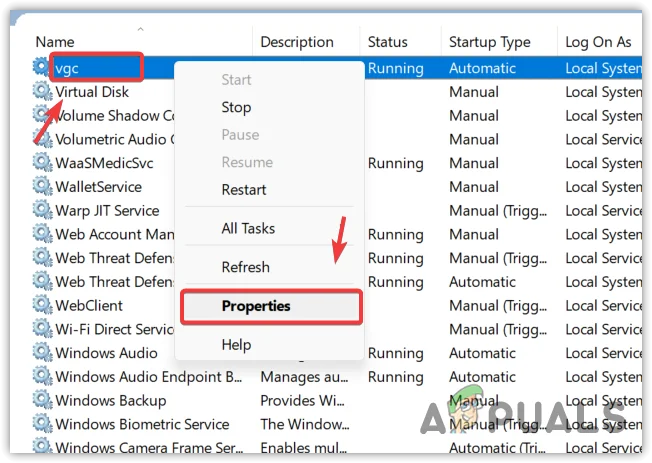
- Busque vgc, luego haga clic derecho sobre él y abra Propiedades.

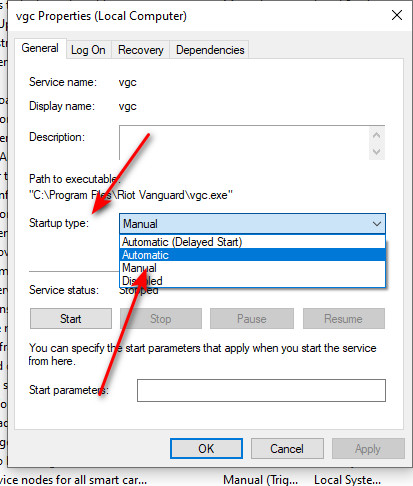
- Establezca el tipo de inicio en automático.

- Seleccione Inicio, luego haga clic en Aplicar y Aceptar.
- Reinicie su computadora y ejecute VALORANT nuevamente.

Los comentarios están cerrados.