


Aparecen errores “Error en la actualización automática” En el lanzador de Epic Games, generalmente con íconos como SU-PQR1603 O SU-PQE1223Estos errores ocurren cuando el reproductor intenta instalar sus componentes de actualización, pero no puede completar el ciclo de actualización. En lugar de aplicar los nuevos archivos, el proceso se detiene a mitad de camino y el reproductor se cierra.
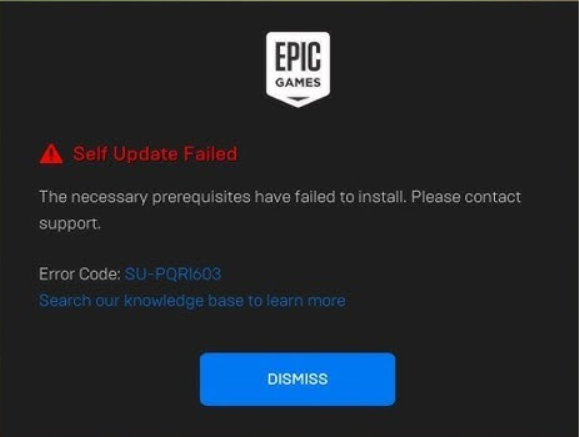
El error ocurre cuando el instalador no puede Verificación Uno de los componentes del sistema necesarios para la corrección, o instalado, O Acceso Según los informes de los usuarios, estos errores suelen deberse a:
- Requisitos previos faltantes o dañados Como los entornos de ejecución de Visual C++ o .NET Framework.
- Problemas de permisos Evita que el operador escriba nuevos archivos.
- Conflictos de actualización Resultante de archivos de corrección dañados, transferidos o incompletos.
- Entradas de registro o de servicio corruptas Evitar que el motor de depuración complete la actualización.
La buena noticia es que esto Un problema a nivel de programaLos usuarios han confirmado que corregir los prerrequisitos, restablecer el entorno del operador o modificar los derechos de acceso soluciona estos errores de actualización. Los métodos se enumeran a continuación. Soluciones probadas y comprobadas de la comunidad Se han resuelto tanto SU-PQR1603 como SU-PQE1223.
Una vez que comprenda el motivo, pase a las soluciones a continuación que apuntan directamente a cada desencadenante.
1. Agregar - SkipBuildPatchPrerrequisito En la portería del operador
Añadiendo - SkipBuildPatchPrerrequisito Esto obliga al operador a omitir las comprobaciones de prerrequisitos, lo que permite que el ciclo de actualización continúe sin depender de dichos componentes. Esto resulta útil cuando existen prerrequisitos, pero el instalador no los reconoce.
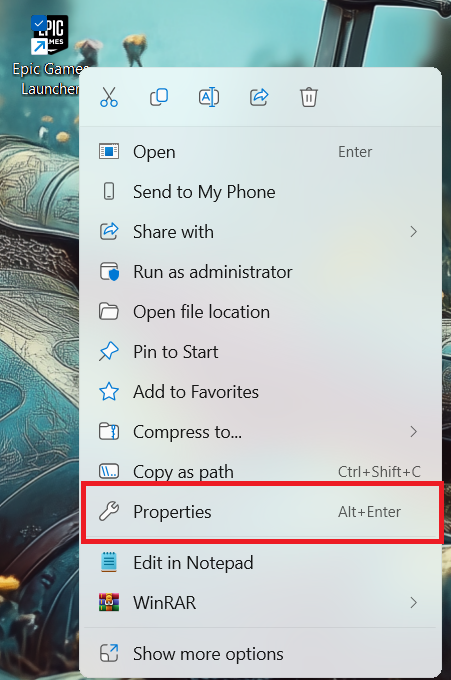
- Haga clic derecho en Epic Games Launcher y seleccione ئصائص.

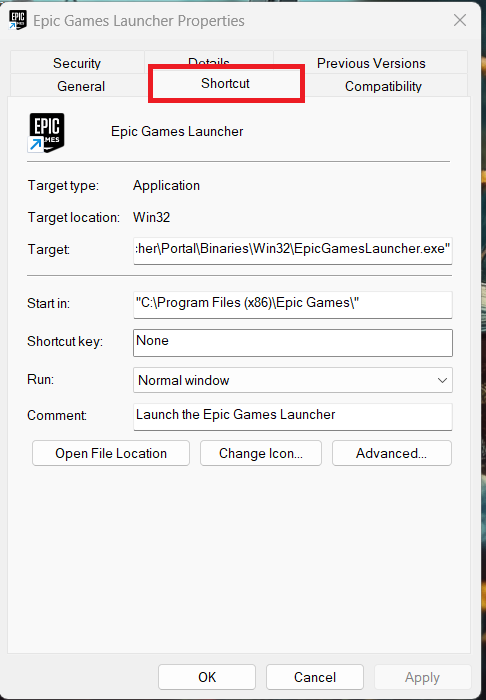
- Abre la pestaña Abreviatura.

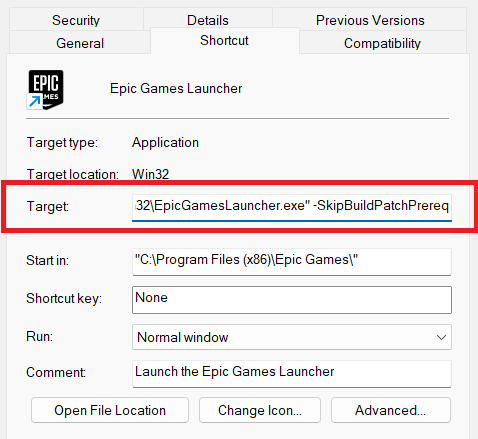
- Agregue un espacio al final del campo “Objetivo” y escriba - SkipBuildPatchPrerrequisito.

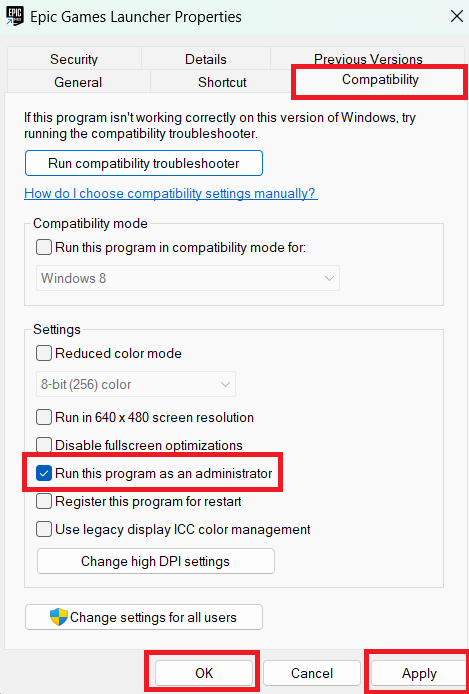
- Ve a la compatibilidadActivar la opción Ejecute este programa como administrador, Luego haga clic en Solicitud.

- Ejecute Epic Games Launcher y verifique si la actualización está completa.
2. Instalar manualmente los redistribuibles de Visual C++
El lanzador de Epic Games se basa en varias bibliotecas de tiempo de ejecución para iniciar su instalador de actualizaciones. Los archivos redistribuibles de Visual C++ son una de estas bibliotecas y se utilizan para cargar módulos, realizar comprobaciones de integridad y ejecutar funciones que aplican nuevos parches. Cuando estos archivos faltan o están dañados, el servicio de actualización no puede inicializarse correctamente, lo que provoca errores como... SU-PQR1603ySU-PQE1223.
La instalación manual de Redistributables restaura todos los archivos de ejecución necesarios. Esto evita fallos causados por la falta de archivos DLL o entornos de ejecución incompletos, y garantiza que el motor de actualización de controladores funcione sin interrupciones.
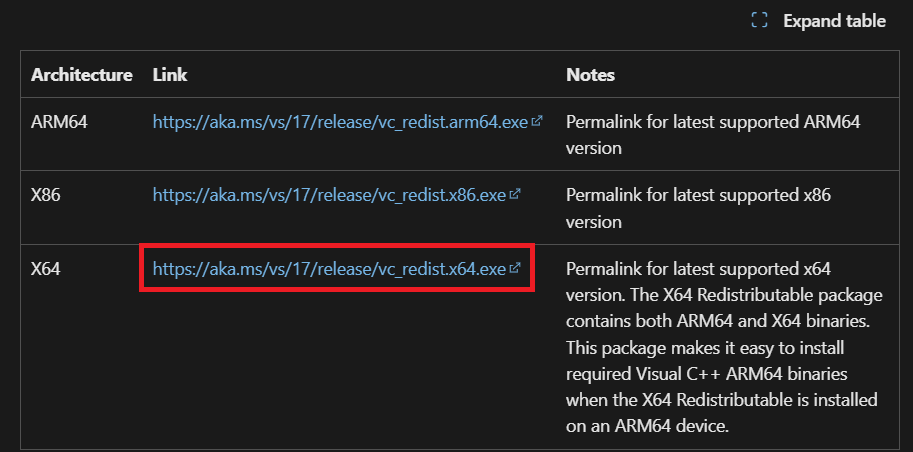
- visita la página Redistribuibles de Visual C++ Descargue los paquetes correctos para su versión de Windows.

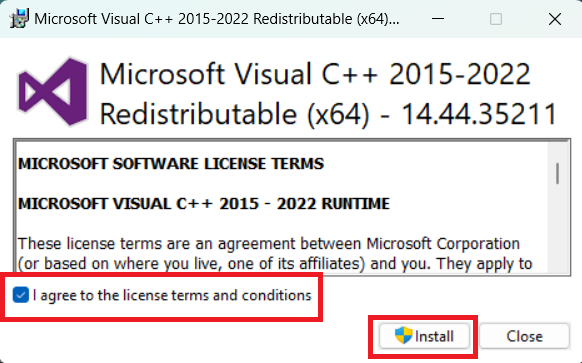
- Ejecutar e instalar Todos los paquetes redistribuibles descargados.

- Una vez completada la configuración, reinicie Epic Games Launcher y pruebe la actualización.
3. Vuelva a instalar el iniciador de juegos épicos
Reinstalar usando Revo Uninstaller ayuda porque elimina Archivos de configuración restantes, registros de instalación y caché de actualización Que el desinstalador predeterminado no elimina por completo. Estos elementos sobrantes pueden confundir al sistema de parches, haciendo creer al operador que aún hay componentes antiguos. Una reinstalación limpia restablece todo el entorno, reconstruye las carpetas de actualización y restaura todos los servicios necesarios.
- Ir Sitio web de Revo Uninstaller.
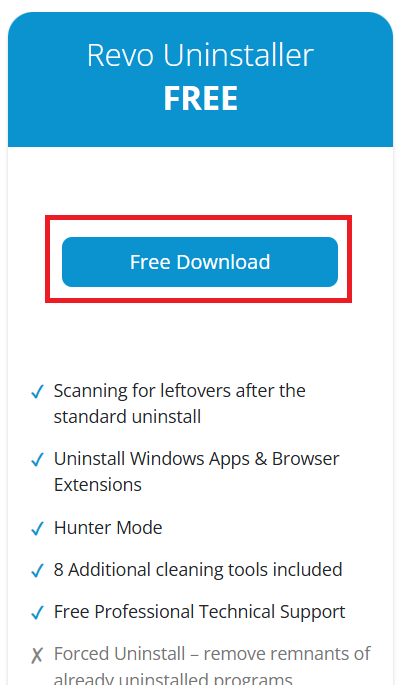
- Descargar el Desinstalador de Revo.

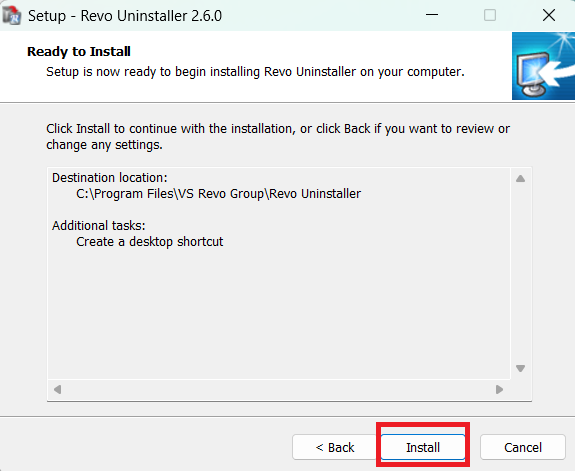
- Instalar en pc Desinstalador de Revo.

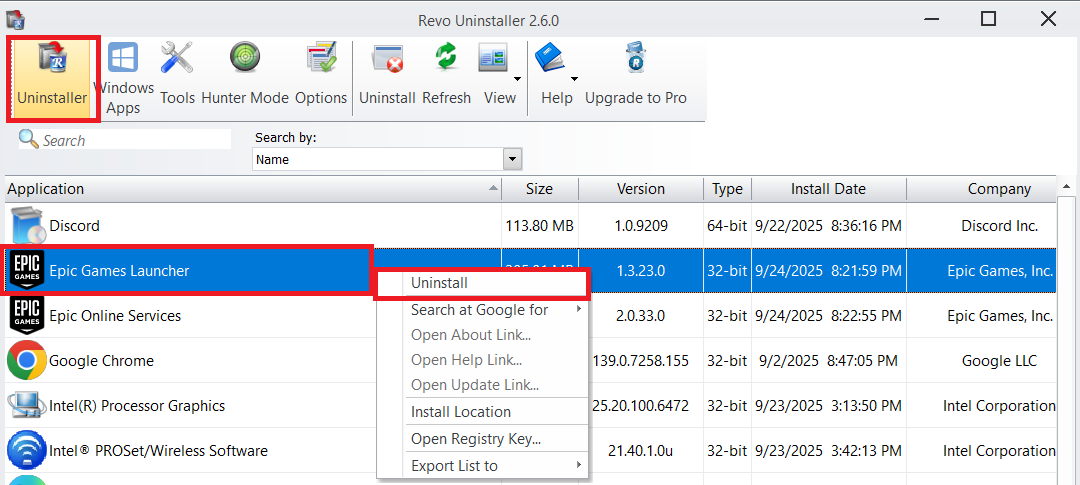
- Abra Revo y vaya a la pestaña desinstalar.
- Localizar Lanzador de juegos épicoHaga clic derecho sobre él y luego seleccione desinstalar.

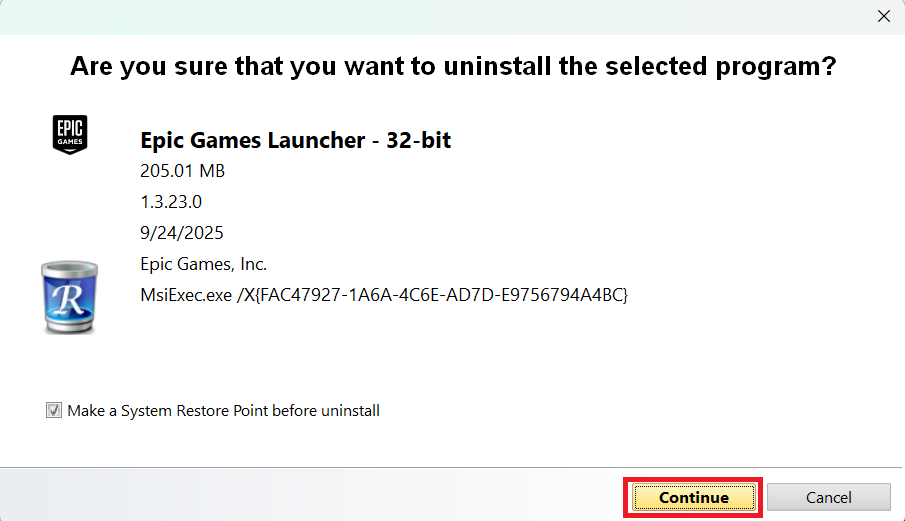
- Hacer clic Seguir Para seguir adelante.

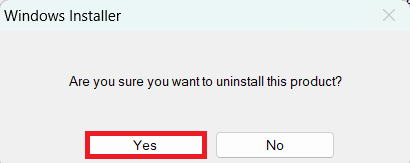
- Seleccione نعم Cuando Windows pide confirmación.

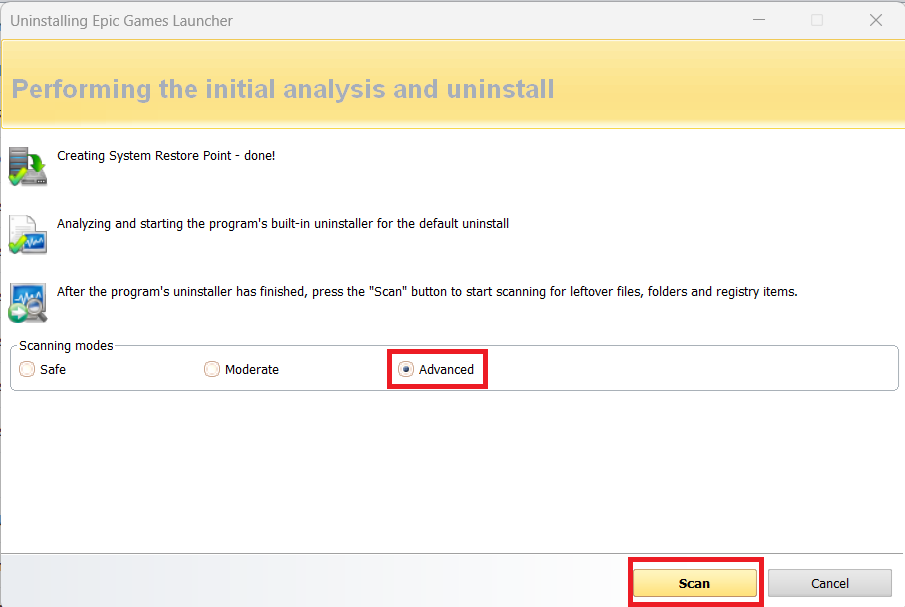
- Habilitar avanzado En los modos de escaneo, haga clic en Cheque.

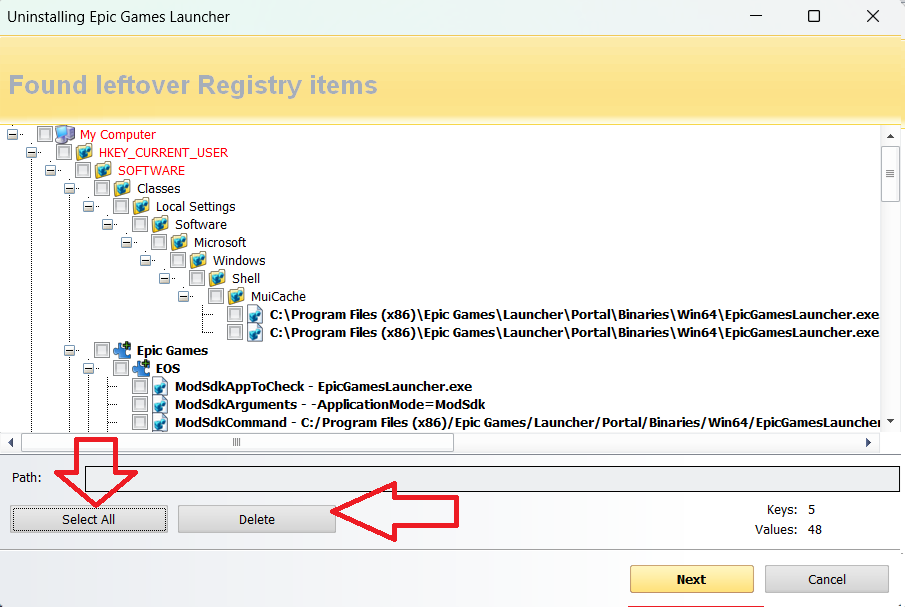
- Hacer clic seleccionar todo Entonces Eliminar Cuando aparezcan las entradas de registro restantes.
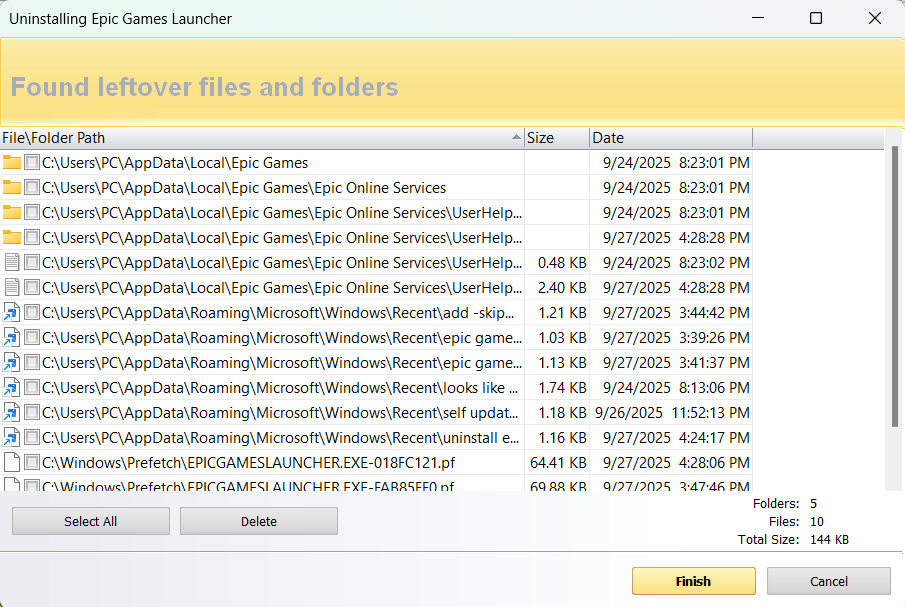
- Repita el mismo proceso para las carpetas y archivos restantes.
- Reinicia tu computadora.
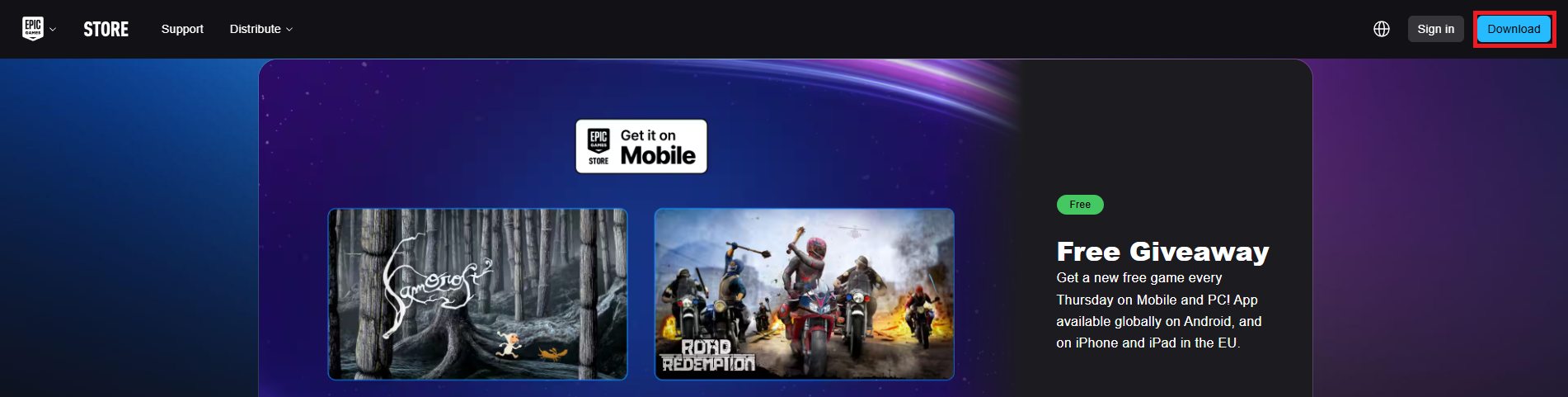
- Después de reiniciar, ve al sitio web oficial de Epic Games. En la red Y haga clic en تنزيل.

- Ejecute el instalador y complete la configuración para verificar si se ha resuelto el problema.

Los comentarios están cerrados.