


Aparece un error.No se pudo crear el directorio (Código de error: IS-0003)"Cuando el iniciador de Epic Games no puede crear o acceder a la carpeta donde se supone que deben instalarse los archivos del juego. Esto suele ocurrir durante Nueva instalación O Actualización del juegoInmediatamente después de comenzar la descarga, detiene todo el proceso.
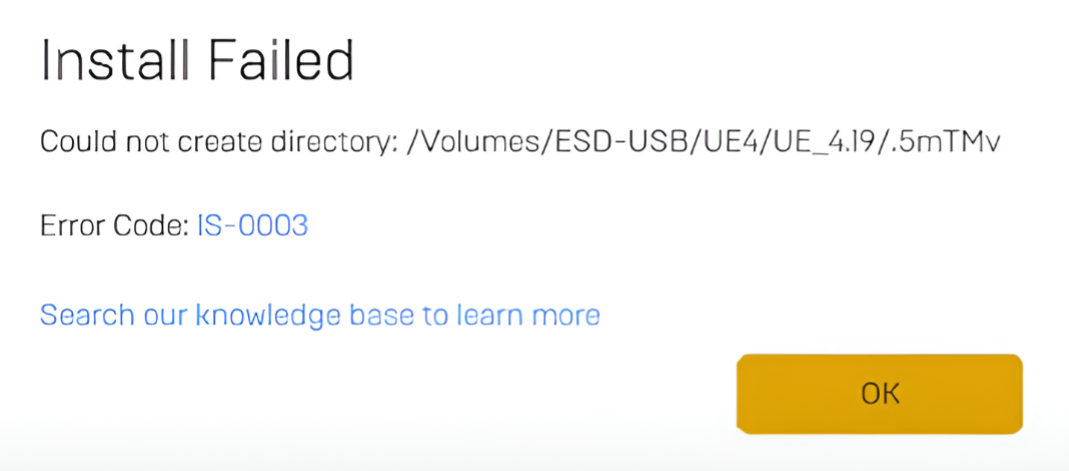
Este error significa que el sistema operativo puede acceder a la unidad de almacenamiento, pero no puede escribir datos ni crear directorios en ella. Esto ocurre cuando Windows impide la creación de archivos debido a la falta de permisos, datos de caché dañados o una ruta de instalación no válida.
También puede aparecer cuando el operador no se ejecuta con privilegios de administrador o si la unidad de destino se ha movido, renombrado o desconectado recientemente.
Ahora que ya entiendes las razones, pasemos a: Las soluciones más efectivas.
1. Ejecute Epic Games Launcher como administrador
Este problema a menudo ocurre cuando el jugador carece de los permisos necesarios para crear o modificar carpetas durante la instalación del juego. Ejecutarlo como administrador Garantiza el acceso completo a los recursos del sistema y evita errores relacionados con los permisos.
- Haga clic derecho en Epic Games Launcher y seleccione Ejecutar como administrador.
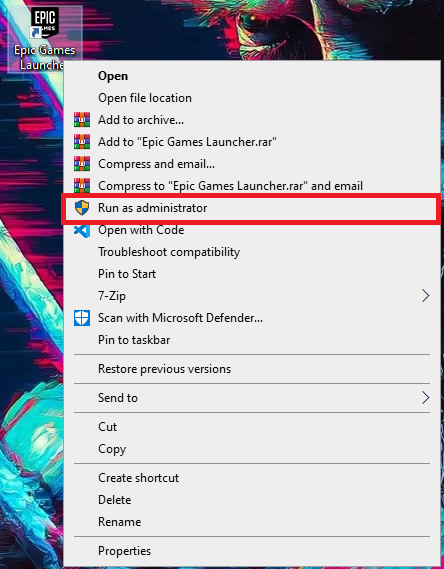
Para hacerlo permanente:
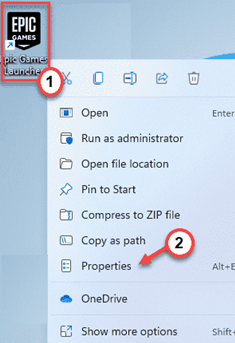
- Haga clic derecho en el acceso directo de Epic Games Launcher y seleccione Propiedades.
- Abra la pestaña de compatibilidad.
- Marque la casilla para ejecutar este programa como administrador y haga clic en Aplicar.
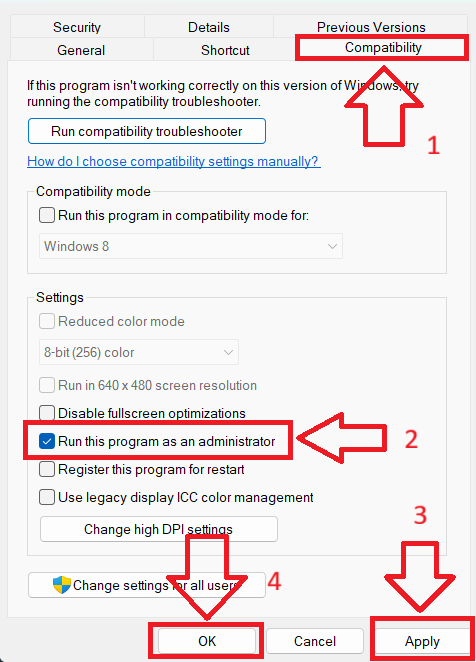
2. Eliminar la carpeta Webcache
Una caché dañada puede impedir que el lanzador funcione correctamente. La carpeta de caché almacena datos. webcache Los datos temporales y, cuando están dañados, pueden producirse errores de instalación como: IS-0003.
Eliminar esta carpeta Esto obliga al Epic Games Launcher a reconstruir un caché limpio, lo que a menudo resuelve el problema.
- Haga clic en Win + R, luego escriba % localappdata%, Y presione Entrar .

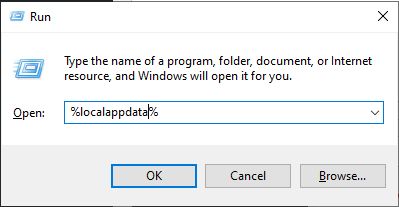
- Ir EpicGamesLauncher > Guardado Eliminar la carpeta denominada webcache (o cualquier carpeta similar como caché web_4430 Si existe.

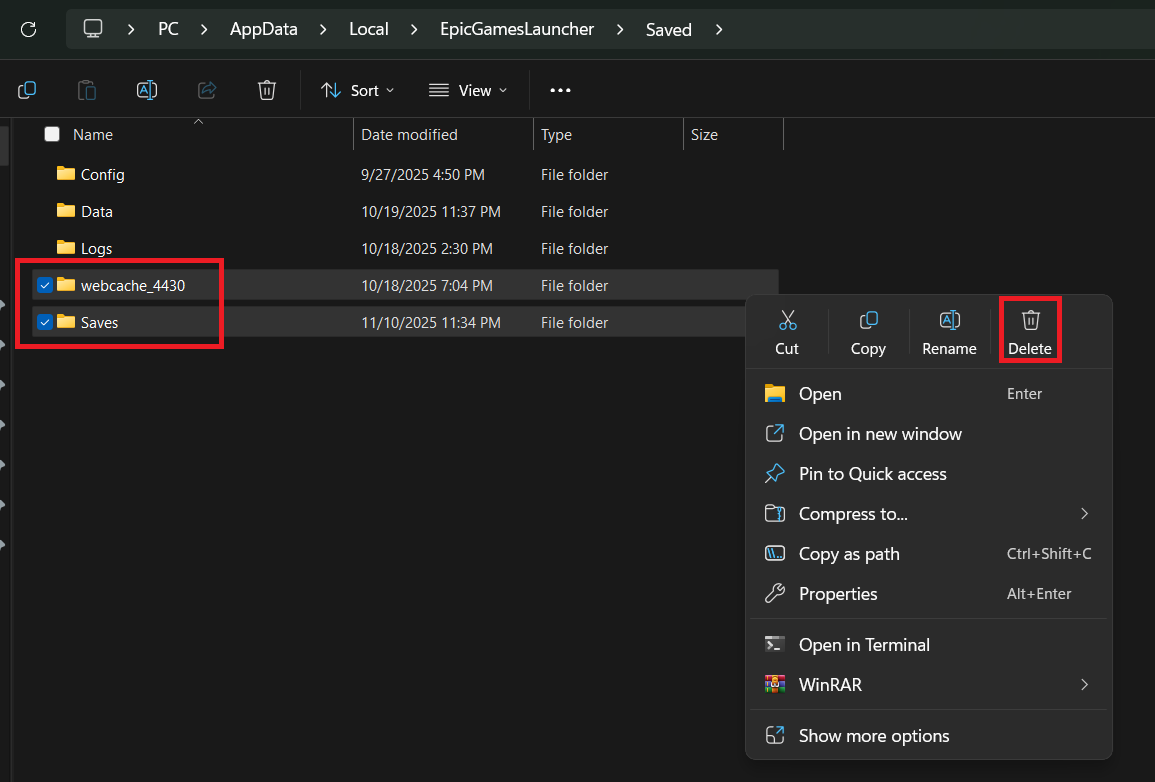
- Reinicia el iniciador e intenta instalar o actualizar el juego nuevamente.
3. Configurar la compatibilidad de Epic Games Launcher con Windows 7
A veces, el lanzador entra en conflicto con las políticas de acceso a archivos de Windows o las actualizaciones de controladores, lo que provoca fallos en los directorios. Habilitarlo puede ser útil. Configuración de compatibilidad con Windows 7 o Windows 8 Comprueba si la configuración de compatibilidad soluciona el problema. Si funciona correctamente, vuelve al modo normal.
- Clic derecho en Lanzador de juegos épico y seleccione Viviendas (Características).
- Ir a la pestaña Compatibilidad (Compatibilidad) y habilitar Ejecuta este programa en modo compatibilidad para (Ejecute este programa en modo de compatibilidad para) ← Windows 7.
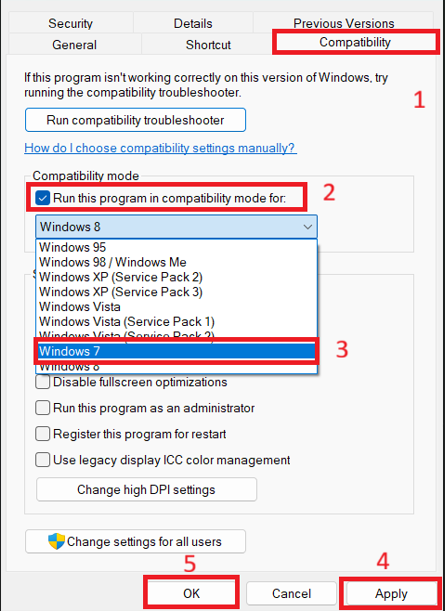
- Hacer clic Solicitud Intenta reinstalar o actualizar tu juego.
4. Instala el juego en otra unidad
Si su disco duro actual contiene Sectores dañados, O Daño en el archivo, O Espacio libre insuficiente, O Permisos de escritura restringidos (Como FAT32 o una unidad NTFS externa con acceso limitado), la unidad podría no crear directorios. Instalar el juego en una unidad diferente con suficiente espacio y un rendimiento estable elimina errores de lectura/escritura y evita problemas de almacenamiento.
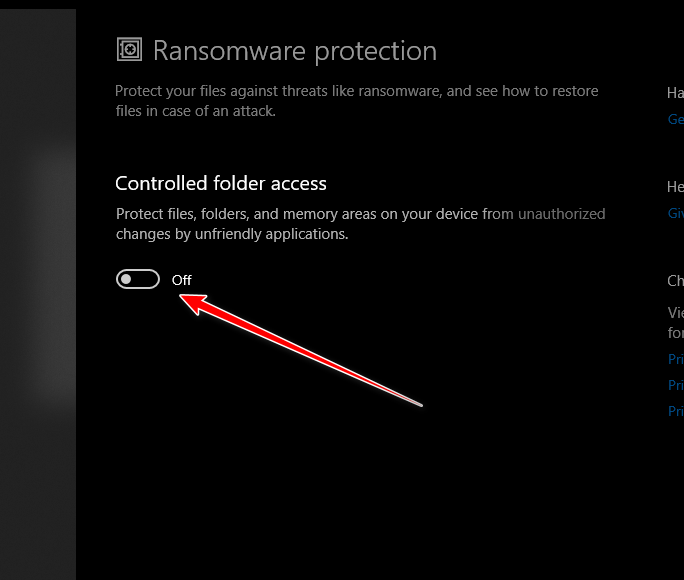
5. Desactivar temporalmente el acceso controlado a las carpetas
puede presentar Acceso controlado a carpetas Windows Defender impide que el lanzador de Epic Games cree o modifique carpetas, incluso con privilegios de administrador. Deshabilitar temporalmente esta función o agregar el lanzador a la lista blanca suele resolver el error IS-0003.
- Abierto Seguridad de Windows desde el menú de inicio.
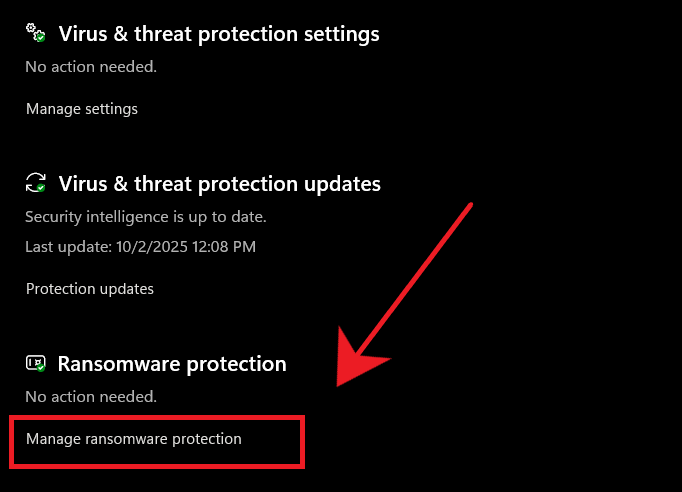
- Ir Protección contra virus y amenazas > Protección contra ransomware.

- Hacer clic Gestión de acceso controlado a carpetas.
- Apágalo Temporalmente, o haga clic Permitir que una aplicación pase a través del acceso controlado a las carpetas y añadir EpicGamesLauncher.exe.


Los comentarios están cerrados.