


Aparece un error Error 451 de SteamVR Cuando su dispositivo de realidad virtual (VR) se conecta a su computadora pero no muestra el video correctamente, en lugar de ingresar a la realidad virtual, SteamVR muestra un mensaje como este: “Sus auriculares están conectados a una computadora host, pero no se transmite ningún video”.
Esto suele ocurrir durante Transmisión de PC a VR A través de Link, Air Link o Steam Link cuando el auricular se conecta exitosamente pero la transmisión de video no se inicia o se corta a mitad de la sesión.
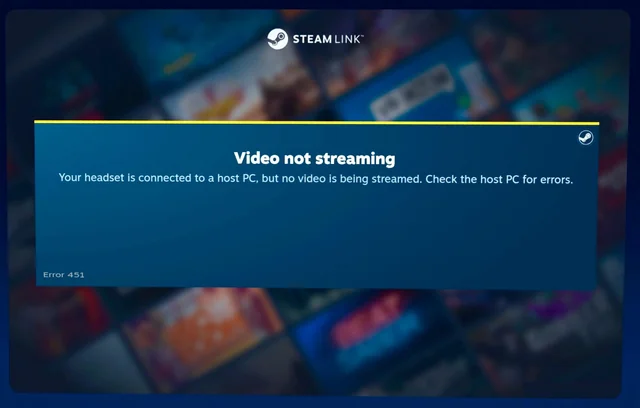
En pocas palabras, SteamVR detecta tus gafas, pero no transfiere los fotogramas mostrados. Esto suele ocurrir tras cambios de controlador, actualizaciones de Windows o reinicio del software de RV.
Razones principales:
- Programación de GPU acelerada por hardware (HAGS) Deshabilita la codificación de cuadros para vídeos de realidad virtual.
- Red Wi-Fi inestable o de alta latencia La pérdida de paquetes se produjo durante la transmisión inalámbrica.
- Incompatibilidad de la versión del controlador o de SteamVR Después de cambiar entre los canales Beta y Estable.
- Herramientas de optimización de red Limita el ancho de banda disponible para los datos de realidad virtual.
1. Desactivación de la programación del procesamiento de gráficos acelerado por hardware (HAGS)
HAGS puede mejorar la latencia en juegos tradicionales, pero suele entrar en conflicto con los renderizados de VR que dependen de la programación asincrónica de la GPU. SteamVR utiliza su propio menú de renderizado, y la superposición de capas de programación puede provocar caídas de fotogramas o incluso interrupciones completas del vídeo.
- Haga clic en Windows + I Abrir Configuración de.
- Ir Sistema > Pantalla.
- Desplácese hacia abajo y toque Gráficos En "Configuración relacionada".
- Seleccione Cambiar la configuración de gráficos predeterminada.
- apagar Programación de unidades de procesamiento de gráficos aceleradas por hardware.
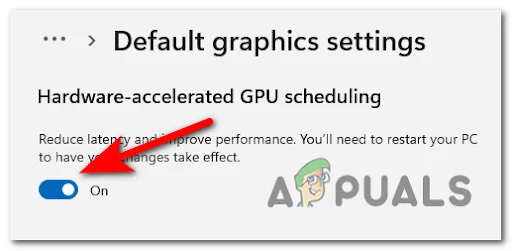
Después de desactivar la función, reinicie el ordenador. Esto estabiliza el proceso de codificación de fotogramas de VR y evita que SteamVR pierda la transmisión de vídeo.
2. Reinicia SteamVR y tus auriculares
A veces, SteamVR carga con ganchos de Compositor dañados o datos almacenados en caché de una sesión anterior. Al reiniciar ambos, se borran esas pistas temporales y se fuerza una nueva configuración de ejecución de OpenVR.
- salir de SteamVR Completamente, incluido el icono de la bandeja del sistema.
- Desconecte o corte la conexión de sus auriculares (Air Link/Link Cable).
- Vuelva a conectar los auriculares y vuelva a abrir el dispositivo. SteamVR.
- Compruebe si la transmisión de vídeo ahora se muestra correctamente.
Este procedimiento vuelve a registrar el controlador de pantalla del auricular y reconstruye la sesión desde cero, a menudo restaurando las transmisiones de video perdidas.
3. Volver a la versión estable de SteamVR (si es posible)
Las versiones beta de SteamVR incluyen funciones experimentales que pueden causar problemas de codificación de video en algunos visores. Volver a la versión estable garantiza la compatibilidad con los controladores y los entornos de ejecución de VR.
- Abierto Vapor E ir a la biblioteca.
- Clic derecho en SteamVR ← Propiedades.
- Abre la pestaña Versiones beta.
- Escoger "Ninguno"Abandonar la rama de la versión beta."
- Reiniciar VaporySteamVR.
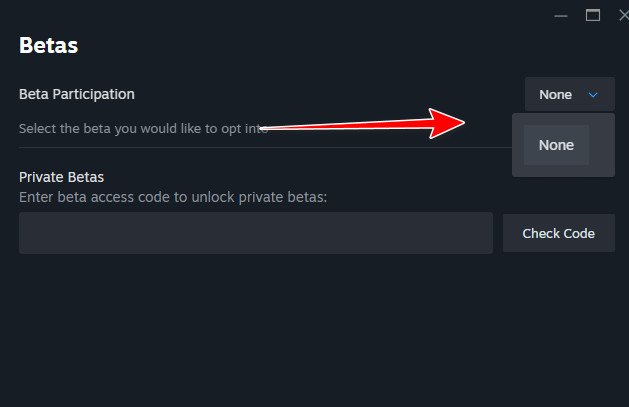
Esto lo lleva de regreso a la versión que se probó en el entorno de producción, lo que reduce la inestabilidad causada por las unidades experimentales.
4. Reducir la resolución de renderizado de realidad virtual (VR Render Resolution)
Cuando la resolución de pantalla de SteamVR es demasiado alta, la unidad de procesamiento gráfico (GPU) puede tener dificultades para codificar los fotogramas con la suficiente rapidez para la transmisión inalámbrica o USB. Reducir la resolución alivia la carga de la GPU y evita caídas o bloqueos de fotogramas.
- Llenar SteamVR.
- Ir Configuración > Vídeo.
- un acto Resolución personalizada Reducir el porcentaje.
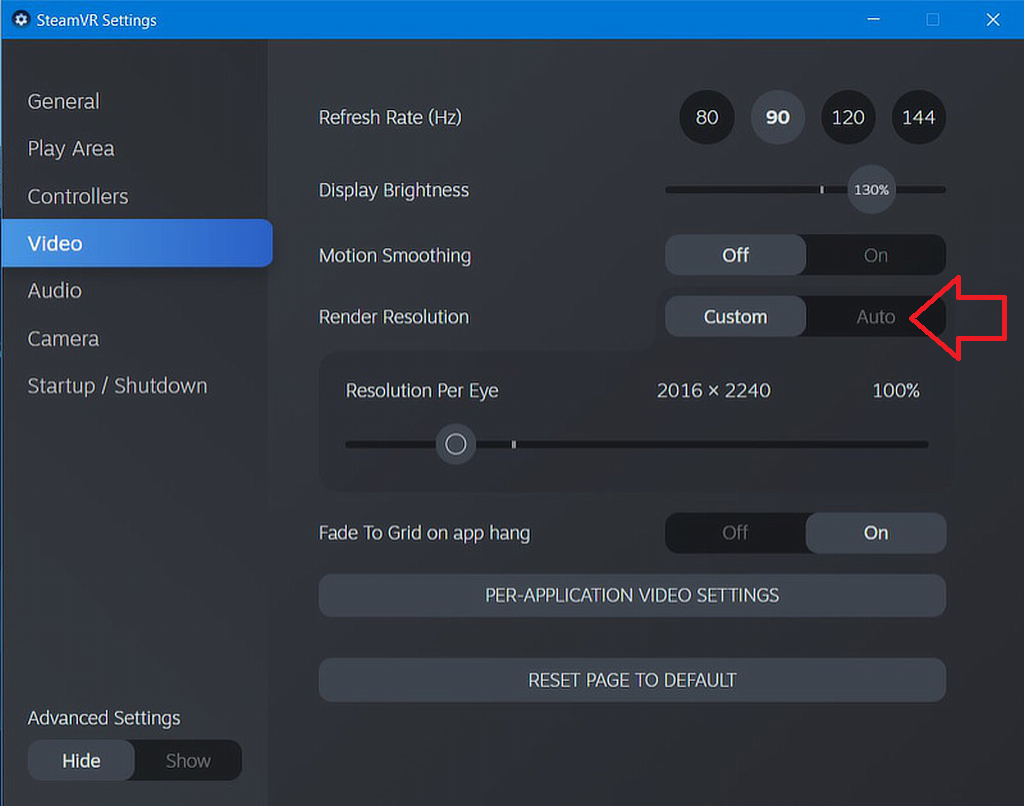
Comience con un porcentaje un 80% Aumente la resolución gradualmente una vez que el rendimiento se estabilice. Reducirla ayuda a mantener un rendimiento de transmisión constante.
5. Cómo desactivar Network Boost en Lenovo Vantage
la característica funciona Impulso de red Lenovo Vantage prioriza las aplicaciones activas en primer plano, pero esto puede limitar el tráfico de datos de SteamVR, lo que provoca pérdida de paquetes e interrupciones del rendimiento.
- Abierto Lenovo Vantage.
- Ir Filo de la Legión.
- Localizar Impulso de red Y desactivarlo.
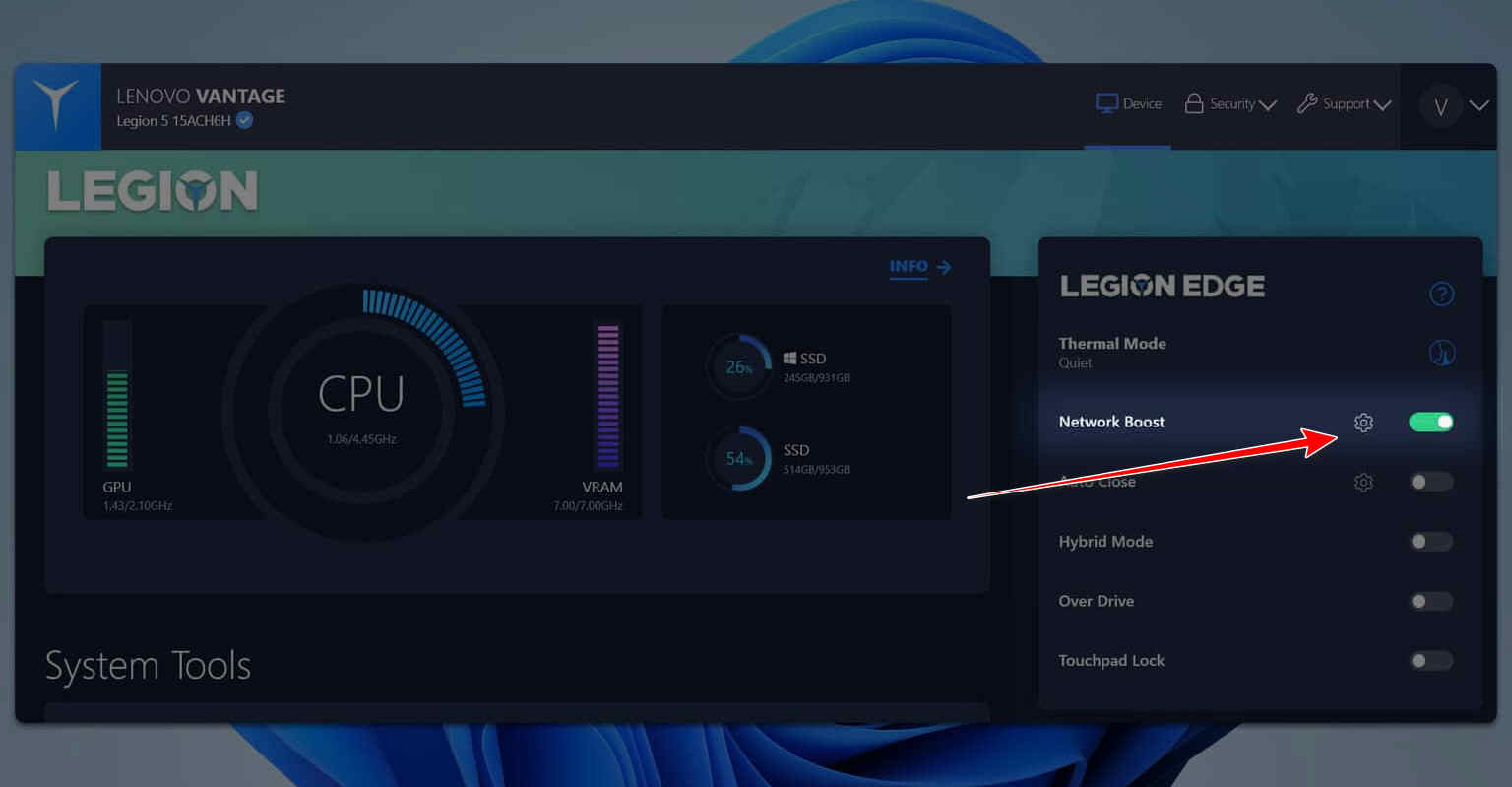
Esto permite que el ancho de banda ininterrumpido fluya hacia los auriculares, lo que garantiza una transmisión inalámbrica más fluida.
6. Habilitar el modo de rendimiento en Lenovo Vantage (si está disponible)
Algunos sistemas Lenovo limitan la potencia de la CPU y la GPU en los modos Equilibrado o Silencioso, lo que puede limitar el rendimiento de la realidad virtual. Cambiar al modo Rendimiento libera todo el potencial del sistema para lograr velocidades de fotogramas estables.
- Abra Lenovo Vantage.
- Vaya a configuración del dispositivo > energía.
- Seleccione el modo “Rendimiento”.
- Reinicie SteamVR y sus auriculares.
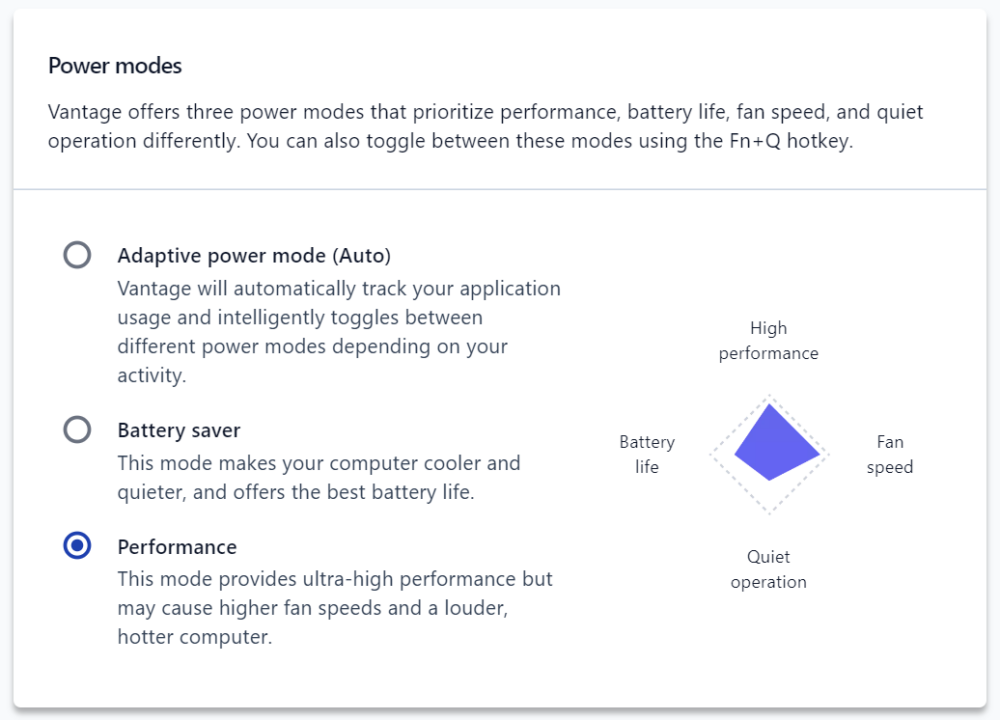
Con el modo de rendimiento habilitado, la CPU y la GPU mantienen frecuencias más altas, lo que reduce la latencia y evita interrupciones en la transmisión.
Un último consejo: Si el problema persiste, actualiza los controladores de tu unidad de procesamiento gráfico (GPU), reinstala SteamVR y desactiva cualquier superposición de terceros (como MSI Afterburner o RivaTuner) que pueda interferir con la codificación de VR. Estos ajustes deberían restaurar la ruta de vídeo y garantizar una conexión estable entre tu ordenador y las gafas.

Los comentarios están cerrados.