


Aparece un mensaje de error "Archivos de actualización corruptos" (Archivos de actualización dañados) al actualizar un juego en VaporEl proceso falla a mitad de la descarga. Esto suele significar que uno o más de los archivos necesarios no están disponibles. dañado O dañadoEsto impide que Steam complete la instalación o actualización. La causa más común de este problema es la interferencia de windows Defender O un programa antivirus de terceros.
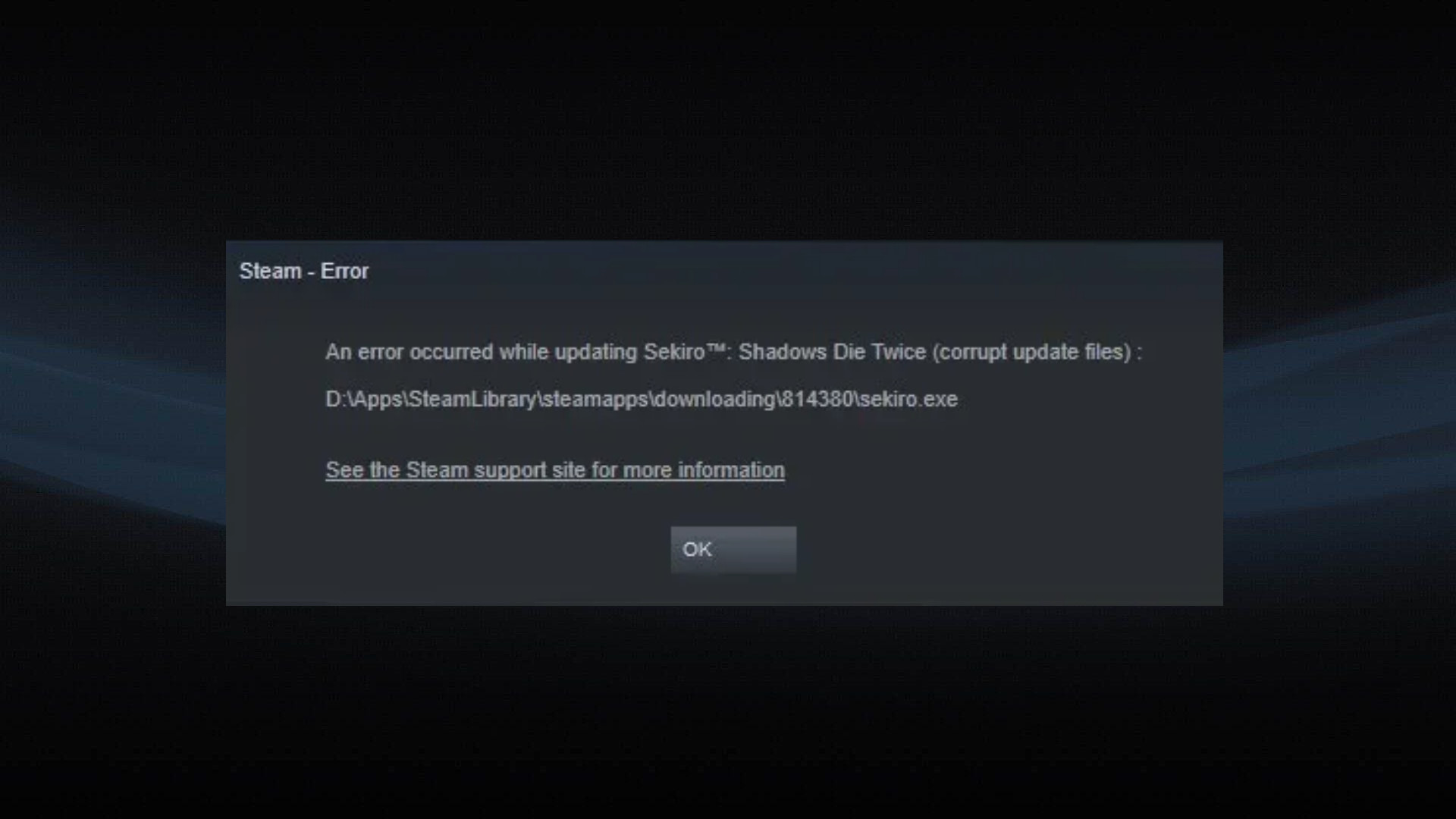
Además, puede provocar Descargas intermitentes، Discos duros externos defectuosos، Fijaciones parciales previas, O Datos de caché dañados Esto también provoca la aparición de este error. Ahora que las razones están claras, aquí hay varias... Reformas confirmadas Lo cual ha tenido éxito entre muchos usuarios.
1. Cierre Steam por completo a través del Administrador de tareas
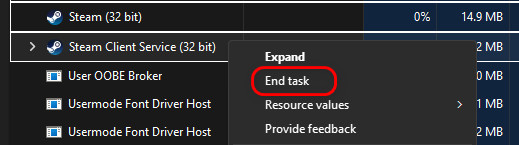
Cuando Steam se cierra normalmente, sus procesos en segundo plano, como el asistente web y el actualizador, suelen seguir ejecutándose. Estos procesos residuales pueden bloquear archivos, interrumpir la escritura en disco o impedir nuevas actualizaciones. Cerrar completamente todos los procesos de Steam mediante el Administrador de Tareas garantiza que ningún proceso en segundo plano interfiera con la actualización.
- Abierto Administrador de tareas presionando Ctrl + Shift + Esc.
- buscar cualquier Procesos en segundo plano relacionados con Steam.
- Haga clic derecho en cada uno y seleccione Tarea final.

- Después de cerrar todos los procesos, reinicie Steam y verifique si la actualización se reanuda correctamente.
2. Agregue las carpetas Steam y Juegos a las excepciones de Windows Defender
levantarse windows Defender Otros programas antivirus analizan constantemente los archivos que se escriben o descargan en tu disco duro. Si bien esto es útil para la protección, a veces pueden marcar los archivos de instalación o actualización de Steam como sospechosos, lo que genera este error.
Agregar carpetas Vapor Agrega las carpetas de tus juegos a la lista de excepciones de Windows Defender para indicarle que trate estas carpetas como seguras, evitando interferencias innecesarias con las operaciones de Steam.
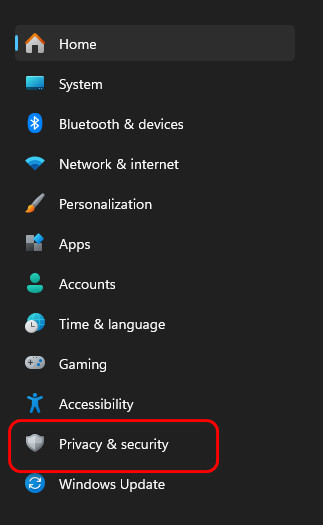
- Haga clic en Win + I Abrir Configuración de.
- Ir Privacidad y seguridad de la parte izquierda.

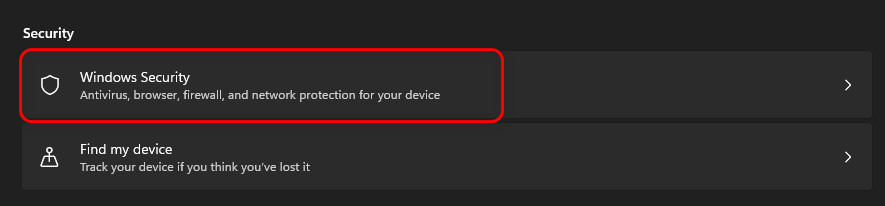
- Localizar Seguridad de Windows.

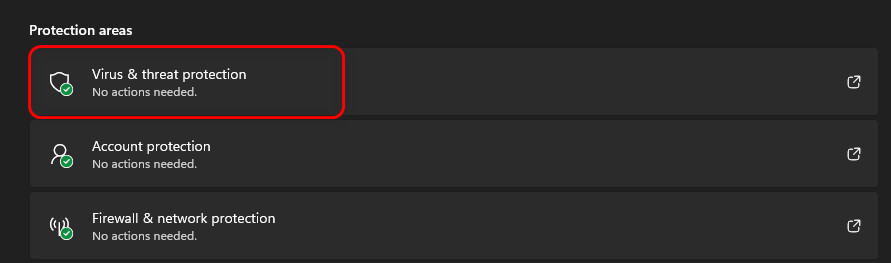
- Ir Protección contra virus y amenazas.

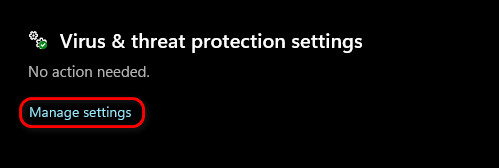
- toque en Administrar la configuración.

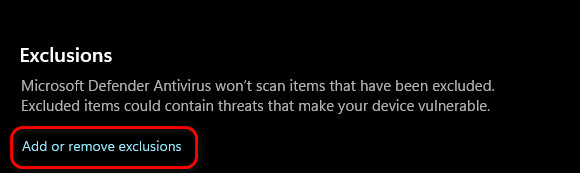
- Desplácese hacia abajo y seleccione Agregar o eliminar excepciones Bajo Excepciones.

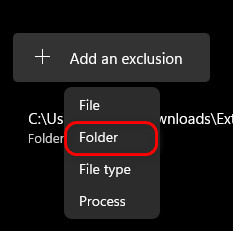
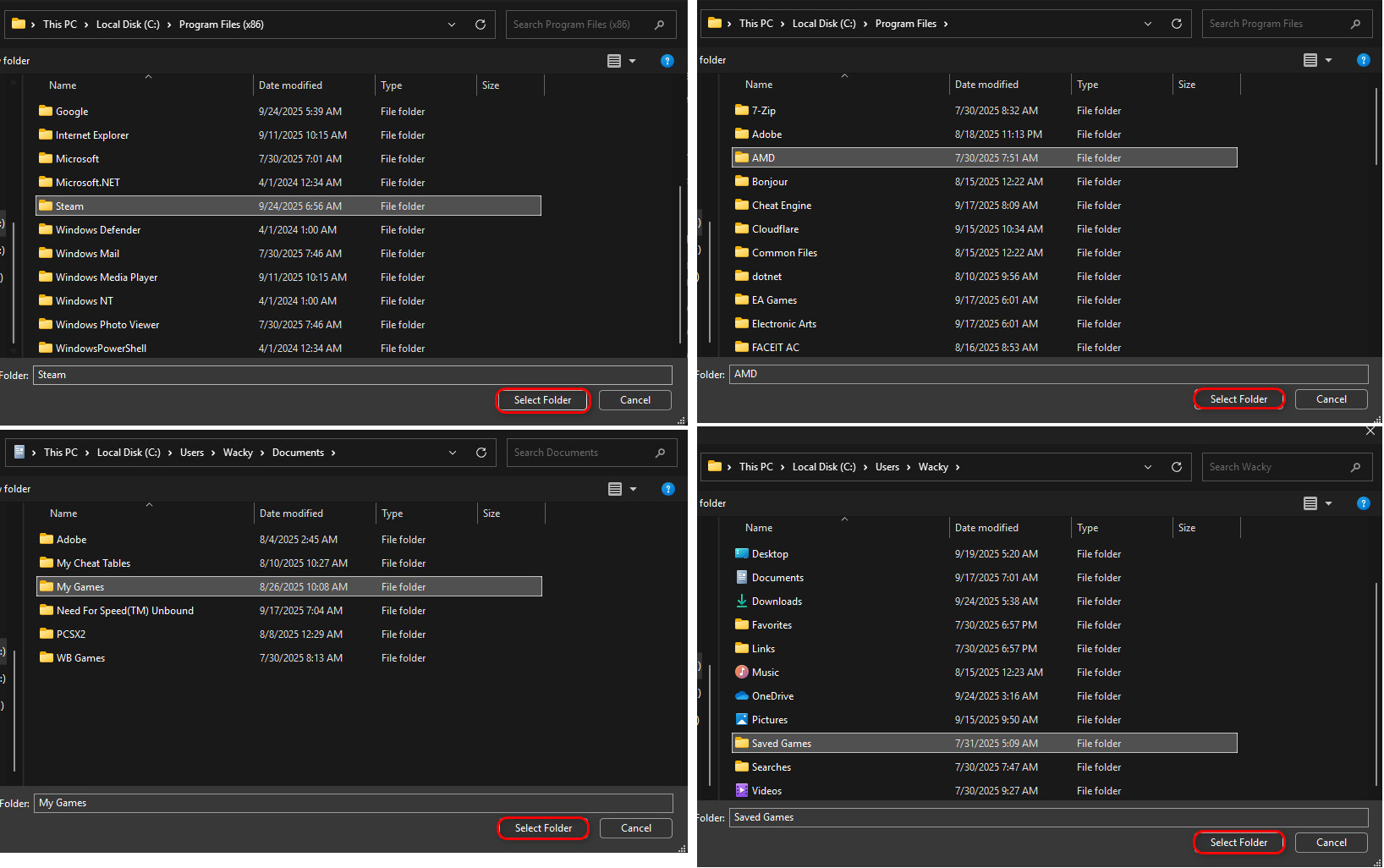
- toque en agregar una excepción Y elige Carpeta.

- Agregue las siguientes carpetas a la lista de excepciones:
C:\Archivos de programa (x86)\Steam
C:\Archivos de programa\AMD (o cualquier marca de unidad de procesamiento gráfico que esté utilizando)
C:Usuarios(SuNombreDeUsuario)DocumentosMisJuegos
C:Usuarios(SuNombreDeUsuario)Juegos Guardados

- Cierre Seguridad de Windows, reinicie su computadora y verifique si el problema está resuelto.
3. Borre el caché, cambie la región y vuelva a instalar.
Steam almacena datos temporales para acelerar las actualizaciones y operaciones, pero con el tiempo estos datos pueden volverse... estropeado O Un viejoEliminarlo obliga a Steam a recrear nuevos archivos de caché.
Cambiar puede ayudar área de descarga Además, los servidores sobrecargados o defectuosos a veces pueden devolver archivos de actualización incompletos. Finalmente, reinstalar el juego después de eliminar todos los archivos restantes garantiza que no queden archivos dañados.
Desinstale el juego que causa el problema
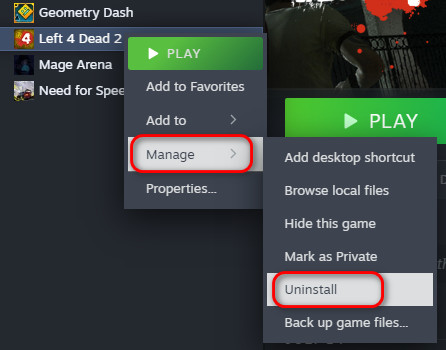
- En Steam, haz clic derecho en el juego que está causando el problema.
- pasar el cursor sobre Administración luego seleccione desinstalar.

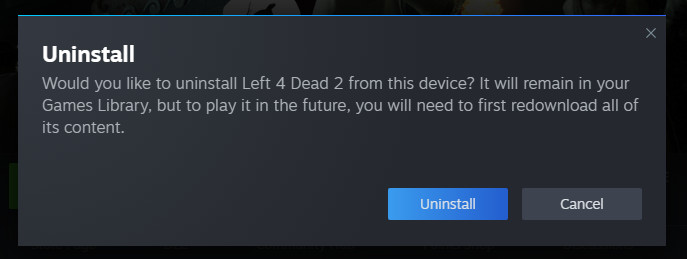
- Confirme esto haciendo clic en desinstalar.

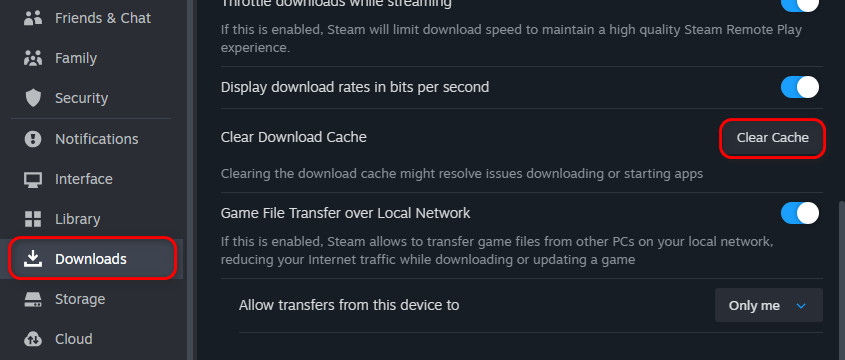
Borrar la caché de descarga de Steam
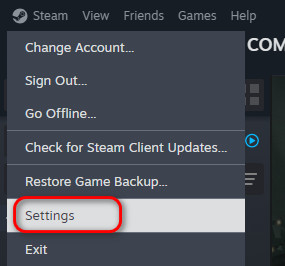
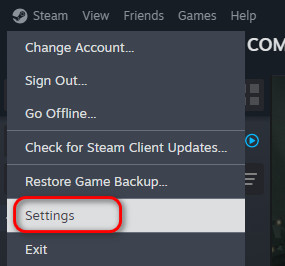
- toque en Vapor en la esquina superior izquierda y seleccione Configuración de.

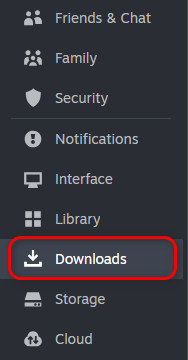
- Ir Descargas de la parte izquierda.
- toque en Limpiar cache Junto a Borrar caché de descarga.

- Steam borrará el caché y se reiniciará automáticamente.
Cambiar región de descarga
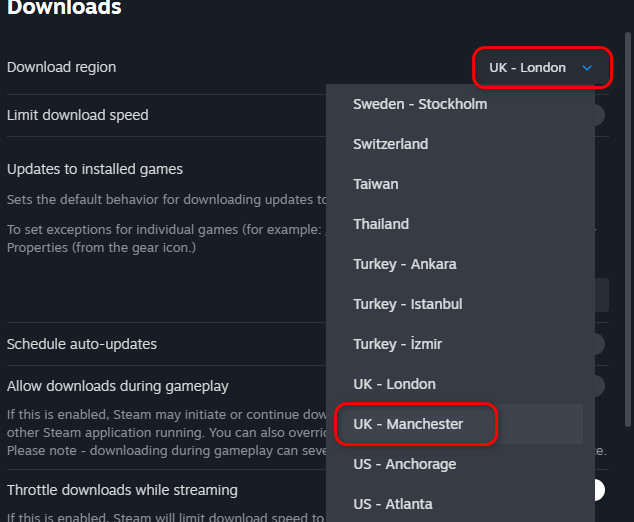
- Abrir Steam Configuración de otra vez.
- Ve a la Descargas.

- en la lista desplegable junto a área de descarga, Escoger Un sirviente cercano.

Eliminar los archivos restantes del juego
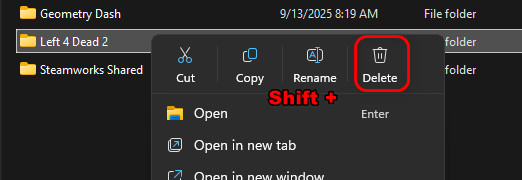
- Abierto مستكشف الملفات Y pasar a (reemplazar) E: (con la unidad de disco del juego):
E: Biblioteca de Steam Aplicaciones de Steam Comunes
- Elimina la carpeta del juego que acabas de desinstalar.

Reinstala el juego y comprueba si funciona correctamente.
- Abierto Vapor.
- Ve a la la biblioteca Reinstalar el juego.
- Espere hasta que se complete la instalación.
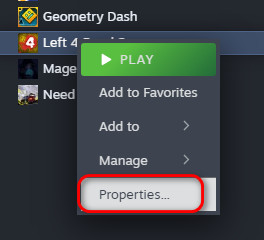
- Haz clic derecho en el juego y selecciona Propiedades.

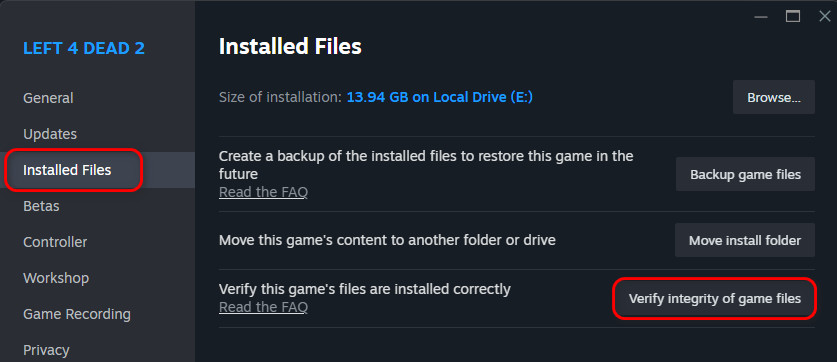
- Ve a la Archivos instalados y haga clic en Comprueba la integridad de los archivos del juego..

- Una vez verificado, puedes restaurar el área de descarga a su estado anterior si lo prefieres.
- Comprueba si el juego funciona correctamente ahora.
4. Reinicie su computadora en modo seguro con funciones de red
En circunstancias normales, Windows ejecuta numerosos procesos en segundo plano y servicios de seguridad que pueden interferir con las instalaciones o actualizaciones. Al iniciar el sistema, se produce... Modo seguro con funciones de red Para cargar solo los componentes esenciales del sistema más el acceso a la red, reduciendo la interferencia para que la actualización o instalación pueda completarse con éxito.
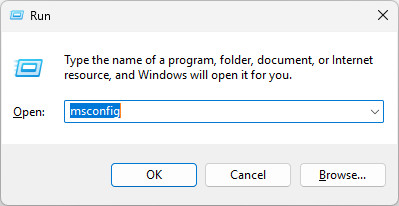
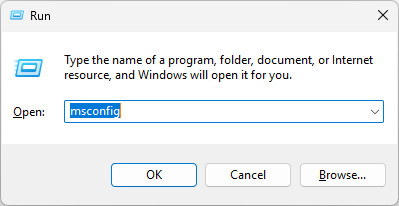
- Haga clic en Win + R Y escriba:
msconfig

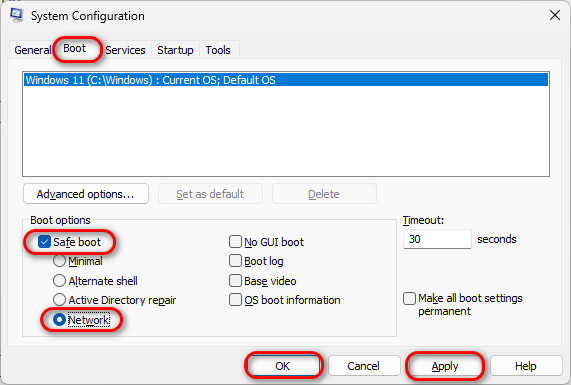
- Ir a la pestaña Bota.
- dentro de Opciones de arranque, Localizar Arranque seguro Y elige la red.
- toque en Solicitud Entonces Ok.

- Reinicia tu computadora.
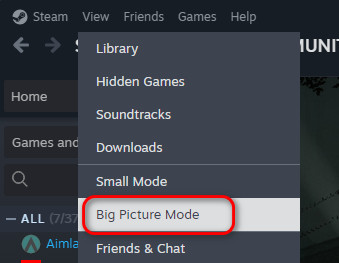
- Una vez reiniciado, abra Vapor y cambiar a Modo de imagen grande Si la interfaz aparece distorsionada.

- Comienza actualizando o instalando tu juego y espera hasta que se complete.
- Si el problema persiste, no desinstales el juego y continúa con los siguientes pasos.
- Haga clic en Win + R Escribe de nuevo:
msconfig
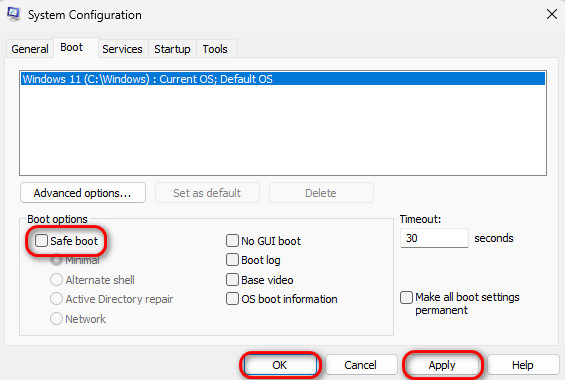
- Ir a la pestaña Bota otra vez.
- deseleccionar Arranque seguro dentro de Opciones de arranque.
- toque en Solicitud Entonces Ok.

- Reinicie su computadora nuevamente.
- Abra Steam y continúe con la instalación o actualización.
5. Transfiera la instalación a una unidad interna (si es posible)
Si está instalando juegos en unidad externaEspecialmente los mayores, pueden tener Velocidades de transferencia más lentas، Sectores dañados, O Entrega de potencia inestableCuando Steam intenta escribir grandes cantidades de datos de juegos en dicho motor, puede fallar y generar un error. Archivos de actualización dañados.
unidades SSD O unidades de disco duro Las unidades internas se conectan directamente a la placa base, lo que proporciona velocidades significativamente mayores y menos interrupciones. Trasladar la instalación del juego a una unidad interna ayuda a eliminar estos problemas de hardware.

Los comentarios están cerrados.