


Aparece un mensaje de error “Error al unirse: Error de conexión” En el juego Baldur’s Gate 3 Cuando el juego falla Establecer o mantener una conexión estable Con los servidores multijugador de Larian, durante este problema, el bucle de la barra de carga suele ocurrir entre jugadores. un 20%yun 60% Antes de que aparezca el mensaje de error que le impide entrar O Hospedaje sesión.
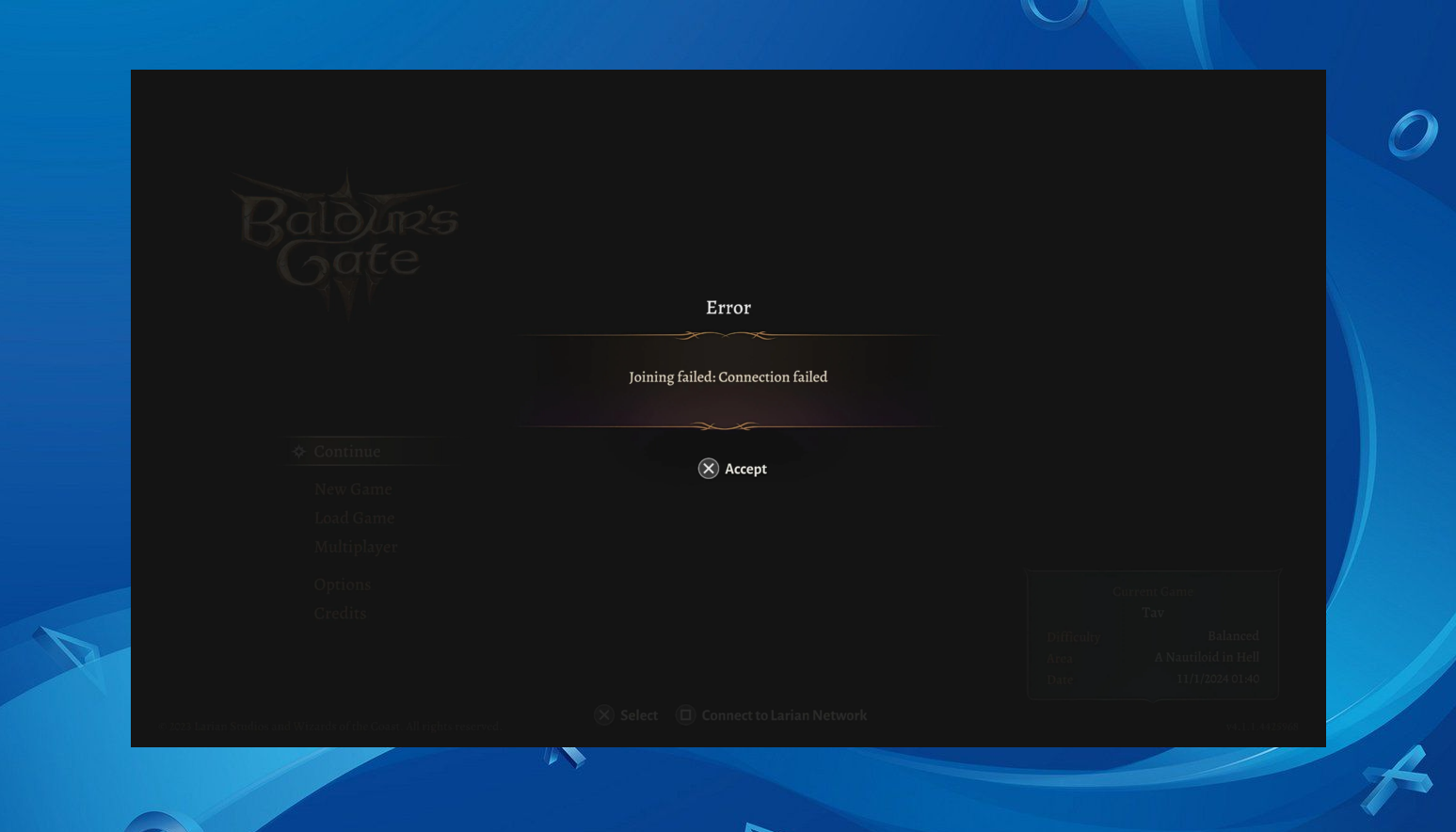
Este problema suele indicar La conexión falló Entre su dispositivo (consola) y los servidores Larian, y esta suele ser la causa Configuración de DNS incorrecta, O Enrutamiento de red inestable, O Datos de sincronización en la nube dañadosEn casos excepcionales, pueden ocurrir interrupciones temporales del servidor. Cuenta no sincronizada Además, fallo de conexión durante la conexión inicial a los servidores.
1. Cambiar DNS a Google DNS
El DNS predeterminado de tu proveedor de servicios de internet podría ser lento, estar mal configurado o tener problemas de enrutamiento. El DNS de Google, por otro lado... Rápido, distribuido globalmente y altamente confiableCambiarlo con frecuencia ayuda a que su dispositivo (consola) establezca una conexión más estable con los servidores Larian.
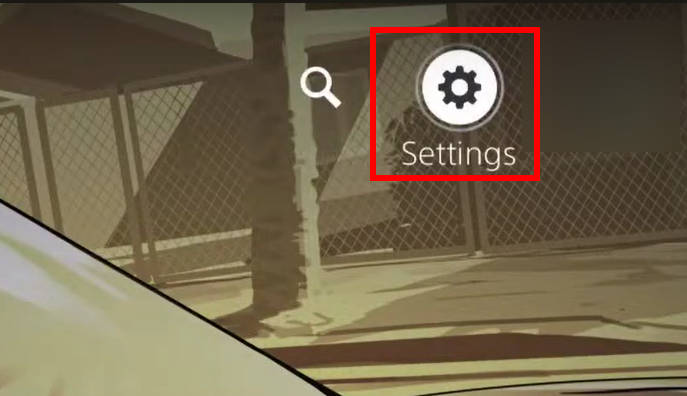
- Ir Configuración de en tu PS5.

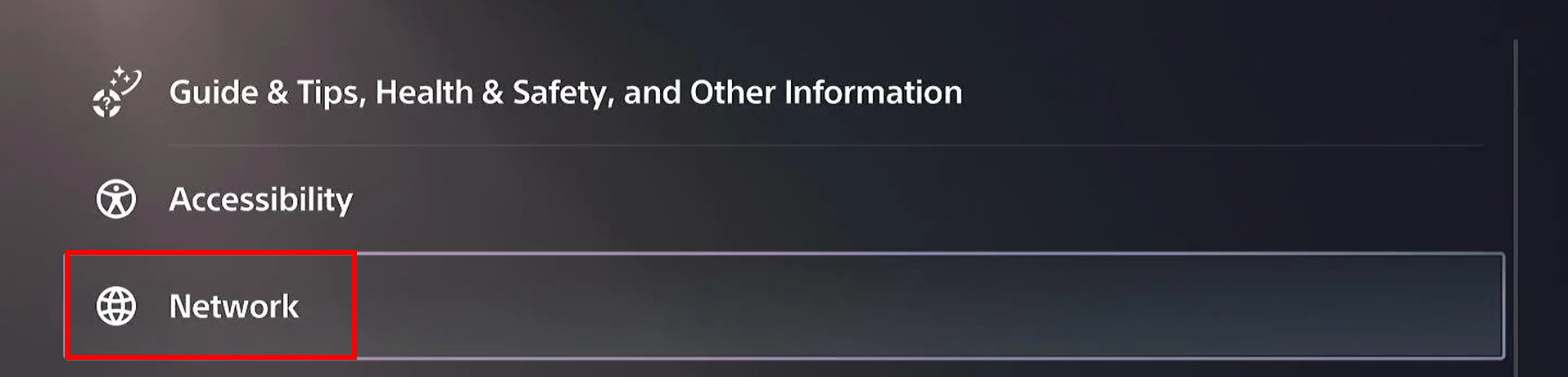
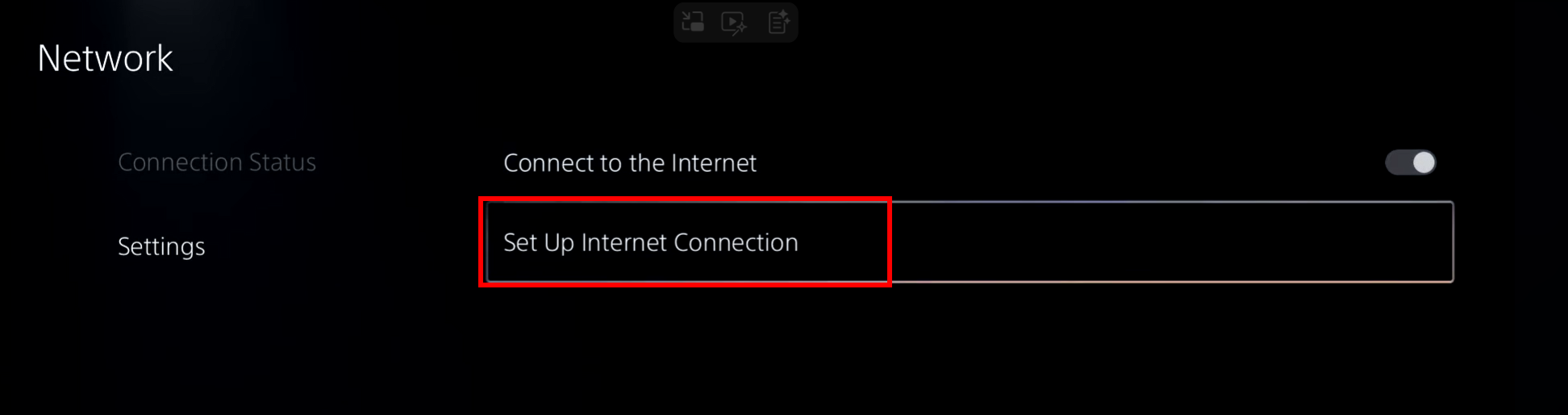
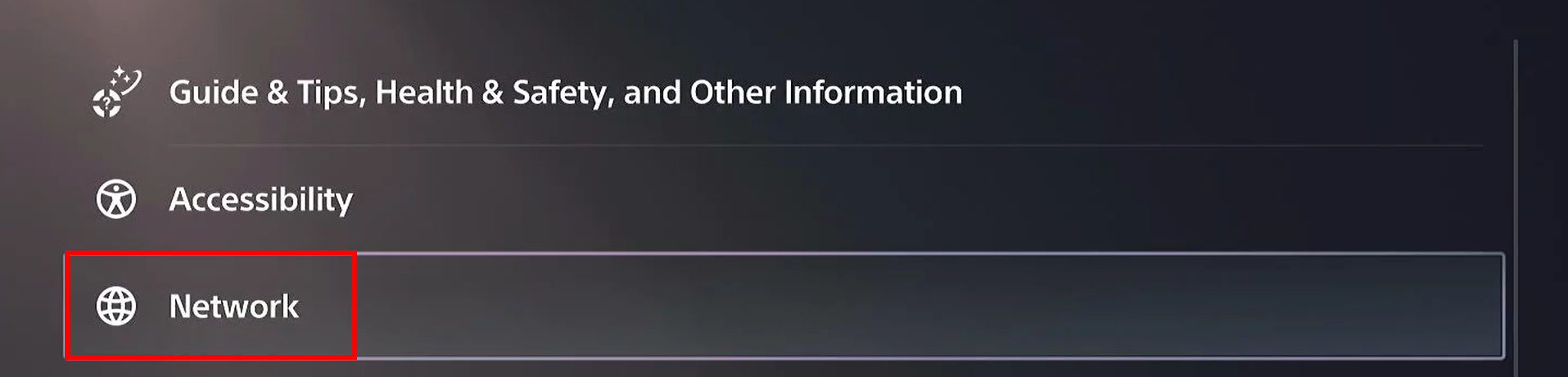
- Localizar la red de las opciones disponibles.

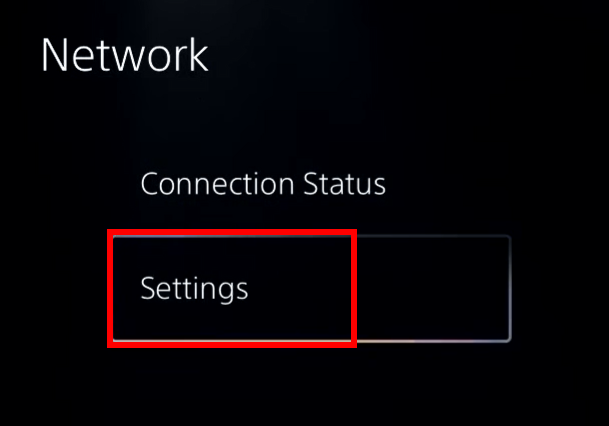
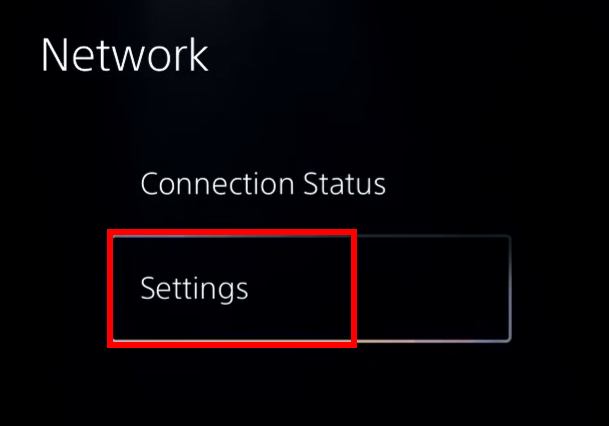
- Seleccione Configuración de de la parte izquierda.

- Hacer clic Configuración de conexión a Internet.

- haga clic en el botón opciones Al seleccionar su red Wi-Fi conectada.
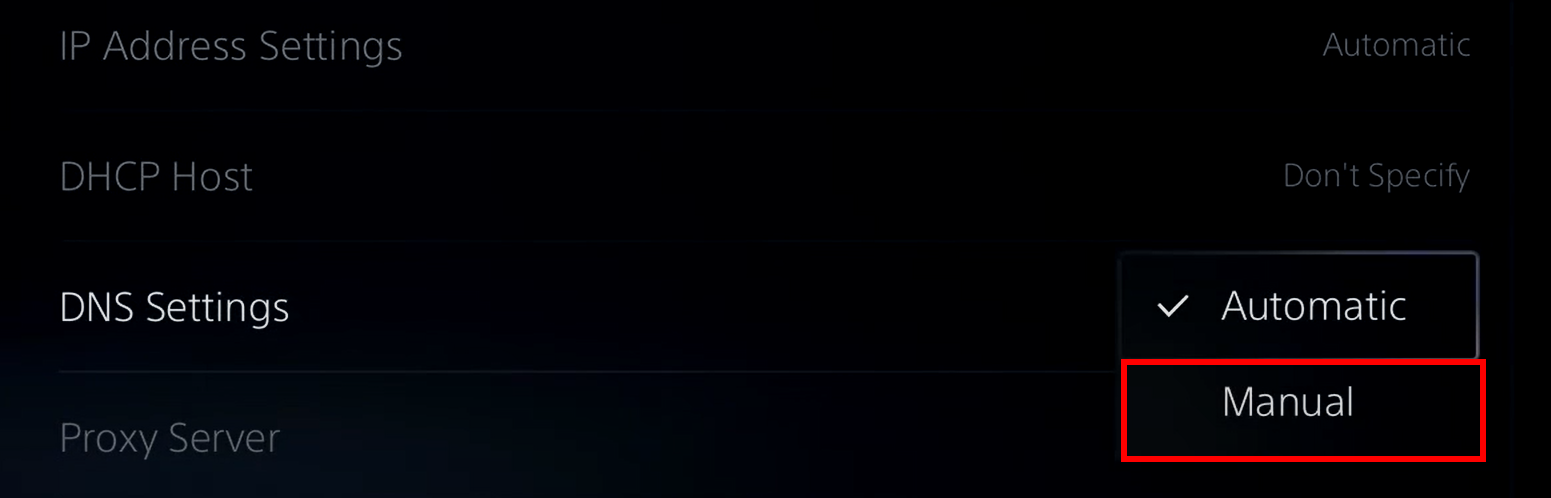
- Localizar Ajustes avanzados de la lista.

- colocar Configuración de DNS على manual.

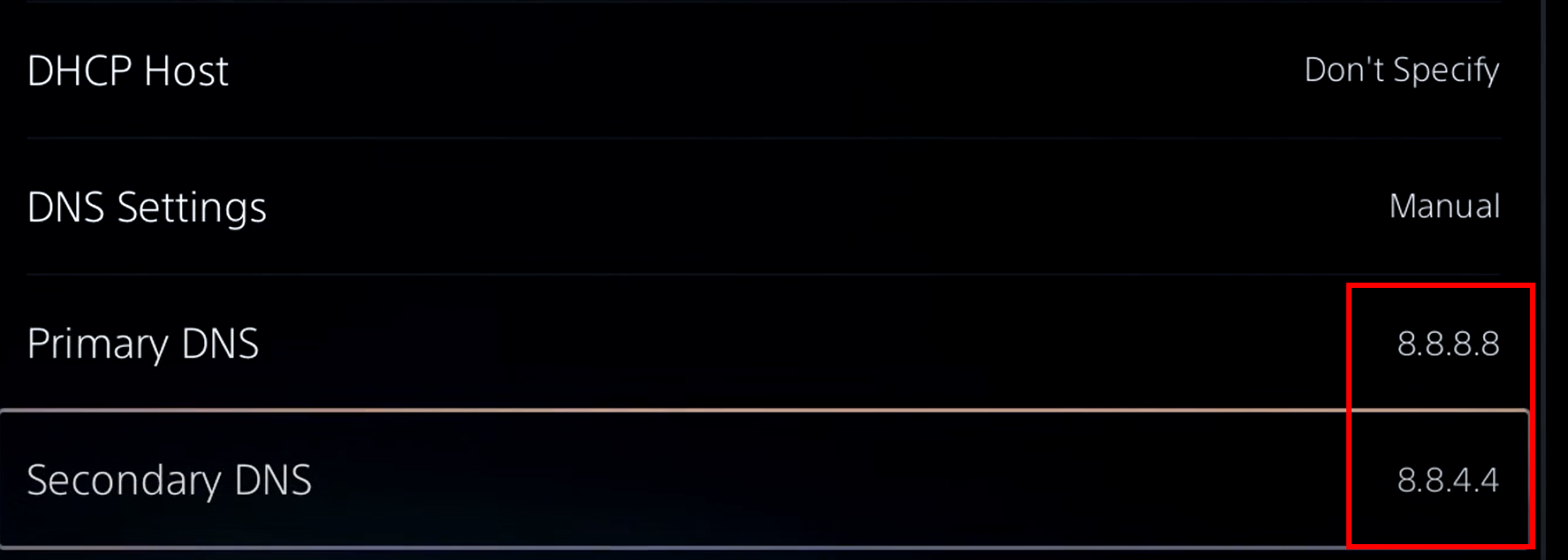
- Ingresar 8.8.8.8 Como DNS primario.
- Ingresar 8.8.4.4 Como DNS secundario.

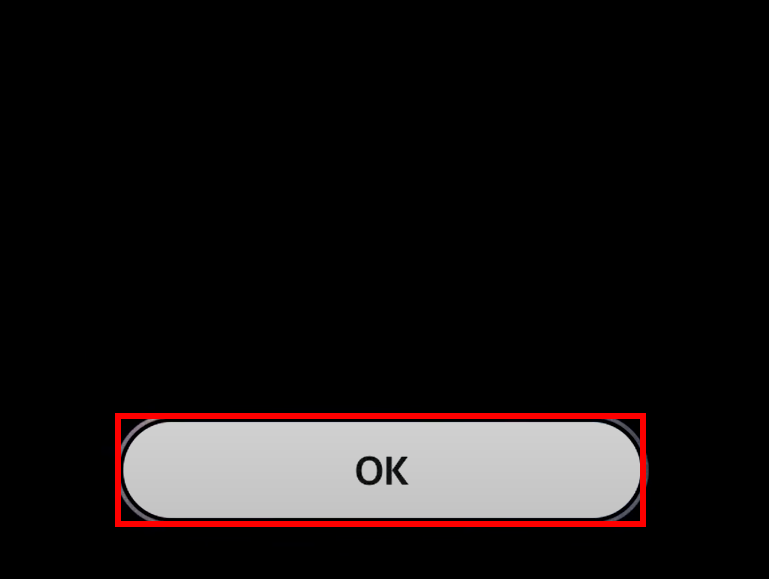
- Localizar Ok Pruebe si el problema se ha resuelto.


2. Apaga Internet
Desactivar temporalmente la conexión a internet de tu PS5 reiniciará cualquier intento de conexión con los servidores de Larian. Esto borrará los datos de emparejamiento bloqueados y obligará a Baldur's Gate 3 a reiniciar la sesión en línea correctamente.
- Abra la configuración desde la pantalla de inicio.
- Seleccione la red.
- Seleccione la configuración en el lado izquierdo.
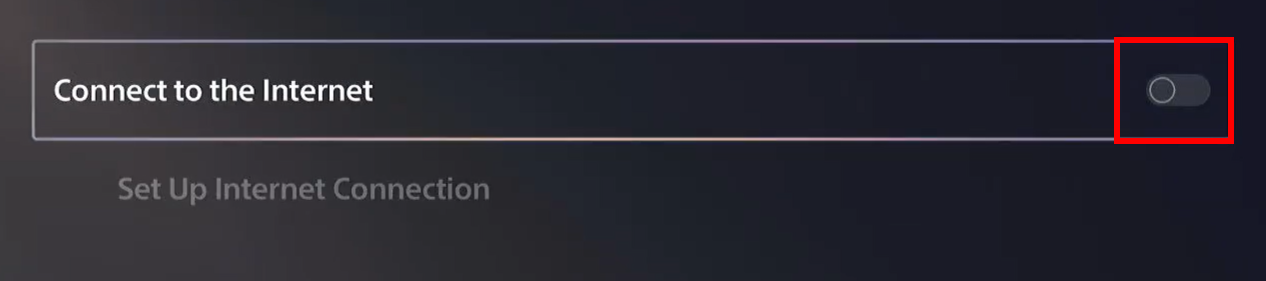
- Desactivar opción conexión a Internet.

- Reinicia el juego y comprueba si la conexión funciona correctamente.
3. Desactivar la sincronización en la nube
cuando está habilitado sincronización en la nubeEl juego intenta comprobar los estados guardados. Local وnube Durante las sesiones multijugador, si estas partidas guardadas se desincronizan o no se cargan correctamente, Baldur's Gate 3 podría no poder comprobar tu estado multijugador, lo que provocaría errores de conexión. Desactivar la sincronización en la nube evita estos conflictos y permite que el juego inicie una nueva sesión en línea.
- Ir Configuración de Nuevamente desde la pantalla de inicio.
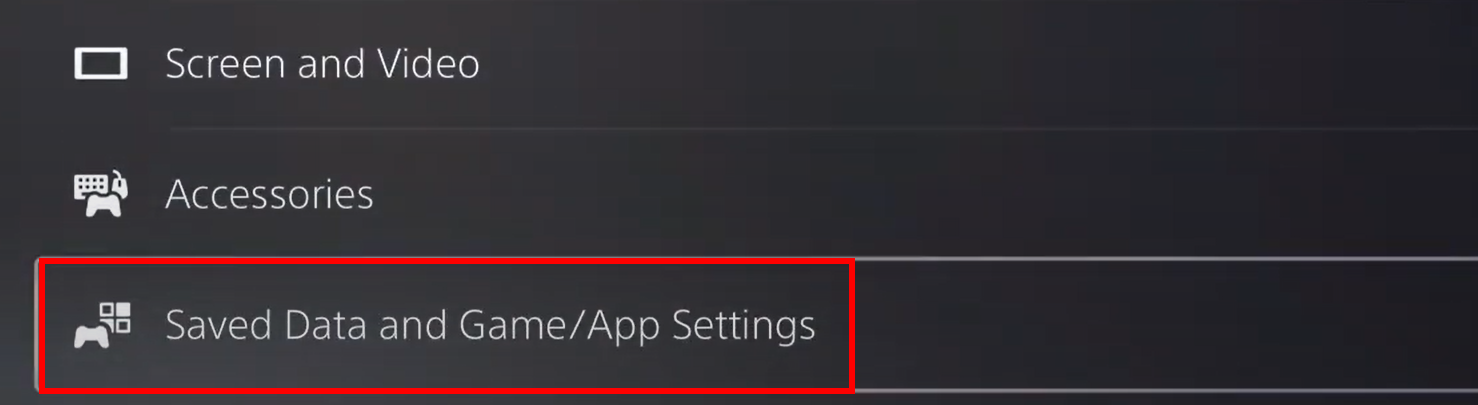
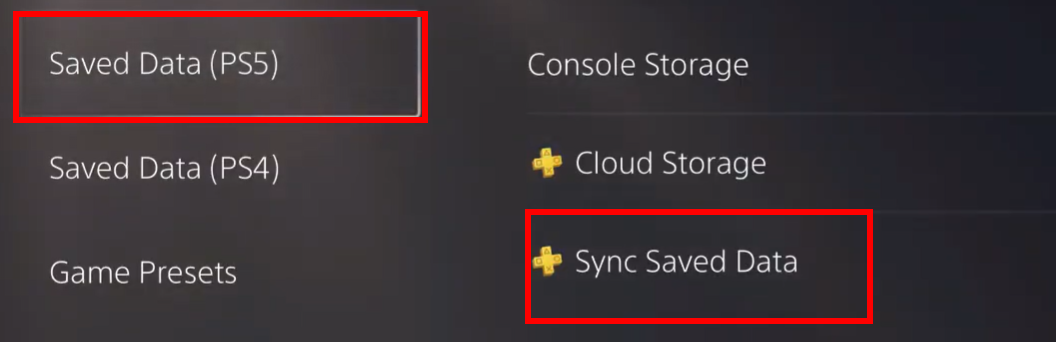
- Localizar Datos guardados y configuraciones de juegos/aplicaciones.

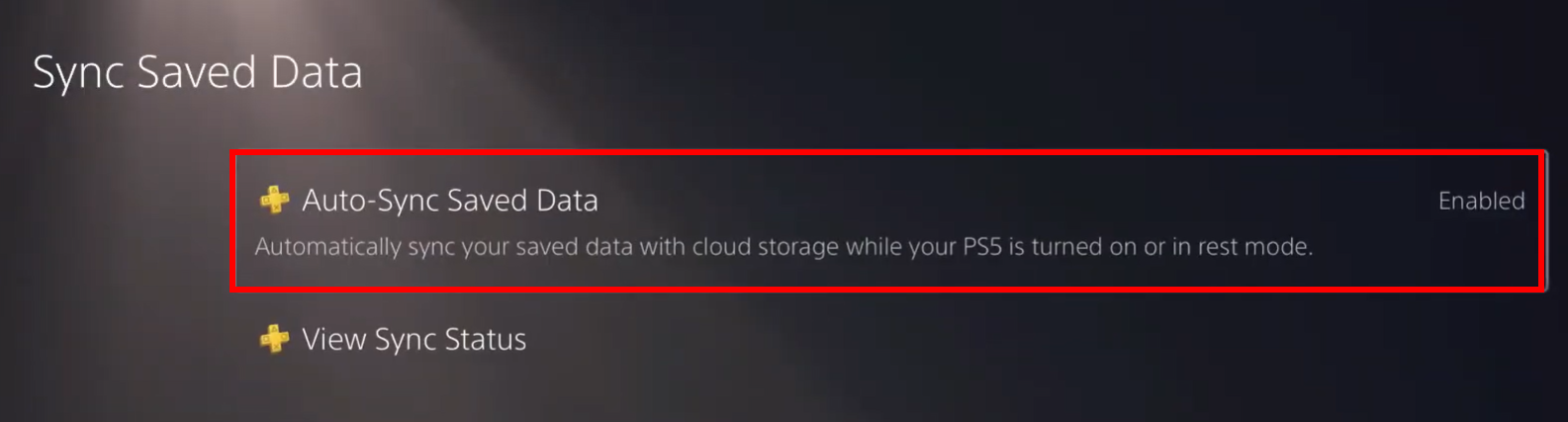
- Seleccione Datos guardados (PS5) > Datos guardados sincronizados.

- Abierto Sincronizar automáticamente los datos guardados.

- Buscar Baldur’s Gate 3 de la lista.
- Desactivar Sincronizar automáticamente los datos guardados a ella.
- Reinicia tu dispositivo de juego e intenta unirte nuevamente a una sesión de juego grupal.

Los comentarios están cerrados.