


El error indica DESDE 84 En VALORANT, el cliente no pudo establecer una conexión segura con los servidores de Riot a través de Vanguard (el sistema antitrampas de VALORANT). Cuando esto ocurre, no podrás iniciar sesión ni unirte a partidas, incluso si tu conexión a internet parece normal.
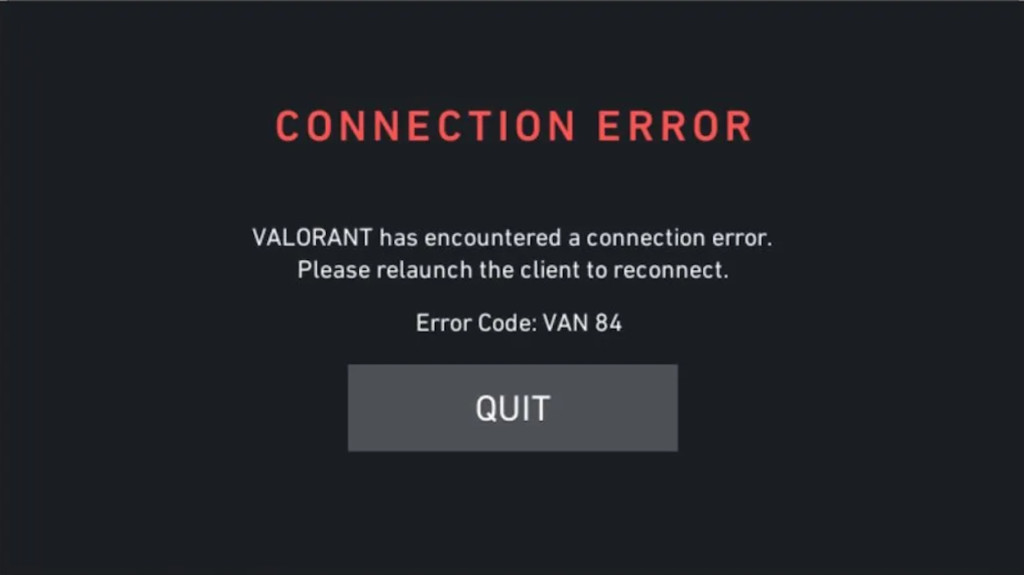
Este problema ocurre cuando el servicio VGC u otros servicios de Vanguard no se ejecutan, o cuando los paquetes son bloqueados por un firewall o VPN, o cuando el enrutamiento a los servidores de Riot *agota el tiempo de espera*.
1. Comprueba el estado de los servidores de VALORANT
Dado que este código representa una falla de conexión a la plataforma Riot, verificar el estado del servidor debería ser el primer paso antes de intentar cualquier solución de problemas local.
visita la página Estado del servicio de Riot Games Consulta el sitio web oficial y selecciona tu región para ver si hay interrupciones o mantenimiento en curso. También puedes consultar problemas a través de [enlace/nombre de la plataforma]. DownDetector O Resumen de Twitter de VALORANT.
Si hay mantenimiento activo o tiempo de inactividad, el problema es temporal y se resolverá automáticamente una vez que Riot restablezca la conectividad.
2. Iniciar el servicio VGC
El servicio VGC es una parte crucial de Riot Vanguard. Permite a VALORANT conectarse de forma segura a los servidores de Riot. Si este servicio está deshabilitado o configurado en modo *manual*, el juego no podrá autenticar tu sesión, lo que generará un error VAN 84.
- Abra el cuadro de diálogo Ejecutar (Windows + R), Escribir
services.mscPresione Enter.

- Busque vgc en la lista, haga clic derecho sobre él y seleccione Propiedades.

- Establezca el tipo de inicio en Automático, haga clic en Aplicar y luego presione Iniciar.

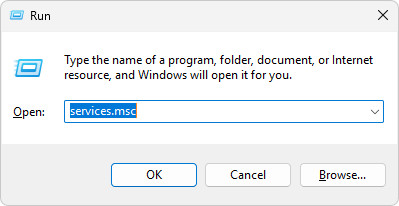
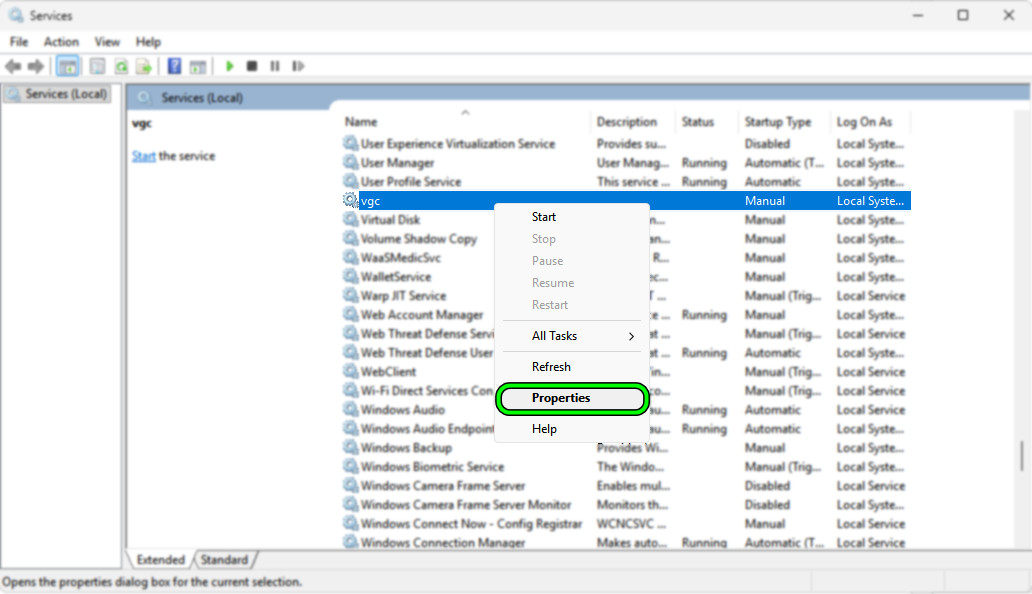
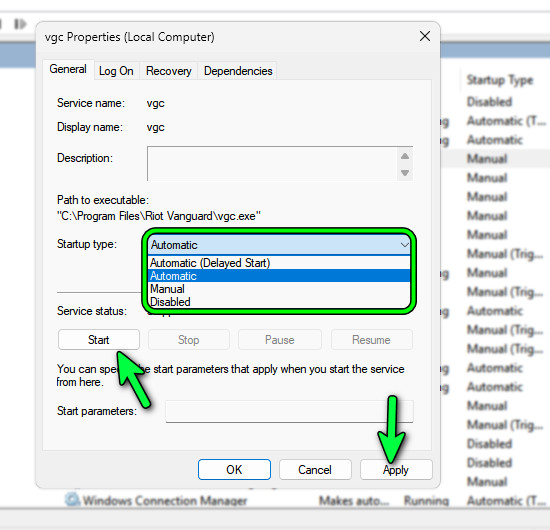
Reinicie su computadora después de eso. Reinicio de Vanguard Intente ejecutar VALORANT de nuevo. Una vez que el servicio se ejecute automáticamente, la verificación de identidad debería completarse con normalidad.
3. Escanear y cambiar DNS
VALORANT depende de la precisión de la resolución DNS para acceder a los servidores de verificación de identidad de Riot. Si las entradas DNS almacenadas en caché están desactualizadas o dañadas, el cliente podría conectarse a rutas no válidas, lo que genera el error VAN 84.
Un análisis de DNS elimina los registros antiguos y obliga a Windows a recuperar las entradas actualizadas. Cambiar a un solucionador confiable como Google DNS (8.8.8.8/8.8.4.4) o Cloudflare DNS (1.1.1.1/1.0.0.1) garantiza... Orientación más rápida وmas estable.
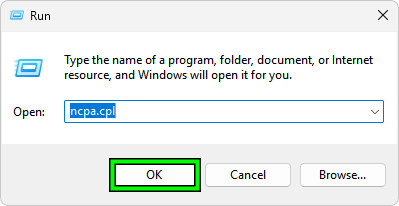
- Haga clic en Win + R, escribir
ncpa.cpl, entonces presione Entrar .
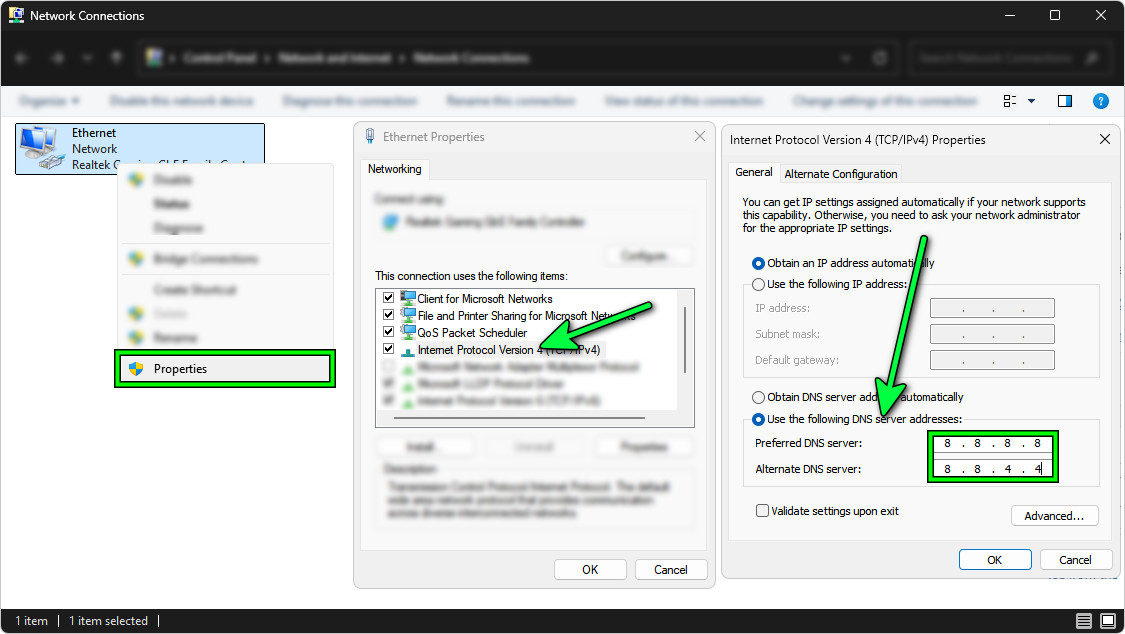
- Haga clic derecho en su red activa (Wi-Fi o Ethernet) y seleccione ئصائص.
- Seleccione Protocolo de Internet versión 4 (TCP/IPv4) ← Haga clic en ئصائص.
- Seleccione Utilice las siguientes direcciones de servidor DNS Y entra:
El favorito:8.8.8.8
alternativa:8.8.4.4 - toque en OkCierre todas las ventanas y reinicie.

Luego borre el caché de su Sistema de nombres de dominio (DNS) y reinicie su enrutador:
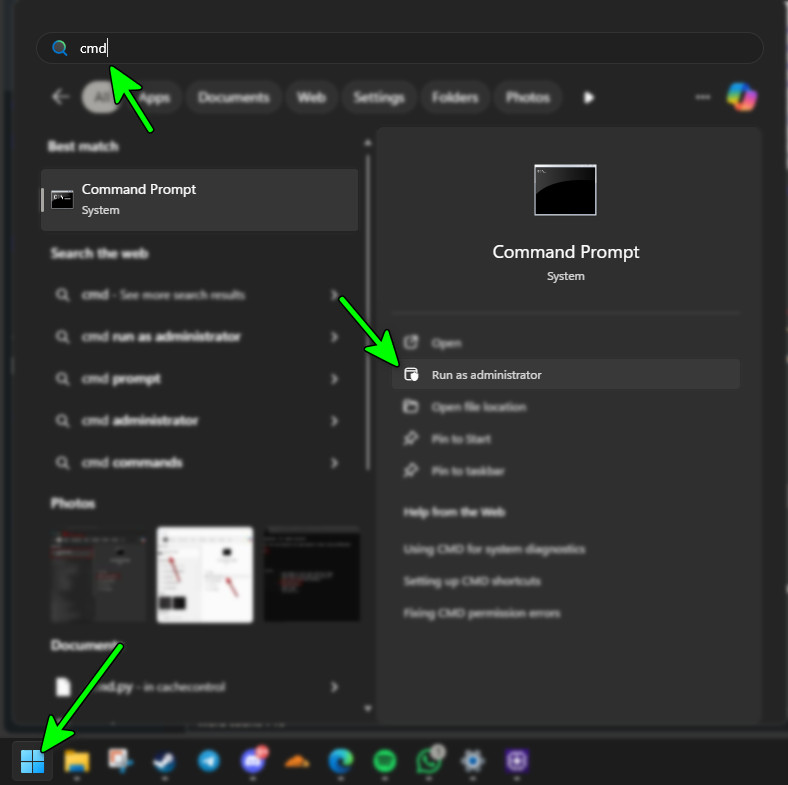
- Abierto Símbolo del sistema como administrador

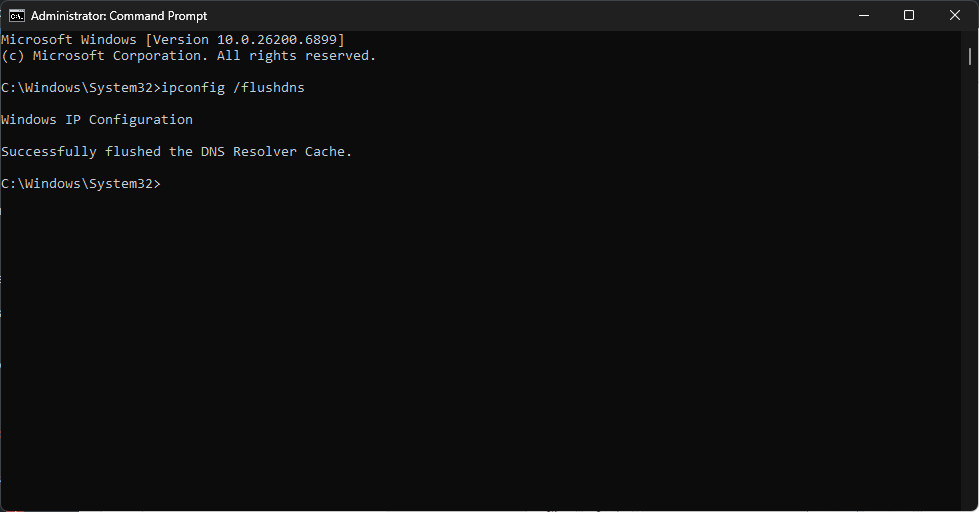
- Escribe el comando y presiona Entrar :
ipconfig / flushdns

- Reinicie su computadora y su enrutador.
4. Permitir VALORANT a través del Firewall de Windows
si se levantó firewall de Windows Al bloquear VALORANT o sus puertos, el juego no podrá conectarse a los servidores de Riot, lo que provocará el error. DESDE 84Agregar VALORANT y Vanguard a la lista de excepciones garantiza un intercambio de datos fluido.
- En la barra de búsqueda, escribe “Permitir que una aplicación pase a través del Firewall de Windows” Y ábrelo.

- Hacer clic Cambiar ajustes.
- Localizar Permitir otra aplicación ← revisión.
- Ir C:Riot Games VALORANT en vivo, Localizar VALORANT.exey haga clic en إضافة.

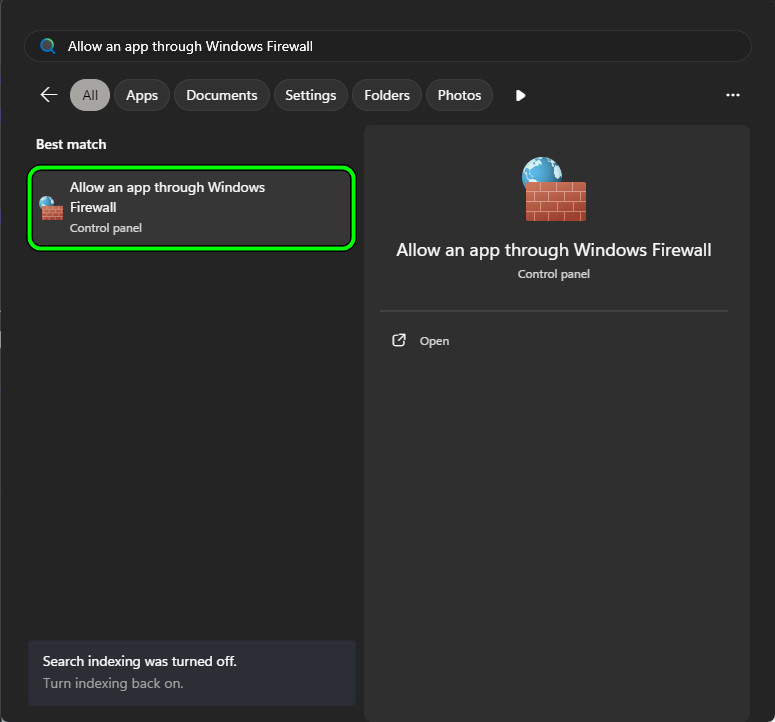
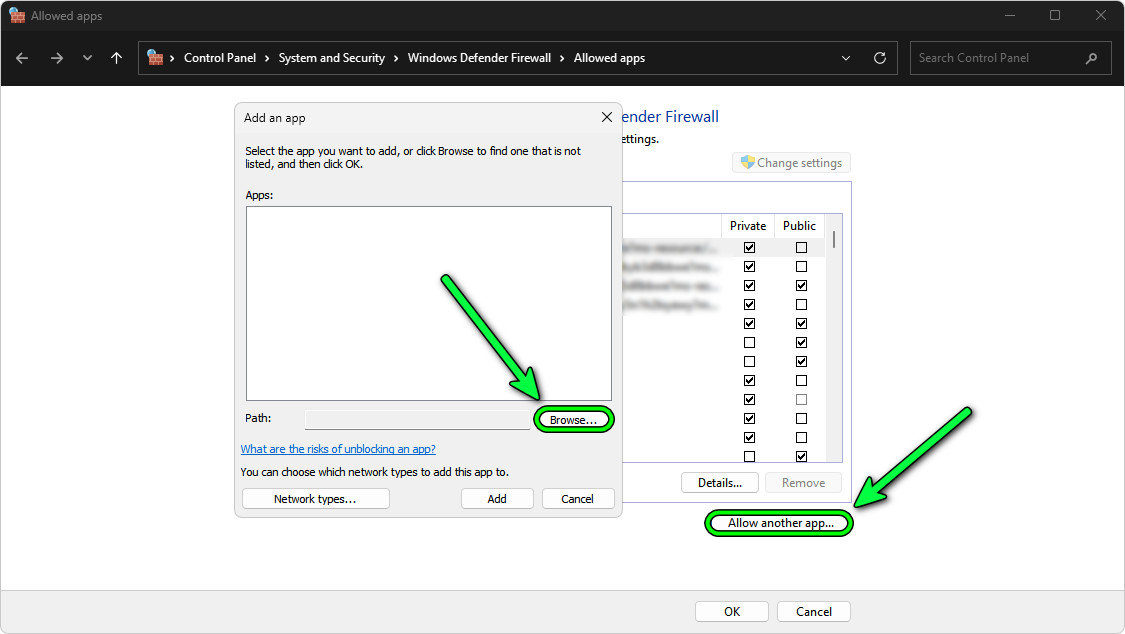
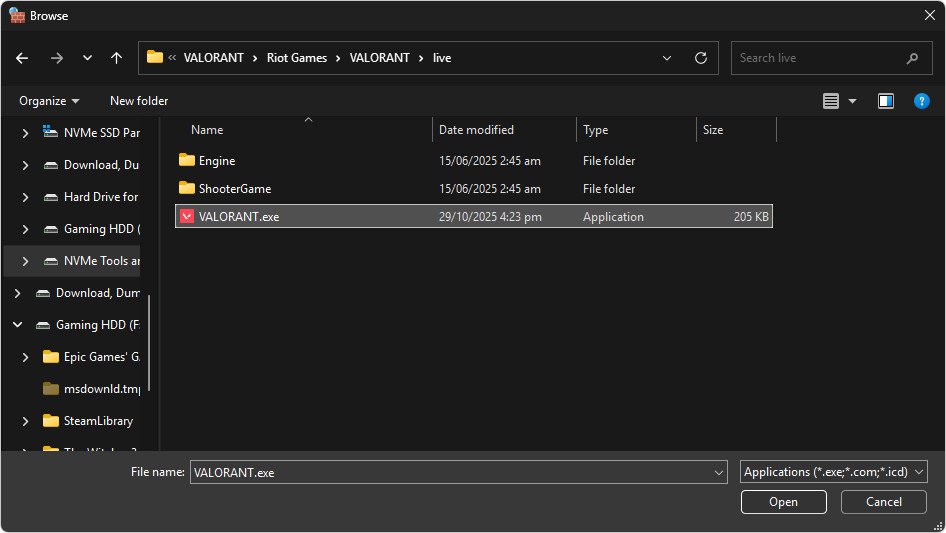
Habilitar todas las casillas de verificación Especial وعام Para cada entrada, guarde los cambios.
Si está utilizando firewalls o software antivirus de terceros (como Bitdefender, Avast o ComodoDesactivó temporalmente su filtrado de red. Luego, Reiniciar el cliente de Riot Prueba de nuevo.
5. Desactivar el control de asesinos
pueden Centro de control de asesinos Mejoras similares pueden superponerse con Enrutamiento de la red Riot Priorizando o bloqueando paquetes. Dado que VALORANT depende de una conexión constante con los servidores de Vanguard y Riot, estos filtros pueden causar un error. DESDE 84.
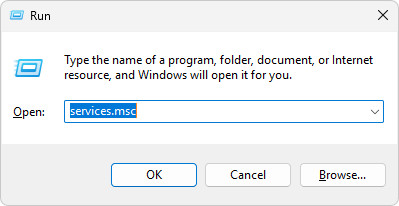
- Abierto Ejecutar (Windows + R), Escribir
services.msc, Y presione Entrar .
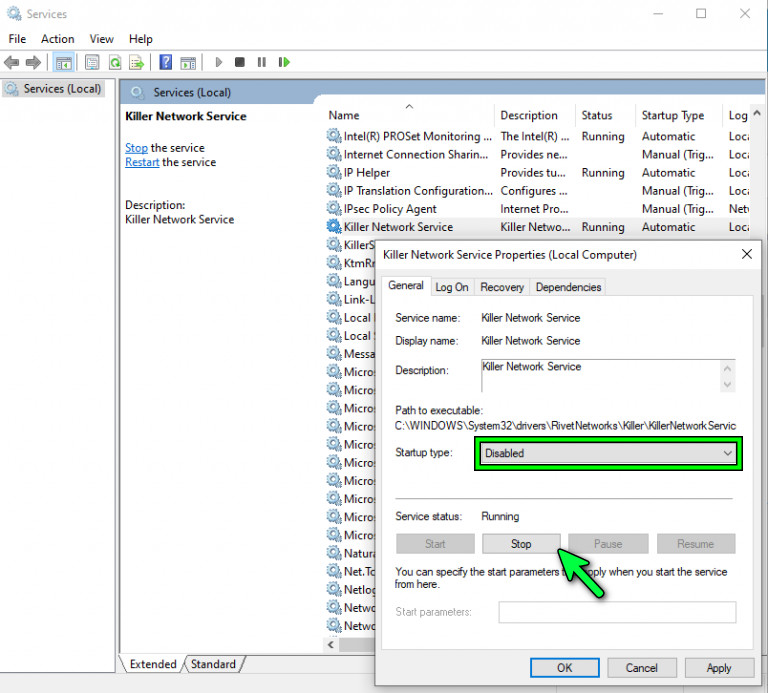
- Buscar Servicio de red asesinoHaga clic derecho → ئصائص.
- ojo Tipo de inicio A roto y haga clic en apagando.

6. Deshabilitar IPv6
Puede entrar en conflicto IPv6 Con la orientación de Riot, especialmente cuando su proveedor de servicios de Internet o enrutador carece de Soporte de doble pila adecuadoEsto puede interrumpir el protocolo de autenticación de Vanguard y provocar que aparezca el siguiente mensaje de error. DESDE 84.
Deshabilitar IPv6 obliga a su sistema a utilizar El protocolo IPv4 más estableEsto mejora la compatibilidad.
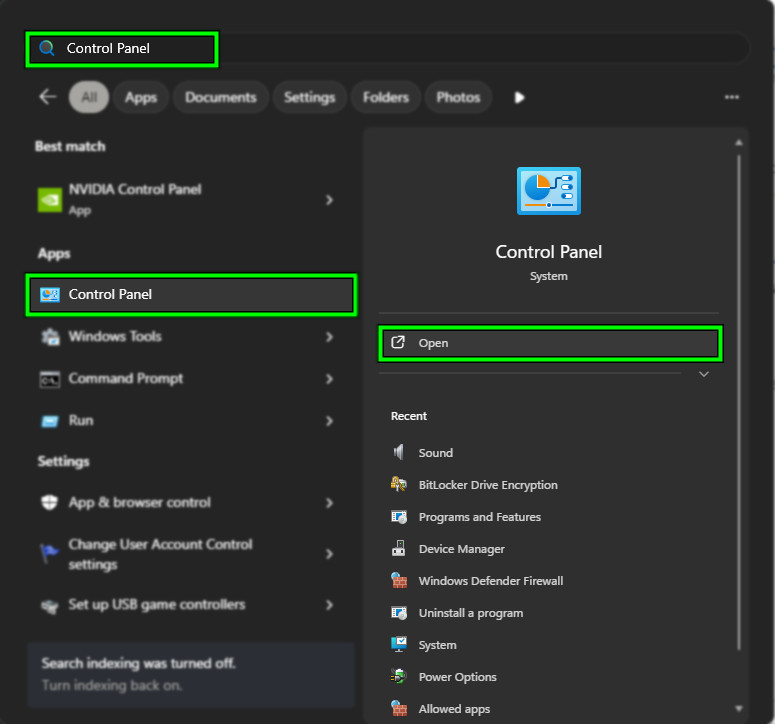
- Buscar y abrir tabla de control.

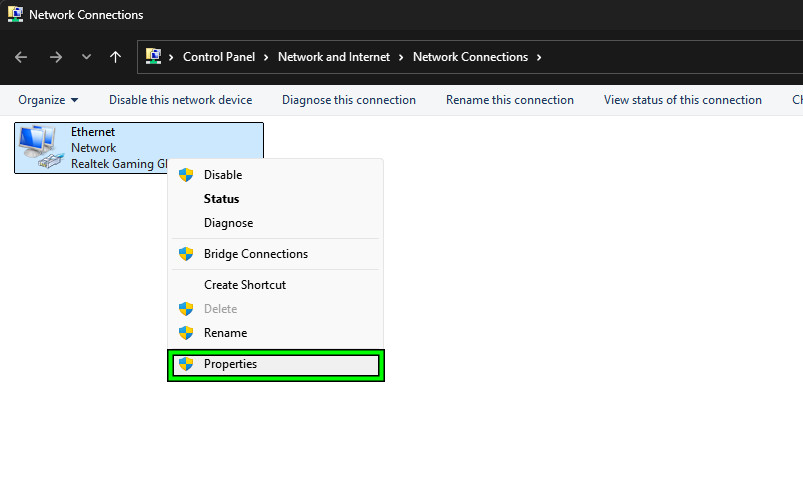
- Ir Red e Internet → Redes y recursos compartidos → Cambiar la configuración del adaptadorHaga clic derecho en su conexión activa → ئصائص.

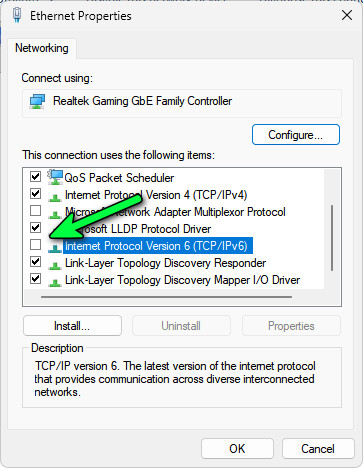
- Quitar la marca de verificación de Protocolo de Internet versión 6 (TCP/IPv6).

- Reinicie su computadora y reinicie VALORANT.
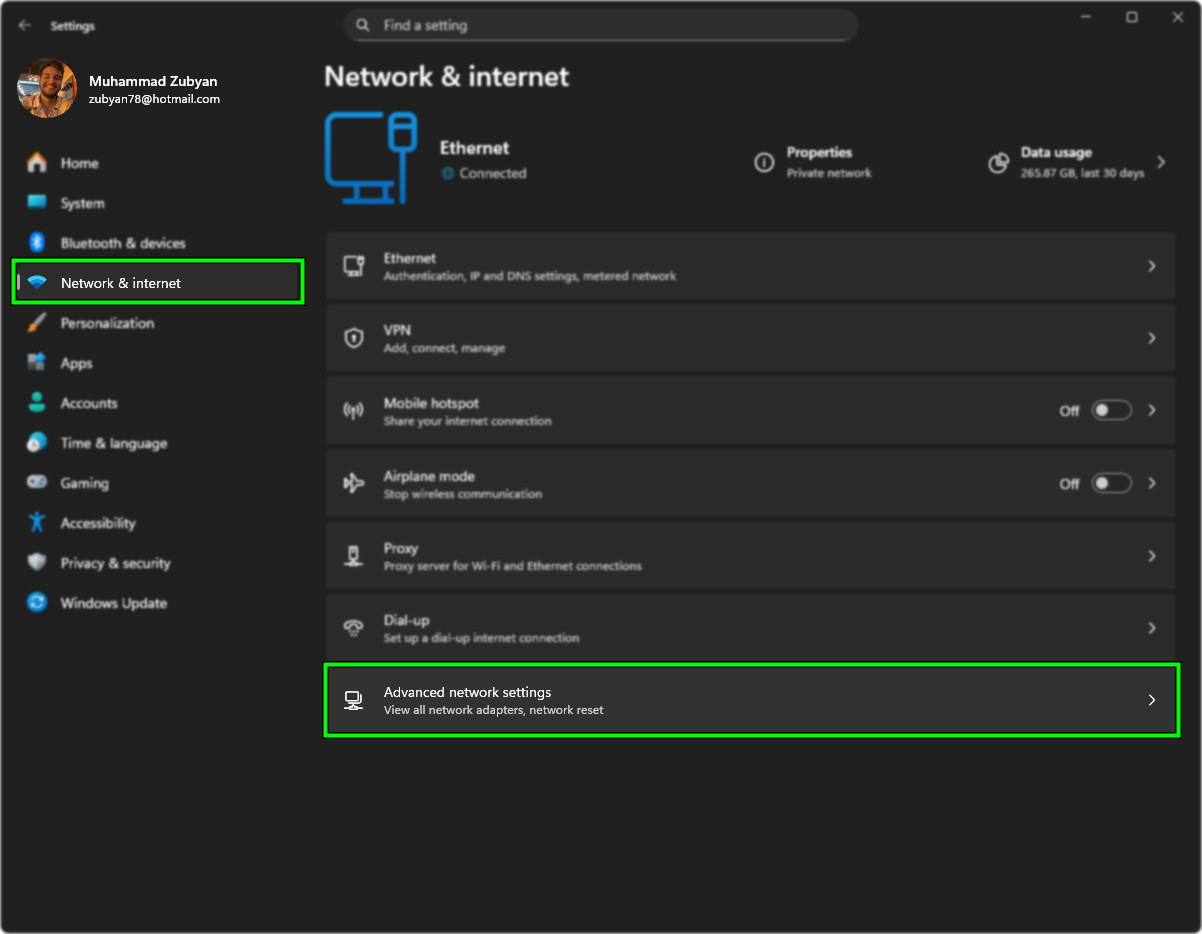
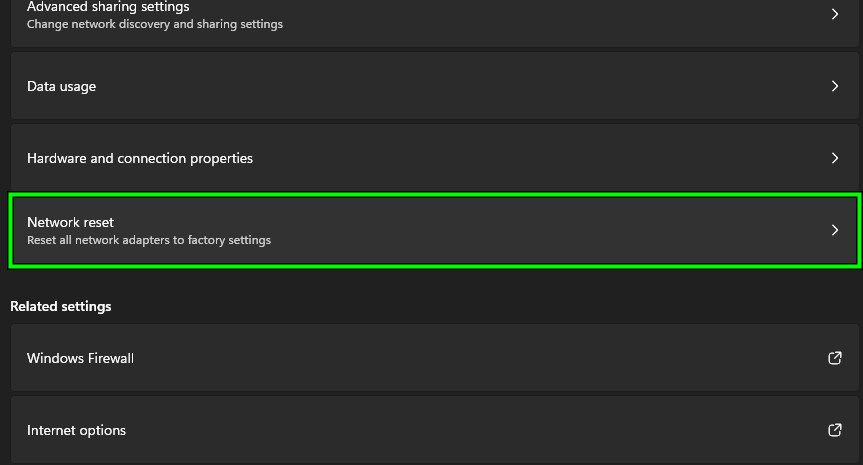
7. Restablezca su conexión de red
Restablecer la pila de red conduce a Reconstruyendo la configuración TCP/IP de WindowsTambién actualiza los datos de enrutamiento y elimina los problemas de almacenamiento en caché que impiden la conexión.
- Ir Configuración > Red e Internet ← Configuraciones de red avanzadas.

- Hacer clic Restablecimiento de la red ← Reiniciar ahora.

- Reinicie su computadora cuando se le solicite.
8. Reinstalar VALORANT
Si nada de lo anterior resuelve el problema DESDE 84Reinstalar VALORANT garantiza que no haya errores. Archivos o entradas de registro dañados Bloquea la conexión.
Desinstalar ambos VALORANTEyVanguardia antidisturbios من Aplicaciones y característicasLuego reinicie su computadora y descargue el último instalador desde Sitio web oficial de VALORANT.
Después de la instalación, reinicie nuevamente para permitir Vanguard con configuración Antes de iniciar el juego.

Los comentarios están cerrados.