


Los problemas de sonido ocurren en GTA V Por lo general, cuando un juego no logra crear una pista de audio estable, WindowsEsto puede suceder cuando no hay Dispositivo operativo Bien ajustados, o cuando no coinciden Configuraciones de audio Con la configuración de su sistema, o cuando hay un conflicto Componente externo Con una señal de salida. Cuando esto sucede, el juego puede iniciarse. No hay ningún sonido O con la pérdida de ciertos registros vocales, como Sonidos, O Influencias circundantes, O La musica.
La mayoría de las veces, esto sucede porque Incompatibilidad de máquinas virtuales, O Conflictos de configuración de canales (Por ejemplo, configurar 5.1 en sistemas estéreo), o Guía de audio virtual Lo cual altera la producción. En algunos casos, puede provocar Inestabilidad del conductor وConflictos de audio de DirectX Después de una actualización de Windows o un cambio de hardware también pasa al funcionamiento silencioso.
1. Reinicie el servicio de sonido de Windows
cuando te conviertes Servicio de voz de Windows Si el juego deja de responder, GTA V puede perder la conexión de audio por completo. Reiniciar este servicio actualiza los errores temporales, restablece los controladores de audio y los procesos en segundo plano, y restablece la conexión entre el dispositivo de salida y el juego. Esta es una forma rápida de restaurar el audio sin reinstalar nada.
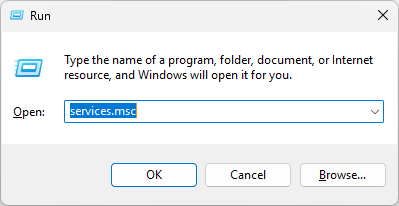
- presiona mi tecla Windows + R Presione el teclado para abrir un cuadro de diálogo Correr.
- Tipo services.msc Y presione Entrar .

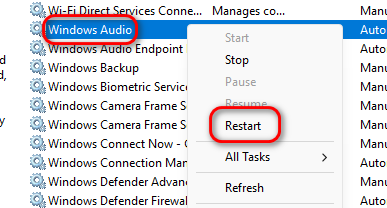
- Desplácese hacia abajo y encuentre Audio de Windows.
- Haz clic derecho sobre él y selecciona Reanudar.

- Cierre la ventana de servicios y verifique si el sonido ha regresado.
2. Configure su dispositivo de salida preferido como predeterminado.
Si tu dispositivo de salida preferido (como auriculares o altavoces) no está configurado como predeterminado, Windows podría enviar el audio del juego a una salida diferente o inactiva. Al seleccionar el dispositivo predeterminado correcto, te aseguras de que la señal se enrute correctamente, lo que a menudo resuelve las interrupciones de audio de inmediato.
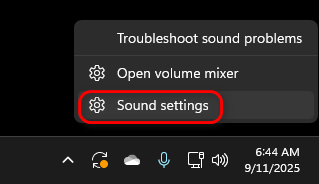
- Clic derecho en icono de altavoz en la barra de tareas.
- Seleccione Configuraciones de audio.

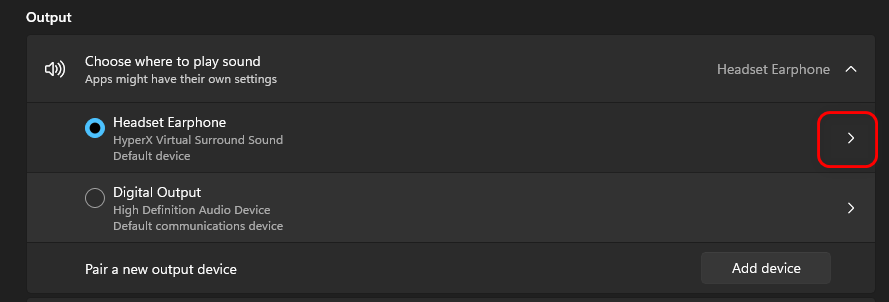
- En la sección producciónHaga clic en la flecha junto a su dispositivo preferido (por ejemplo, sus auriculares).

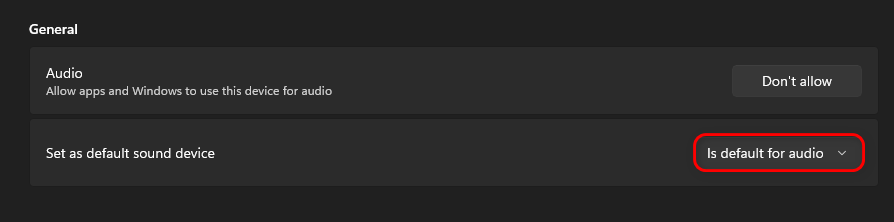
- dentro de Establecer como dispositivo de audio predeterminado, Escoger sonido predeterminado.

- Cierra la configuración y reinicia el juego para probar el sonido.
3. Elimine archivos de audio específicos y reinstale DirectX
Las bibliotecas de audio corruptas u obsoletas pueden provocar la pérdida de sonido en GTA V. Eliminar archivos de audio específicos y reinstalar DirectX obliga a Windows a reemplazarlos con componentes nuevos. Esto suele resolver problemas de compatibilidad ocultos entre el juego y la capa de audio del sistema.
- Cierra todas las aplicaciones y ábrelas. Explorador de archivos.
- Ir a:
C: WindowsSystem32

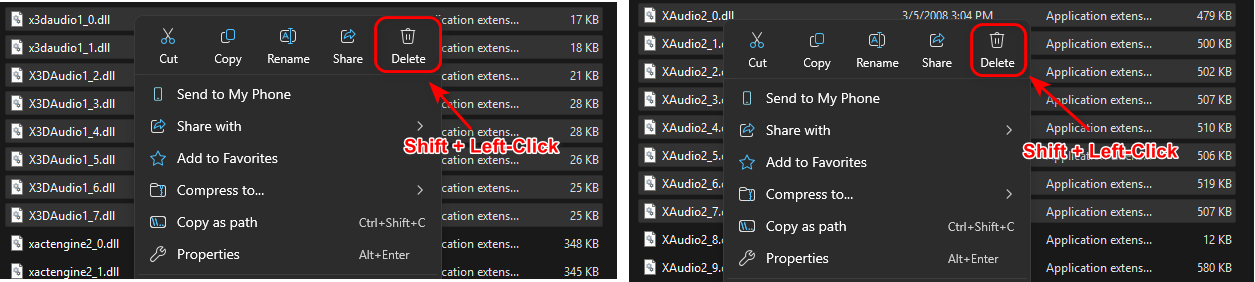
- Busque y elimine los siguientes archivos:
x3daudio1_0.dll A x3daudio1_7.dll

xaudio2_0.dll A xaudio2_7.dll

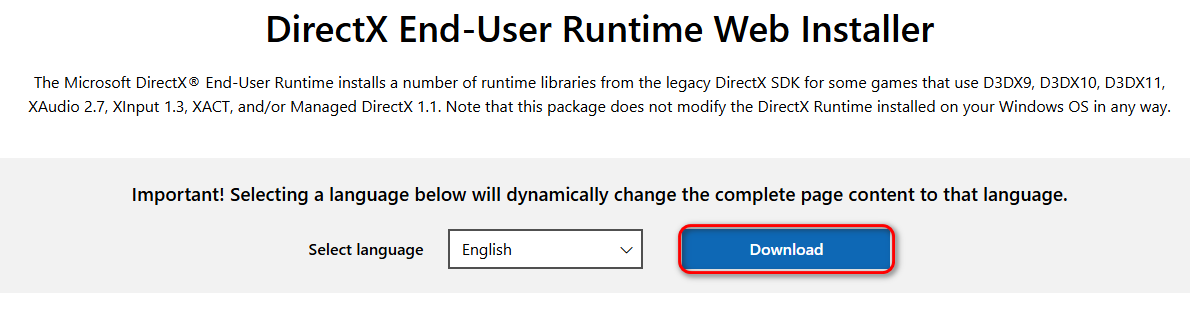
- Descarga y juega Instalador web de DirectX para el usuario final Del sitio web oficial de Microsoft.

- Siga las instrucciones en pantalla para completar la configuración.
- Reinicie su computadora y verifique si el problema de sonido se ha resuelto.


Los comentarios están cerrados.