


Aparece un código de error 0x80073cf6 En la aplicación Xbox, generalmente durante تثبيت O Actualización Juegos, lo que impide que el proceso se complete correctamente. Tras un análisis exhaustivo, se descubrió que este error suele ocurrir debido a *archivos restantes dañados o incompletos* almacenados en carpetas ocultas del sistema, como Sistema Wp O Juegos de Xbox. 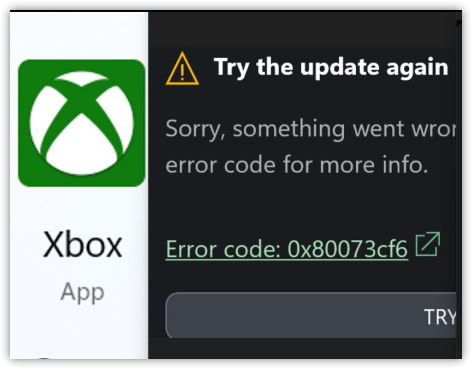 En algunos casos, puede conducir a Componentes de Windows dañados O Archivos de sistema faltantes El proceso de instalación también contribuye a este problema. Además, un mal funcionamiento de los Servicios de Juego o una caché dañada pueden interferir con la comunicación entre la aplicación Xbox y el sistema operativo Windows.
Ahora que hemos identificado las posibles causas, repasemos las soluciones más efectivas y probadas para resolver este problema.
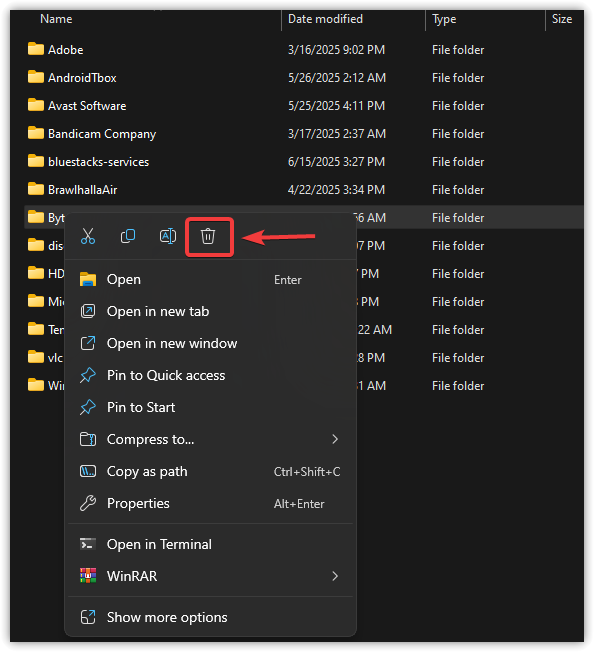
1. Eliminar las carpetas WpSystem y XboxGames
Las carpetas WpSystem y XboxGames pueden contener datos corruptos o incompletos de instalaciones de juegos anteriores. Estos archivos residuales suelen impedir que la aplicación Xbox instale o actualice correctamente nuevos juegos. Dado que la aplicación Xbox lee los datos de juego de estas carpetas durante la instalación, cualquier archivo bloqueado o corrupto dentro de ellas puede generar inmediatamente el error 0x80073cf6. Por lo tanto, borrar ambas carpetas puede ayudar a resolver el problema.
- Abierto مستكشف الملفات Y luego ve a la unidad donde están instalados tus juegos.
- Localice las dos carpetas nombradas Sistema WpyJuegos de Xbox En el directorio raíz de la unidad.
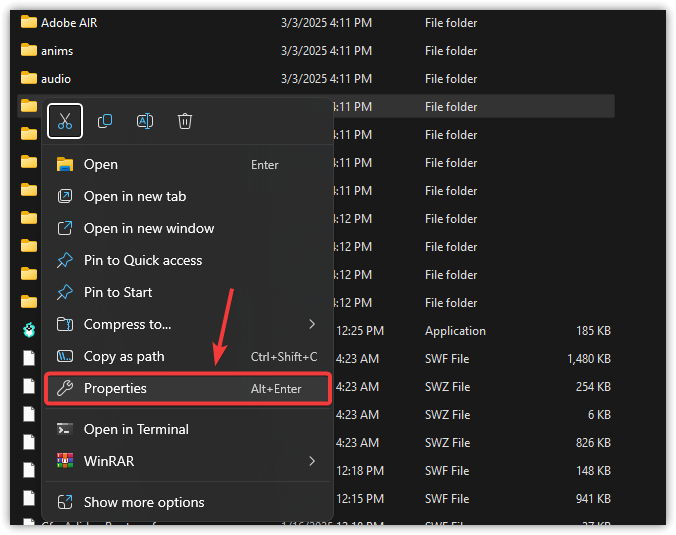
- Haga clic derecho en cada carpeta y seleccione ئصائص.

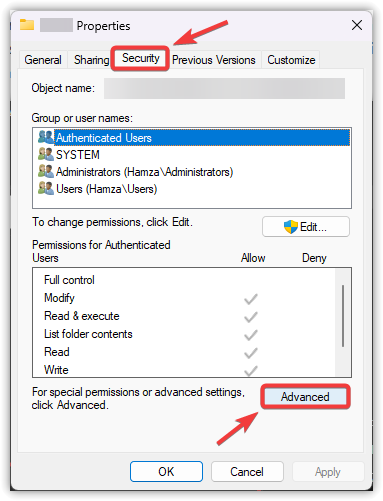
- Ir a la pestaña الأمان y haga clic en Opciones avanzadas.

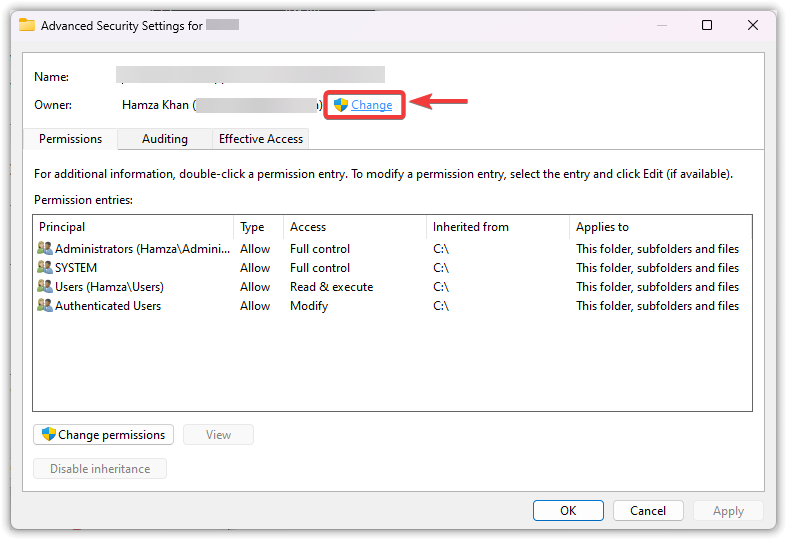
- toque en تغيير Junto al campo del propietario.

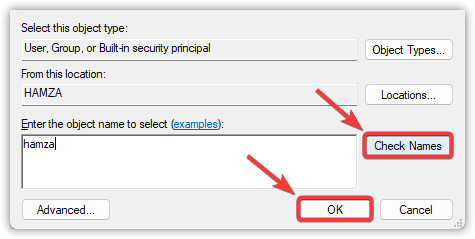
- Ingresar nombre de usuario de Windows Tuyo, haz clic en Comprobar nombres, entonces escoge Ok.

- Seleccione la casilla de verificación para Reemplazo del propietario en subcontenedores y objetos, Luego haga clic en SolicitudyOk.
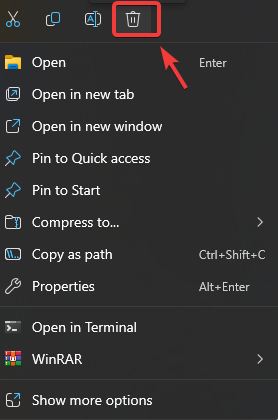
- Cierre todas las ventanas de propiedades, haga clic derecho nuevamente en ambas carpetas y seleccione Eliminar.

- Reiniciar Revisa tu computadora y luego intenta reinstalar o ejecutar la aplicación/juego Xbox nuevamente.
2. Reparar y restablecer servicios de juego
El componente funciona Servicios de juegos Como puente vital entre la aplicación XboxyWindowsSe ocupa de operaciones básicas como la integración con Game PassyXbox Liveymicrosoft StoreAl administrar las descargas y el almacenamiento de juegos, si los servicios del juego se dañan, las tareas de instalación o actualización podrían verse interrumpidas. Reparar y restablecer estos servicios suele resolver el problema eficazmente.
- Haga clic en Win + I Abrir Configuración de.
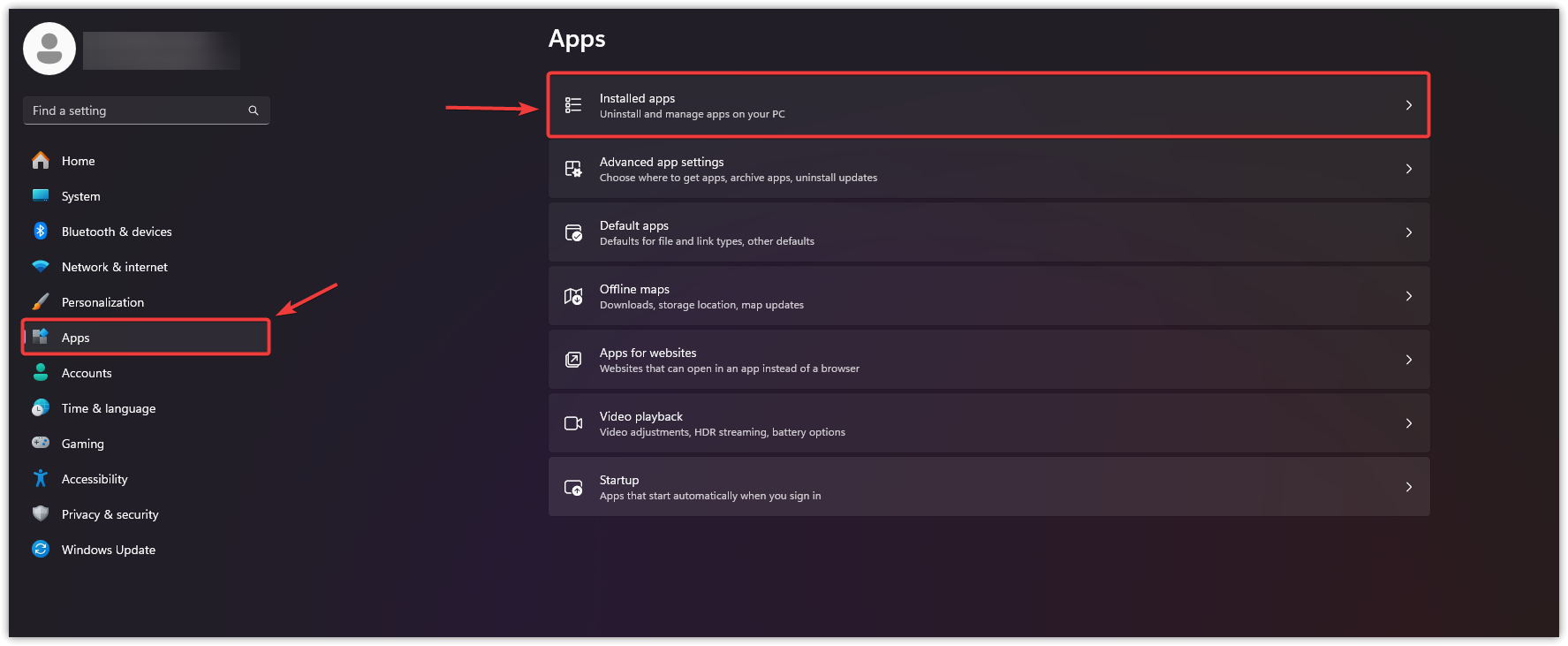
- Localizar Aplicaciones Desde la barra lateral izquierda, seleccione Aplicaciones instaladas.

- En la barra de búsqueda, escribe Servicios de juegos.
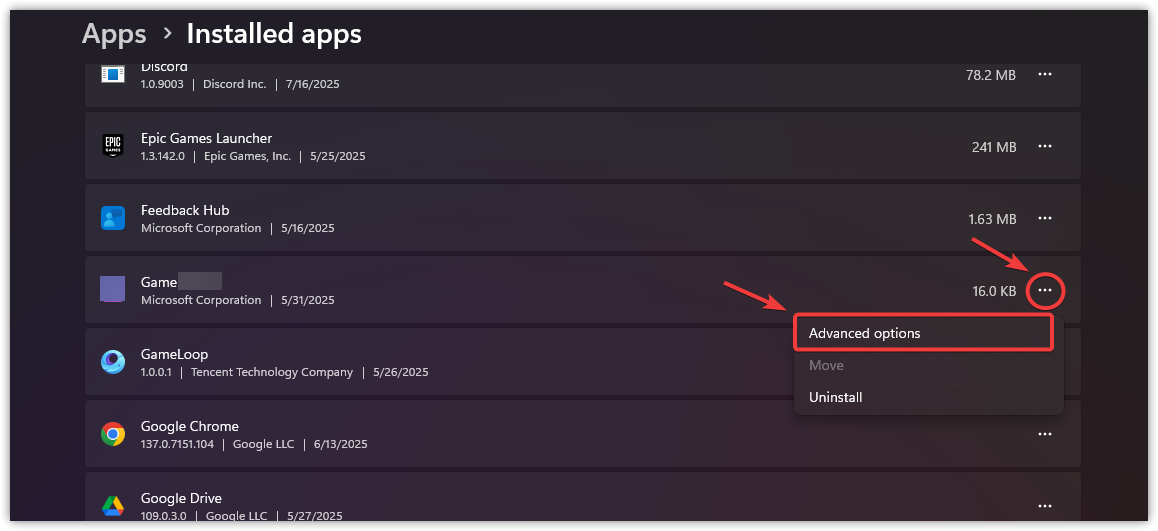
- toque en Los tres puntos Al lado y elige Opciones avanzadas.

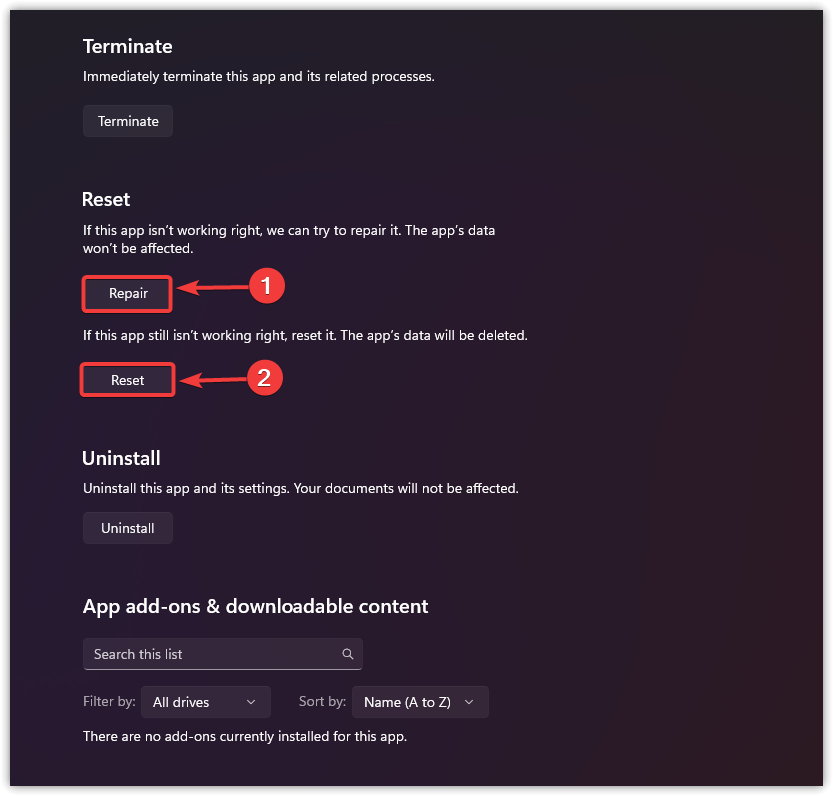
- Desplácese hacia abajo hasta la sección . Reiniciar.
- toque en Reparar Primero, deje que el proceso se complete.
- Luego haga clic en Reiniciar Para restaurar la configuración de servicio predeterminada.

- Una vez finalizado, Reiniciar Revisa tu computadora y abre la aplicación Xbox nuevamente para ver si el error se ha resuelto.
3. Borre los datos de AppData del juego problemático.
Archivos de configuración restantes o dañados almacenados en la carpeta AppData Esto puede generar conflictos con nuevas instalaciones de juegos. Estas pueden incluir archivos sobrantes. Entradas de registro no válidas O Caminos antiguos El proceso de instalación se interrumpe. Eliminarlo garantiza que la aplicación Xbox se inicie correctamente, sin interferencias de configuraciones anteriores.
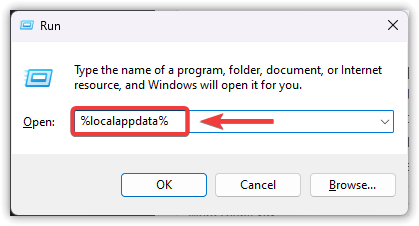
- Haga clic en Windows + R, luego escriba % localappdata%, Y presione Entrar .

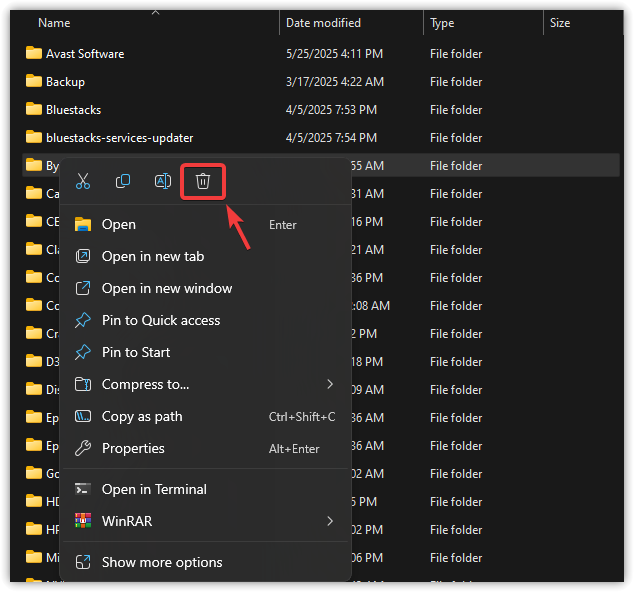
- Busca la carpeta que contiene el nombre del juego con el que tienes problemas o el nombre de su desarrollador/editor.
- Haga clic derecho en la carpeta y seleccione Eliminar.

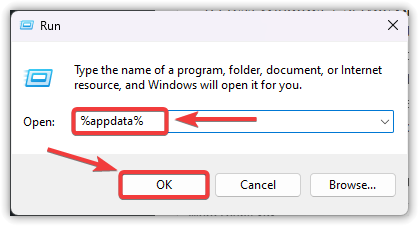
- Vuelva a abrir el cuadro de diálogo Ejecutar (Windows + RLuego escribe % AppData%y toca Ok.
- Localiza la carpeta del juego yBorralo Si él está aquí también.

- Reiniciar Instala tu computadora y luego reinstala el juego o ejecútalo a través de la aplicación Xbox.
4. Restablecer la aplicación Xbox
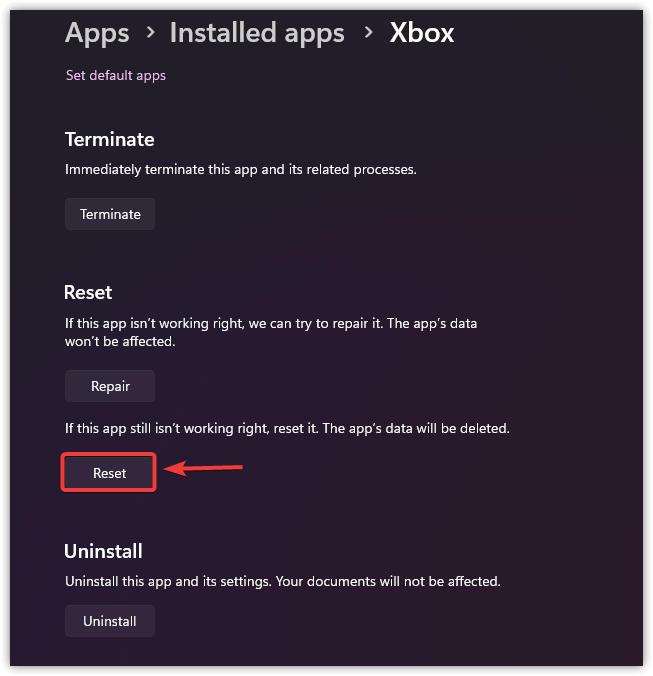
Con el tiempo, la aplicación Xbox puede recopilar Datos ocultos O Configuraciones antiguas Esto dificulta el buen funcionamiento. Restablecer la aplicación borra las configuraciones dañadas y la restaura a su estado predeterminado, lo que suele resolver eficazmente los problemas de instalación y actualización.
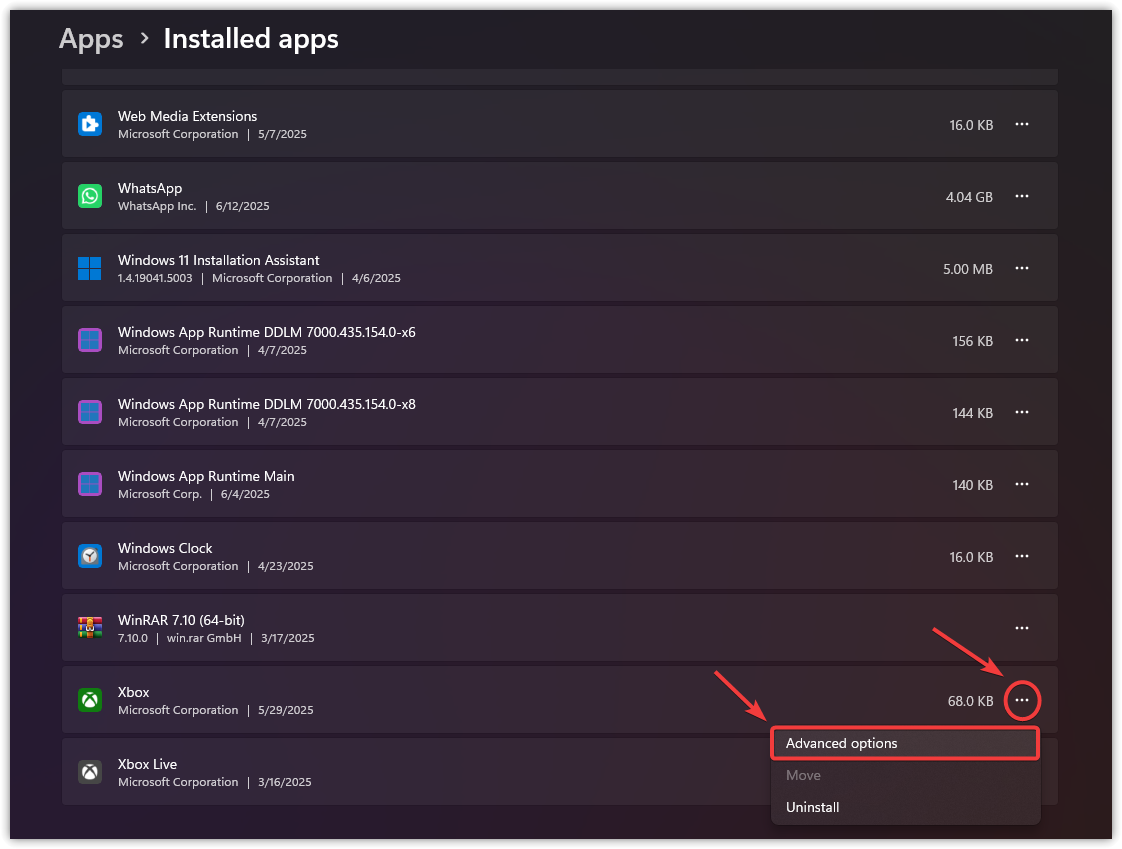
- Haga clic en Windows + I Abrir Configuración de, Luego haga clic en Aplicaciones Desde el menú de la izquierda, seleccione Aplicaciones instaladas.
- Tipo Xbox en la barra de búsqueda.
- toque en Los tres puntos Junto a la aplicación Xbox, seleccione Opciones avanzadas.

- Desplácese hacia abajo y toque Reiniciar.

- Una vez completado el proceso, Reiniciar tu computadora.
- Reinicie la aplicación Xbox nuevamente para verificar si el problema se ha resuelto.
5. Realice una actualización interna de Windows
Si los métodos anteriores no resuelven el problema, es probable que el error se deba a Los componentes de Windows están dañados O Dependencias faltantesRealizar una actualización interna repara todos los archivos principales del sistema sin eliminar tus datos personales ni aplicaciones. Esta es una solución avanzada y fiable para problemas persistentes de las aplicaciones de Xbox.
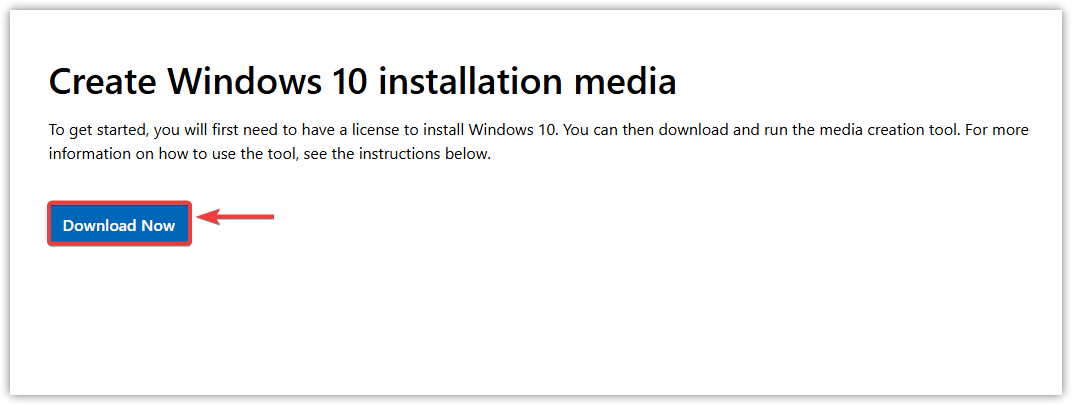
- Visite el sitio web oficial de Microsoft yDescargar el Herramienta de creación de medios.

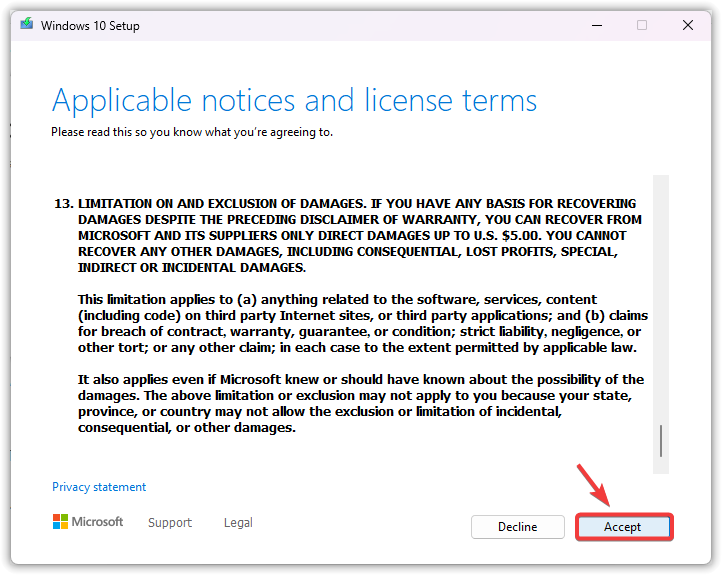
- Llenar Herramienta de creación de medios y aceptar Requisitos de licencia.

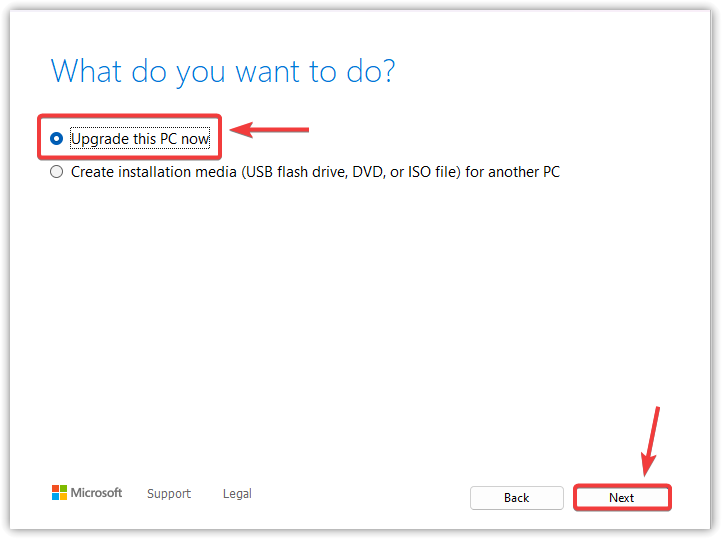
- Seleccione Actualice esta computadora ahora Luego haga clic en Próximo.

- La herramienta descargará la última versión de Windows. Este proceso puede tardar un tiempo, dependiendo de la velocidad de tu conexión a internet.
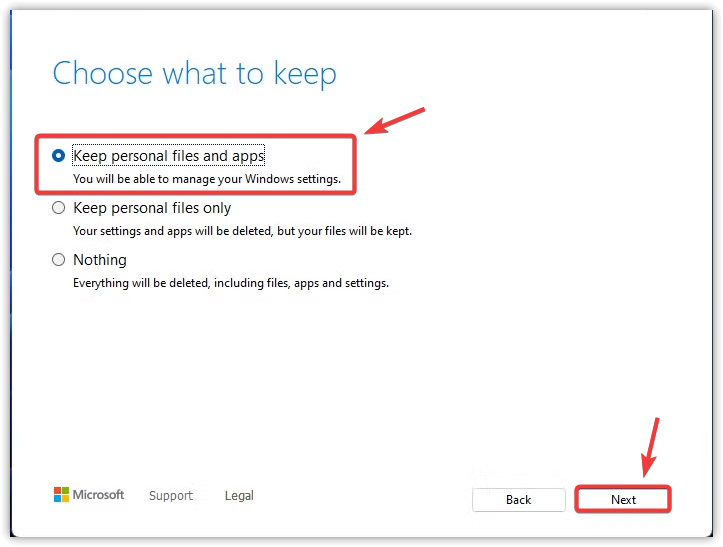
- Después de la descarga, analizará su sistema y le pedirá que conserve sus archivos y aplicaciones.
- Asegúrate de seleccionar una opción Mantener archivos y aplicaciones personales, Luego haga clic en Próximo.

- toque en تثبيت Para comenzar la actualización en el trabajo.
- Es posible que su computadora se reinicie varias veces durante el proceso de instalación.
Si prefieres no realizar una mejora posicional, puedes pasar a Configuración > Recuperación y elige Reiniciar O Reinstalar WindowsCualquiera de los métodos puede ayudar a reparar archivos dañados y eliminar malware. Código de error de Xbox 0x80073cf6 Final.

Los comentarios están cerrados.