


El juego puede estar expuesto Anillo de Elden: Reinado nocturno A veces para Funciona mal, se congela o deja de responderEsto es especialmente cierto durante las pantallas de carga, las transiciones entre batallas o al renderizar entornos complejos. Si bien estos problemas parecen provenir del juego en sí, a menudo surgen de la forma en que se juega. Windows y su unidad de procesamiento gráfico (GPU) manejan los procesos en segundo plano.Cuando la comunicación entre el motor del juego, el controlador de gráficos y el sistema operativo se vuelve asincrónica, pueden surgir problemas. Interrupciones del procesamiento de datos, Lo que lleva a El marco cuelga O cierre la aplicación por completo.
Esta inestabilidad suele ocurrir debido a: Conflictos de permisos, datos del controlador dañados o asignación incorrecta de la unidad de procesamiento gráfico (GPU).En pocas palabras, tu sistema podría tener problemas para asignar memoria o acceder correctamente a los sombreadores, lo que afecta la velocidad de fotogramas y la estabilidad general del juego. Si bien las causas varían según el sistema, la mayoría de los problemas se pueden resolver mediante ajustes específicos en la configuración de Windows, la configuración de la GPU y comprobaciones de integridad de archivos.
Siga los pasos a continuación En ordenCada método explica Razón de su eficacia وEl problema que resuelve Para ayudarle a solucionar averías Anillo de Elden: Reinado nocturno Con confianza y estabilidad mejorada.
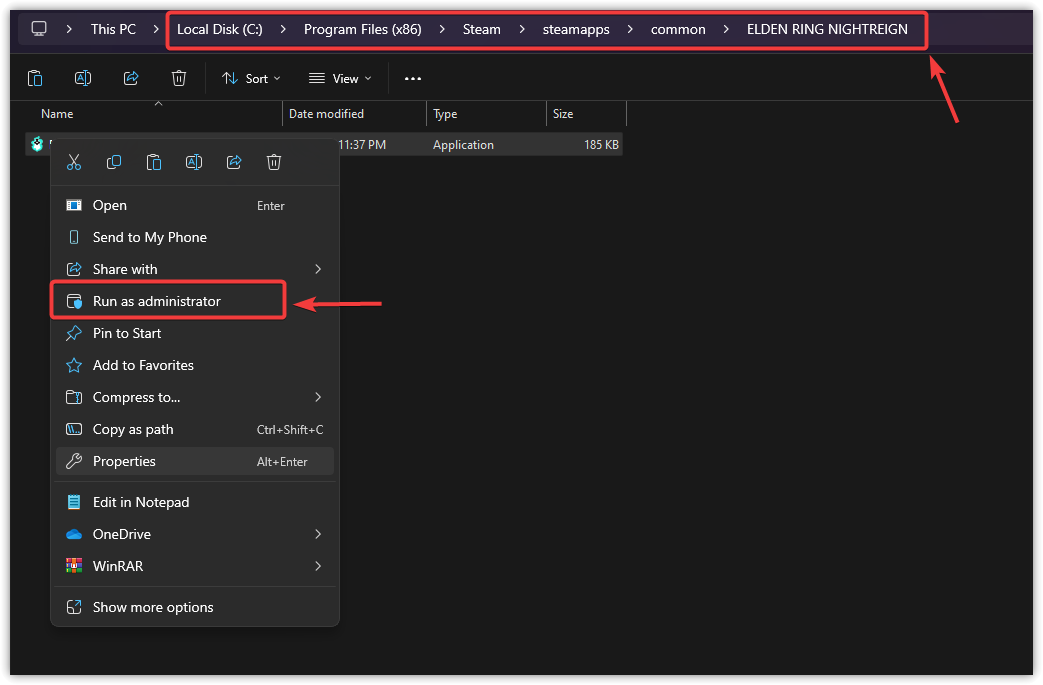
1. Ejecuta el juego como administrador.
operación de subvenciones Anillo de Elden: Reinado nocturno Como administrador, tiene acceso a directorios principales y servicios en segundo plano que, de otro modo, Windows podría restringir. Sin estos permisos elevados, Windows puede bloquear silenciosamente operaciones con archivos o llamadas a controladores, lo que puede provocar... Mal funcionamiento, congelamiento o fallo de arranqueOtorgar acceso administrativo garantiza una conexión más fluida entre el juego y los componentes del sistema.
- Abierto Explorador de archivos (De Windows + E).
- Navega a la carpeta de instalación del juego:
C: Archivos de programa (x86) SteamsteamappscommonELDEN RING NIGHTREIGN
- Localizar eldenring.exe.
- Haz clic derecho sobre él y selecciona Ejecutar como administrador.

- Ejecuta el juego y prueba el rendimiento y la estabilidad.
2. Realice una instalación limpia del controlador de la tarjeta gráfica.
Una instalación limpia elimina los archivos y entradas de registro restantes que interfieren con la comunicación entre la unidad de procesamiento gráfico (GPU) y el juego. Al reinstalar, básicamente... Al restablecer la pila de gráficosEsto mejora la compilación de sombreadores y la consistencia de los cuadros.
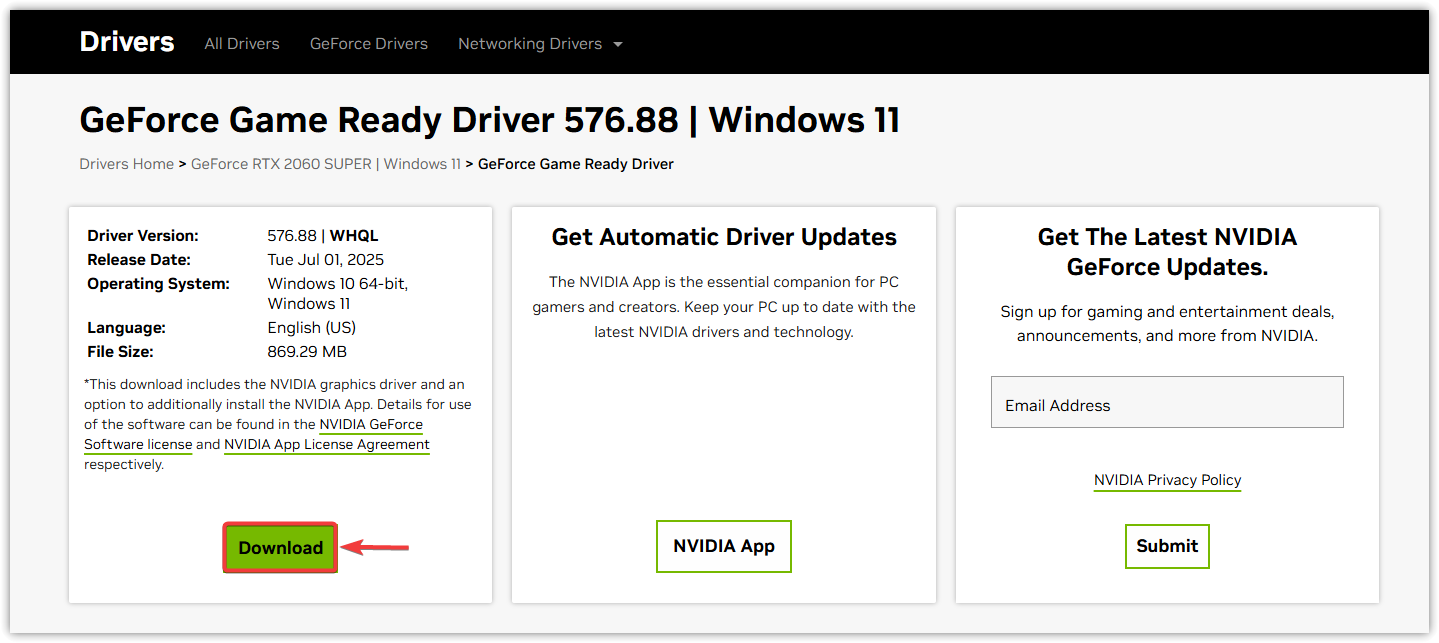
- Vaya al sitio web oficial del fabricante de su unidad de procesamiento gráfico (NVIDIA, AMD o Intel).
- Albergue Actualice el controlador de su tarjeta gráfica.

- Ejecute el instalador y seleccione instalación limpia O Restablecimiento de fábrica Si está disponible.
- Reinicie su computadora una vez completada la instalación.
- Vuelve a abrir el juego y comprueba la estabilidad.
3. Obliga al juego a utilizar tu unidad de procesamiento gráfico dedicada (GPU).
si era Anillo de Elden: Reinado nocturno La unidad de procesamiento gráfico (GPU) integrada se usa de forma predeterminada, por lo que podría carecer de la memoria de video (VRAM) y el rendimiento necesarios para una experiencia de juego estable. Forzar la ejecución del juego en la GPU dedicada garantiza... Presentación adecuada y asignación de recursos.
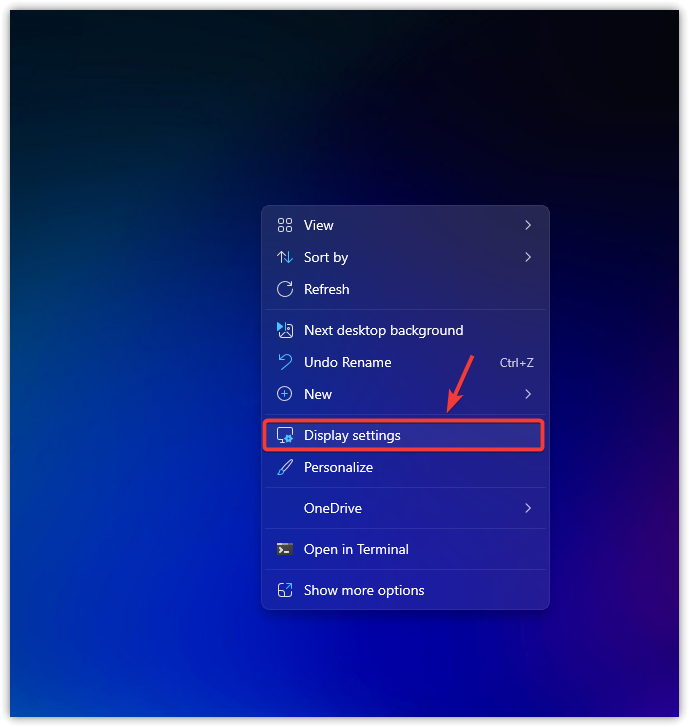
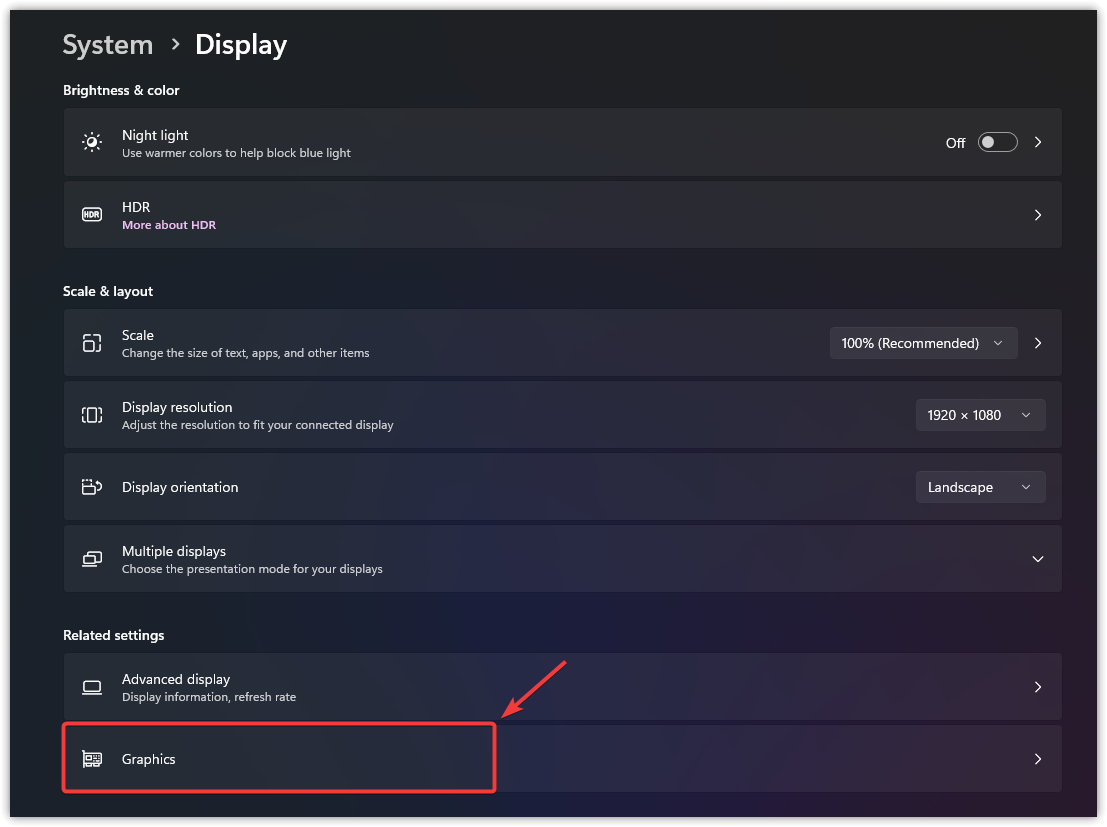
- Haga clic derecho en el escritorio → Configuraciones de pantalla.

- Desplácese hacia abajo y seleccione Gráficos.

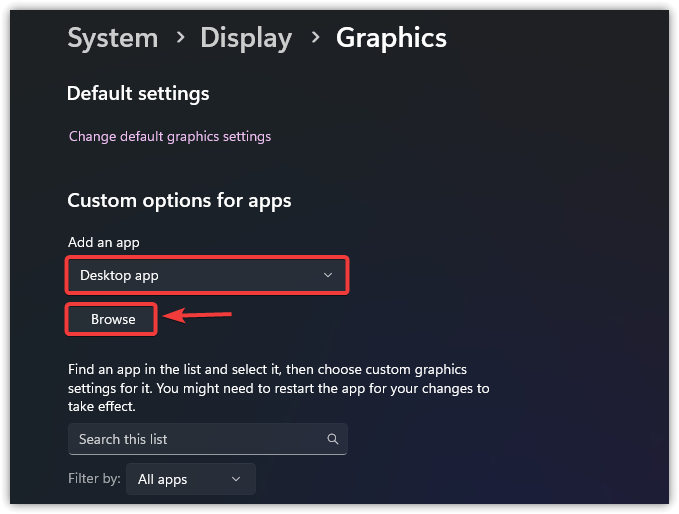
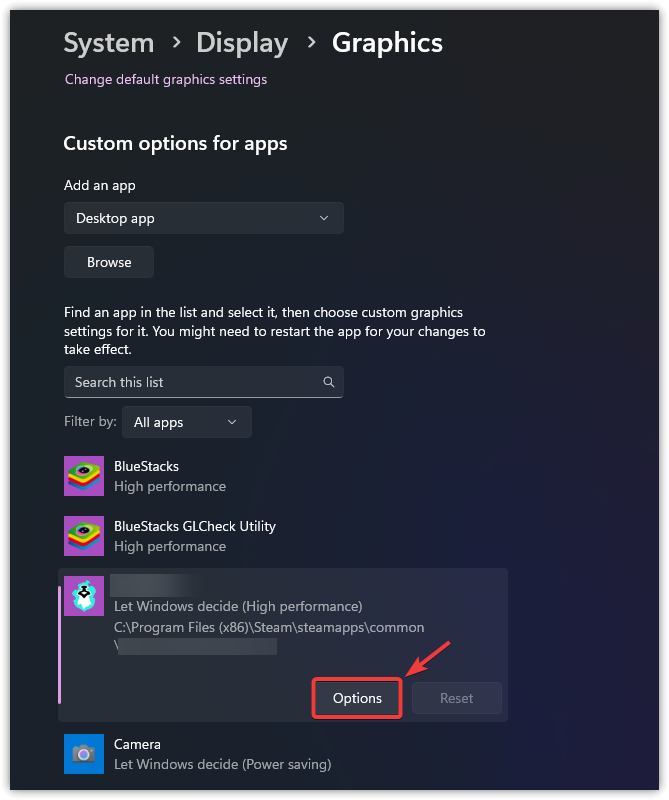
- En “Opciones de aplicación personalizada”, haga clic en revisión Y elige eldenring.exe Desde la carpeta de instalación.

- Seleccione alto rendimiento → Guardar.

- Reinicia el juego para aplicar el cambio.
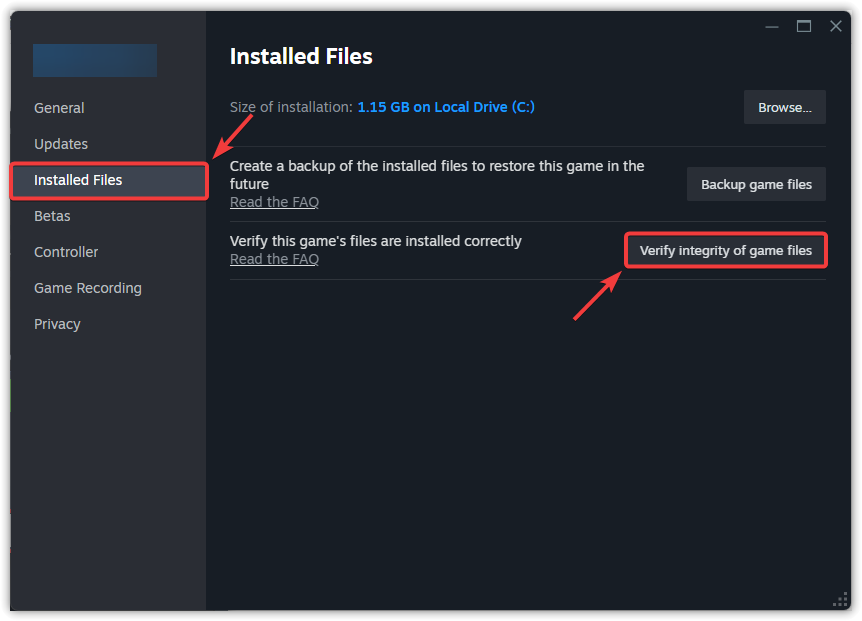
4. Comprueba la integridad de los archivos del juego.
Las actualizaciones intermitentes o las descargas corruptas pueden provocar fallos en los recursos principales. La Comprobación de Integridad de Steam reemplaza automáticamente los archivos faltantes o corruptos, restaurando la funcionalidad esencial del juego. Consulta nuestra guía completa sobre cómo hacerlo. Comprobando archivos del juego.
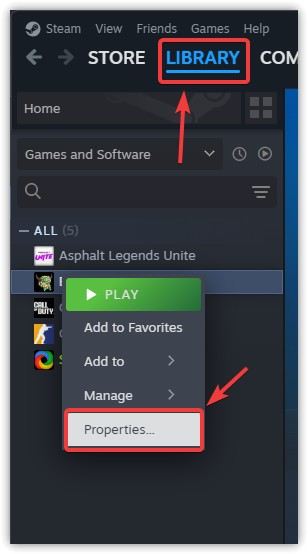
- Abierto Vapor → la biblioteca.
- Haga clic derecho en Anillo de Elden: Reinado nocturno → ئصائص.

- en la pestaña Archivos instalados, toque en Comprobando la integridad de los archivos del juego….

- Espere hasta que Steam reemplace los archivos faltantes o dañados.
- Reinicia tu computadora y luego reinicia el juego.
5. Habilite V-Sync desde el Panel de control de NVIDIA
La tecnología V-Sync sincroniza la velocidad de cuadros de tu juego con frecuencia de actualización Tu pantalla para prevenir Problemas de desgarro de pantalla y sincronización de fotogramasSin ella, mostrar fotogramas a velocidades ilimitadas puede sobrecargar la unidad de procesamiento de gráficos (GPU) y causar inestabilidad. Utilice este método si Noté microtartamudeos, desgarros o sincronización inconsistente de cuadros.
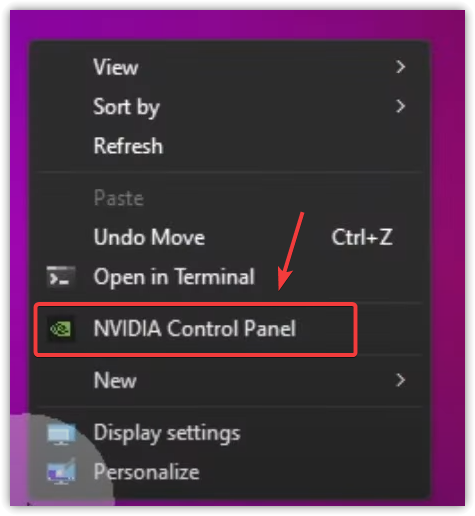
- Haga clic derecho en el escritorio → Panel de control de NVIDIA.

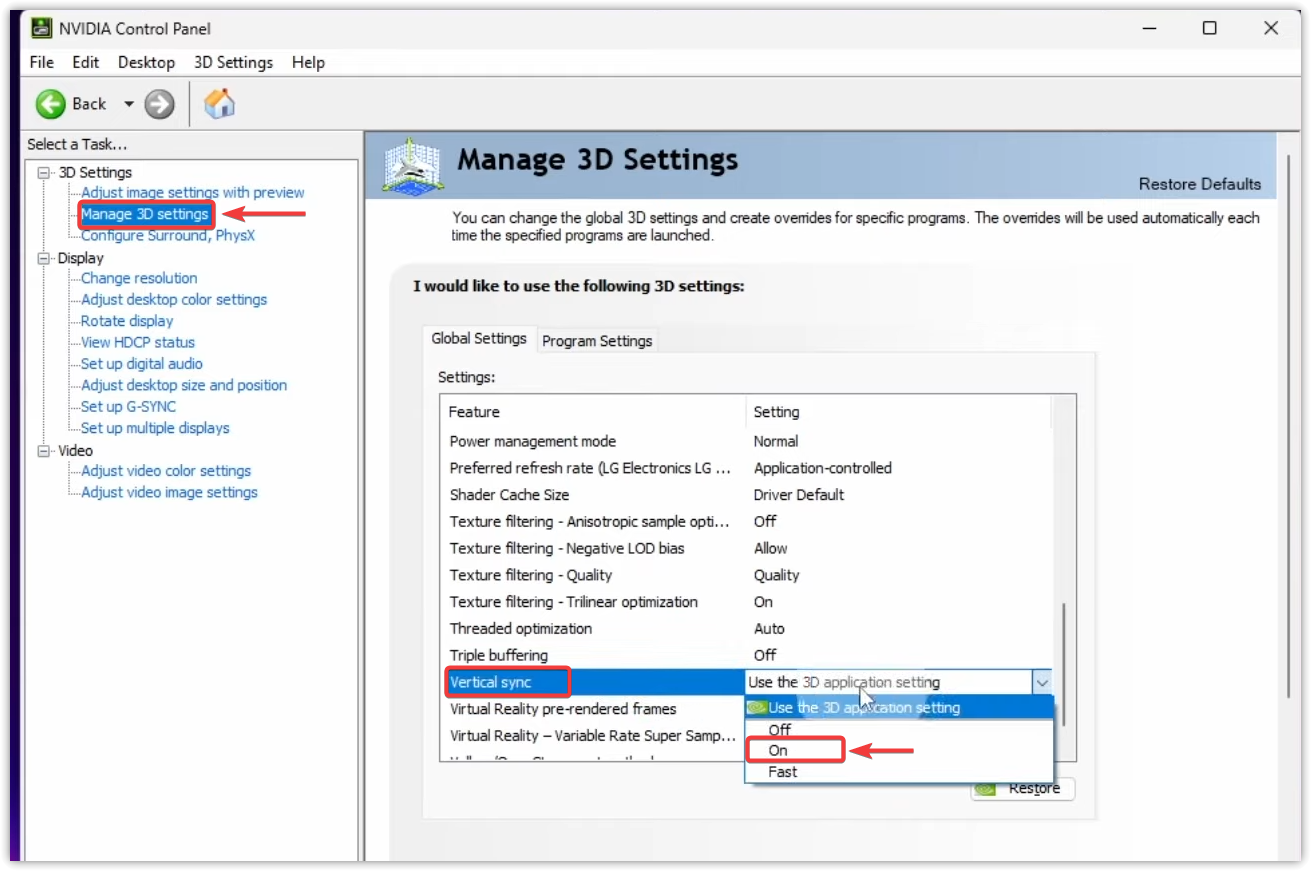
- Seleccione Gestión de configuraciones 3D desde la barra lateral.
- Buscar Sincronización vertical → Configúrelo en En.

- toque en Aplicar para guardar los cambios.
- Reinicia el juego y observa las mejoras en el rendimiento.
Si los problemas persisten después de todos los pasos, considere tomar medidas adicionales. Reinstalación limpia Todo el juego Anillo de Elden: Reinado nocturnoEsto actualiza todos los archivos y dependencias dependientes, y elimina datos corruptos atascados que las comprobaciones de integridad no pueden reparar.

Los comentarios están cerrados.