

Cómo solucionar el problema de "Memoria de video insuficiente" en TES IV: Oblivion Remastered

El error indica “Memoria de video insuficiente” Es posible que tu unidad de procesamiento gráfico (GPU) se haya quedado sin memoria de video dedicada (VRAM) disponible, lo que provoca que el juego se bloquee, a menudo antes de llegar al menú principal. Esto suele ocurrir cuando el motor del juego no asigna la VRAM de forma eficiente, especialmente en sistemas con memoria GPU limitada.
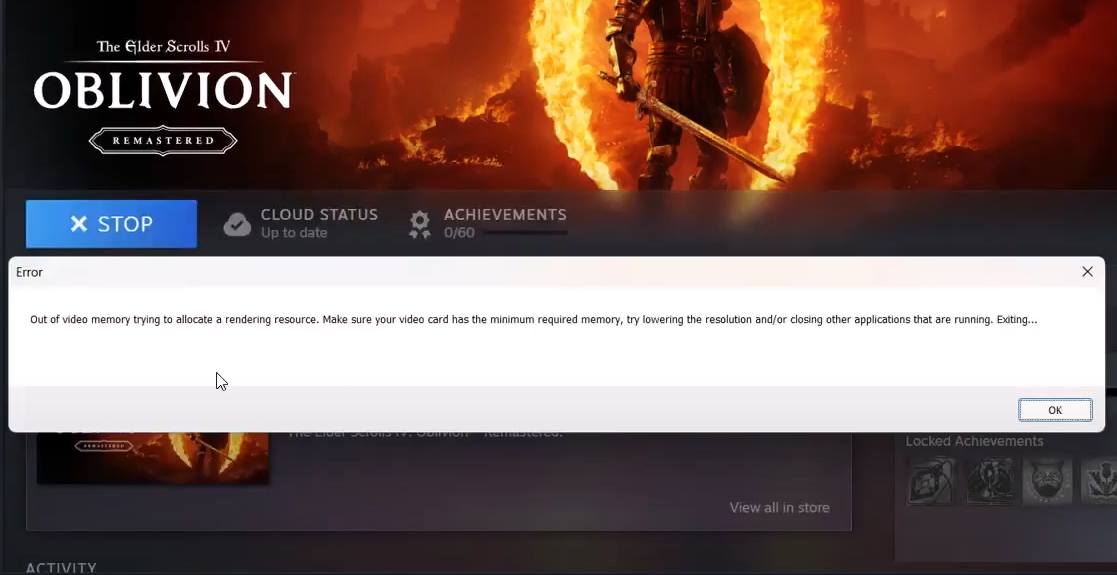
Además de las limitaciones de la VRAM, este problema también puede deberse a: Configuración de pantalla incorrecta, O Datos de caché dañados, O archivos de configuración dañados Esto entra en conflicto con la definición de gráficos. La falta de archivos del juego o su corrupción en el directorio de instalación también pueden causar el mismo fallo.
Ahora que hemos revisado las causas comunes, pasemos a las soluciones más efectivas.
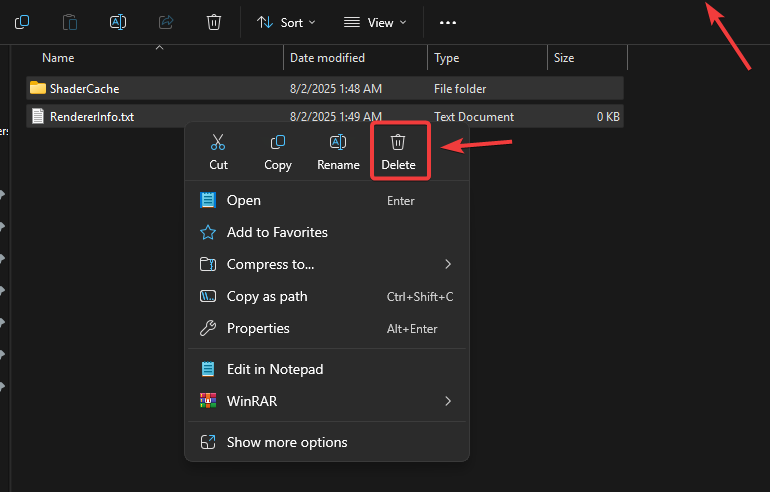
1. Eliminar los archivos de caché de sombras
puede llegar a ser caché de sombreadores Incompatible con la versión de definición o la ruta de visualizaciónEsto es especialmente cierto después de instalar actualizaciones o modificaciones. Cuando el motor intenta cargar objetos shader dañados u obsoletos, puede causar referencias de memoria no válidas y una asignación excesiva de VRAM, lo que finalmente genera un error. “Memoria de video insuficiente”Al eliminar el caché, se obliga a Oblivion a recrear un nuevo conjunto de sombreadores que corresponda al estado de definición actual, lo que garantiza un uso estable de la memoria y una representación consistente.
- Asegúrese de que The Elder Scrolls IV: Oblivion y cualquier herramienta de gestión de modificaciones relacionada estén instaladas. Completamente cerrado.
- Abierto مستكشف الملفات Y luego proceda a la siguiente ubicación:
C:\Usuarios\[Su nombre de usuario]\AppData\Local\Oblivion
- Dentro de la carpeta Oblivion, busque los siguientes archivos y carpetas yBórralo:
Carpeta ShaderCache de RendererInfo.txt (si está presente)

- encender Oblivion Remastered. El juego recreará nuevos archivos de caché de sombreadores.
2. Ajustar la configuración Oblivion.ini
Los controles de archivos Oblivion.ini Esto afecta directamente la interacción del motor del juego con la unidad de procesamiento gráfico (GPU), incluyendo la asignación de VRAM y la implementación de sombreadores. Deshabilitar efectos costosos como los sombreadores de refracción y agua reduce el consumo de memoria en tiempo real, mientras que la asignación manual de VRAM evita el exceso de recursos. iVideoMemorySizeMB El motor evita anular la asignación de VRAM, reduciendo así las posibilidades de que se produzca un error. “Memoria de video insuficiente”.
- Asegúrate de que el juego y cualquier software de gestión de mods (como Wrye Bash o Mod Organizer) no estén en ejecución.
- Proceda a la siguiente guía:
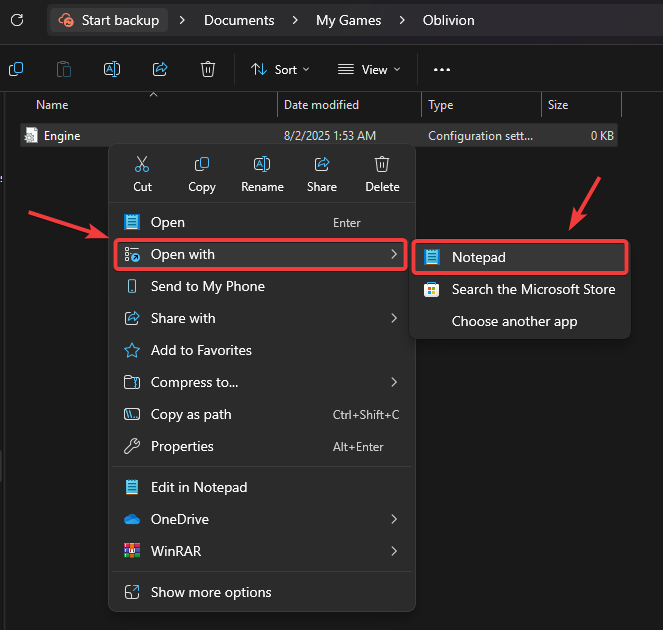
C:Usuarios[SuNombreDeUsuario]DocumentosMisJuegosOblivion
- Haga clic derecho en el archivo Oblivion.ini y seleccione Abrir con > Bloc de notas (o cualquier otro editor de texto).

- Presione Ctrl + F, escriba VideoMemory o vaya a la sección llamada Pantalla.
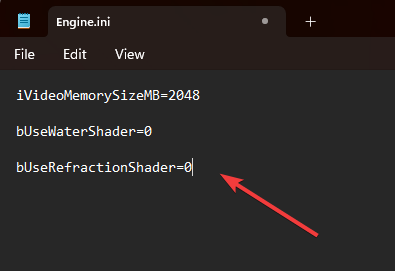
- En la sección Pantalla, cambie o agregue las siguientes líneas:
iVideoMemorySizeMB=2048 bUseWaterShader=0 bUseRefractionShader=0
- iVideoMemorySizeMB: establezca este valor para que sea la mitad de la memoria de su GPU real (por ejemplo, 2048 para una tarjeta de 4 GB).

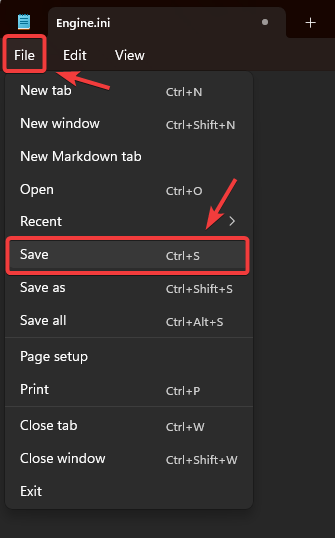
- Después de realizar los cambios, haga clic en Archivo > Guardar y luego cierre el editor de texto.

- Ejecuta el juego y verifica si el error de memoria de video aún aparece.
3. Cambiar a DirectX 11
A diferencia de DirectX 12, que utilizas The Elder Scrolls IV Oblivion Remasterizado Normalmente, DirectX 11 (a través de su capa de traducción DXVK) ofrece un modelo de asignación de memoria más estable con menores requisitos de VRAM, ya que utiliza un paquete de controladores consolidado y con amplia compatibilidad. Al cambiar a DX11, el juego evita el uso excesivo de VRAM y logra una mayor estabilidad durante la partida, especialmente en dispositivos con memoria GPU limitada.
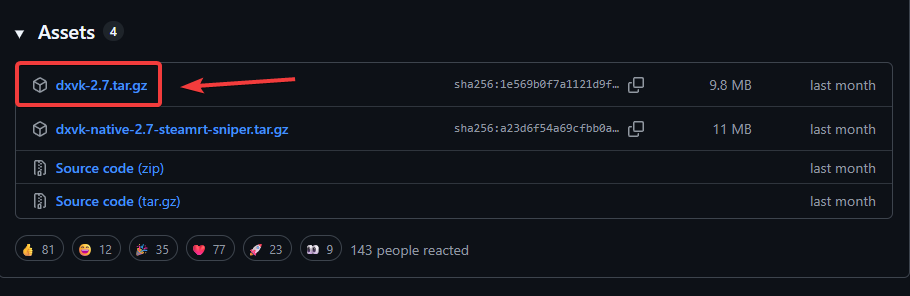
- Visita la página oficial de DXVK en GitHub yAlbergue Última versión dxvk-[versión].tar.gz.

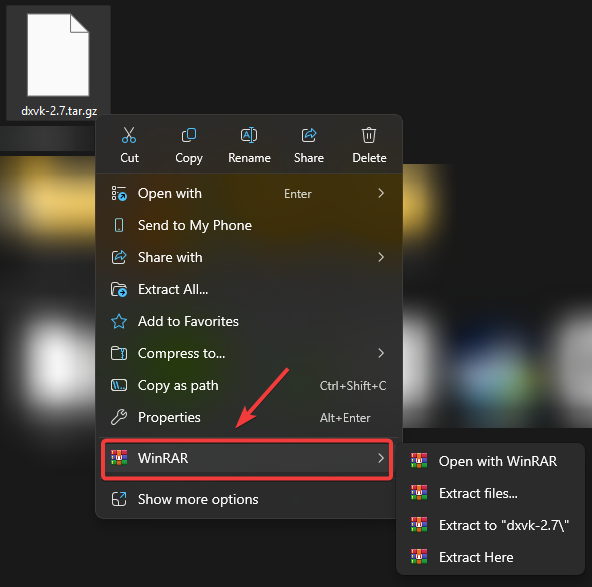
- extraer La carpeta que descargaste usando 7-Zip o WinRAR.

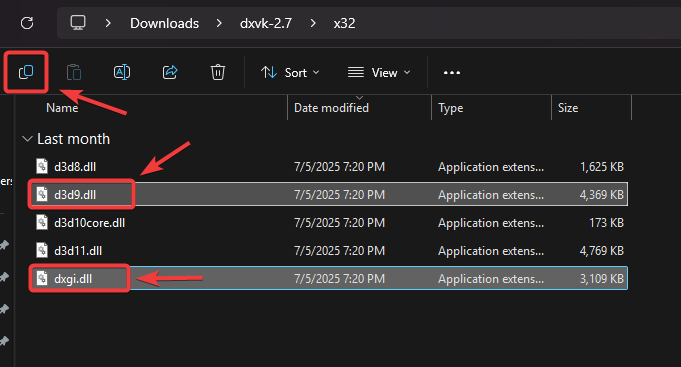
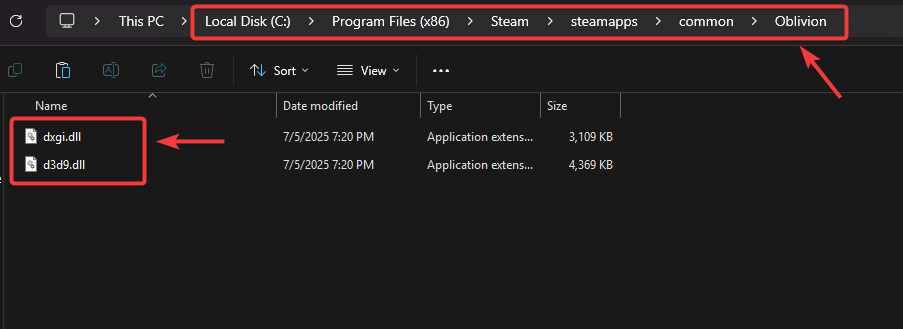
- Copie los siguientes archivos de la carpeta x32:
d3d9.dll dxgi.dll

- pégalo En el directorio de instalación de Oblivion (donde se encuentra el archivo) Oblivion.exePor lo general es:
C:Archivos de programa (x86)SteamsteamappscommonOblivion

- Jugar Juega un rato y supervisa el uso de la memoria de video (VRAM). Si ya no detecta ningún error, “Memoria de video insuficiente” Parece que la operación fue un éxito.
4. Elimine los archivos del complemento NVIDIA DLSS
Tecnología Supermuestreo de aprendizaje profundo (DLSS) En núcleos Tensor, disponibles solo en GPU NVIDIA RTX modernas. Si estas bibliotecas de complementos (nvngx_dlss.dll، dlss.dllSi la documentación del juego, etc., está presente, el motor podría intentar configurar DLSS incluso en dispositivos que no lo admiten. Esto provoca fallos en las llamadas a la API y una asignación anormal de VRAM, lo que podría generar un error. “Memoria de video insuficiente”Al eliminar estos archivos se fuerza al motor a anular la configuración DLSS, lo que garantiza que el motor de gráficos utilice la ruta de mapa de bits estándar compatible con todas las unidades de procesamiento de gráficos (GPU).
- Cierra Oblivion y cualquier administrador de mods.
- Ir Guía de instalación Principal:
C:Archivos de programa (x86)SteamsteamappscommonOblivion
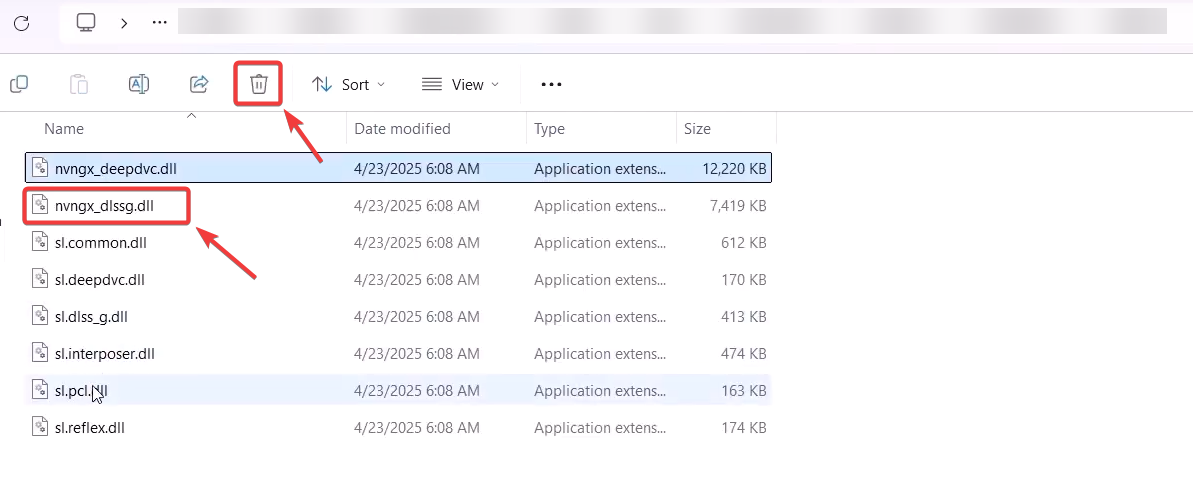
- Localice y elimine cualquiera de estos archivos:
nvngx_dlss.dll nvngx_dlssg.dll dxil.dll dlss.dll
- Reinicia el juego y verifica si aún existen errores de VRAM.
- Asegúrese de que Oblivion y cualquier programa de gestión de modificaciones relacionado (como Mod Organizer, Wrye Bash) estén completamente cerrados.
- Abra el Explorador de archivos y navegue hasta el directorio de instalación principal del juego Oblivion:
C:Archivos de programa (x86)SteamsteamappscommonOblivion
- Busque y elimine cualquiera de los siguientes archivos:
nvngx_dlss.dll nvngx_dlssg.dll dxil.dll dlss.dll

- Ejecute Oblivion nuevamente y verifique si el problema persiste.
5. Verificar archivos del juego
Si todos los métodos anteriores fallan, el error podría deberse a archivos del núcleo faltantes o dañados. Usar la función "Verificar la integridad de los archivos del juego" de Steam obliga al cliente a reexaminar cada archivo con el manifiesto oficial. Cualquier archivo binario dañado, sombreador dañado o archivo faltante se reemplaza automáticamente con nuevas copias, lo que restaura la capacidad del motor para gestionar la memoria sin conflictos.
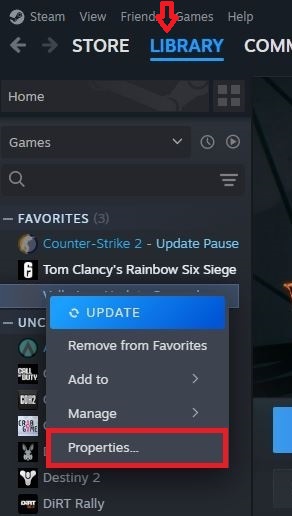
- Inicie Steam y navegue hasta la biblioteca.
- Haga clic derecho en The Elder Scrolls IV: Oblivion y seleccione Propiedades.

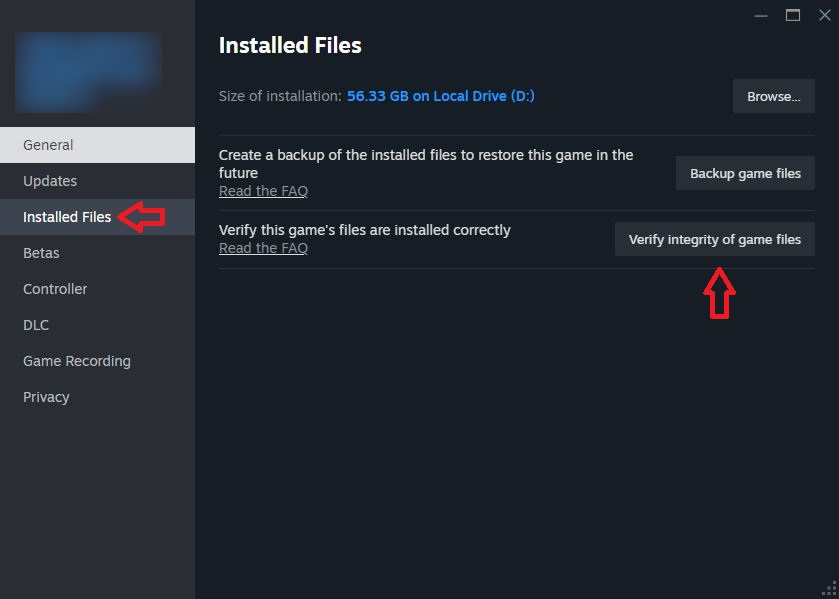
- Vaya a la pestaña Archivos instalados a la izquierda y haga clic en Verificar integridad de los archivos del juego.

- Una vez terminado, ejecuta Oblivion Remastered y comprueba si el error persiste.

Los comentarios están cerrados.