


Aparece un código de error UE-FA-3 En el lanzador de Epic Games, este error suele ocurrir cuando un cliente no se conecta a los servidores de autenticación de Epic. En lugar de iniciar sesión o cargar la biblioteca, el lanzador se desconecta y muestra este error.
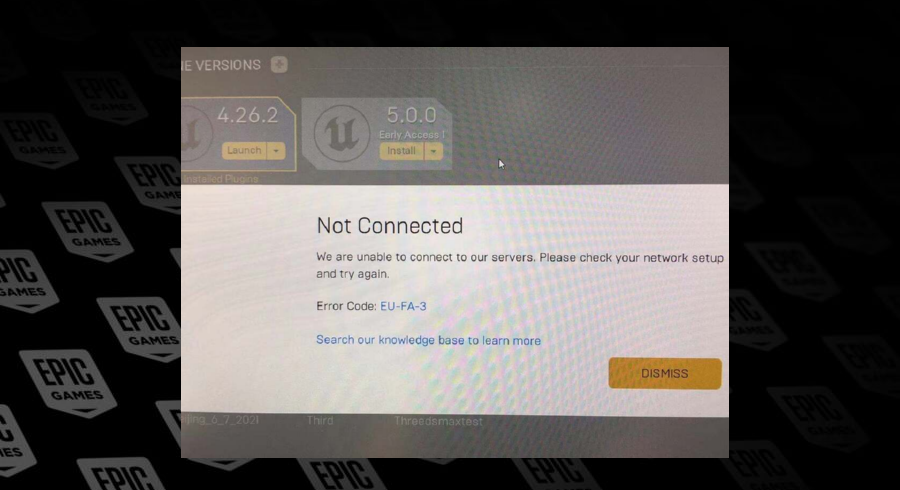
Este problema surge a menudo porque Configuraciones de DNS personalizadas, O Problemas de enrutamiento del proveedor de servicios de Internet (ISP), O Versiones de reproductores más antiguasY a veces, puede llevar a Interrupciones del servicio de Epic Games Temporalmente, este error también aparece.
Ahora que las posibles causas están claras, revisemos algunas soluciones probadas para restaurar su conexión a Epic Games Launcher.
Antes de realizar cualquier cambio en su sistema, verifique si Epic está experimentando un tiempo de inactividad.
- Visita Página de estado de Epic Games.
- Buscar Interrupciones del servicio de inicio de sesión O operador El actual.
Si los servidores están inactivos, espere hasta que Epic resuelva el problema.
1. Actualizar el lanzador de Epic Games
Si tu lanzador de Epic Games está desactualizado, es posible que dependa de puntos de servicio antiguos, como protocolos de autenticación obsoletos o archivos que los sistemas de Epic ya no admiten. Actualizar el lanzador te garantiza tener los parches, correcciones de errores y actualizaciones de servicio más recientes, lo que ayuda a restablecer una conexión estable.
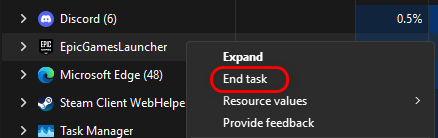
- Cerrar el reproductor mediante Task Manager.

- Reinicie el reproductor y deje que se actualice automáticamente.
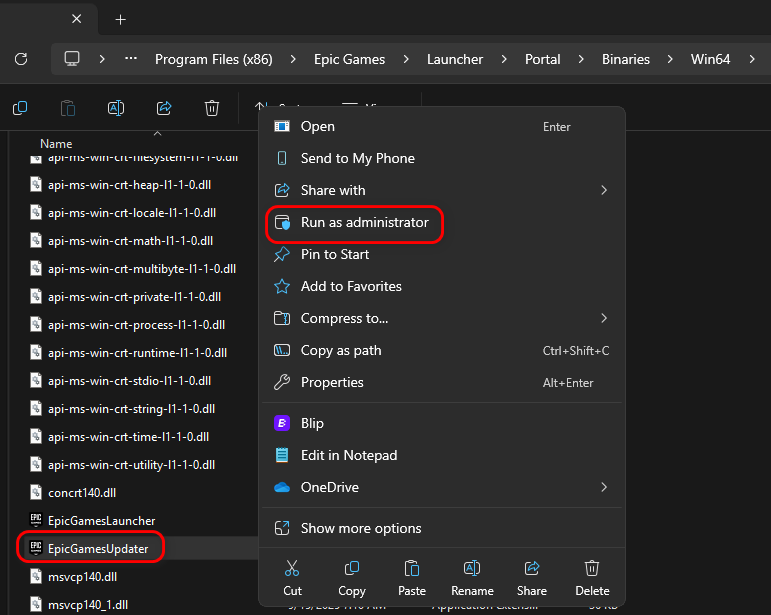
- Para forzar la actualización, vaya a:
C:Archivos de programa (x86)Epic GamesLauncherPortalBinariesWin64 Clic derecho en Actualizador de EpicGames ← Ejecutar como administrador.
2. Cambio de red (punto de acceso móvil/Wi-Fi alternativo)
Dado que este error a menudo se debe a problemas de enrutamiento de red de su proveedor de servicios de Internet, conectarse a través de un punto de acceso móvil u otra red proporciona una nueva ruta a los servidores de Epic Games.
Esto evita cualquier ruta DNS problemática o restricción de tu proveedor de internet, permitiendo que la conexión continúe. Una vez establecida la sesión y completadas las descargas, puedes regresar de forma segura a tu red original, donde se mantendrá la conexión con los servidores.
- Encienda un punto de acceso móvil y conecte su computadora.
- Si las descargas son exitosas, el problema está en tu proveedor de servicios de Internet (ISP).
Una vez completadas las descargas, podrás regresar a tu red principal sin desconectarte de Epic.
3. Utilice una VPN
Si no hay ninguna red alternativa disponible, utilice una VPN.
- Una VPN evita las rutas bloqueadas del proveedor de servicios de Internet (ISP) al enrutar el tráfico a través de un túnel.
- Conéctese a través de un área cercana (evite servidores remotos para obtener mejor velocidad).
- Una vez que el operador se conecte exitosamente, puedes deshabilitar la VPN.
4. Escanear y reconfigurar el DNS
Borrar la caché de DNS y cambiar a la asignación automática o a un DNS público (como Google o Cloudflare) eliminará las rutas incorrectas y restaurará la conexión.
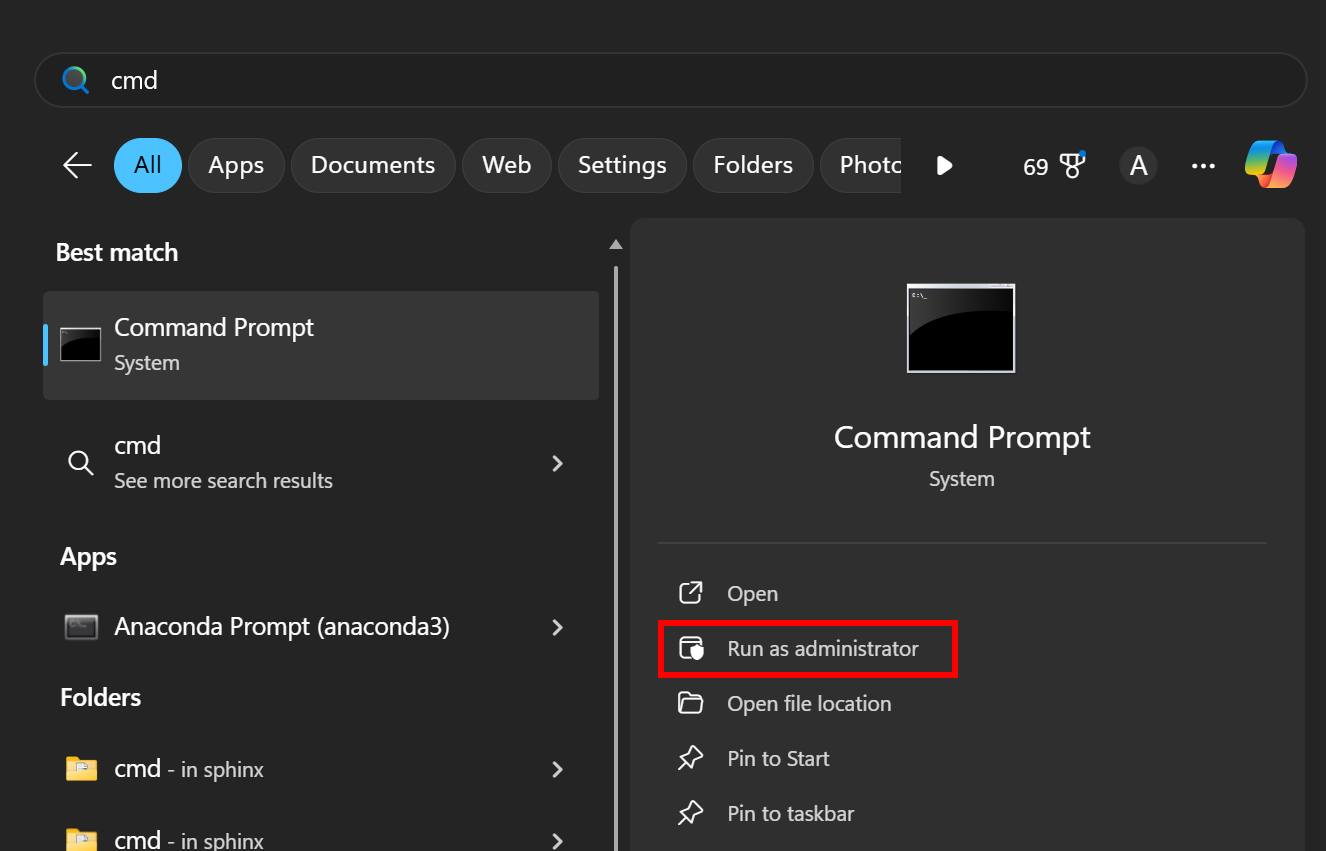
- Abierto Símbolo del sistema (administrador).

- Ejecute estos comandos uno por uno:
ipconfig /flushdns ipconfig /release ipconfig /renew netsh int ip reset netsh winsock reset
- Reinicia tu computadora.
Cambiar a DNS público:
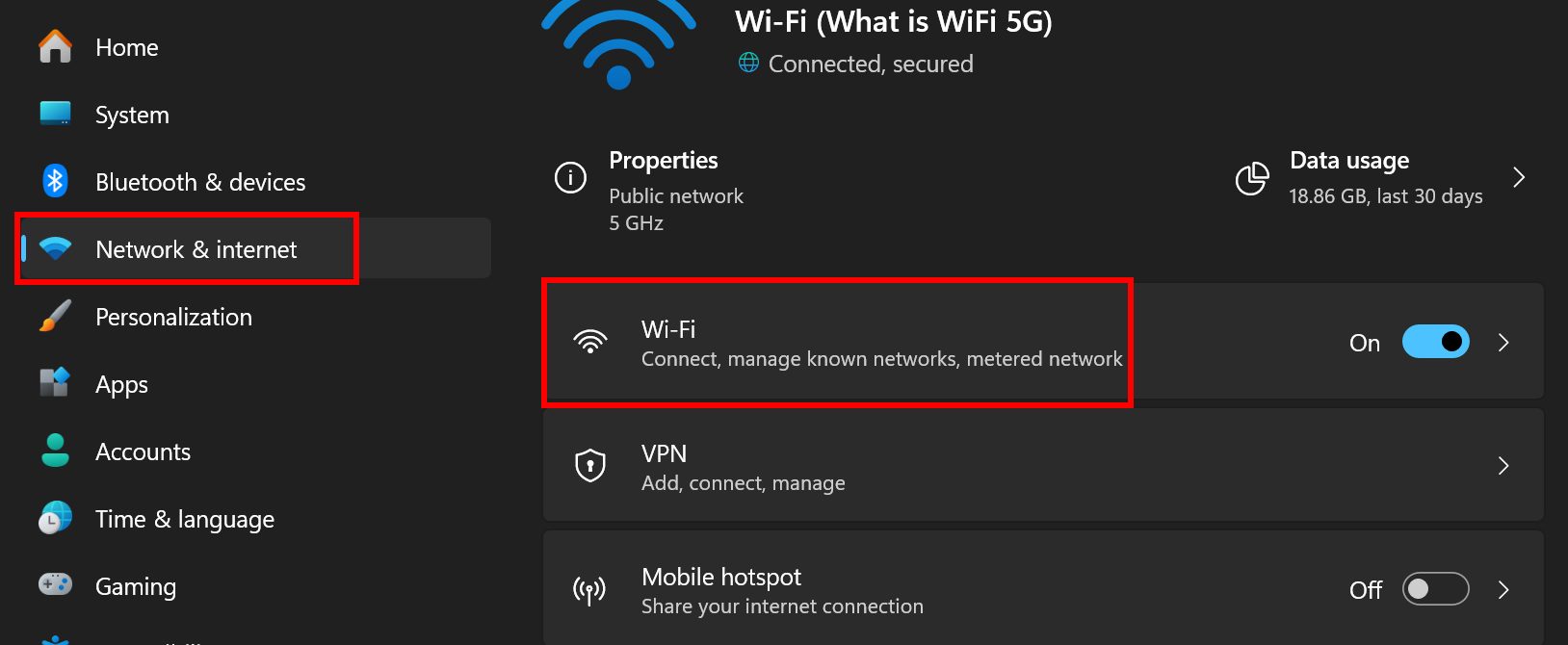
- Ir Configuración → Red e Internet → Wi-Fi.

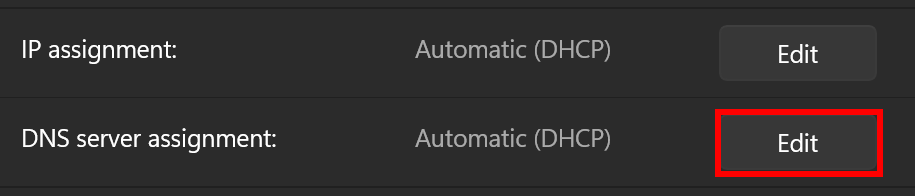
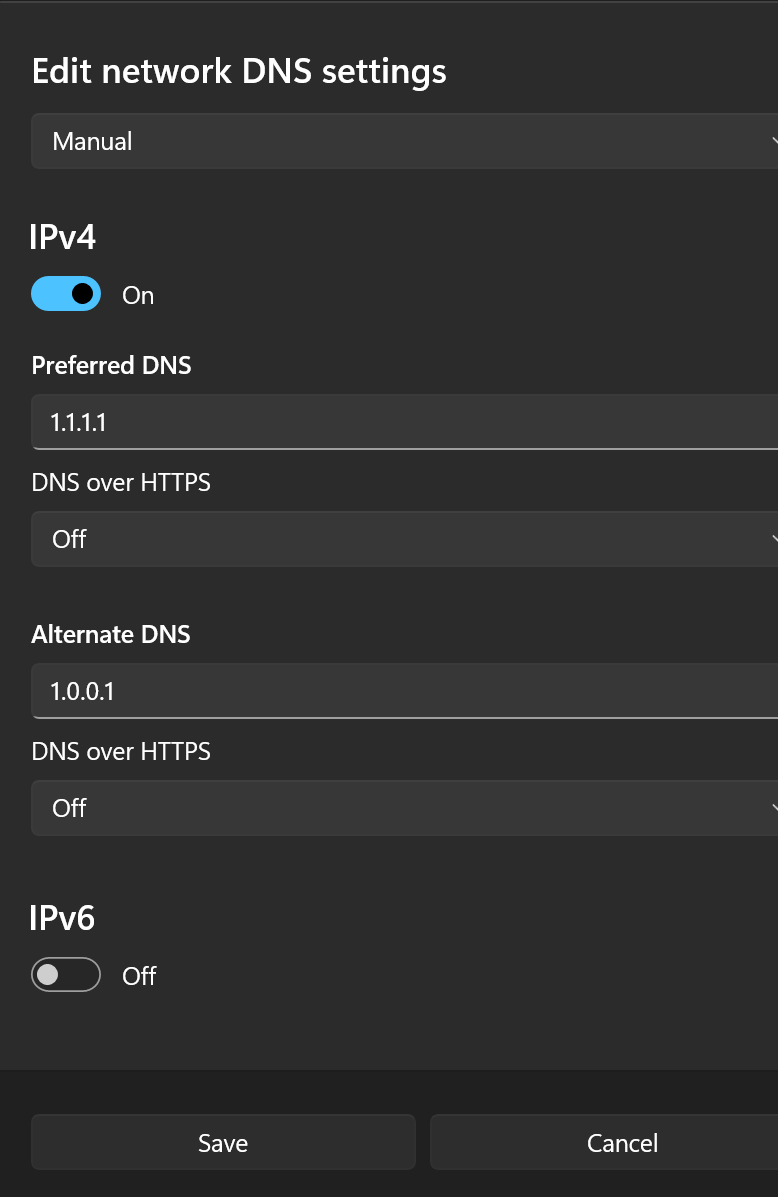
- Seleccione su red conectada ← Editar la asignación del servidor DNS.

- Elegir: Google ← 8.8.8.8 / 8.8.4.4 Cloudflare ← 1.1.1.1 / 1.0.0.1

Si ninguna de las soluciones mencionadas anteriormente funciona:
- Desinstalar Epic Games Launcher.
- Eliminar las carpetas restantes de C:Archivos de programa (x86)Epic Games.
- Reinstalar la última versión de Sitio oficial.

Los comentarios están cerrados.