


mientras corre geometría Dash A través de Steam en Windows, el juego puede aparecer brevemente como corriendo Durante unos segundos antes de que se apague y vuelva al botón de encendido. En algunos casos, es posible que veas códigos de error como 0xc00000fd (Desbordamiento de pila) O 0xc0000005 (Violación de acceso)Estos errores a menudo indican un archivo libcocos2d.dll dañado o incompatible, datos guardados dañados o bibliotecas de tiempo de ejecución faltantes.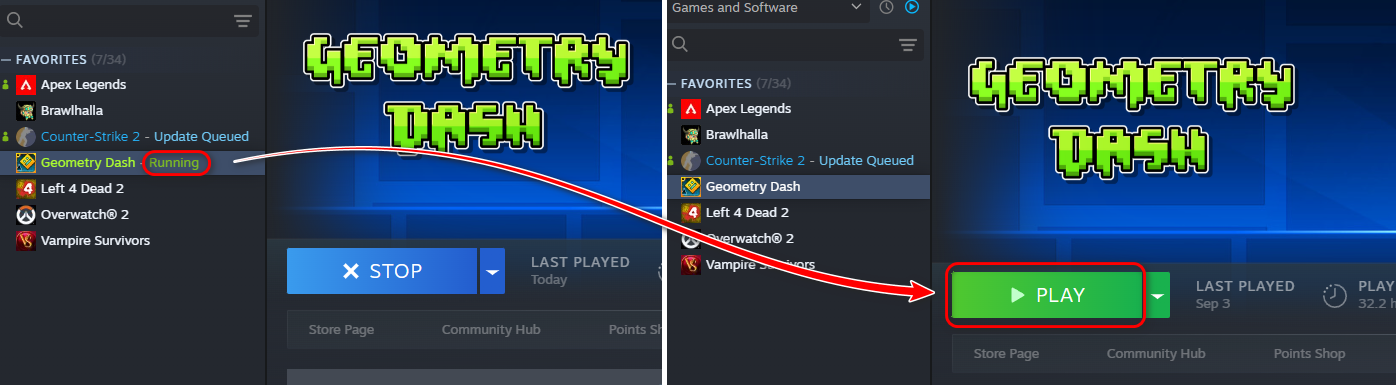 Otras causas incluyen paquetes redistribuibles de Visual C++ obsoletos, conflictos de controladores o archivos de modificación sobrantes que ya no funcionan con la última versión.
Cualquiera que sea la causa raíz, generalmente puedes resolver el problema siguiendo una serie de soluciones estructuradas, comenzando con la más simple y progresando hasta la más avanzada.
1. Eliminar modificaciones y verificar la integridad de los archivos del juego.
Los mods obsoletos o incompatibles son una de las razones más comunes por las que Geometry Dash no se inicia. Analizar todos los archivos, incluidos los mods, y permitir que Steam los revise de nuevo garantiza una versión limpia y sin conflictos.
- Abra el Explorador de archivos y navegue hasta:
C:\Steam\Library\steamapps\common\Geometry\Dash
- Eliminar Todos los archivos y carpetas Dentro de esta guía.
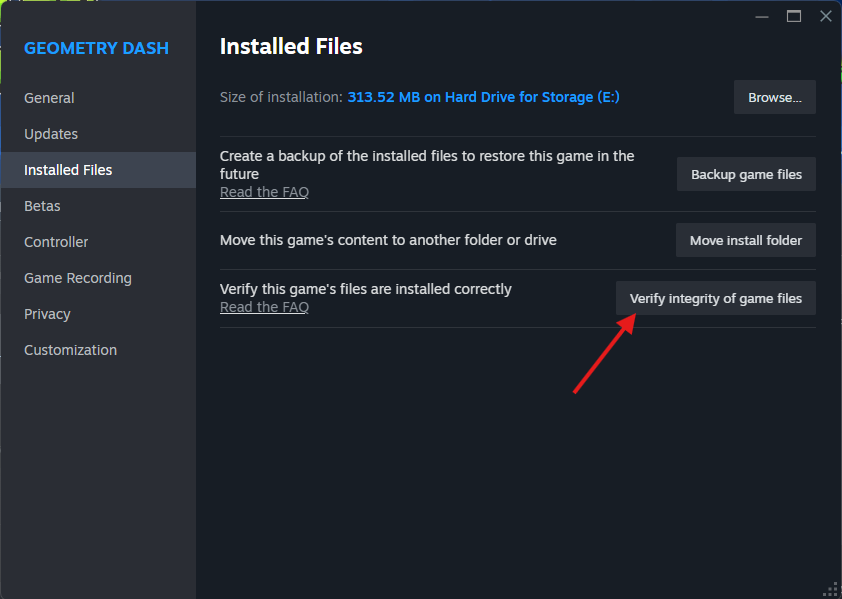
- Abre Steam, haz clic derecho en Geometry Dash y luego selecciona Propiedades.
- Vaya a los archivos instalados y haga clic en Verificar la integridad de los archivos del juego.
- Steam buscará y recuperará automáticamente los archivos faltantes.

2. Elimine los archivos guardados dañados (primero haga una copia de seguridad)
Los archivos de guardado dañados pueden impedir la carga de Geometry Dash. Estos archivos se encuentran en la carpeta _AppData_. Se recomienda eliminarlos. respaldarlos Antes de eliminar, en caso de que quieras restaurar tu progreso más tarde.
- Presione las teclas Windows + R y escriba:
% localappdata%
- Abra la carpeta Geometry Dash.
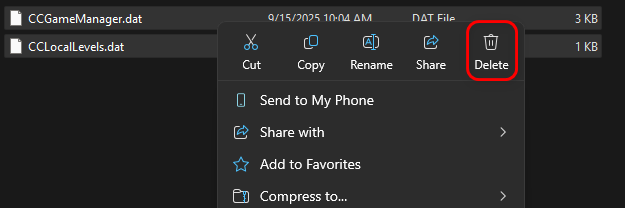
- Copie los archivos _CCGameManager.dat_ y _CCLocalLevels.dat_ a una ubicación de respaldo segura.
- Eliminar los archivos originales de la carpeta.
- Reinicia el juego y se crearán automáticamente nuevos archivos limpios.
3. Deshabilitar el modo de compatibilidad
La configuración de compatibilidad de Windows puede provocar discrepancias en los archivos DLL o errores de permisos en juegos modernos. Asegúrate de que Geometry Dash se ejecute en un entorno nativo de Windows.
- Navegue a su carpeta de instalación:
C:\Steam\Library\steamapps\common\Geometry\Dash
- Clic derecho en GeometryDash.exe → ئصائص.
- Ir a la pestaña Compatibilidad.
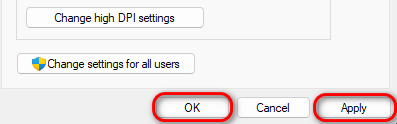
- deseleccionar Ejecute este programa en modo de compatibilidad para.
- toque en Solicitud → OkLuego reinicia el juego.
4. Reinstale los paquetes redistribuibles de Visual C++
Geometry Dash requiere dos archivos MSVCP140.dllyVCRUNTIME140.dll Del paquete redistribuible de Microsoft Visual C++. Si estos archivos faltan o están dañados, el juego no funcionará.
- Ir Página oficial de Microsoft Visual C++ Redistributable.
- Descargar ambas versiones x86yx64.
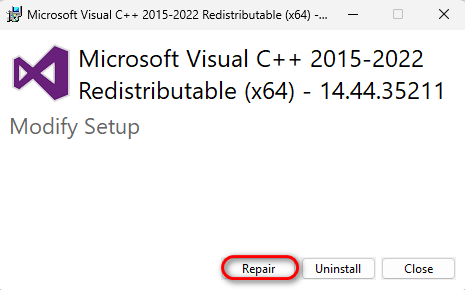
- Activar el estabilizador y seleccionar Reparar.
- Reinicia tu PC e intenta ejecutar el juego nuevamente.
5. Cierre cualquier proceso de Steam bloqueado
A veces, los procesos de Steam en segundo plano se bloquean e impiden que los juegos se inicien. Reiniciarlos obliga a Steam a recargarse correctamente.
- Haga clic en Ctrl + Shift + Esc Abrir Task Manager.
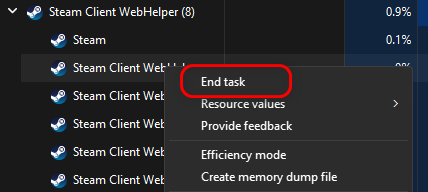
- Localice todas las tareas relacionadas con Steam (como steamwebhelper.exe).
- Haga clic derecho en cada uno y seleccione termina el trabajo.
- Reinicia Steam y ejecuta Geometry Dash nuevamente.

7. Realice una reinstalación limpia.
Si nada de lo anterior funciona, continúe. Reinstalación limpia y completa Para desechar restos dañados.
- Desinstalar Geometry Dash de Steam.
- Reinicie su PC.
- Reinstalar Geometry Dash desde Steam.

Los comentarios están cerrados.