


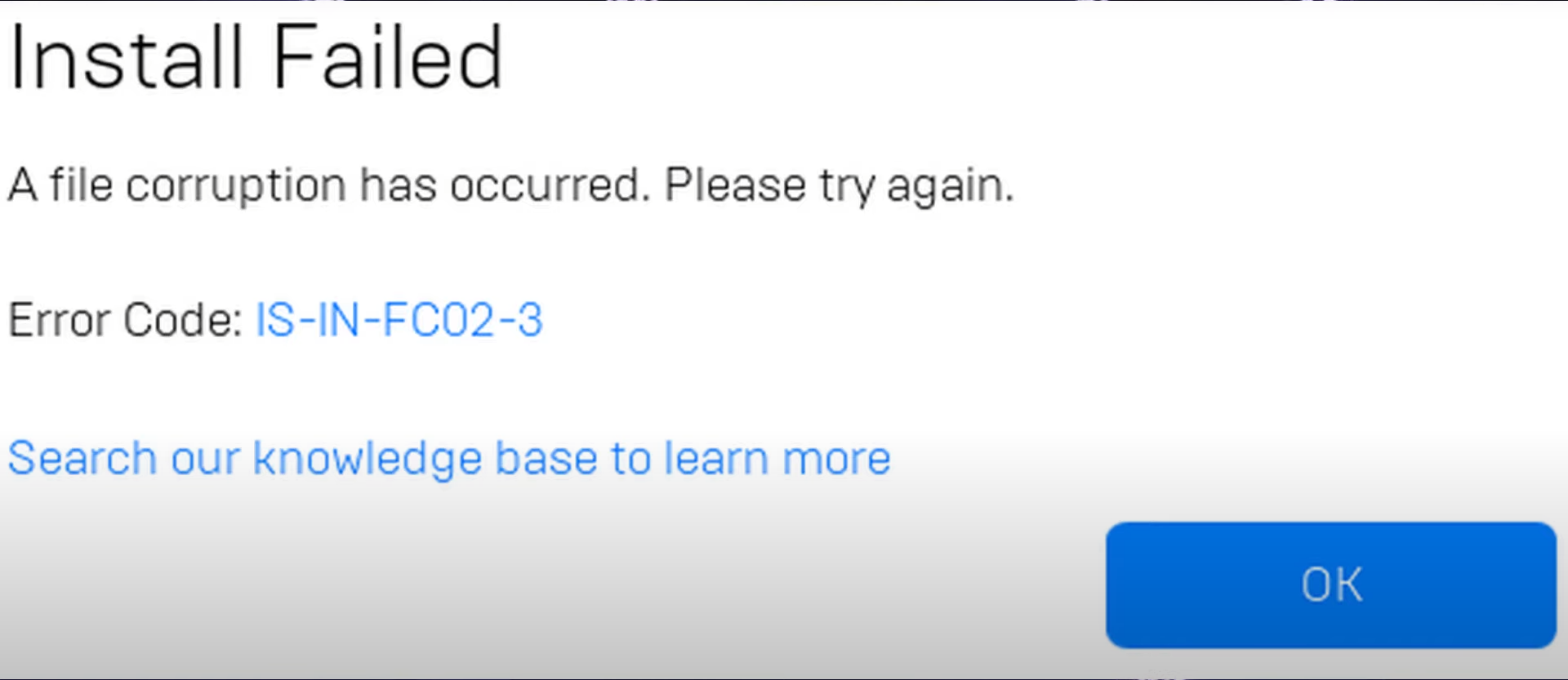
El error «Un archivo está dañado. Inténtalo de nuevo. Código de error: IS-IN-FC02-3» aparece al descargar o actualizar un juego a través del lanzador de Epic Games. Este error se produce cuando los archivos del juego o los componentes del lanzador están dañados o faltan, lo que impide que el juego se instale o actualice correctamente.
 En algunos casos, el error también puede estar relacionado Espacio de almacenamiento insuficienteAl descargar un juego, el jugador necesita aproximadamente El juego tiene el doble de tamaño. Se necesita espacio disponible en disco para extraer e instalar todos los archivos. Si su unidad no tiene suficiente espacio libre, la instalación fallará y se generará este error.
Ahora que ya conoces las razones, pasemos a las soluciones que mejor funcionan.
Antes de empezar: comprobaciones rápidas
- Liberar espacio en disco Inténtalo de nuevo. Epic informa errores FC02 cuando no puede crear ni compilar archivos, y la falta de espacio de almacenamiento es un desencadenante común. El objetivo es tener al menos el doble del espacio libre del juego.
- Desactivar temporalmente el software antivirus Si está escaneando activamente la carpeta de instalación, restaure la protección después de la prueba. Si está usando... Acceso a carpetas controladas Desde Microsoft Defender, permite Epic y el archivo ejecutable del juego.
1. Ejecute Epic Games Launcher como administrador
Ejecutar el lanzador de Epic Games con privilegios de administrador garantiza que tenga acceso completo a tu sistema. Esto le permite leer y escribir archivos correctamente , acceder al registro y comunicarse a través de la red y el cortafuegos . Sin estos permisos, la instalación podría fallar.
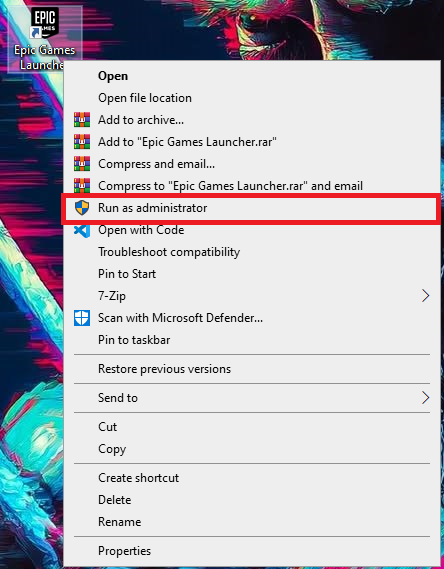
Para ello: haz clic con el botón derecho en el acceso directo de Epic Games Launcher y selecciona Ejecutar como administrador . Para que esto sea permanente, ve a Propiedades > Compatibilidad y selecciona Ejecutar este programa como administrador.
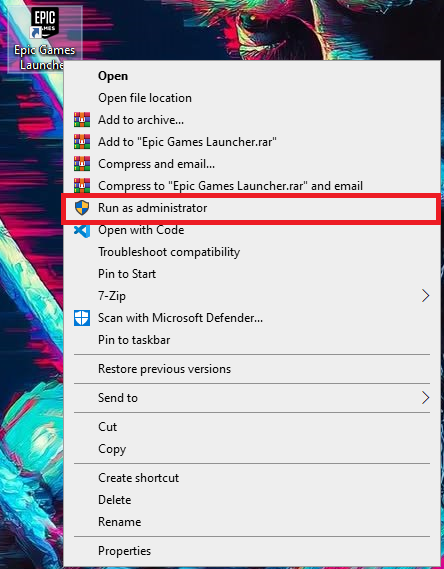
Una vez terminado, reinicia Epic Games Launcher e intenta instalar o actualizar tu juego nuevamente.
2. Eliminar la carpeta Webcache
Una carpeta de caché dañada es otra causa común de este error. La carpeta webcache_4430 almacena datos temporales para el lanzador. Si estos datos se dañan, es posible que el lanzador no pueda actualizar ni instalar juegos.
Eliminar esta carpeta obliga al operador a reconstruir una nueva caché , lo que normalmente resuelve el problema.
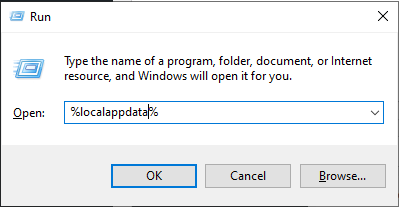
- Haga clic en Win + R, luego escriba % localappdata%, Y presione entrar:.
![]()
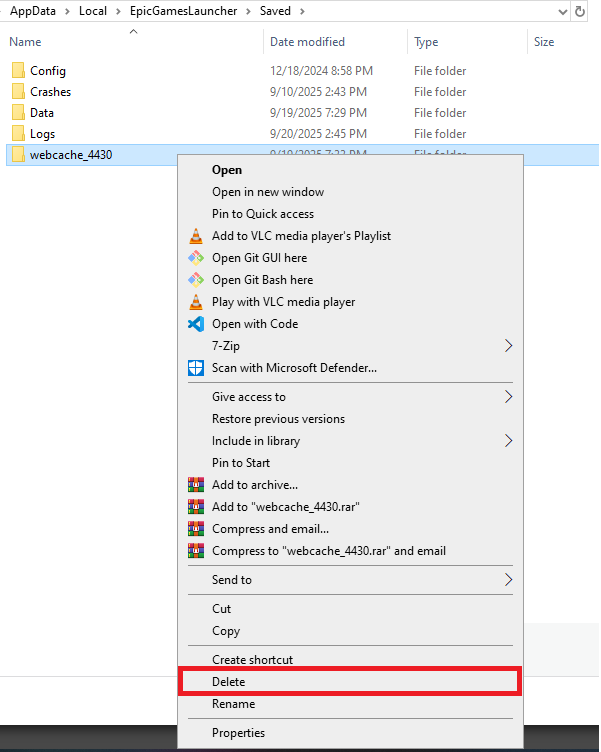
- Ir EpicGamesLauncher > Guardado Cambiar el nombre o eliminar una carpeta caché web_4430.
![]()
- Reinicia el Epic Games Launcher e intenta instalar el juego nuevamente para ver si se resuelve el problema.
3. Reinstale Epic Games Launcher y el juego en una unidad diferente.
Si la unidad donde está instalado el lanzador o el juego está dañada, inestable o presenta errores de disco , la instalación podría fallar. Reinstalar el lanzador de Epic Games y el juego en una unidad diferente crea un entorno limpio con archivos nuevos y reduce considerablemente la probabilidad de corrupción.
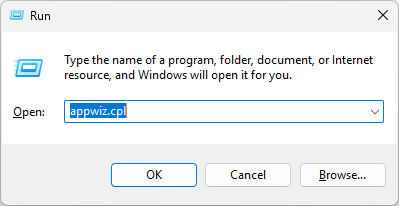
- Haga clic en Win + R Y escriba appwiz.cpl.
![]()
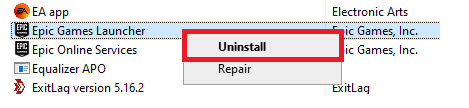
- Buscar Lanzador de juegos épico y haga clic en desinstalar.
![]()
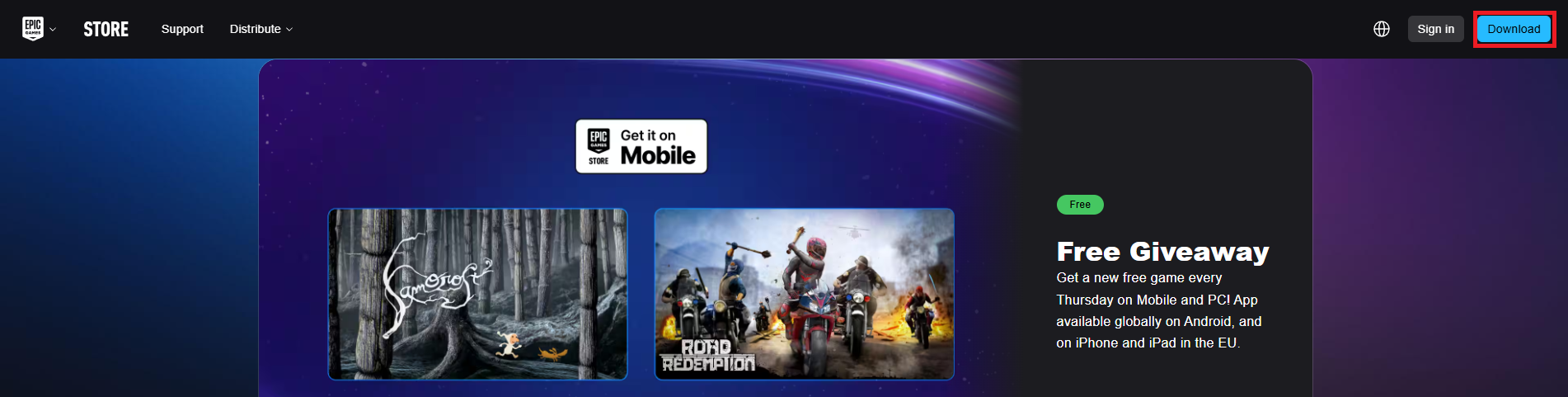
- Ir a la página oficial de descarga de Epic Games Página de descarga de Epic Games.
![]()
- Instalar en pc El reproductor está en una unidad diferente.
- Inicia sesión en tu cuenta y vuelve a descargar el juego para comprobar si se ha resuelto el error.

Los comentarios están cerrados.