


Se produce un error de Vanguard VAN 57 en el juego League of Legends Cuando el motor anti-trampas de Riot falla, lo cual es Vanguardia antidisturbiosEste problema surge porque el cliente de Riot no puede establecer una conexión adecuada con el servicio Vanguard. Cuando esto sucede, los jugadores a menudo no pueden iniciar sesión, unirse a partidas ni siquiera iniciar el juego hasta que se resuelva el problema.
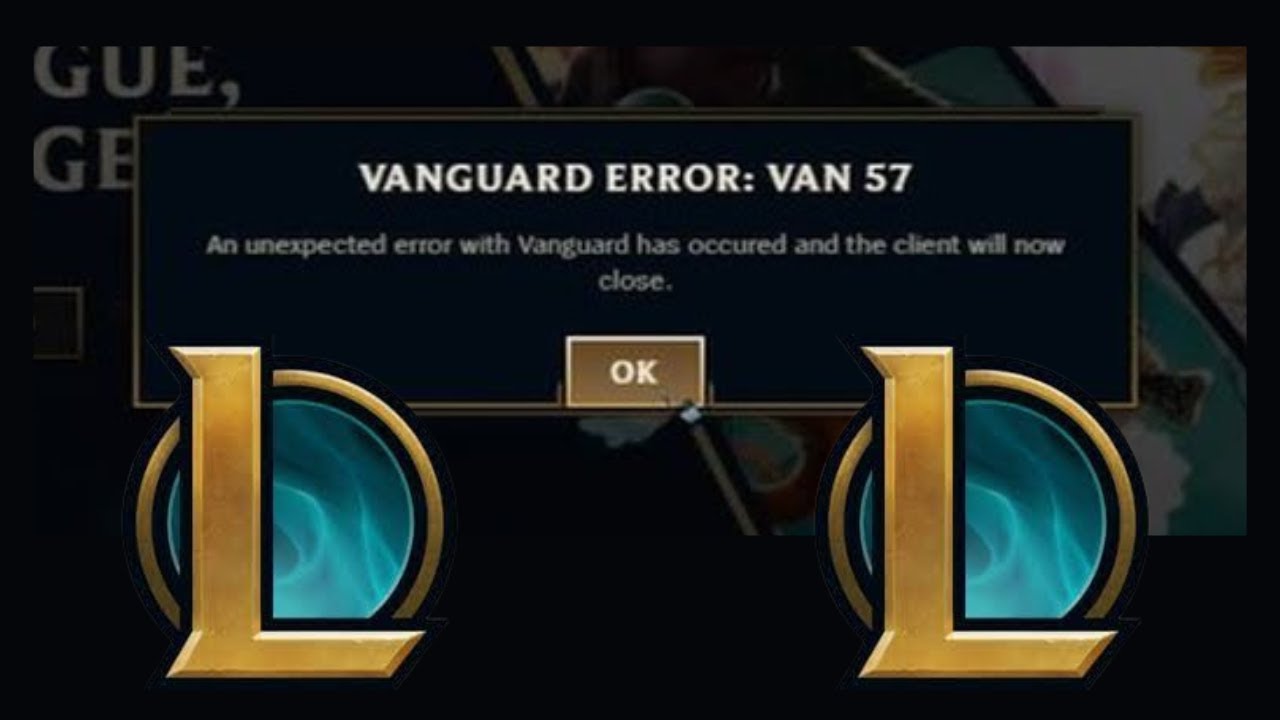
En la mayoría de los casos, el error se produce porque el servicio Vanguard no se ejecuta en segundo plano. Sin embargo, también puede deberse a archivos dañados, entradas de registro incorrectas o actualizaciones incompletas. Dado que Vanguard es una capa de seguridad obligatoria, incluso pequeñas interrupciones del servicio pueden impedir el funcionamiento del juego.
Ahora que las razones están claras, veamos las soluciones paso a paso.
1. Reinicia el cliente de Riot y la PC
Un simple reinicio suele ser suficiente para solucionar este error. Reiniciar tanto el cliente de Riot como tu PC obliga a Vanguard (VGC) a recargarse, elimina conflictos temporales y restablece la comunicación correcta entre el servicio y el juego.
2. Habilite e inicie el servicio VGC (Vanguard)
تعد Servicio VGC Este es un proceso vital en segundo plano para Vanguard. Verifica la integridad del juego, aplica controles de seguridad y conecta tu sistema a los servidores de Riot. Si este servicio se deshabilita o se detiene, Vanguard no podrá funcionar, lo que generará un error VAN 57.
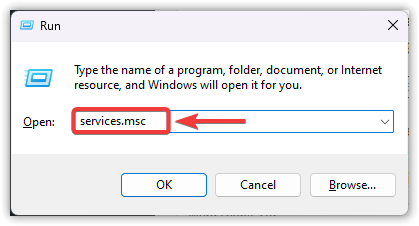
- Haga clic en Windows + R, luego escriba services.msc, Y presione Entrar .

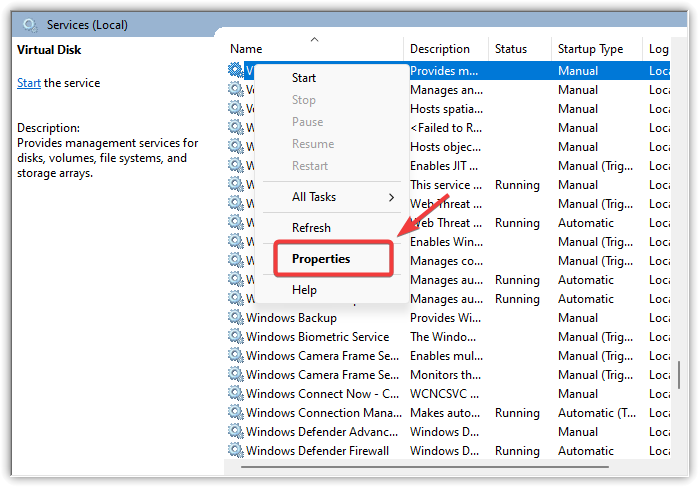
- Desplácese hacia abajo y localice vgc En la lista de servicios.
- Haz clic derecho sobre él y selecciona ئصائص.

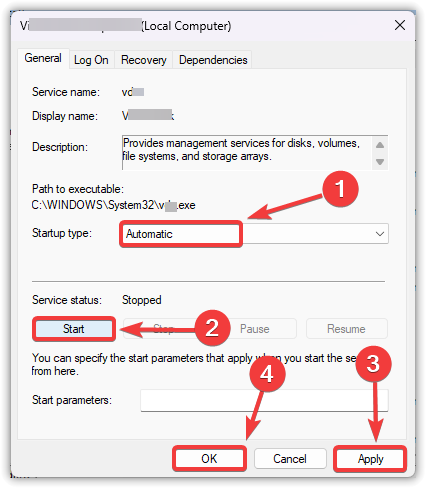
- En la lista Tipo de inicio, Escoger automático.
- botón de clic comienzo dentro de la sección Estado del servicio.
- Haga clic en Solicitud, Entonces Ok Para confirmacion.

- Reiniciar Configure su computadora para que Vanguard se ejecute automáticamente en segundo plano.
- Abierto League of Legends Nuevamente para verificar si se ha resuelto el error VAN 57.
3. Corregir el error “DevOverrideEnable” del editor de registro (avanzado)
Ingresar al registro de Windows puede provocar Habilitar DevOverride Además, interfiere con Riot Vanguard. Si su valor se establece en 1Permite anulaciones que podrían impedir que Vanguard se inicie. Cambiarlo de nuevo provoca... 0 Para garantizar que Vanguard esté configurado correctamente sin interrupciones.
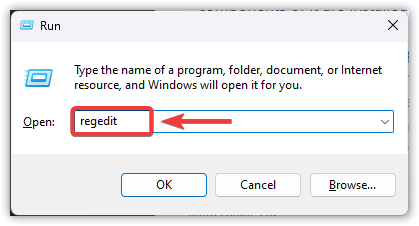
- Haga clic en Windows + R, Y escriba regedit, entonces presione Entrar .
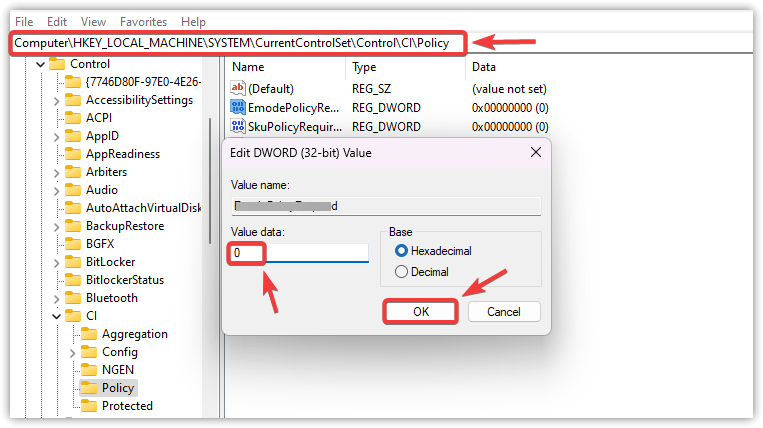
- En el editor de registro, navegue a la siguiente ruta:
HKEY_LOCAL_MACHINESYSTEMCurrentControlSetControlCIPolicy
- En el lado derecho, busque la entrada Habilitar DevOverride.
- Haga doble clic en él y cámbielo. Datos de valor A 0.
- toque en Ok El editor está cerrado.

- Reiniciar Su computadora para aplicar los cambios.
- Intenta correr League of Legends otra vez.
4. Desinstale y vuelva a instalar Vanguard limpiamente
Si el error persiste, es posible que Riot Vanguard esté dañado. Realizar una instalación limpia eliminará los archivos dañados, restablecerá la configuración y garantizará que el sistema antitrampas se reinstale correctamente desde el cliente de Riot.
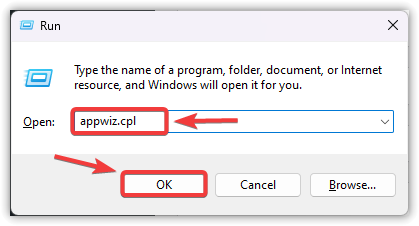
- Haga clic en Windows + R, luego escriba appwiz.cply toca Ok.
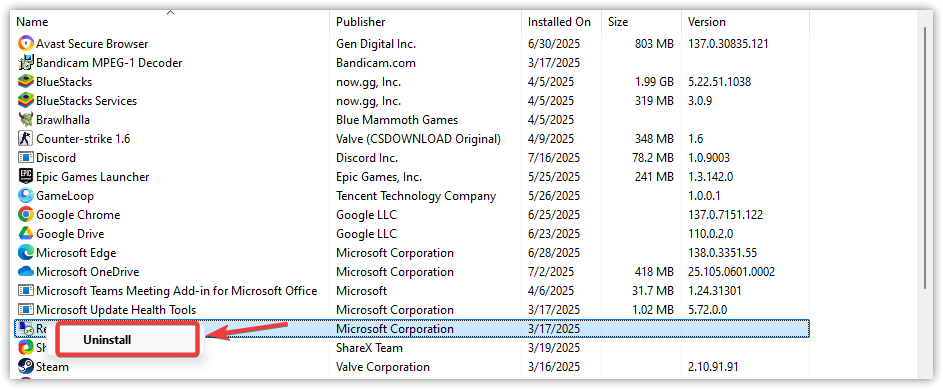
- Clic derecho en Vanguardia antidisturbios Y elige desinstalar.

- Visite el sitio web oficial de Riot Games Descarga cualquier juego de Riot, como Valorant O League of Legends.
- Durante la instalación, se realizará una reinstalación. Vanguardia antidisturbios automáticamente.

- Después de la instalación, Reiniciar tu computadora.
- encender League of Legends Para comprobar si se ha solucionado el error VAN 57.


Los comentarios están cerrados.