


Un error de inicio de sesión generalmente ocurre en Fragpunk Cuando un juego no puede conectarse a sus servidores de autenticación, esto puede deberse a varias razones, entre ellas: Restricciones de seguridad a nivel de enrutador (Especialmente en dispositivos) Enrutadores Eero), Prohibición de proveedores de servicios de Internet o prohibición regional، Archivos de juego dañados o faltantes, O Configuraciones de firewall y filtrado de contenido demasiado agresivoEn algunos casos, estas restricciones pueden bloquear los puertos o servicios necesarios para una autenticación exitosa de Fragpunk.
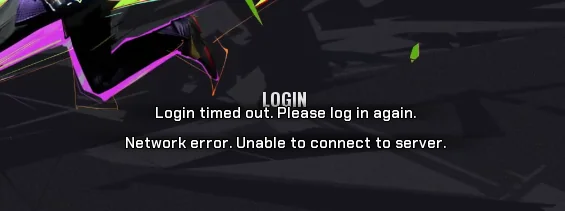
Antes de comenzar a solucionar problemas, Comprobar el estado de los servidores del juegoSi los servidores están en mantenimiento o experimentan inactividad, estas soluciones no funcionarán. Una vez que haya confirmado que los servidores están en funcionamiento, siga los pasos a continuación para resolver el error de inicio de sesión.
antes de que empieces
Realice primero estas comprobaciones rápidas, ya que a menudo resuelven problemas de inicio de sesión temporales:
- Reinicie su enrutador. Y la computadora personal para escanear en busca de cualquier fallo temporal en la red.
- Ejecutar Steam como administrador Para evitar conflictos de permisos.
- Borrar la caché de DNS Abriendo el símbolo del sistema y escribiendo:
ipconfig /flushdns. - Compruebe su firewall o software antivirus. Desactívalos temporalmente para ver si bloquean Fragpunk. (Vuelve a habilitarlos después de probarlos).
1. Desactivar las funciones de seguridad avanzadas (solo para enrutadores Eero)
Si esta usando Enrutador Eero (O cualquier enrutador con funciones de seguridad avanzadas similares), estas configuraciones pueden bloquear el tráfico de autenticación del juego. Funciones como Filtros para sitios web maliciosos, وSistemas de detección de amenazas, وHerramientas de bloqueo automático Para evitar que Fragpunk establezca una conexión estable. Deshabilitar estas funciones temporalmente puede ayudar. Para determinar si es la causa del problema de inicio de sesión.
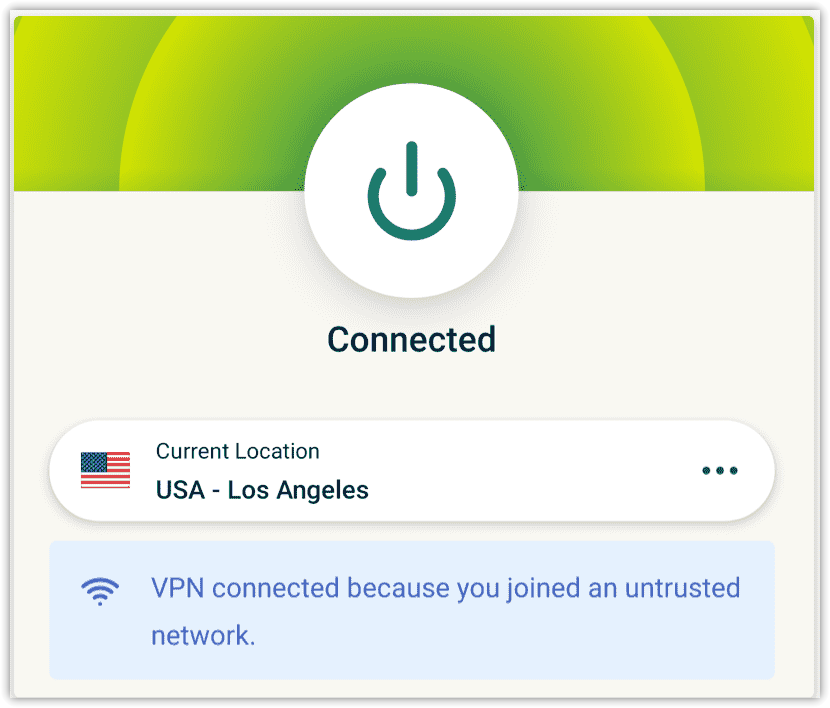
2. Utilice una VPN (para restricciones según la región)
Si el error está relacionado Con restricciones basadas en regiones o prohibiciones a nivel de ISPEl uso VPN (Red Privada Virtual) Esto puede ayudar al enrutar tu conexión a través de otra ubicación, haciendo que parezca como si estuvieras accediendo al juego desde un área diferente.
- Seleccione Red VPN confiable tal como NordVPN O ExpressVPN O ProtonVPN, وAlbergue solicitud.
- Encienda la VPN yContacto Con un servidor en una región estable (como USA
O Europa).

- Intenta iniciar sesión en Fragpunk. Si lo logras, puedes desconectar tu VPN después de la autenticación para reducir la latencia.
3. Agregue Fragpunk a la lista blanca de firewall y antivirus
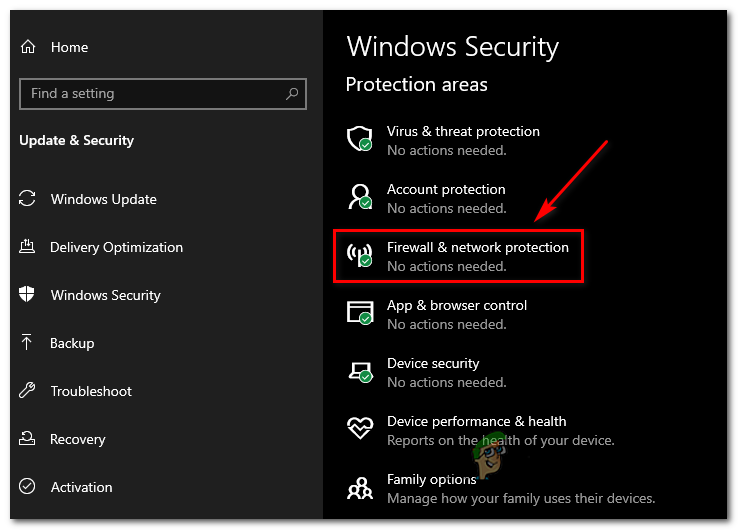
A veces, el Firewall de Windows o un antivirus de terceros pueden impedir que Fragpunk acceda a internet. Añadir el juego como excepción puede ayudar a resolver este problema.
- Abierto Seguridad de Windows ← Protección de redes y cortafuegos.

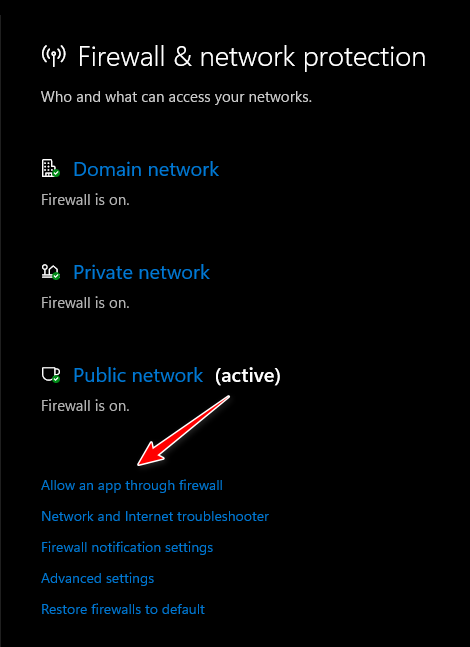
- toque en Permitir que una aplicación pase a través del firewall.

- Agregar Fragpunk.exe Permitirle acceso a ambas redes. Especial وGeneral.
- Si está utilizando un software antivirus, agregue la carpeta de instalación del juego a su programa antivirus. Lista de excepciones Su propio.
4. Comprobar y reparar archivos del juego
Los archivos del juego dañados o faltantes pueden provocar fallos de inicio de sesión. Steam te permite revisarlos y reemplazarlos con versiones oficiales.
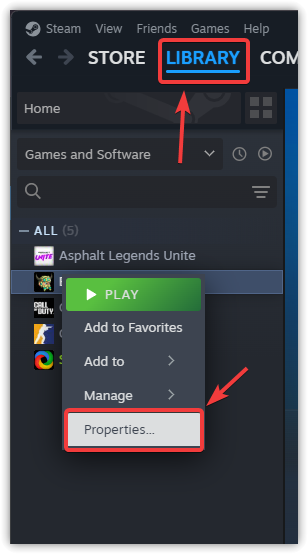
- Abierto Vapor E ir a la biblioteca Tu propio.
- Clic derecho en Fragpunk Y elige Propiedades.

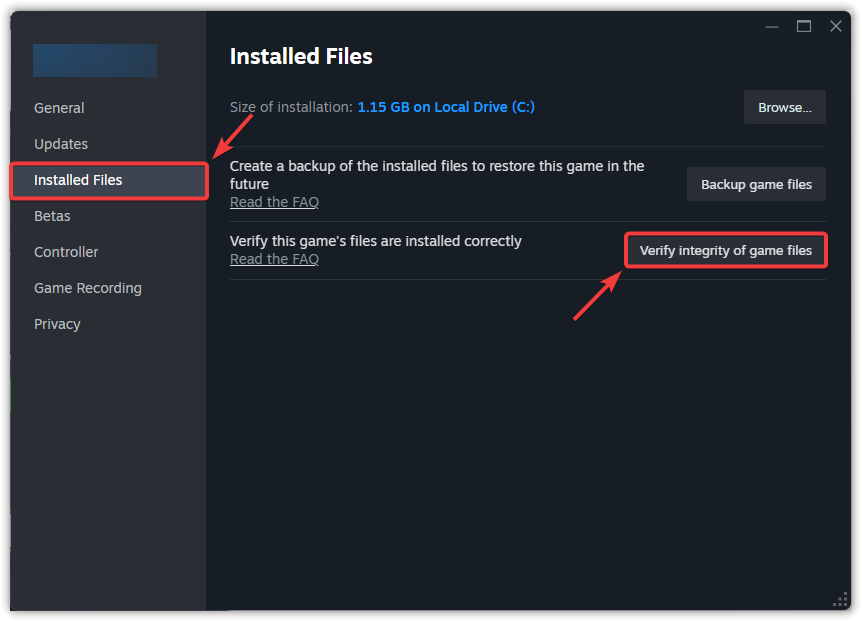
- Ir a la pestaña Archivos instalados y haga clic en Comprueba la integridad de los archivos del juego..

- una vez terminado, reiniciar vapor Comenzó el juego de nuevo.
5. Actualice los controladores de red
Los controladores de red obsoletos o dañados pueden causar problemas de conectividad. Actualizarlos mejora la estabilidad de la red y la velocidad de conexión.
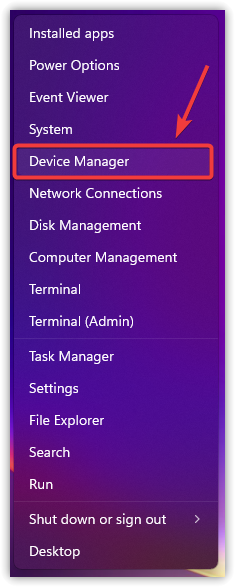
- Haga clic derecho en el icono Empezar Y elige Administrador de dispositivos.

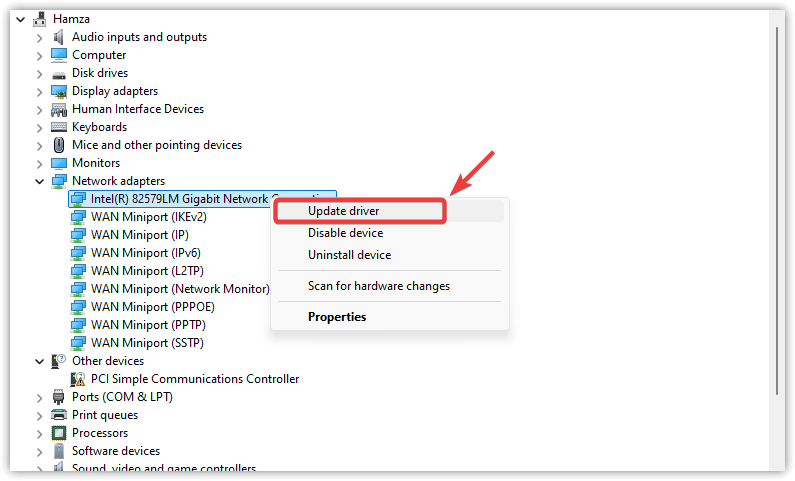
- Ampliar sección adaptadores de red.
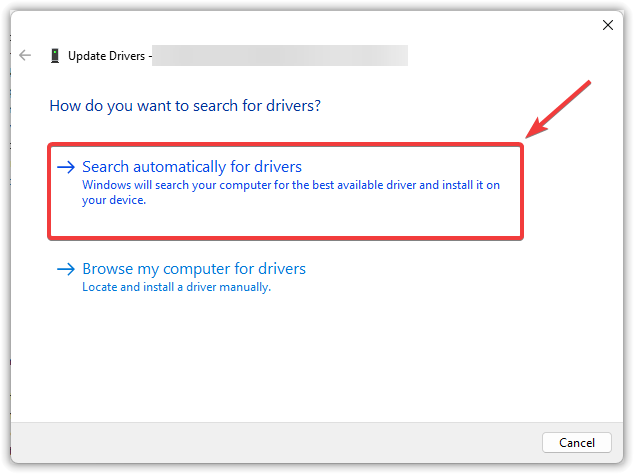
- Botón derecho del ratón En su adaptador de red activo y seleccione Actualización del controlador.

- toque en Búsqueda automática de controladores.

- Permita que Windows instale los controladores más recientes y luego Reinicia tu computadora.
Si ninguno de los pasos anteriores funciona, entonces Reinstalar el juego Puede eliminar archivos profundamente dañados o configuraciones defectuosas que impiden el inicio de sesión correcto. Asegúrese de Haga una copia de seguridad de cualquier dato personal (Como capturas de pantalla o archivos de configuración) antes de desinstalar.

Los comentarios están cerrados.