


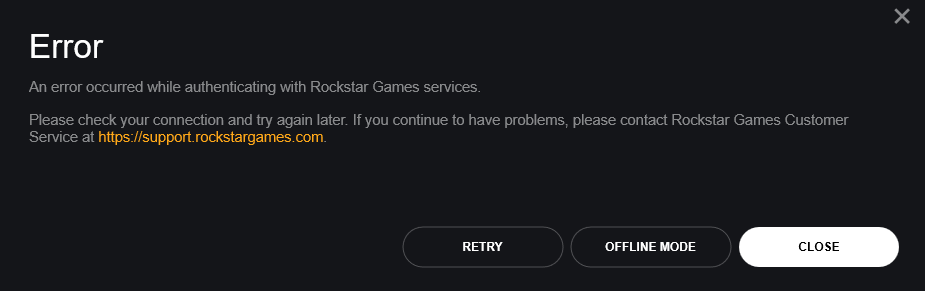
El error del iniciador de Rockstar Games previene Falló la autenticación Los usuarios no pueden conectarse a los servidores de Rockstar, lo que provoca que la aplicación se bloquee en la pantalla de inicio de sesión. Este error suele ocurrir cuando el operador no puede establecer una conexión estable con los servidores. El texto exacto del mensaje de error es:
“Se produjo un error al autenticarse con los servicios de Rockstar Games”.
La causa más común de este problema es Interrupción o mantenimiento del servidorOtras posibles causas incluyen Configuraciones de red local incorrectas, configuraciones de DNS incorrectas, conflictos de VPN, detalles de inicio de sesión incorrectos o herramientas como GoodbyeDPI que interfieren con la conexión..
Antes de aplicar las soluciones siguientes, Reinicie su enrutador varias veces y echa un vistazo Estado del servidor de Rockstar GamesSi hay una interrupción del servidor, estas soluciones no funcionarán hasta que los servidores de Rockstar vuelvan a estar en línea. Una vez que hayas confirmado que los servidores están funcionando, sigue estos pasos.
1. Reinicie su computadora para borrar los errores temporales.
Reiniciar el ordenador puede proporcionar una solución rápida al problema. Errores temporales En el iniciador de Rockstar Games, al reiniciar se borran los procesos en segundo plano y se actualizan los componentes de red del sistema, como TCP / IP وDNS وmemoria temporalY cierre cualquier aplicación conflictiva que pueda impedir la conexión a los servidores de Rockstar.
Para reiniciar su computadora inmediatamente, Haga clic en Windows + X > U > R.
Una vez que tu computadora se haya reiniciado, abre Rockstar Games Launcher e intenta iniciar sesión nuevamente.
2. Utilice una VPN o un punto de acceso móvil para evitar problemas de red.
Si su proveedor de servicios de Internet Los servidores de Rockstar están prohibidos O si su red actual tiene problemas, utilice VPN O cambiar a punto de acceso portátilEstos métodos se adaptan a su sistema. Nueva dirección IP Evita posibles restricciones del proveedor de servicios de Internet.
Utilice una VPN:
Una VPN puede ayudarte Evitar restricciones o prohibiciones Que es impuesto por su proveedor de servicios de Internet y proporciona una nueva ruta de conexión a los servidores de Rockstar.
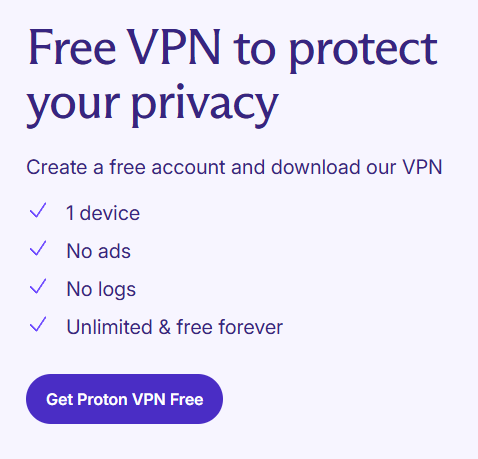
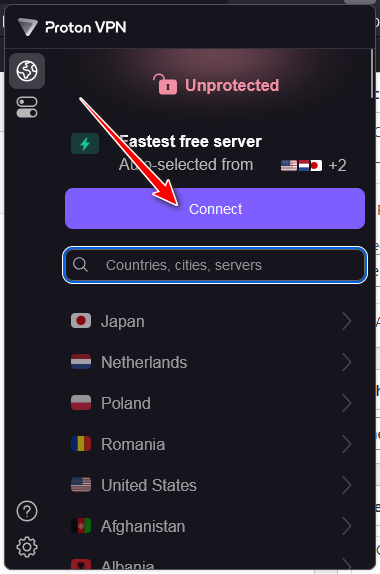
- Instale una red privada virtual (VPN) confiable, como Proton VPN.

- Elija una ubicación de servidor yContacto.

- Una vez conectado, abre el Rockstar Games Launcher y vuelve a iniciar sesión.
Usando un punto de acceso móvil:
Si el problema está relacionado Su dirección IP de red actualCambiar a datos móviles puede proporcionar una nueva dirección IP y potencialmente resolver el problema.
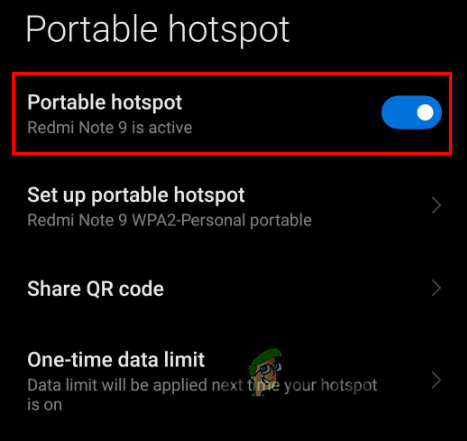
- Habilite los datos móviles en su teléfono y active la función Punto de acceso.

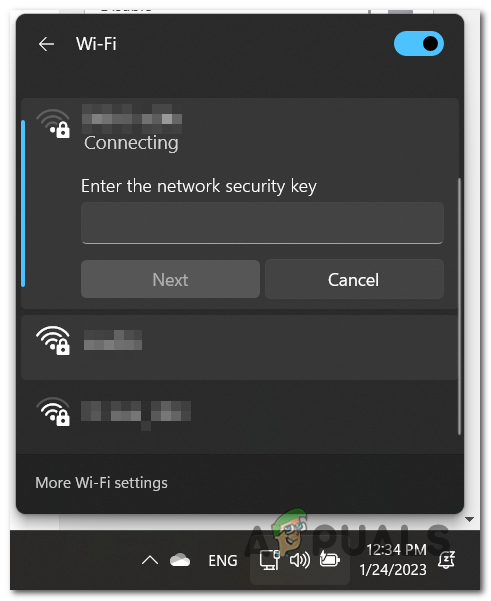
- Desconecte su PC de la red Wi-Fi y vuelva a conectarla. Punto de acceso móvil Tu propio.

- Inicie sesión en el iniciador de Rockstar Games.
- Una vez que haya iniciado sesión correctamente, Regresa a tu conexión Wi-Fi.
3. Cambia tu contraseña para una nueva sesión de inicio de sesión
Restablecer tu contraseña de Rockstar Games puede solucionar problemas causados por Las sesiones de autenticación han expirado O congelar temporalmente la cuenta debido a múltiples intentos fallidos de inicio de sesión o actividad sospechosa. Esto proporciona Nueva sesión de inicio de sesión Resuelve posibles problemas de credenciales almacenadas en caché.
- Visita Sitio web del Rockstar Social Club.
- toque en Login.

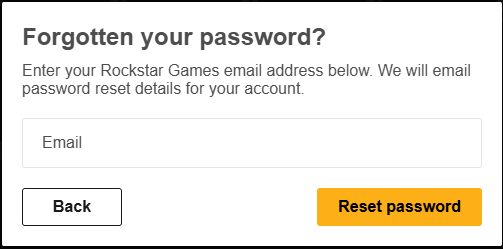
- En la página de inicio de sesión, seleccione ¿Olvidaste tu contraseña?

- Ingresar عنوان البريد الإلكتروني asociado a su cuenta.

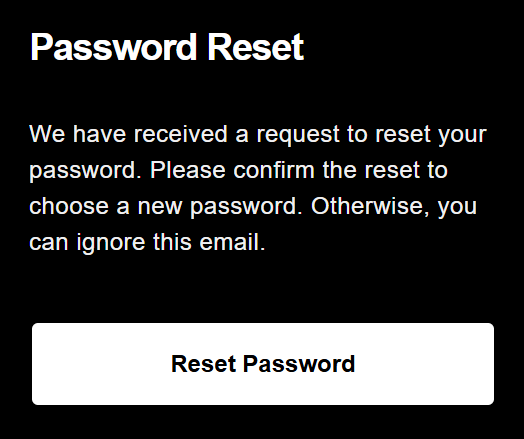
- Revise su bandeja de entrada para encontrar el correo electrónico de restablecimiento de contraseña.

- toque en إعادة تعيين كلمة المرور En el mensaje de correo electrónico.

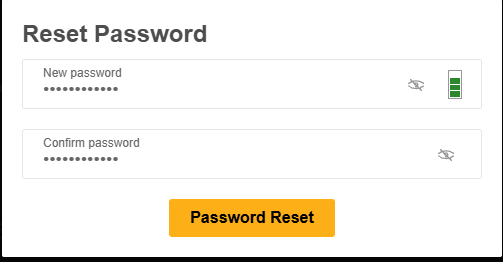
- ojo Contraseña nueva y segura Luego haga clic en إعادة تعيين كلمة المرور.

- Inicie sesión en el operador utilizando la nueva contraseña.



4. Reinstale el iniciador para comenzar de nuevo.
Reinstalar Rockstar Games Launcher puede solucionar el problema. Archivos dañados, configuraciones obsoletas y datos almacenados en caché Esto podría interferir con el proceso de autenticación. Esto garantiza que esté utilizando la última versión del operador. Nuevas configuraciones.
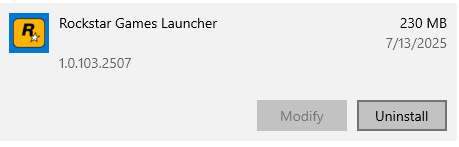
- Desinstalar el reproductor mediante Configuración > Aplicaciones > Rockstar Games Launcher > Desinstalar.

- Haga clic en Win + R, escribir % LocalAppData%Eliminar la carpeta Rockstar Games.

- Descarga la última versión de Lanzador de juegos de Rockstar.

- Instale el reproductor e intente iniciar sesión nuevamente.

5. Desactive la protección en tiempo real para evitar interferencias
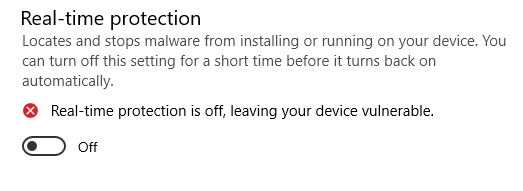
A veces, Windows Defender puede interferir con el proceso de autenticación del operador al Marcarlo como sospechoso O podría bloquear cambios necesarios en los archivos. Desactivar temporalmente la protección en tiempo real puede ayudar a eludir estas restricciones.
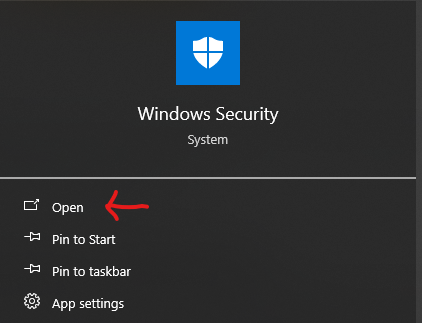
- Tipo Seguridad de Windows En la barra de búsqueda, ábrelo.

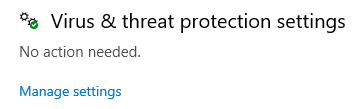
- toque en Protección contra virus y peligros > Administrar la configuración dentro de Configuración de protección contra virus y amenazas.

- apagar Protección en tiempo real E intente iniciar sesión de nuevo.

6. Cambie la configuración de DNS para una conexión más confiable
Si su servidor DNS no está configurado correctamente o está desactualizado, podría impedir que su operador se conecte a los servidores de Rockstar. Cambiar de servidor puede provocar... Un servidor DNS público confiable como Google o Cloudflare Para mejorar la estabilidad de la conexión y resolver este problema.
Cambiar la configuración de IPv4:
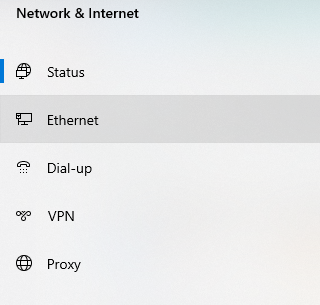
- Haga clic derecho en el icono de Internet en la barra de tareas y seleccione Abra la configuración de red e Internet.
- toque en ethernet O Red inalámbrica.

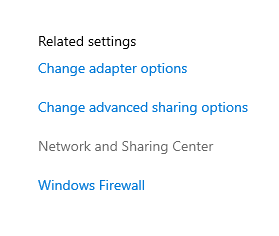
- Dentro de la configuración correspondiente, seleccione Cambiar las opciones del adaptador.

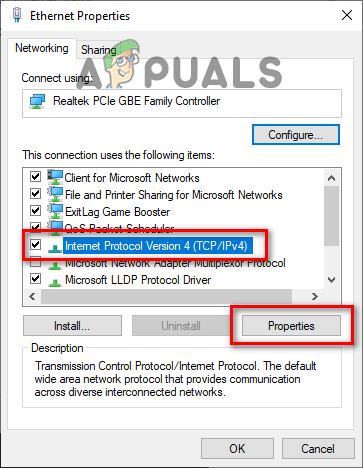
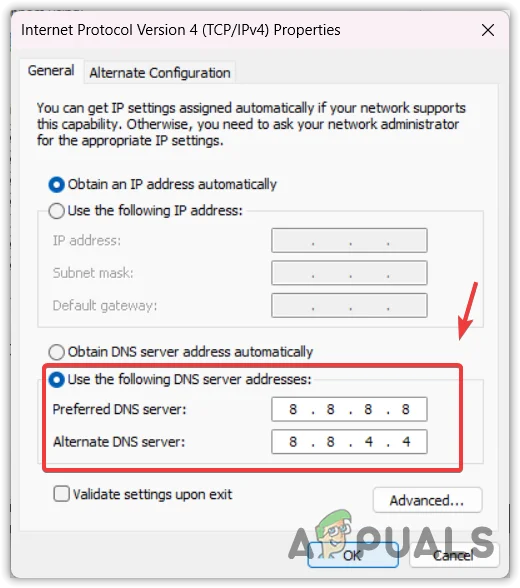
- Haga clic derecho en su conexión activa y seleccione ئصائصy seleccione 4 Protocolo de Internet versión (TCP / IPv4), Luego haga clic en ئصائص.

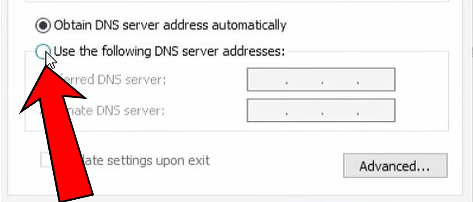
- Localizar Utilice las siguientes direcciones de servidor DNS Y entra: El favorito: 8.8.8.8 alternativa: 8.8.4.4


Cambiar la configuración de IPv6:
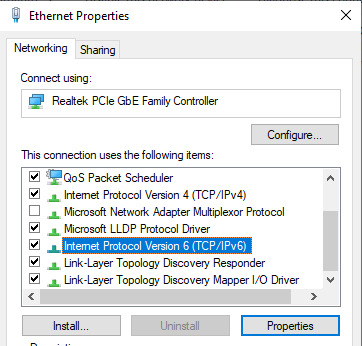
- Localizar Protocolo de Internet versión 6 (TCP/IPv6) y haga clic en ئصائص.

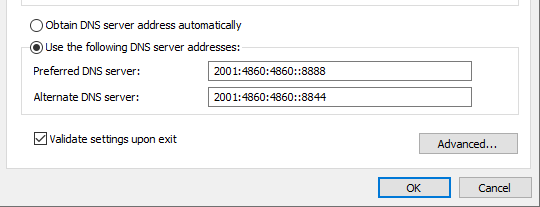
- Introduzca las siguientes direcciones de servidor DNS: Servidor DNS preferido: 2001: 4860: 4860 8888 :: Servidor DNS alternativo: 2001: 4860: 4860 8844 ::

- Localizar Verificar la configuración al salir y haga clic en Ok.
- Vuelve a abrir el iniciador de Rockstar Games e intenta iniciar sesión nuevamente.

Los comentarios están cerrados.