


El error indica “Error al inicializar” El lanzador de Rockstar Games no puede cargar sus componentes esenciales, lo que provoca que la aplicación se bloquee al iniciarse. Esto suele ocurrir cuando el lanzador no puede instalar, actualizar o acceder al SDK de Social Club debido a restricciones de permisos en sus carpetas de instalación. El SDK de Social Club contiene archivos de configuración y DLL esenciales para el correcto funcionamiento del lanzador y de los servicios de Rockstar Games.
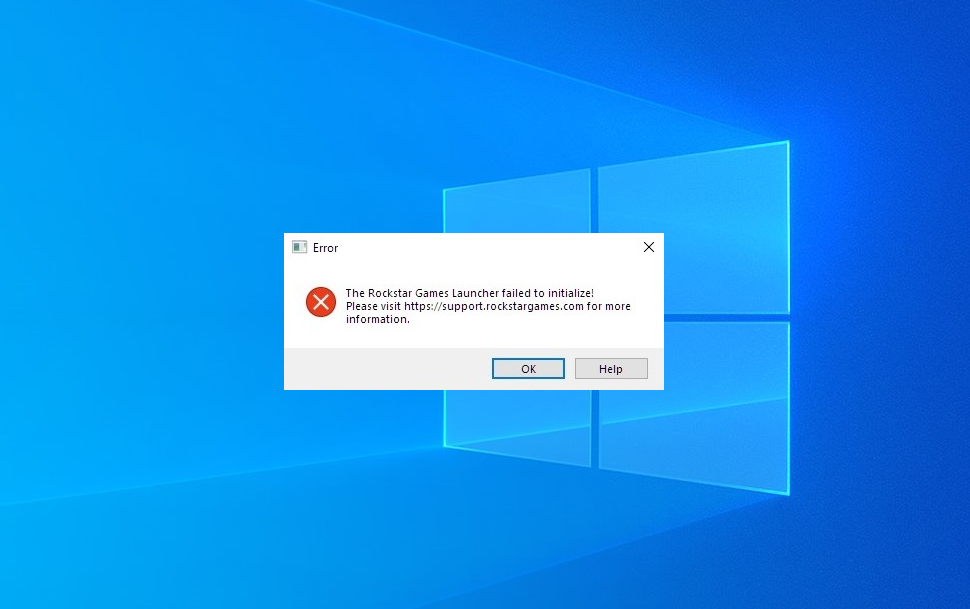 Otros factores que contribuyen pueden incluir la desactivación del Asistente de compatibilidad de programas, la ejecución del operador en modo de compatibilidad o archivos de instalación dañados.
1. Reinstale el controlador y desactive el modo de compatibilidad.
Reinstalar Rockstar Games Launcher reemplaza los archivos y dependencias del SDK del Social Club dañados o faltantes con copias nuevas, lo que a menudo soluciona fallos causados por componentes defectuosos. Además, los modos de compatibilidad obligan a la aplicación a ejecutarse en un entorno Windows antiguo, lo que puede generar problemas de incompatibilidad debido al uso de API y componentes de tiempo de ejecución obsoletos. Desactivar este modo permite que el launcher utilice las funciones más recientes de Windows.
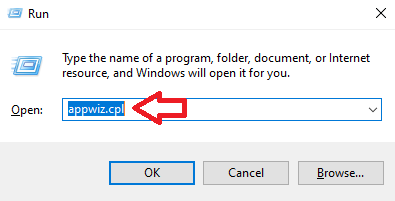
- Haga clic en Windows + R para abrir el diálogo de ejecución. Escribir 'appwiz.cpl' Presione Enter para abrir el panel de control.

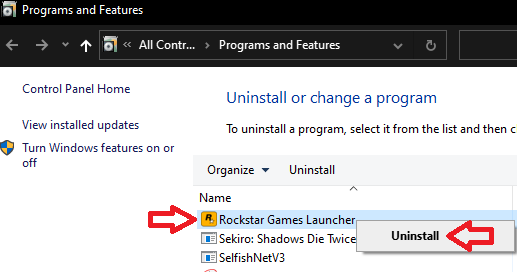
- Localizar Lanzador de juegos de Rockstar En la lista de programas, haga clic derecho sobre él y luego seleccione desinstalar.

- Ir Página web del lanzador de Rockstar Games y haga clic en 'Descargar para Windows'.

- Ejecute el archivo descargado y siga las instrucciones en pantalla para instalar el reproductor.
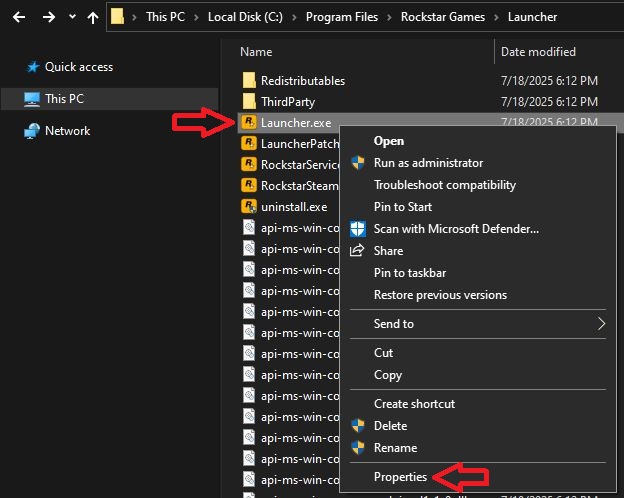
- Consulte el manual del operador, que normalmente se encuentra en 'C:Archivos de programaRockstar GamesLauncher'.
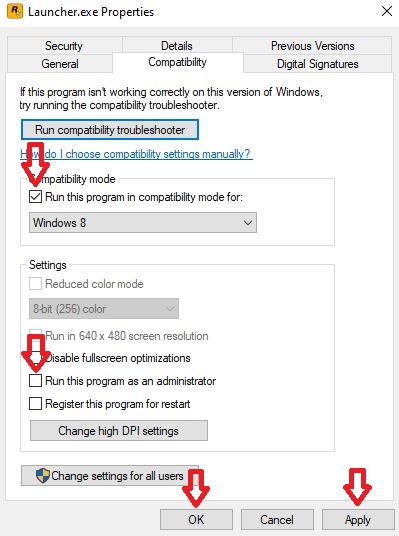
- Haga clic derecho en el archivo ejecutable para lanzador Y elige ئصائص.

- Ir a la pestaña CompatibilidadY cancelar la selección 'Ejecutar este programa en modo de compatibilidad'y seleccione Ejecutar como administrador. toque en Solicitud وOk.

- Repita estos pasos para el archivo ejecutable de Launcher Patcher.
- Reinicie el reproductor y verifique si funciona correctamente.

2. Asistente de compatibilidad de software
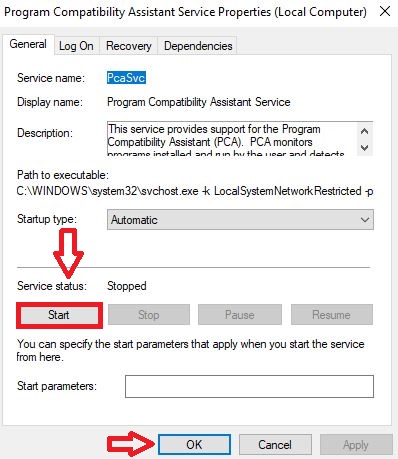
El Asistente de Compatibilidad de Software es un servicio de Windows que detecta problemas de compatibilidad y aplica correcciones automáticamente. Si está deshabilitado, Windows no podrá ajustar la configuración de compatibilidad del controlador, lo que puede provocar un bloqueo al iniciarse.
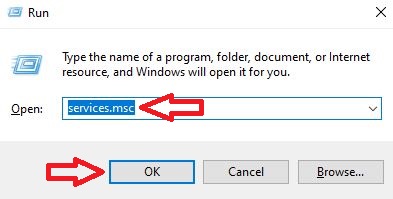
- Haga clic en Windows + R, luego escriba 'services.msc'y toca Ok.

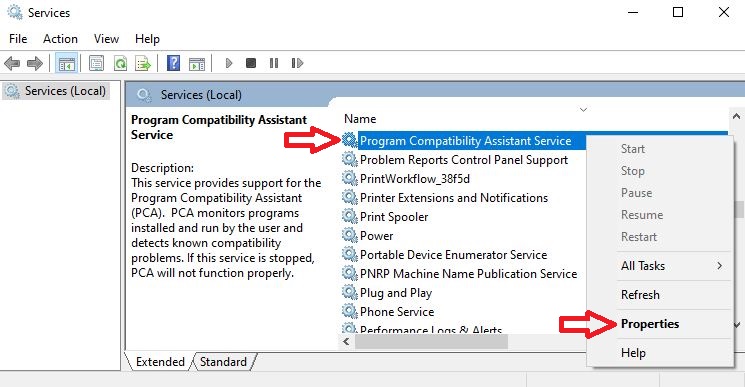
- Localizar Asistente de compatibilidad de software En la lista.
- Haz clic derecho sobre él y selecciona ئصائص.

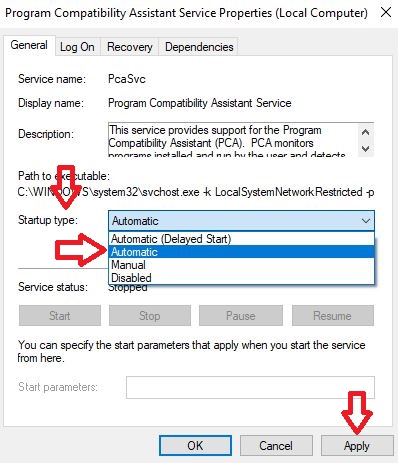
- colocar Tipo de inicio على automático y haga clic en Solicitud.

- toque en comienzo Dentro del estado del servicio, entonces Ok.

3. Inicia Steam Player
Al ejecutar Rockstar Games Launcher a través de Steam, se utilizan los componentes redistribuibles de Visual C++ y DirectX de Steam, lo que resuelve posibles conflictos de dependencia que impiden la inicialización.
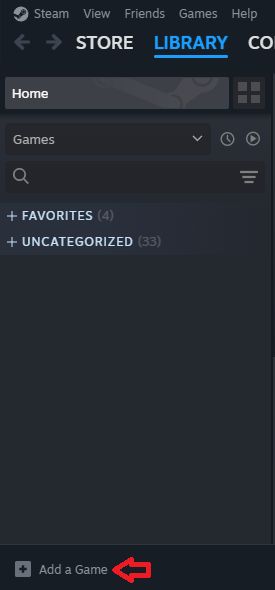
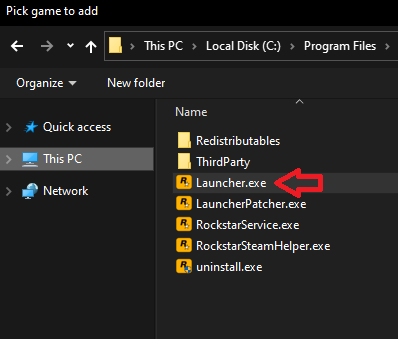
- Abre Steam y ve a la biblioteca. toque en 'Añadir juego'.

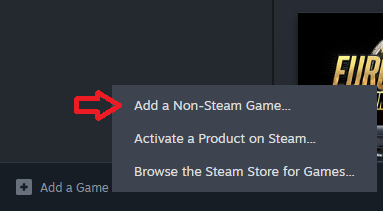
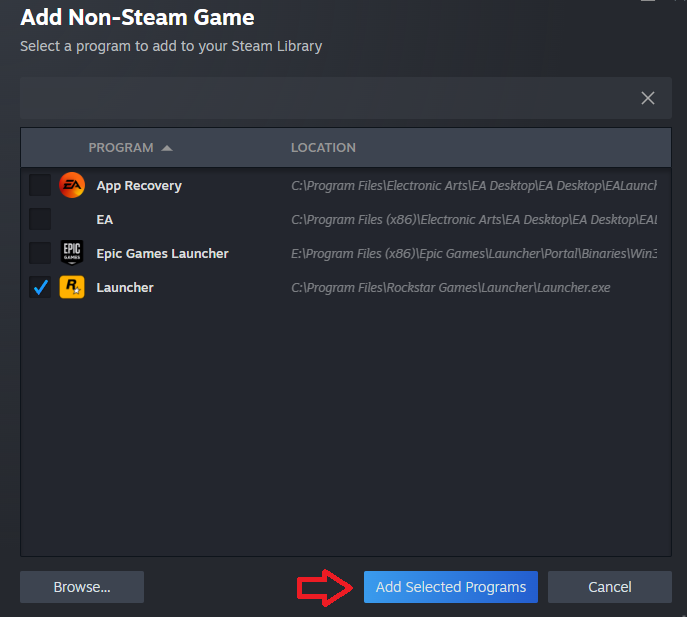
- Seleccione 'Agregar un juego que no es de Steam'.

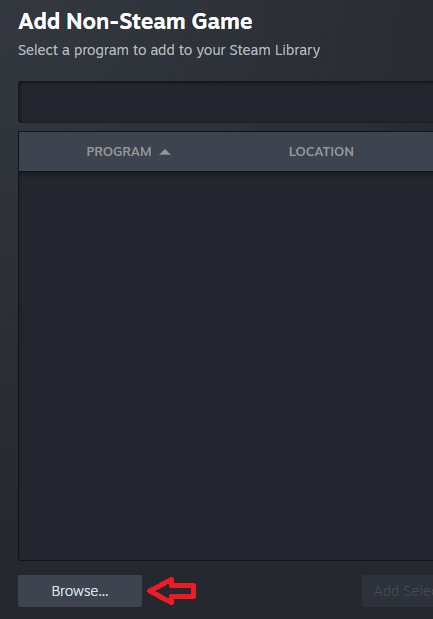
- toque en revisión.

- Ir 'C:Archivos de programaRockstar GamesLauncher' Y seleccione el operador.

- toque en 'Añadir programas específicos'.

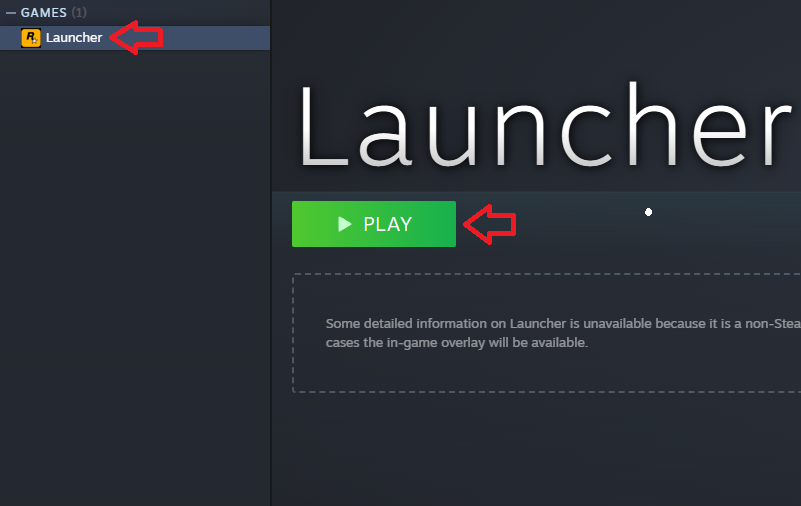
- toque en Ejecutar Para iniciar el reproductor desde Steam.

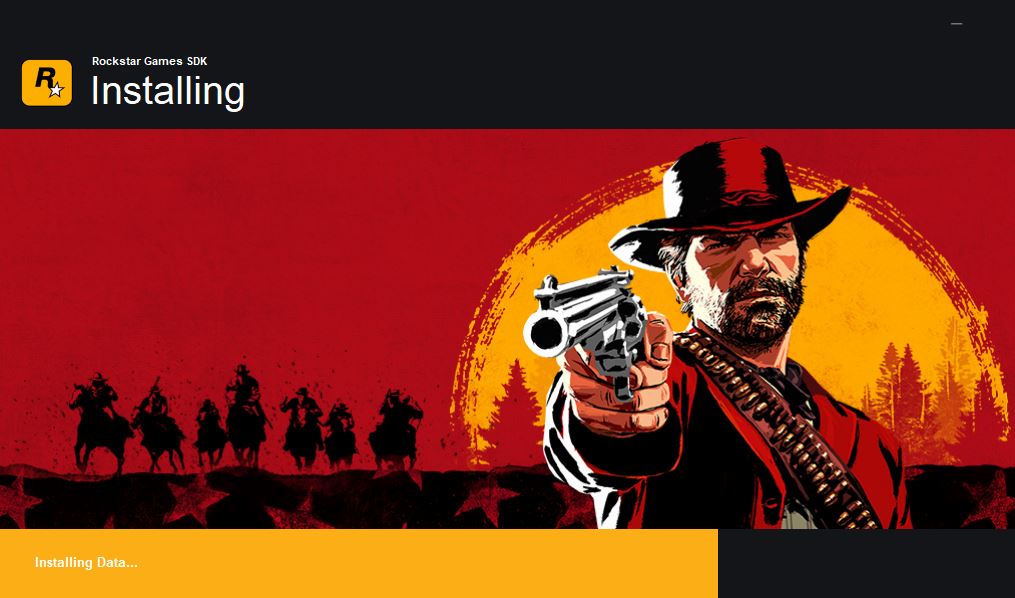
4. Instalar manualmente el SDK del Social Club
El lanzador instala automáticamente el SDK de Social Club como un proceso secundario, que puede fallar si faltan componentes o están dañados. Instalarlo manualmente mediante Windows Installer (MSI) garantiza la comprobación de las dependencias y la correcta aplicación de los permisos.
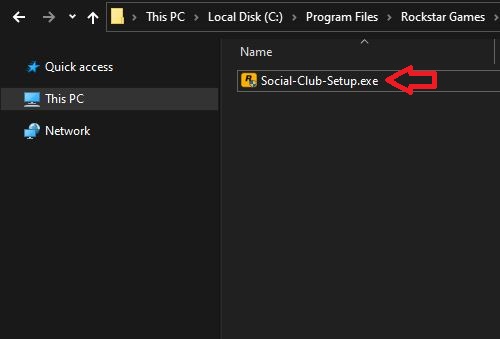
- Ir 'C:Archivos de programaRockstar GamesLauncherRedistribuiblesSocialClub'.

- Ejecute el instalador del Social Club y siga las instrucciones.

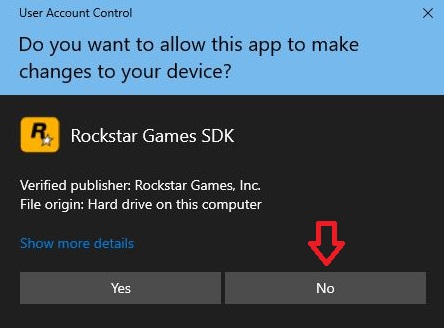
- Cuando el operador solicita permiso a través del UAC 3 veces, Escoger لا Para evitar que las actualizaciones automáticas sobrescriban las instalaciones manuales.

- Reinicia el iniciador de Rockstar Games.
5. Otorgar permisos de AppData a Rockstar Games
El lanzador utiliza la carpeta AppData para almacenar archivos de configuración, datos de ejecución y archivos SDK en caché. Sin los permisos adecuados, no puede modificar ni crear estos archivos, lo que provoca errores de configuración. Obtener la propiedad y el control total garantiza que el lanzador pueda realizar las operaciones necesarias.
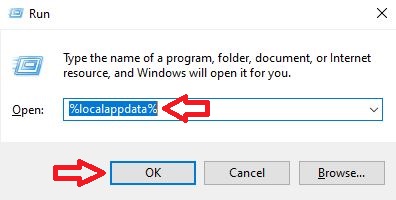
- Haga clic en Windows + R, escribir '%datos de aplicación locales%', Luego haga clic en Ok.

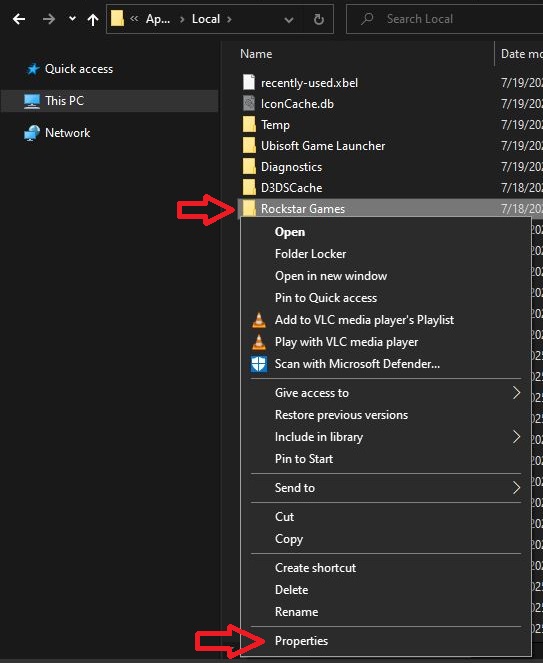
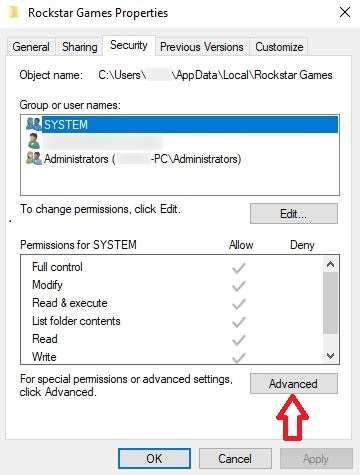
- Localizar una carpeta Rockstar GamesHaz clic derecho sobre él y selecciona ئصائص.

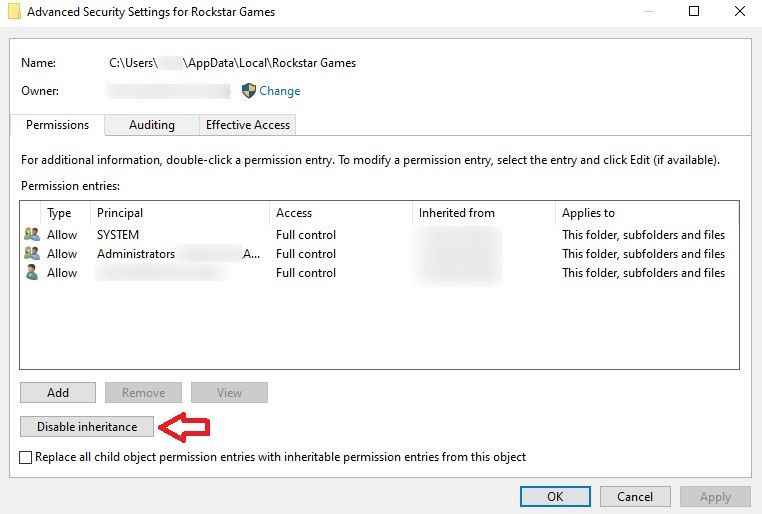
- Ir a la pestaña Seguridad y haga clic en Opciones avanzadas.

- toque en Deshabilitar la herencia.

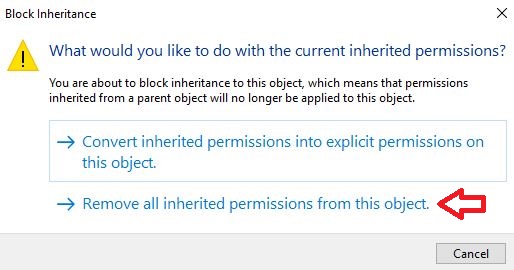
- Seleccione 'Eliminar todos los permisos heredados de este objeto'.

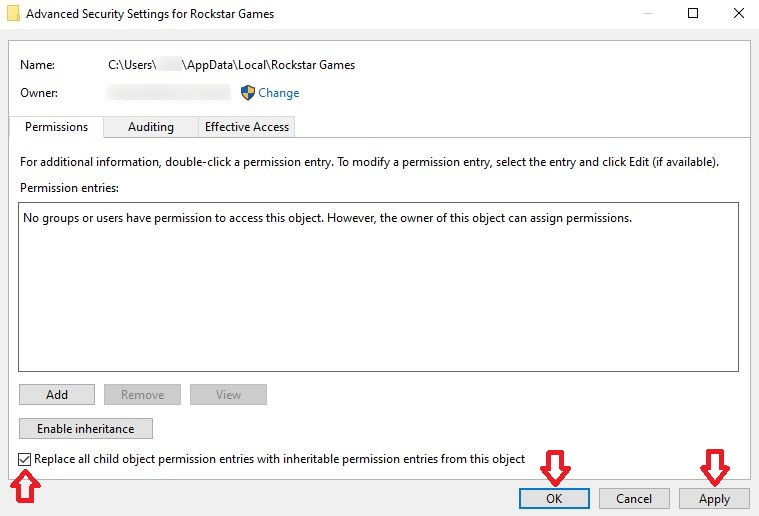
- Localizar 'Reemplazar todas las entradas de permisos de objetos secundarios' y haga clic en Solicitud.

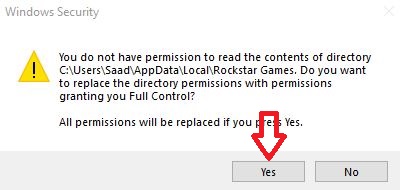
- Las advertencias fueron confirmadas.
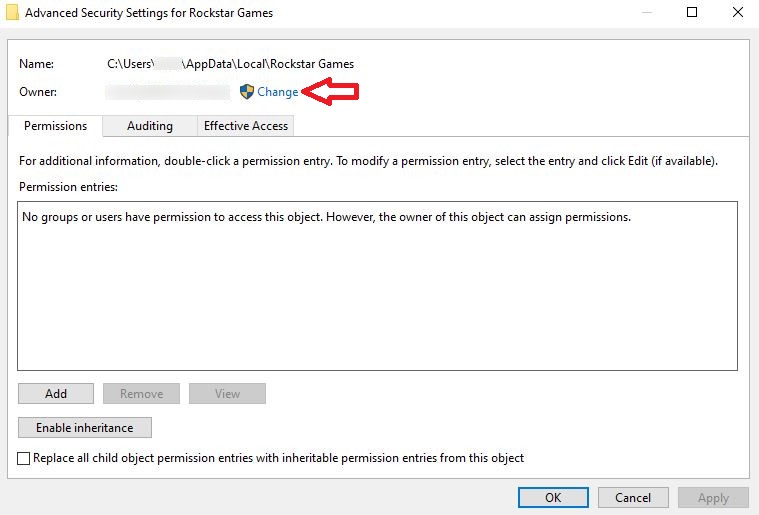
- toque en تغيير Junto al campo del propietario.

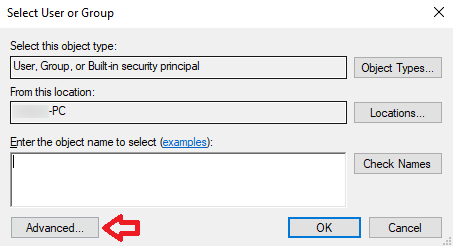
- toque en Opciones avanzadas En el selector de criaturas.

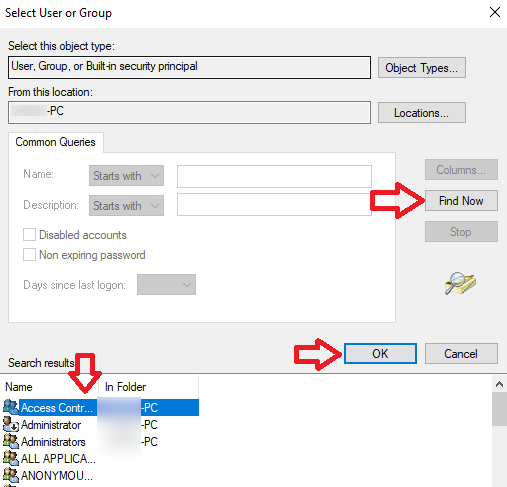
- toque en Buscar ahoraSeleccione su cuenta y luego haga clic en Ok.

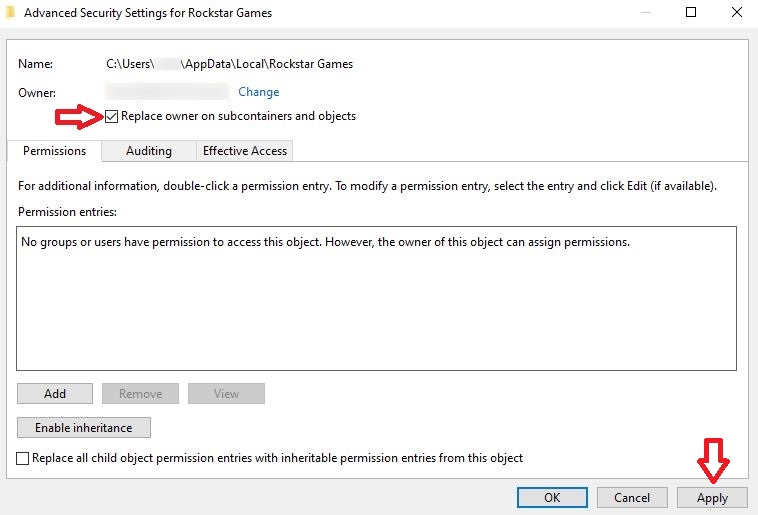
- Localizar 'Reemplazar propietario en subcontenedores y objetos', Luego haga clic en Solicitud.

- Confirme las afirmaciones y cierre todas las ventanas.

- Reinicia el iniciador de Rockstar Games.

Los comentarios están cerrados.