


Puede que te parezca Aparece una ventana de error al intentar agregar a alguien en Steam.Esto puede ocurrir por varias razones. Tu cuenta podría estar restringida, otro usuario podría haberte bloqueado, Steam podría estar experimentando un fallo temporal, tu lista de amigos podría estar llena o los servidores podrían estar caídos. Afortunadamente, la mayoría de los errores relacionados con amigos se pueden solucionar con unos sencillos pasos.
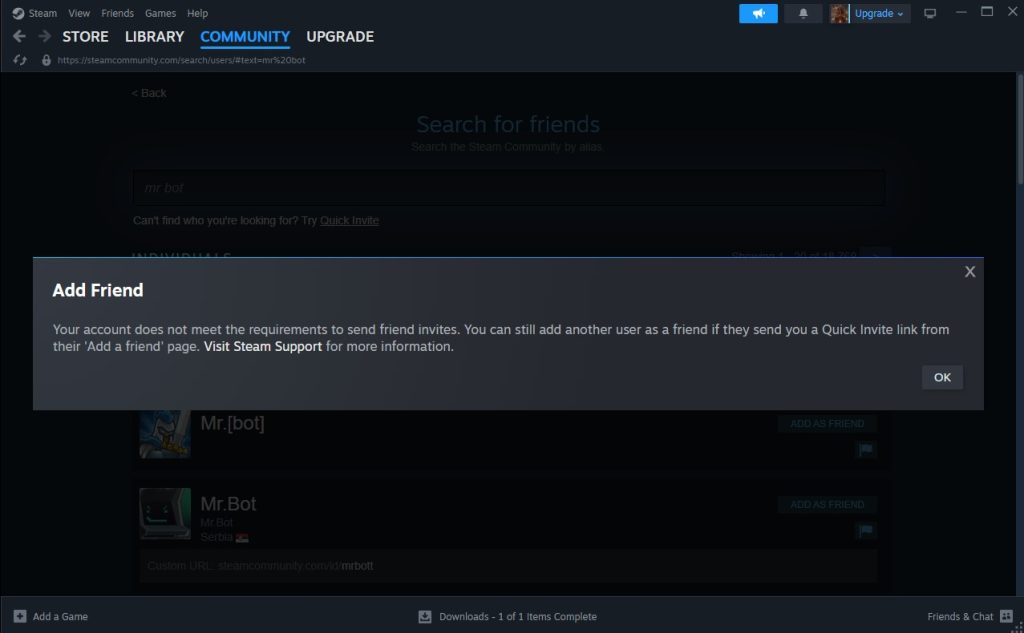
Antes de continuar con las soluciones, asegúrate de no haber bloqueado a la persona que intentas agregar, y viceversa. Si no es así y sigues recibiendo el error, sigue los pasos a continuación.
| Código de error | Mensaje de error (minuto/más cercano) | ℹ️ Explicación | La solución |
|---|---|---|---|
| 0 | No hay error (Amigo añadido exitosamente) | El pedido se completó sin ningún problema. | No se requiere ninguna acción |
| 1 | Se produjo un error al agregar a este amigo. Inténtalo de nuevo. | Falla general: puede deberse a la conexión, a exceder el límite de pedido o a un problema desconocido. | Reinicia Steam o inténtalo nuevamente después de un tiempo. |
| 3 | “El usuario que intenta agregar no existe”. | El perfil ha sido eliminado, renombrado o es incorrecto. | Vuelve a verificar el enlace del perfil o el código de amigo. |
| 5 | "No puedes agregar a este amigo." | Ha sido bloqueado por el usuario o su cuenta está restringida. | Comprueba si el usuario te ha bloqueado. También revisa el estado de tu cuenta. |
| 6 | El tiempo de espera de la solicitud ha expirado. Inténtalo de nuevo. | Los servidores de Steam no responden; es probable que haya un retraso o un tiempo de inactividad en la red. | Inténtalo de nuevo después de unos minutos. Reinicia Steam y comprueba tu conexión a internet. |
| 7 | “Steam está actualmente demasiado ocupado para procesar tu solicitud”. | Sobrecarga del servidor o alto tráfico. | Espere e inténtelo nuevamente más tarde. |
| 8 | “La solicitud no es válida.” | La solicitud tiene un formato incorrecto, posiblemente debido a un error de software o a un cliente desactualizado. | Reinicia tu cliente Steam o actualiza a la última versión. |
| 15 | “Debes iniciar sesión para realizar esta acción.” | La sesión ha expirado o Steam cree que estás desconectado. | Cierre sesión y vuelva a iniciarla en Steam. |
| 16 | “Ya se ha enviado una solicitud de amistad”. | Ya he enviado una solicitud a este usuario. | Pídale al usuario que verifique sus invitaciones pendientes o cancele la solicitud. |
| 17 | "Hubo un problema con el cifrado." | Es probable que sea un problema relacionado con SSL o la red. | Reinicia tu dispositivo. Desactiva temporalmente tu VPN o antivirus si el problema persiste. |
| 20 | “El usuario objetivo tiene una gran cantidad de amigos”. | Han alcanzado el número máximo de amigos en Steam (normalmente 250). | Pídales que eliminen a un amigo antes de aceptar nuevas solicitudes. |
| 24 | “La configuración de este usuario no te permite agregarlo como amigo”. | Su configuración de privacidad impide recibir invitaciones de personas que no son amigos. | Pídales que ajusten su configuración de privacidad para aceptar solicitudes de amistad. |
| 28 | “Esta cuenta está restringida y no se pueden agregar amigos”. | La cuenta no cumplió con el requisito de gasto mínimo de $5 en Steam. | Gaste al menos $5 en juegos, fondos de billetera o contenido adicional para levantar esta restricción. |
| 50 | “No puedes agregar este usuario debido a una prohibición”. | Una prohibición de VAC o de la comunidad impide la aceptación de nuevas solicitudes de amistad. | No hay solución a menos que el usuario apele y se levante la prohibición. |
| 63 | “Esta cuenta está desactivada.” | Su cuenta o la cuenta del destinatario ha sido deshabilitada. | Comuníquese con el soporte de Steam para realizar una investigación más exhaustiva. |
| 65 | Estás enviando demasiadas solicitudes de amistad. Inténtalo de nuevo más tarde. | Se ha excedido el límite de solicitudes. Steam evita el exceso de solicitudes de amistad para evitar el spam. | Espere entre 12 y 24 horas antes de volver a intentarlo. |
| 84 | “Su cuenta no cumple con los requisitos para enviar solicitudes de amistad”. | Su cuenta está restringida: aún no se han gastado $5. | Gasta al menos $5 en Steam para desbloquear todas las funciones de Friends. |
1. Verifique el tipo de cuenta
Si esta usando Cuenta de Steam limitadaNo podrás enviar solicitudes de amistad. Steam restringe ciertas funciones para cuentas limitadas, y añadir amigos es una de ellas.
Para levantar esta restricción, necesitarás gastar al menos 5 dólares estadounidenses En Steam, puedes hacerlo comprando un juego, añadiendo fondos a tu monedero o comprando contenido adicional (DLC). Una vez que tu cuenta esté actualizada, podrás enviar y aceptar solicitudes de amistad como siempre.
Como alternativa, si la persona que intentas agregar ya gastó $5, puede enviarte una solicitud. Una vez aceptada, podrán chatear y jugar juntos sin restricciones.
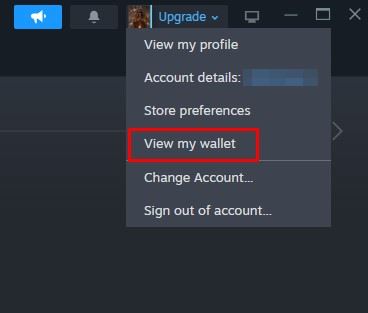
- Llenar cliente de vapor en su computadora y haga clic en Tu icono de perfil (Esquina superior derecha).
- En la lista desplegable, seleccione Ver mi portafolio.

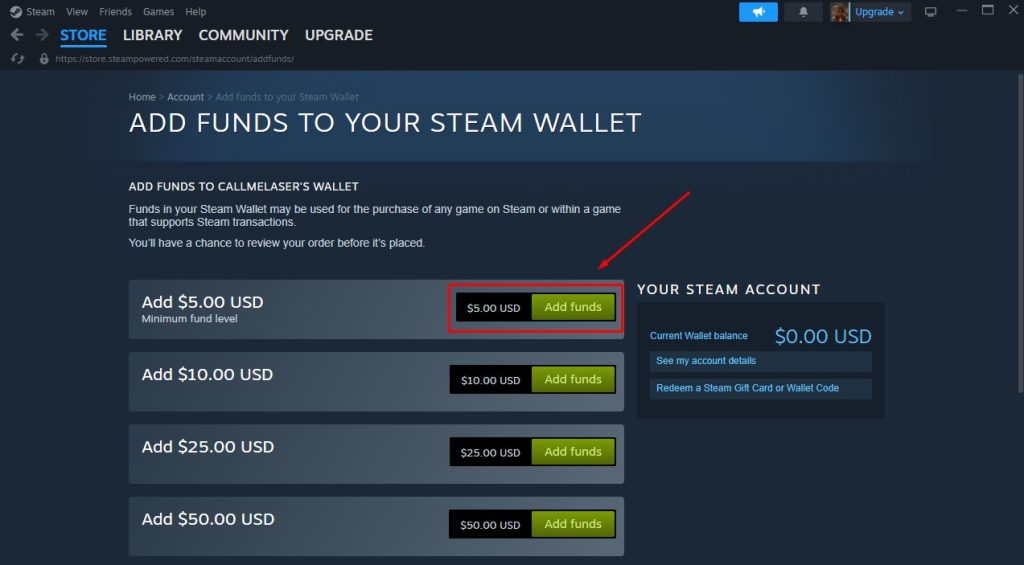
- toque en agregar dinero Junto a la cantidad que deseas ($5, $10, $20, etc.).

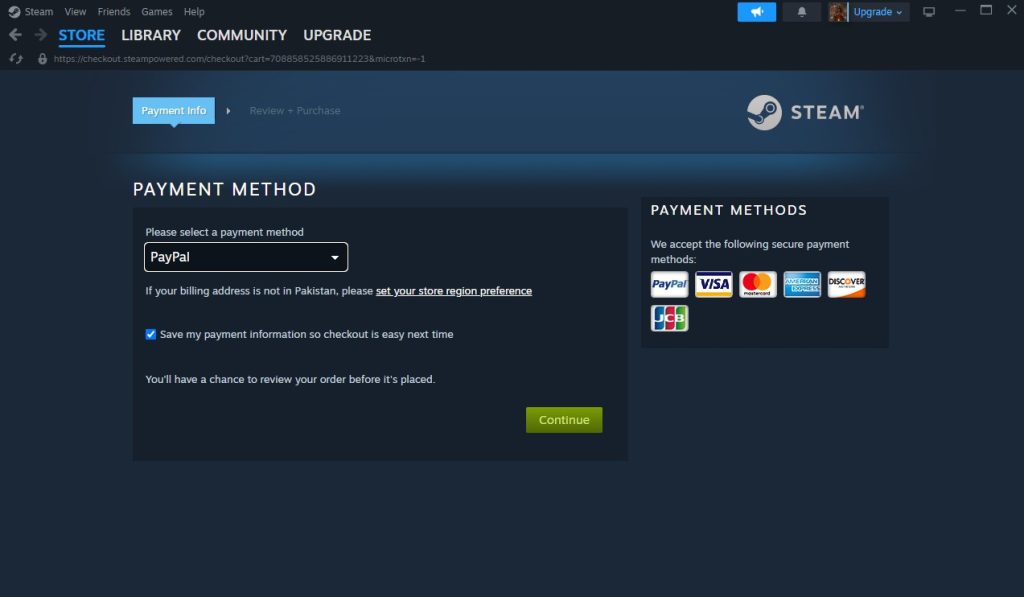
- Seleccione Método de pago (Tarjeta de crédito, PayPal, etc.) y completar la transacción.

2. Comprobar el límite de amigos
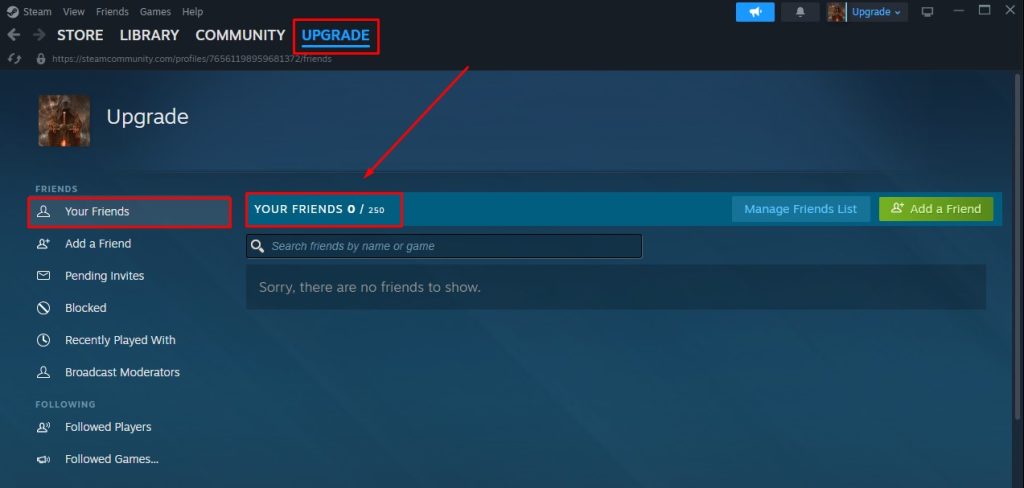
Asegúrate de eso tu lista de amigos Aún no está completo. Por defecto, Steam te permite tener hasta 250 amigosPuedes aumentar este límite mediante Actualiza tu perfil de Steam—Cada nivel suma 5 espacios adicionales para amigos.
Entonces, si tu lista está llena, necesitarás: Eliminar algunos amigos actuales O Aumenta tu nivel de perfil Para hacer espacio para nuevos amigos.
- Abierto cliente de vapor y haga clic en Tu nombre de perfil en la esquina superior derecha.
- Seleccione Amigos Desde el menú desplegable, desplácese hacia abajo para ver el número actual de sus amigos.ملاحظة: Si el número de tus amigos está cerca de:
- 250 (Límite básico) أو
- Su límite extendido (Si actualizas tu perfil de Steam)
Necesitarás eliminar amigos existentes antes de agregar amigos nuevos.

3. Bloquea a la persona y luego desbloquéala.
Puede parecer extraño, pero ha funcionado para muchos usuarios. En pocas palabras. Bloquear a la persona Que estás intentando agregar por un período corto (aproximadamente 1-2 minutos), entonces Desbloquearlo.
Después de que se levante el bloqueo, intenta enviar la solicitud de amistad de nuevo. En la mayoría de los casos, el error desaparecerá.
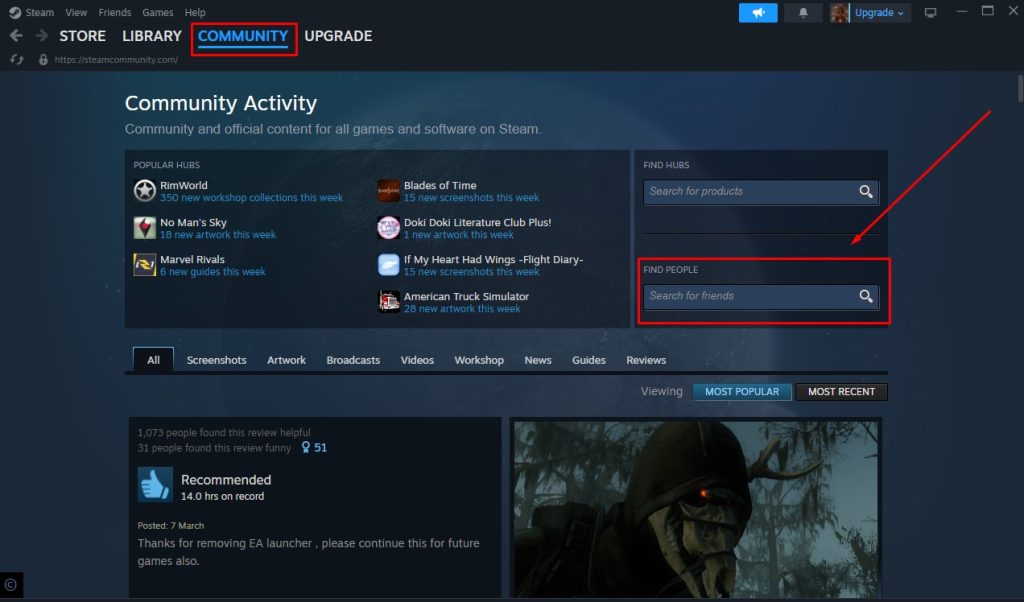
- Abierto cliente de vapor y haga clic en Pestaña Comunidad sobre.
- En la sección Encontrar gente, Ingresar Nombre de usuario exacto Para tu amigo o un enlace a su perfil.

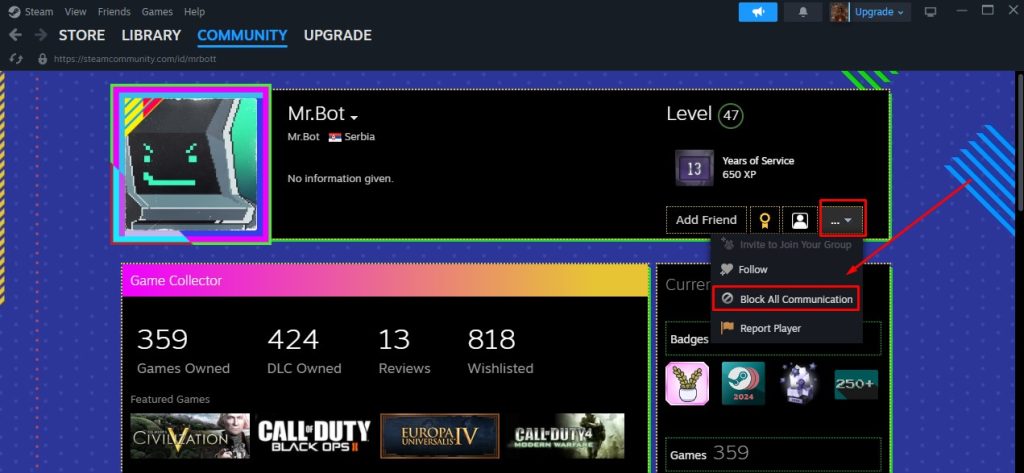
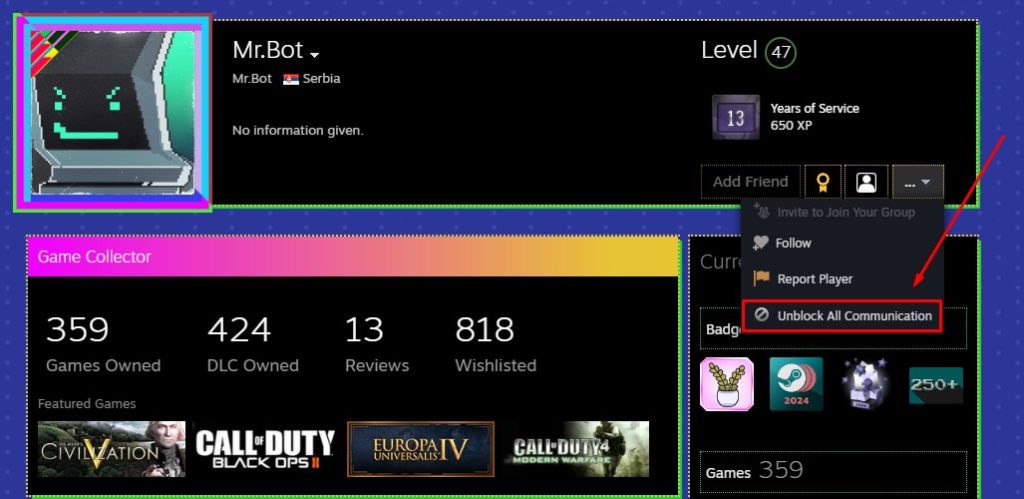
- Abra su página de perfil y haga clic en Lista de tres puntos (Esquina superior derecha).
- Seleccione Bloquear todas las comunicaciones en el menú desplegable.

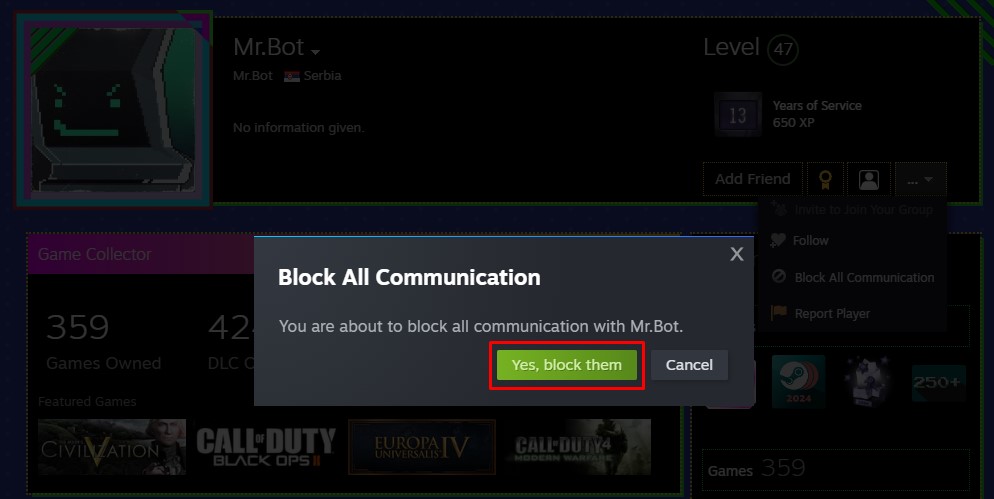
- Confirmar haciendo clic “Sí, prohibirlos.” en la ventana emergente.

- Espere uno a dos minutos Hasta que los sistemas Steam gestionen el bloqueo.
- Reabrir Lista de tres puntos en su perfil.
- Seleccione Desbloquear todas las comunicaciones para eliminar la restricción.

- Ahora haga clic en añadir amigo Para enviar una solicitud de amistad normalmente.
4. Intente agregarlos a través de su navegador.
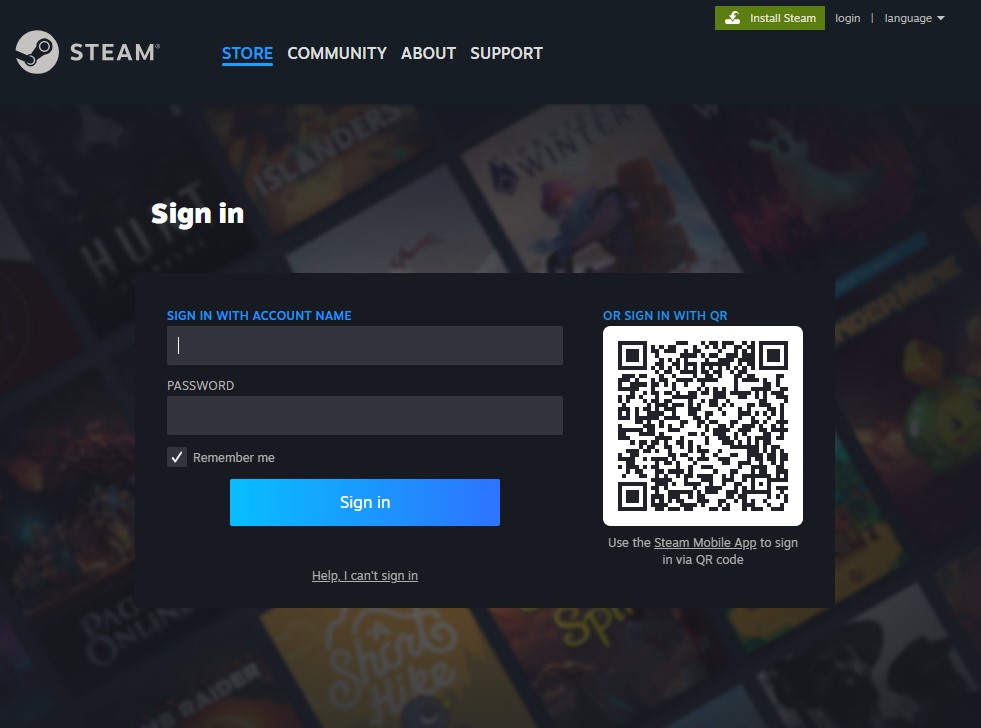
Si la app de Steam no te permite añadir amigos, cambia a un navegador web como Chrome o Firefox e inténtalo de nuevo desde ahí. A veces, el problema se debe a un fallo temporal en la interfaz de la app.
Por otro lado, si solo lo intentas a través de un navegador, prueba con la aplicación de escritorio de Steam. También considera... Limpiar la caché de su navegador Para eliminar cualquier posible interferencia antes de intentar solicitar amistad nuevamente.
5. Utilice el comando steam://flushconfig
hacer el comando steam://flushconfig Esta actualización actualiza la configuración principal de Steam sin afectar los juegos instalados, los archivos guardados ni las credenciales de inicio de sesión. Es una forma segura de corregir errores menores o problemas que podrían estar causando problemas, como errores en las solicitudes de amistad, sin perder tus datos.
- Asegúrese Inició sesión con una cuenta de administrador en su computadora con Windows.
- Abra cualquier navegador web (cromo, firefox, borde(etc.).
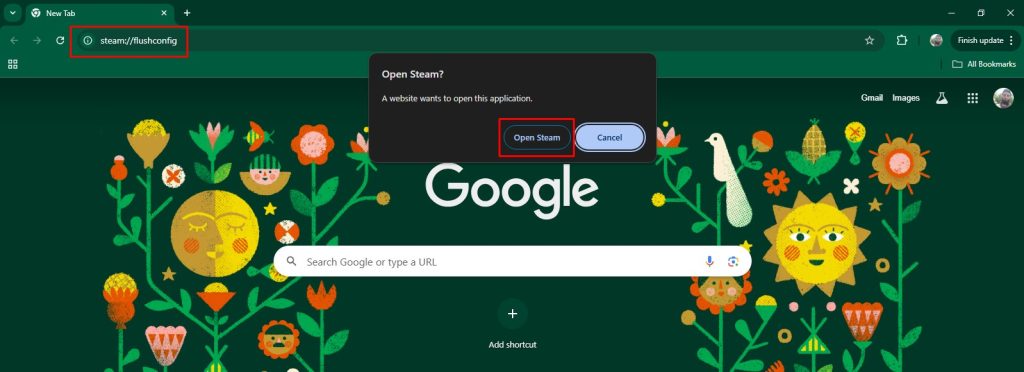
- Haga clic en la barra de direcciones y pegue este comando exacto: vapor: // flushconfig Entonces presione Entrar .
- Cuando aparezca el mensaje del sistema, haga clic en abrir vapor Para confirmacion.

- Después de la implementación:
- Si se vuelve a abrir Steam automáticamenteIntenta agregar a tu amigo nuevamente.
- Si No pasó nadaEspere 3-4 minutos y luego inicie Steam manualmente.
ملاحظة: Esto restablece el caché y la configuración de la red en Steam sin afectar tus juegos ni los datos de tu cuenta.
Si ninguno de los métodos anteriores resuelve el problema, puede ponerse en contacto con Soporte de Steam Explicó que no puede agregar amigos. Su equipo puede ayudarle con el diagnóstico específico de su cuenta y ofrecerle una solución personalizada.

Los comentarios están cerrados.