


Código de error 10 en Marvel Rivals A menudo aparece debido a Problemas relacionados con la red O Acuerdo de usuario inaceptableEn la mayoría de los casos, el error se debe a una conexión a internet inestable o a una configuración de red incorrecta. Con menos frecuencia, puede estar relacionado con… Problemas con el servidor O Archivos de juego corruptos.
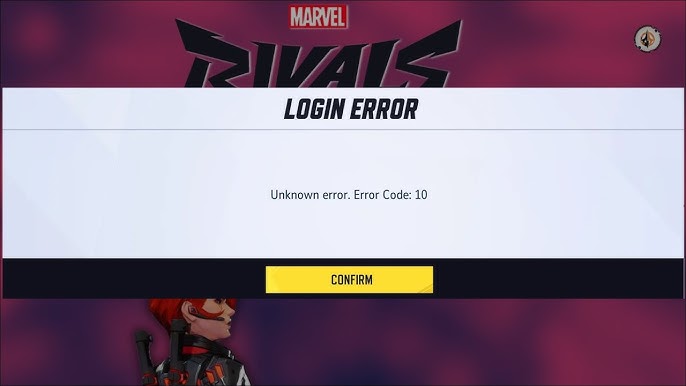
La solución más común y sencilla es Simplemente acepte el Acuerdo de usuario (EULA) en la pantalla de título del juego.Si eso no funciona, asegúrese de que su conexión a Internet sea estable y Los servidores de Marvel Rivals están funcionandoPuedes comprobarlo visitando Su servidor oficial de Discord O consulte las últimas actualizaciones de su cuenta en X (nombre de pila)Una vez que haya descartado los problemas con el servidor, proceda a las soluciones a continuación.
1. Aceptación del Acuerdo de Usuario (EULA)
Esta opción suele aparecer en esquina superior derecha Al iniciar el juego, si no se acepta el acuerdo, el juego puede bloquear el acceso y mostrar el código de error 10. Este paso ha resuelto el problema para muchos usuarios, especialmente durante los períodos de beta cerrada y acceso anticipado.
- Juega Marvel Rivals.
- Buscar Acuerdo de usuario / EULA en la esquina superior derecha.
- Haga clic para aceptar o reconocer el acuerdo.
- Reinicia el juego y comprueba si se ha resuelto el error.
2. Reinicia tu dispositivo (controladores)
Si experimenta el código de error 10 en su controlador, intente realizar un ciclo de encendido.
- Registrarse Apagando completamente el controlador.
- Desconecte el cable de alimentación de la parte posterior del controlador.
- Espere unos 30 segundosLuego vuelva a conectarlo y enciéndalo.
- Una vez encendida la consola, inicie Marvel Rivals y verifique si el error se ha resuelto.
Este método ayuda a borrar la caché temporal del sistema almacenada en la RAM, la cual puede contener errores de sesión o respuestas de red ocultas que, en ocasiones, pueden provocar problemas o conflictos de conectividad, especialmente en juegos en línea. Por eso recomendamos este paso primero, ya que garantiza que no haya datos residuales ni errores menores que interfieran con el juego.
3. Borrar datos guardados (Xbox)
Los juegos de Xbox se almacenan Datos de juego guardados En la nube. Borrarla permitirá que tu Xbox se sincronice de nuevo con tus datos de juego. Además, si tus datos guardados se corrompen, el juego podría no cargarse correctamente, lo que generaría códigos de error como el código de error 10.
ملاحظة: Borrar los datos guardados locales no elimina permanentemente tu progreso: tus datos se volverán a sincronizar desde la nube cuando vuelvas a ejecutar el juego.
- haga clic en el botón Xbox (El logotipo de Xbox iluminado) en tu consola abre el menú de guía.
- Ir Marvel Rivals En tus juegos recientes o Mis juegos y aplicaciones, luego presiona el botón X En su controlador para abrir el menú de opciones.
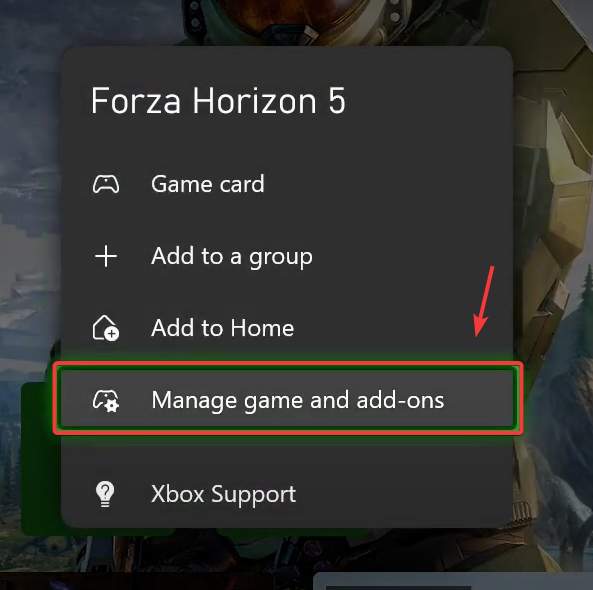
- Seleccione Gestión de juegos y complementos Desde las opciones desplegables.

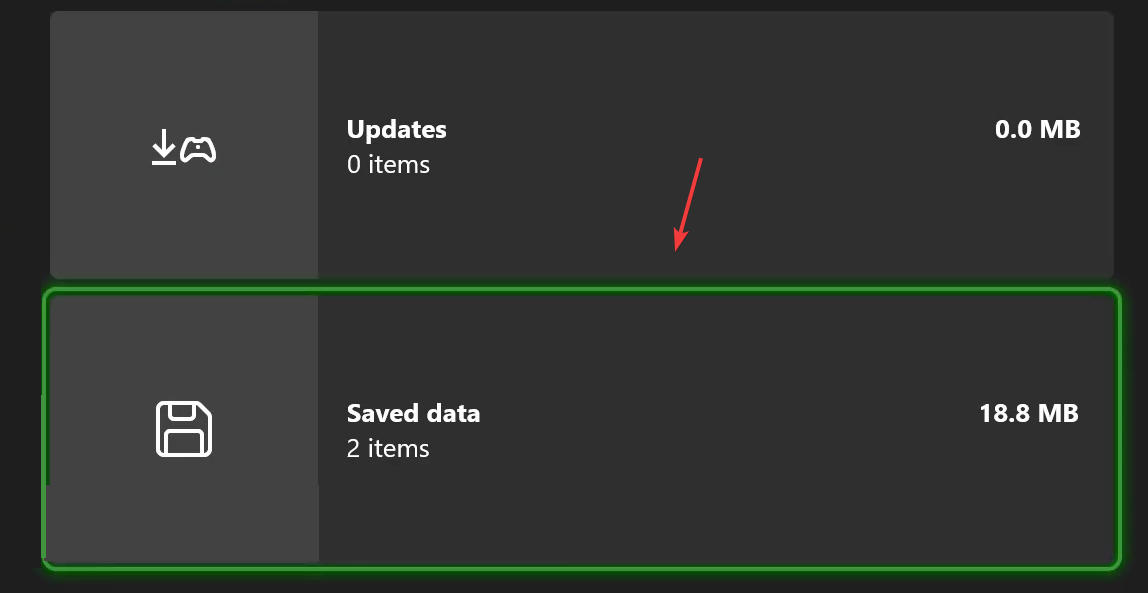
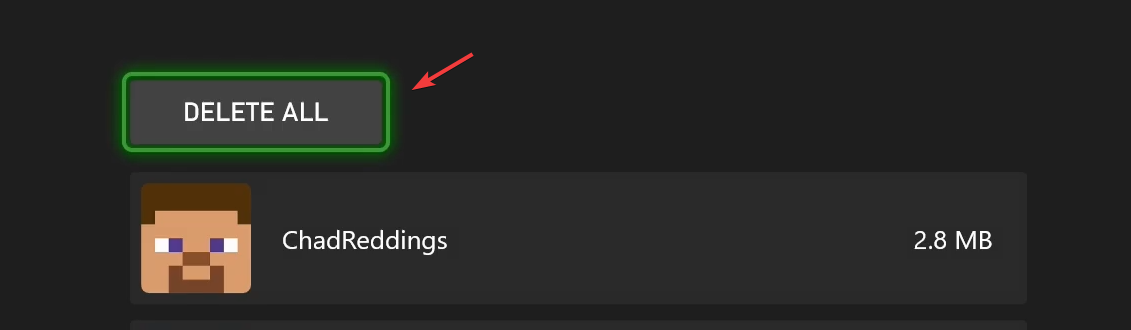
- Elige una pestaña Datos guardados (Segundo desde la izquierda).

- Seleccione Eliminar todos (Dos veces para confirmación) Para borrar todos los datos locales guardados del juego Marvel Rivals.

- Mantenga presionado el botón . Xbox Permanezca en su dispositivo durante 10 segundos para realizar un reinicio completo, luego verifique si el error aún existe.
4. Verificar archivos del juego
Revisar los archivos del juego ayuda Este proceso detecta y reemplaza cualquier archivo dañado o faltante en el directorio de instalación del juego. Analiza los archivos locales, los compara con las versiones oficiales del servidor y descarga automáticamente nuevas copias de los archivos dañados o incompletos.
- abrir cualquiera Vapor O Lanzador de juegos épico en tu ordenador.
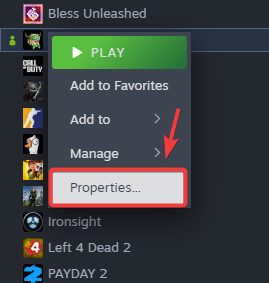
- En Steam: Haga clic derecho en Marvel Rivals En tu biblioteca y selecciona ئصائص.

- En Epic GamesHaz clic en los tres puntos al lado del juego y selecciona Administración.
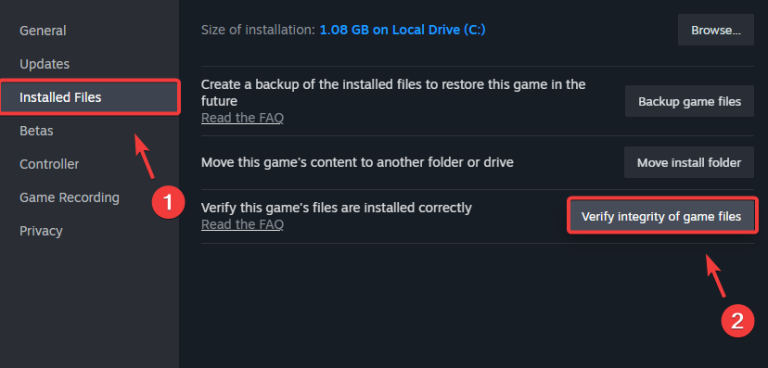
- Localizar Comprobando archivos del juego (Vapor) o تحقق (Épico) para buscar y reparar cualquier archivo dañado.

- Espere hasta que se complete el proceso (normalmente entre 5 y 15 minutos según su dispositivo).
5. Utilice un servidor DNS de Google
El DNS de Google es conocido por ser uno de los servidores DNS más fiables y estables, lo cual resulta especialmente útil para mejorar la conectividad en juegos en línea. El Sistema de Nombres de Dominio (DNS) ayuda a tu dispositivo a conectarse a los servidores de juegos al traducir nombres de dominio legibles a direcciones IP. Usar un DNS rápido y fiable como el de Google puede reducir los retrasos en la conexión y evitar problemas relacionados con el DNS que pueden provocar errores como el Error 10.
5.1 Configuración de DNS en Windows
- Abierto tabla de control > Red e Internet > Redes y recursos compartidos.
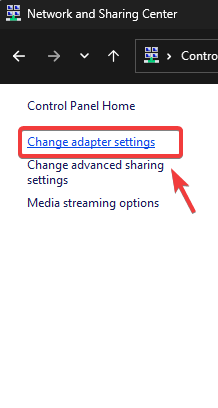
- toque en Cambiar la configuración del adaptador en la barra lateral izquierda.

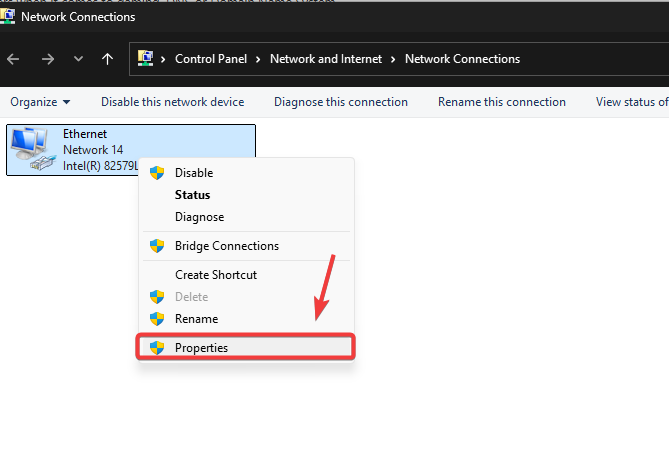
- Haga clic derecho en su conexión activa (Wi-Fi/Ethernet) y seleccione ئصائص.

- Localizar 4 Protocolo de Internet versión (TCP / IPv4) y haga clic en ئصائص.
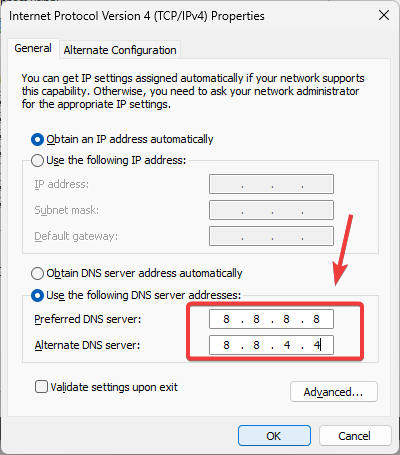
- Habilitar Utilice las siguientes direcciones de servidor DNS Y entra:
Servidor DNS preferido: 8.8.8.8 (Google DNS) Servidor DNS alternativo: 8.8.4.4 (Google DNS Backup)
- Hacer clic Ok Para aplicar los cambios (no es necesario reiniciar).

- Prueba la conexión de tu juego para verificar si hay una solución.
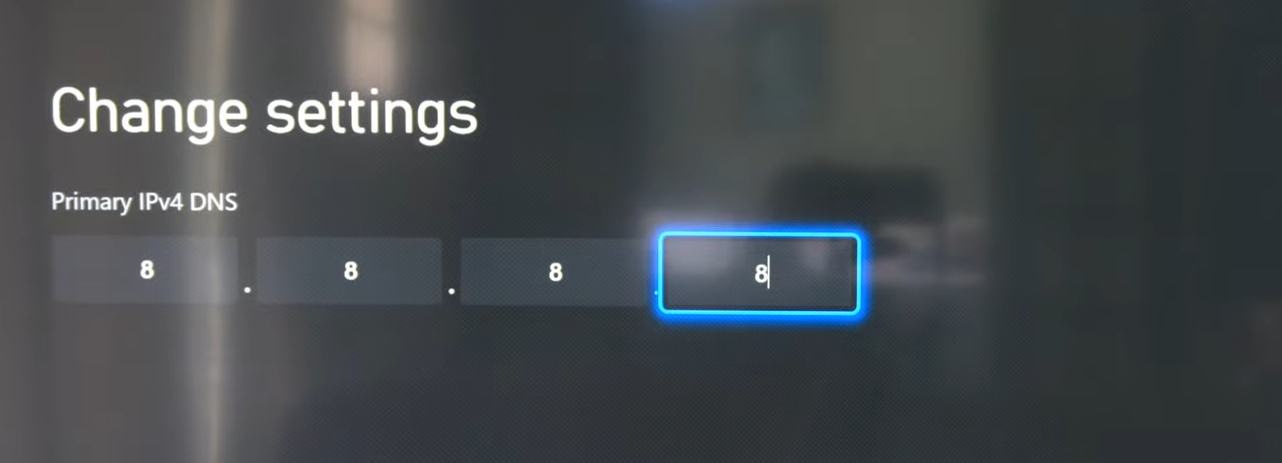
5.2 Configuración de DNS para Xbox
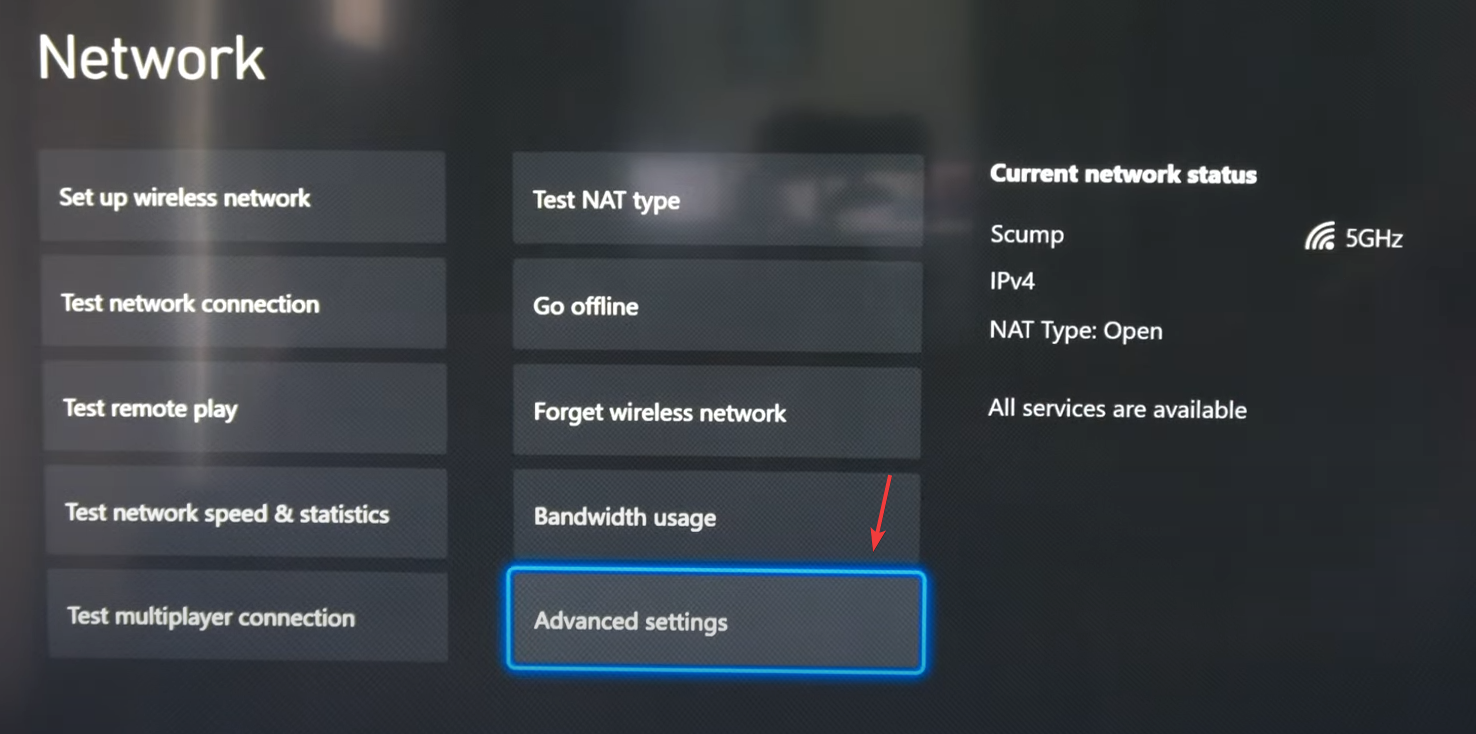
- Ir Configuración de > عام > configuración de red.

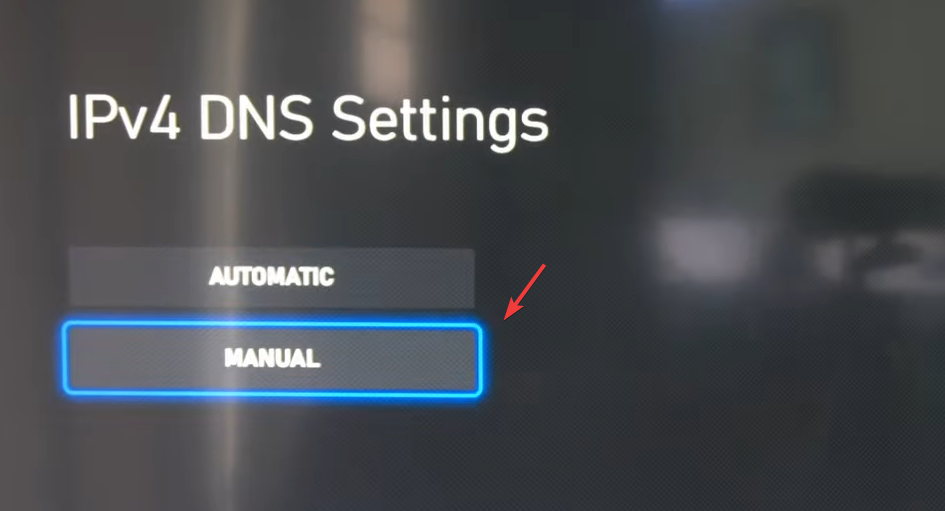
- Localizar Ajustes avanzados > Configuración de DNS > manual.

- Introduzca los valores DNS:
DNS primario: 8.8.8.8 DNS secundario: 8.8.4.4

- Haga clic en B Para guardar y reiniciar tu Xbox, aplica los cambios.
6. Restablecer la configuración de red
Como último recurso, puedes intentar Reiniciar configuración de la redEsto es especialmente importante si se ha visto afectado por cambios o actualizaciones recientes del sistema. Este proceso eliminará cualquier configuración personalizada, como la configuración de DNS o las reglas de proxy, y restaurará todo a la configuración predeterminada. Esto suele resolver los problemas de red que podrían estar causando el error.
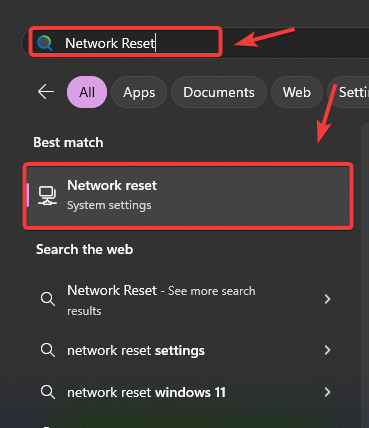
- Haga clic en Clave de Windows (⊞) en el teclado para abrir la búsqueda de Windows.

- escribir "Restablecer red(Sin comillas) Luego presione Entrar Para acceder a la configuración de restablecimiento de red.

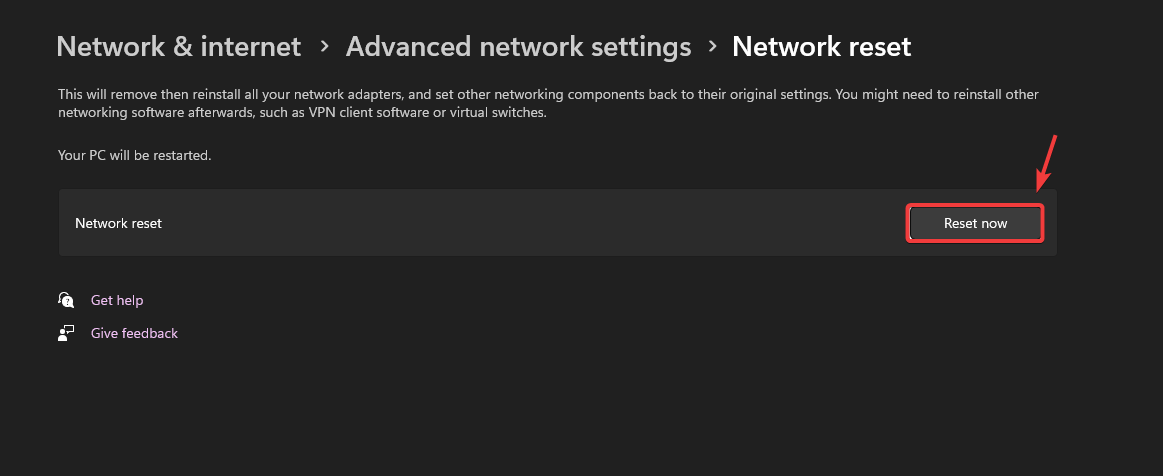
- Haga clic en el botón azul restablecer ahora Para comenzar el proceso (esto lo desconectará temporalmente de Internet).

Los comentarios están cerrados.