


al correr Hogwarts Legacy من Lanzador de juegos épicoEl botón puede convertirse en "Corriendo" Luego vuelve a la normalidad sin que el juego se abra (sin ventana, sin sonido, sin error). Esto suele significar que Epic está iniciando el proceso, pero el juego falla al inicio y el jugador lo cierra sin hacer ruido.
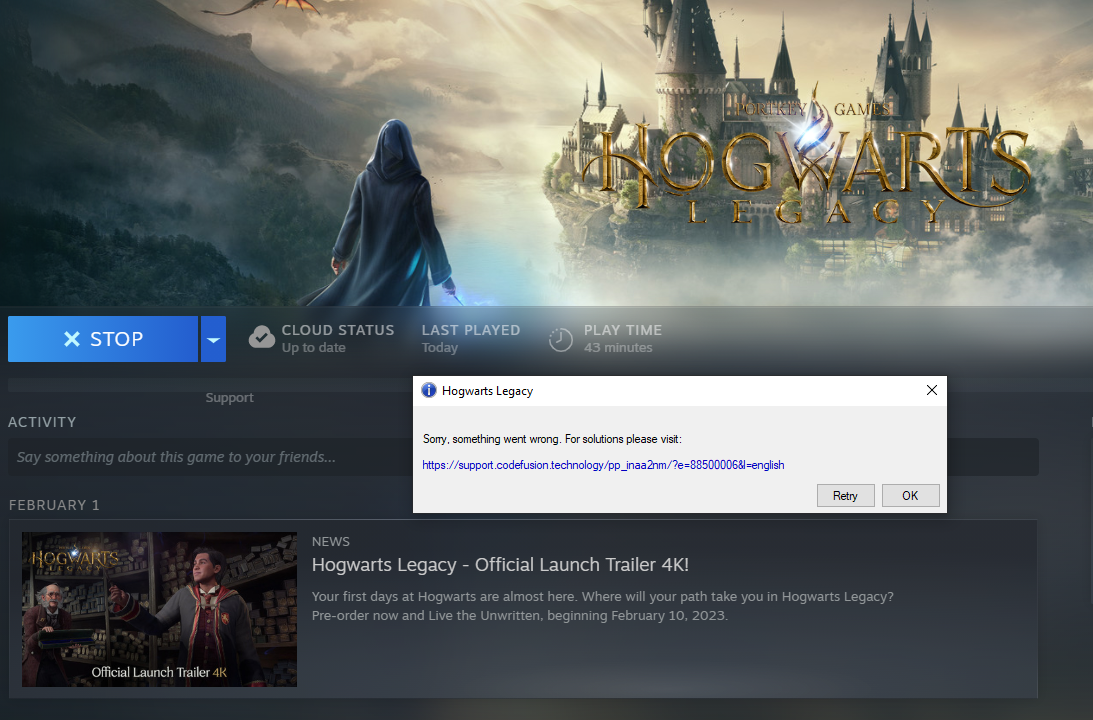
La mayoría de las veces, esto sucede porque Datos/configuración del juego dañados, O Dependencias faltantes o prohibidas, O Hay conflictos en el sombreado/caché., O Superposición de tiempo de ejecución (Ajustes, superposiciones, herramientas en segundo plano o configuraciones inestables de CPU/GPU/RAM).
1. Cierre Epic por completo y ejecútelo como administrador.
Epic Games podría no poder entregar el juego si sus procesos en segundo plano están bloqueados o si Windows ha bloqueado los permisos. Cerrar Epic Games por completo y ejecutarlo como administrador elimina estos obstáculos principales.
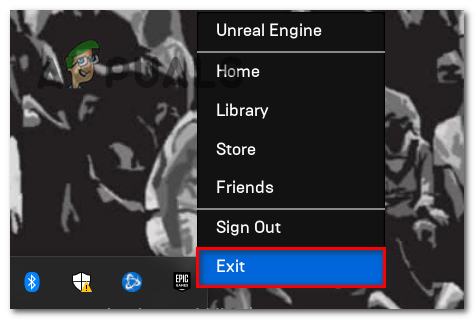
- salir de Lanzador de juegos épico (Haga clic derecho en el icono de la bandeja > salida).

- Abierto Task Manager Y poner fin a cualquier operación Lanzador de juegos épicos / Ayuda web épica.
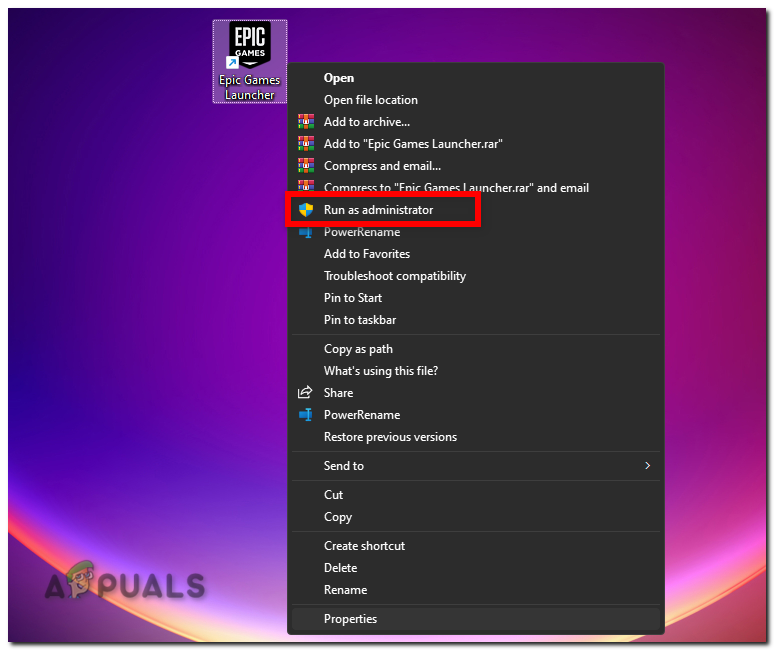
- Botón derecho del ratón Lanzador de juegos épico > Ejecutar como administrador.

- Llenar Hogwarts Legacy otra vez.
2. Revisar (arreglar) Hogwarts Legacy en Epic
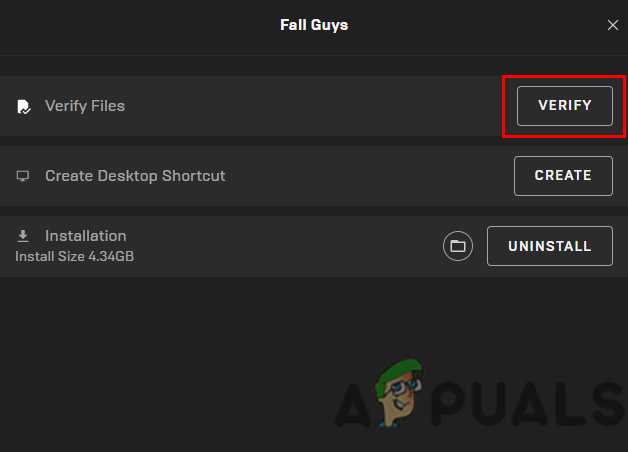
Si el juego se cierra inmediatamente, un archivo dañado o faltante es una de las razones más comunes (una actualización intermitente, un parche incompleto o un mal funcionamiento de la unidad). Verificación Epic te obliga a volver a examinar la instalación y volver a descargar solo lo que esté dañado.
- Abierto Lanzador de juegos épico > la biblioteca.
- toque en Los tres puntos junto a Hogwarts Legacy > Administración.
- Seleccione Verificación.

- Una vez finalizado el proceso, intente ejecutarlo nuevamente.
3. Restablecer la configuración y la caché del juego Hogwarts Legacy (LocalAppData)
Si los archivos de configuración o la caché están dañados, el juego podría bloquearse incluso antes de que aparezca una ventana. Restablecer estos archivos obliga a Hogwarts Legacy a reconstruir la configuración y la caché con archivos nuevos la próxima vez que se inicie.
Importante: Esto puede restablecer la configuración del juego. Los archivos guardados suelen estar en Partidas guardadasPor lo tanto, primero haz una copia de seguridad. La forma más segura de restablecerlo es eliminarlo. ConfigyCaché de datos derivados Solo
- cerca Hogwarts Legacy Y salir completamente de Lanzador de juegos épico.
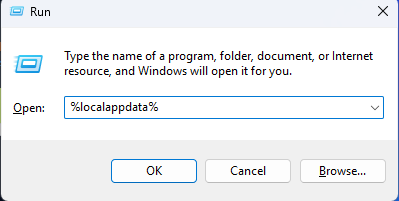
- Haga clic en Win + R, Y escriba % localappdata%, Y presione Entrar .

- Abierto El legado de Hogwarts O Hogwarts Legacy (El nombre de la carpeta puede variar). Si no puede encontrarlo, omita esta solución.
- Abierto Favoritos. Si tú ves GuardarJuegosCopiar Partidas guardadas A un lugar seguro.
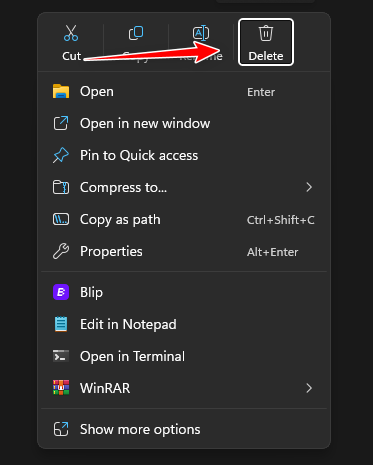
- Recomendado (reinicio más seguro): Borrar:
- Configuración guardada
- Caché de datos derivados guardados (Si existe)
- Un reinicio más potente (solo si es necesario): eliminar carpeta Favoritos Enteramente excepto Partidas guardadas.
- Si desea deshacer esto fácilmente, cambie el nombre de la carpeta principal a Legado de Hogwarts.bak en lugar de borrarlo.

- Vuelve a abrir Epic y ejecuta el juego.
4. Eliminar modificaciones (si estás usando alguna)
Tras las actualizaciones, las modificaciones pueden volverse incompatibles o entrar en conflicto con los archivos principales, lo que provoca un bloqueo inmediato. Un reinicio limpio confirmará si las modificaciones son la causa.
Si nunca ha instalado ninguna modificación, omita este paso.
- cerca Hogwarts Legacy y salir de Lanzador de juegos épico.
- Abra la carpeta de instalación (Epic Library > tres puntos > Gestionar > Abrir ubicación de instalación).
- Ir a: Phoenix > Contenido > Paks.
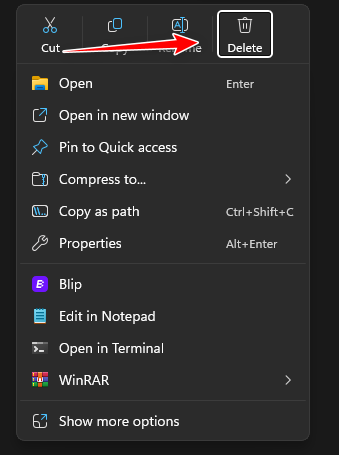
- Si es un volumen ~ mods Ya existe, así que renómbralo a ~mods.bak (Recomendado) o eliminarlo.

- Ejecuta el juego una vez. Si funciona, agrega los mods uno por uno para encontrar el que causa el fallo.
5. Desactiva las aplicaciones en segundo plano y las superposiciones
Las herramientas de superposición y monitorización pueden interferir con el juego durante el inicio, lo que podría provocar fallos silenciosos. Desactivarlas reduce los conflictos y también libera CPU/GPU/RAM durante el inicio.
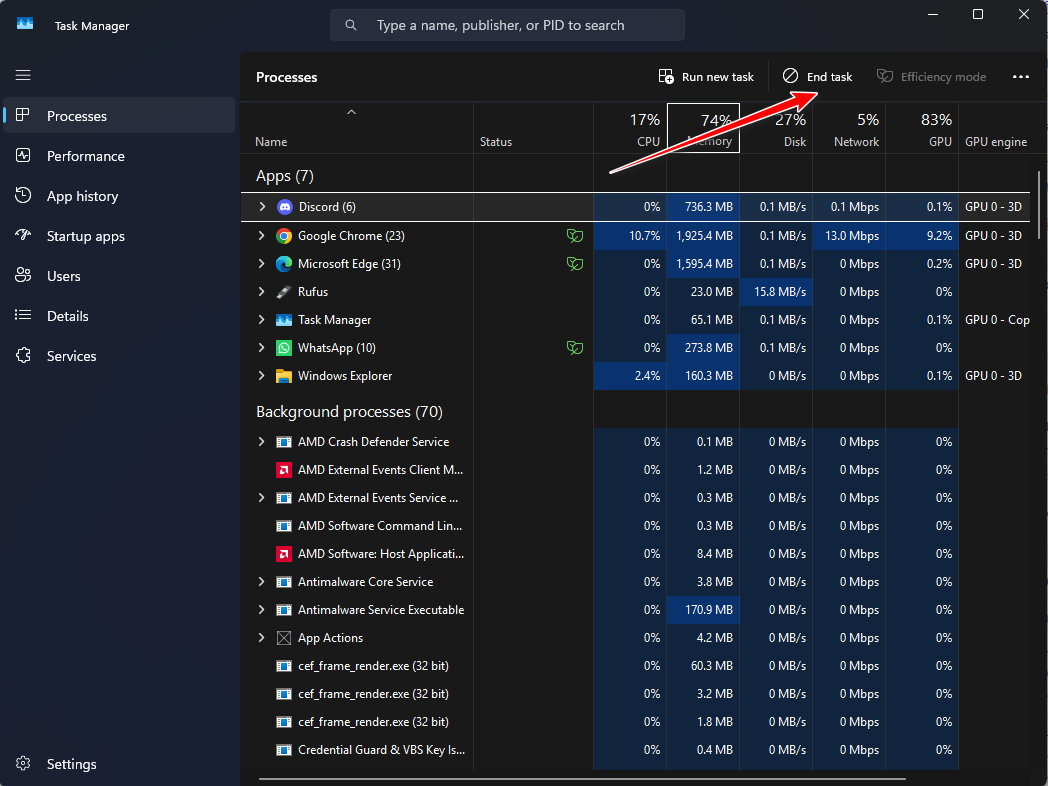
- Abierto Task Manager (Ctrl + Shift + Esc).
- Finalizar tarea Para aplicaciones de superposición o monitoreo (por ejemplo, superposición de Discord, superposición de GeForce Experience, Xbox Game Bar, MSI Afterburner/RTSS, Overwolf, grabadores de pantalla, herramientas RGB).

- Si es necesario, desactive las superposiciones utilizando nuestra guía. aquí.
- Intenta correr Hogwarts Legacy otra vez.
6. Deshabilite el overclocking (incluido XMP/EXPO) y vuelva a realizar la prueba.
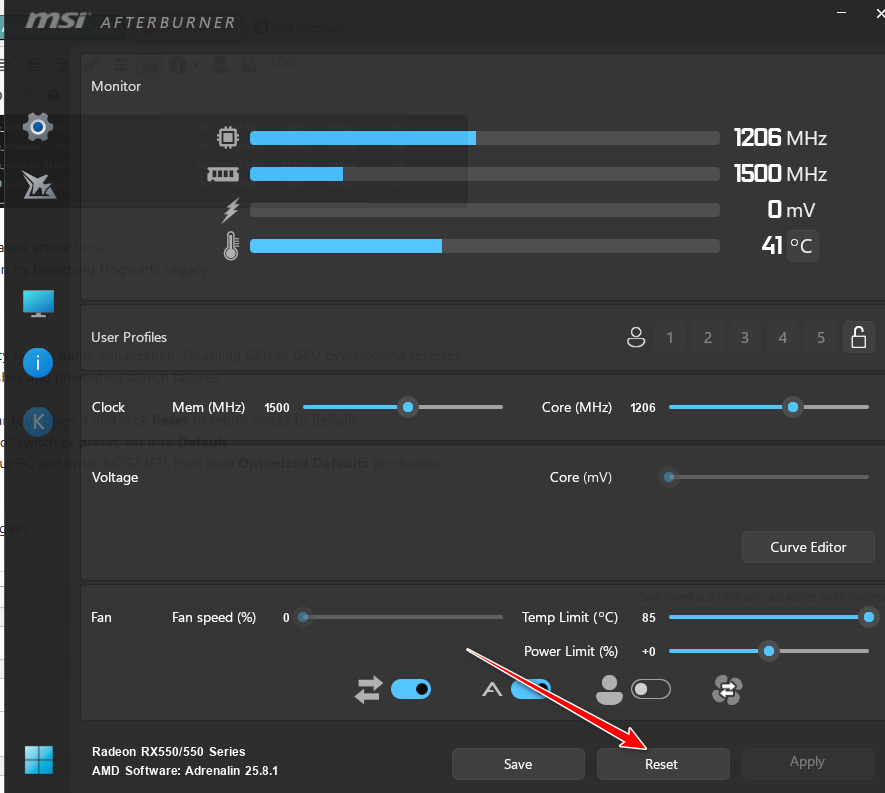
El inicio suele ser más sensible que el juego. Incluso un overclock estable puede bloquear un juego durante la inicialización. Restablecer la CPU, la GPU y la RAM a sus valores predeterminados elimina la inestabilidad como variable.
Nota: No es necesario reducir la velocidad. Simplemente restablezca la configuración predeterminada y pruebe. Si habilita XMP/EXPODeshabilítelo temporalmente para descartar la inestabilidad de la memoria.
- Si esta usando MSI Afterburner (O algo similar), ábrelo y haz clic en Restablecer (Reiniciar).

- Si su unidad de procesamiento de gráficos (GPU) tiene un ajuste preestablecido o un interruptor Rendimiento/TurboPonlo en Predeterminado (hipotético).
- Si realizó overclocking en BIOS/UEFI, reinicie y cargue Valores predeterminados optimizados (Configuración predeterminada mejorada) (O deshabilite su perfil OC y deshabilite XMP/EXPO).
- Reinicie Windows y ejecute el juego nuevamente.
7. Cambie el nombre o elimine sl.pcl.dll (solo si existe)
Si un componente Streamline/DLSS no se carga, el juego puede bloquearse inmediatamente sin ningún error visible. Si el archivo... sl.pcl.dll Si está presente en su instalación, cambiarle el nombre podría anular el archivo dañado y luego... Verificar (Verificación) Restaurar la versión correcta.
Importante: No hagas esto a menos que ya hayas encontrado el archivo. sl.pcl.dllPara el método más seguro, cámbiele el nombre a sl.pcl.dll.bak en lugar de borrarlo.
- cerca Lanzador de juegos épico completamente.
- Abra la carpeta de instalación del juego.
- Utilice la búsqueda de Windows en la carpeta de instalación y busque sl.pcl.dll.
- Si lo encuentra, abra su sitio web (normalmente está dentro de Motor > Plugins > Runtime > Nvidia > Streamline > ... > Win64).
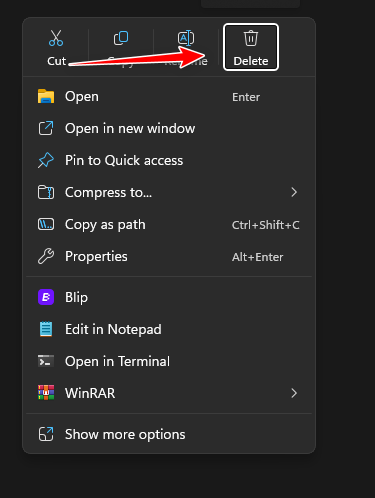
- Rebautizar sl.pcl.dll A sl.pcl.dll.bak (O eliminarlo).

- encender Verificar (Verifique) nuevamente (Corrección No. 2) y luego ejecute el juego.
8. Elimina la carpeta Hogwarts Legacy en ProgramData (si existe)
Algunos sistemas almacenan datos de juegos compartidos en Datos de programaSi estos datos están dañados, el juego podría no cargarse. Si no ves la carpeta "Hogwarts Legacy", esta solución no aplica.
ملاحظة: La ejecución inicial puede demorar más tiempo mientras se reconstruyen el caché y los sombreadores.
- cerca Hogwarts LegacyyLanzador de juegos épico.
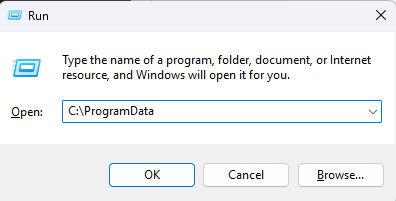
- Haga clic en Win + R, Y escriba C: Datos de programa, entonces presione Entrar .

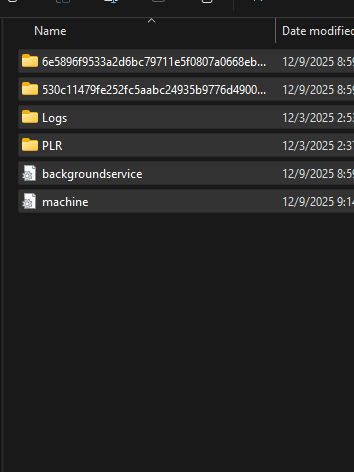
- Busque una carpeta con el nombre Hogwarts Legacy (O algo similar). Si no existe, omite esta solución.
- cambiarle el nombre a Legado de Hogwarts.bak (Recomendado) o eliminarlo.

- Ejecuta el juego y dale unos minutos en la primera ejecución.

Los comentarios están cerrados.