


al correr Minecraft (Edición Java)Puede que te parezca Error 65543 de OpenGL El juego no inicia. Esto sucede cuando Minecraft no puede crear una nueva partida. Contexto de gráficos OpenGL Que necesitas para la pantalla.
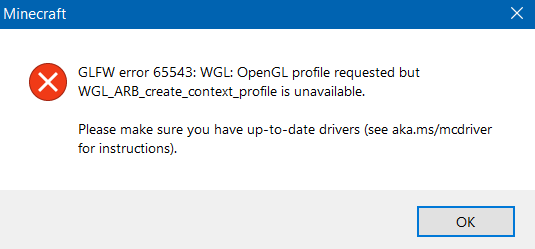
simplemente: El controlador de tu unidad de procesamiento gráfico (GPU) (o la forma en que funciona Minecraft) no proporciona las funciones OpenGL que esperarías de Minecraft.Por lo tanto, falla al iniciarse.
Las razones más comunes: El controlador de gráficos falta o es incorrecto (a menudo se muestra como Adaptador de pantalla básica de Microsoft), o ejecuta Minecraft en unidad de procesamiento gráfico (GPU) defectuosa (Portátiles), o que operan en un entorno limitado como Remote Desktop o algunos maquinas virtualesEn casos menos comunes, la unidad de procesamiento gráfico (GPU) es demasiado antigua para el nivel de OpenGL requerido por tu versión de Minecraft.
1. Verifique qué unidad de procesamiento gráfico (GPU)/controlador está utilizando realmente Windows.
Esto evita perder tiempo. Si Windows usa un controlador de renderizado genérico, Minecraft no comprobará su configuración de OpenGL.
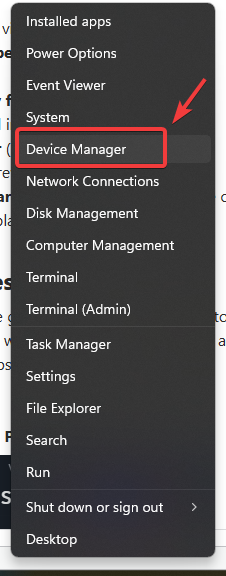
- Haga clic en Windows + X ← Abrir Administrador de dispositivos.
- Expandir Adaptadores de pantalla.
- Si tú ves Adaptador de pantalla básica de MicrosoftIr directamente a Arreglar #2.
- Haga clic en Windows + R ← Escribir dXDIAG ← Abrir la pestaña Mostrar Para confirmar la unidad de procesamiento gráfico (GPU)/controlador.

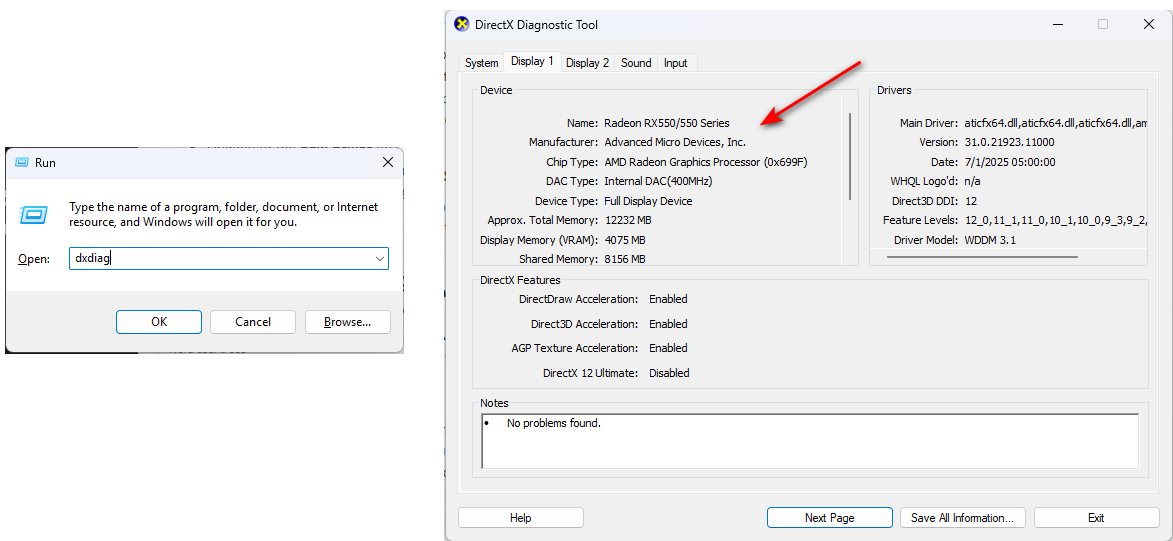
2. Instale el controlador de gráficos correcto.
Este error suele ocurrir cuando el controlador de la unidad de procesamiento gráfico (GPU) real es defectuoso. desaparecido O antiguo O colgarEl controlador correcto es lo que habilita las funciones OpenGL en los juegos. Instalar el controlador más reciente del fabricante de la GPU (o portátil) solucionará la mayoría de los casos.
- Haga clic en Windows + X ← Luego elige Administrador de dispositivos (Administración de dispositivos).

- Ampliar sección Adaptadores de pantalla (Adaptadores de pantalla).
- Si tú ves Adaptador de pantalla básica de Microsoft (Adaptador de pantalla principal de Microsoft), esto significa que el controlador de la unidad de procesamiento de gráficos (GPU) no está instalado correctamente (es muy probable que esta solución funcione).
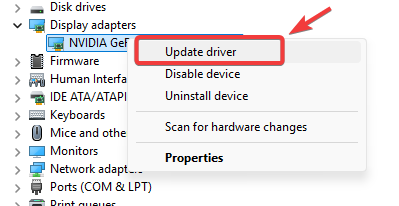
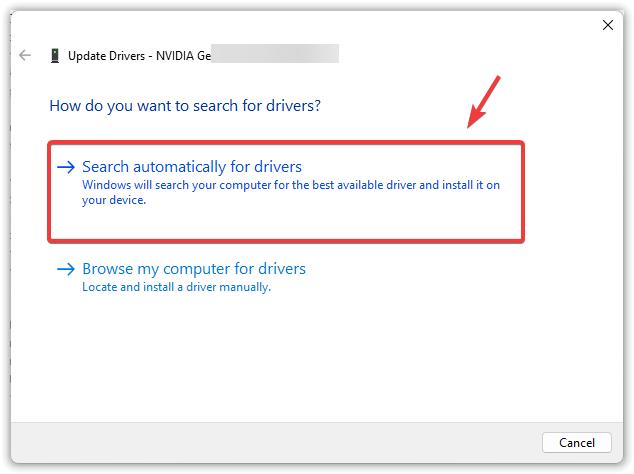
- Haga clic derecho en su dispositivo gráfico ← Actualizar controlador (Actualización del controlador).

- Seleccione Buscar conductores automáticamente (Buscar controladores automáticamente).

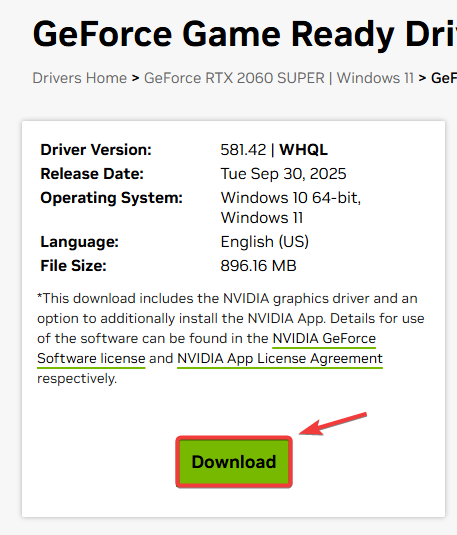
- Si Windows indica que “el mejor controlador ya está instalado”: Instale el controlador más reciente directamente:
- Nota para portátiles: En algunas computadoras portátiles con unidades de procesamiento de gráficos duales, el paquete de controladores puede ser El fabricante de portátiles Más estable que los controladores genéricos de Intel/NVIDIA. Si el controlador más reciente causa problemas, pruebe el controlador OEM para su modelo específico.
- Instalar el controlador → Reinicie su computadora.

- Ejecute Minecraft nuevamente.
3. Minecraft requiere que se utilice la unidad de procesamiento de gráficos (GPU) correcta (computadoras portátiles con GPU duales).
En las computadoras portátiles, Minecraft puede ejecutarse en Unidad de procesamiento de gráficos integrada De forma predeterminada, si el controlador de GPU integrado es deficiente o está desactualizado, o se selecciona la GPU incorrecta, Minecraft podría fallar la prueba OpenGL. Forzar el uso del lanzador suele provocar esto. Para la unidad de procesamiento de gráficos dedicada Para solucionar el problema inmediatamente.
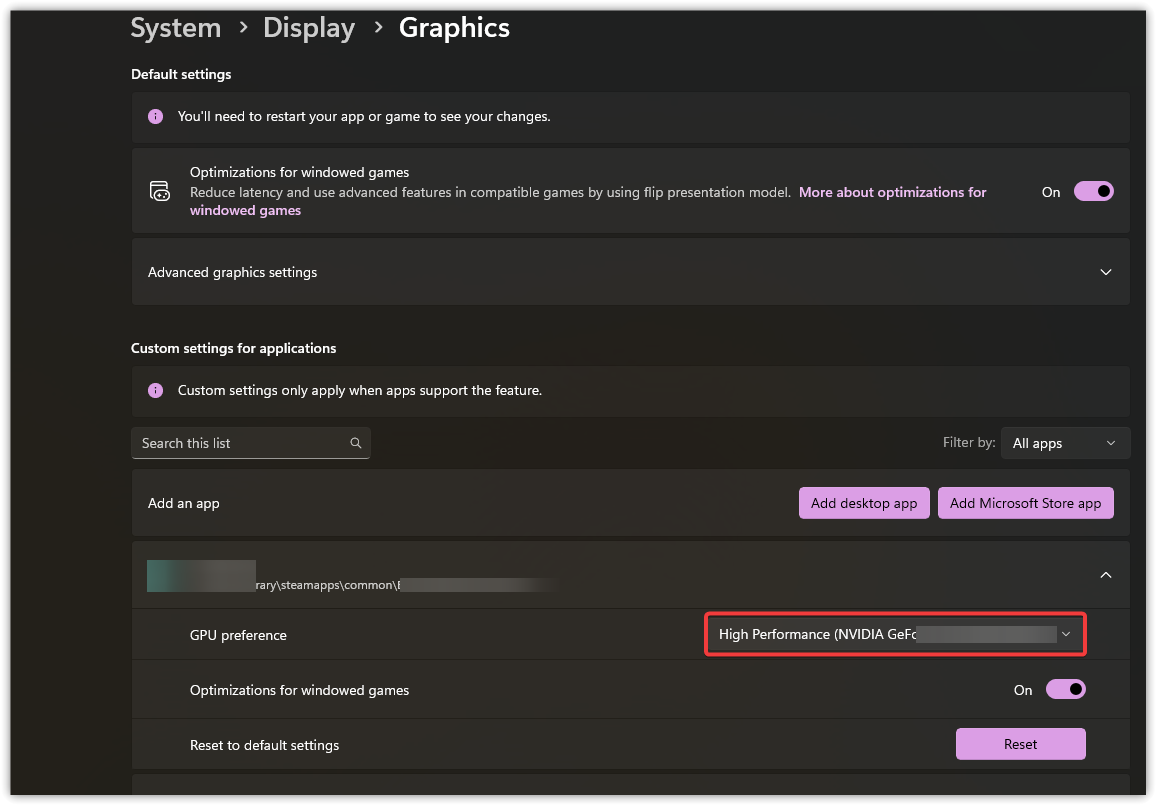
- Abierto Configuración de ← Sistema ← la pantalla ← Gráficos.
- Agregar Plataforma de Minecraft (Si no está en el listado).
- toque en Opciones ← Elegir alto rendimiento.

- Reinicia el reproductor → Inténtalo nuevamente.
También funciona: Utilizar Panel de control de NVIDIA / Software AMD Para configuraciones de gráficos específicas de la aplicación si la configuración de gráficos de Windows no funciona.
4. Restablecer la configuración de Java Runtime (solo versión Java)
Esto no resolverá la mayoría de los casos de error 65543 (relacionados con el controlador/GPU), pero es útil si ha cambiado las rutas de Java, utiliza modificadores/controladores personalizados o tiene una configuración de entorno de ejecución de Java confusa. El objetivo es eliminar las instalaciones de Java dañadas y restaurar el controlador a un entorno de ejecución funcional.
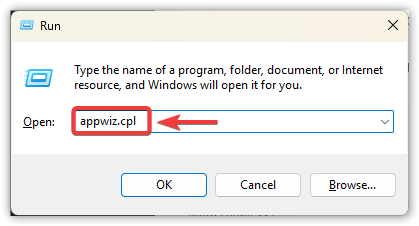
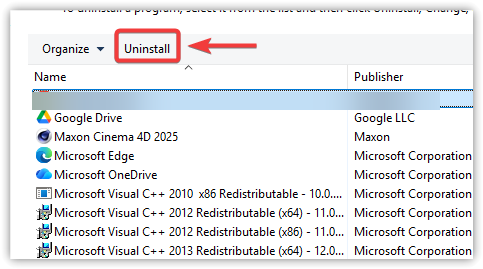
- Haga clic en Windows + R ← Escribir appwiz.cpl ← Presione Enter.

- Desinstale cualquier entrada denominada Java.

- Reinicia la computadora.
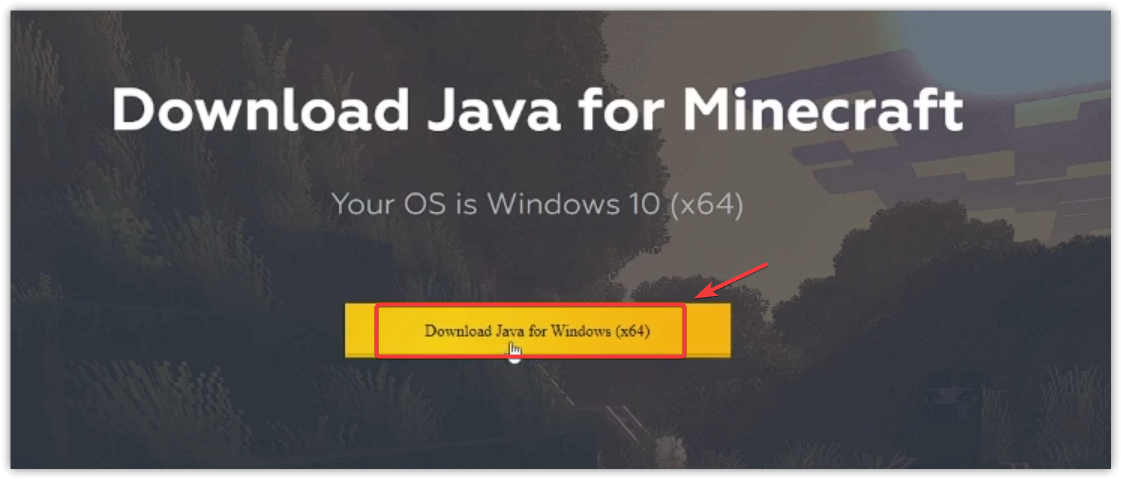
- Instale la última versión confiable de Java de 64 bits (O utilice Java incluido con el operador si lo ha cambiado de antemano).

- Reiniciar de nuevo.
- En el lanzador de Minecraft: Instalaciones ← Tu perfil ← Más Opciones ← Comprobar Ejecutable de Java:
- Utilizar la página predeterminada Confiar en Java compilado.
- Si está utilizando Java instalado, asegúrese de que haga referencia a javaw.exe lo correcto.
5. Reparación de archivos del sistema de Windows
OpenGL proviene principalmente del controlador de la unidad de procesamiento gráfico (GPU), pero los archivos de Windows dañados pueden interrumpir la carga de los componentes. Este proceso es seguro y vale la pena probarlo antes de tomar medidas arriesgadas.
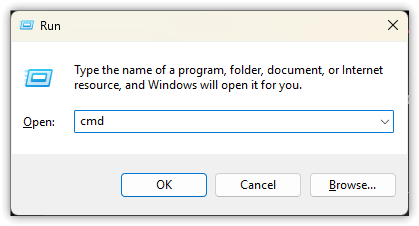
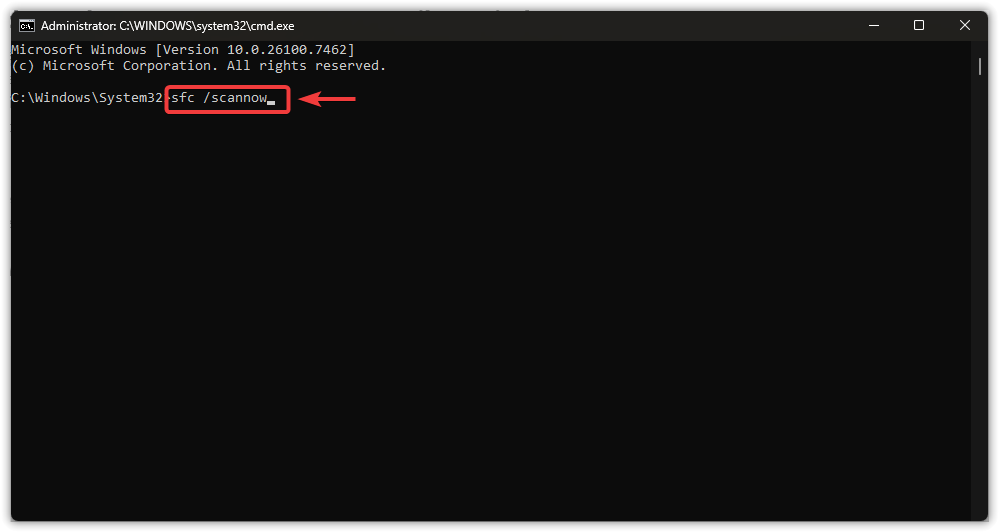
- Haga clic en Windows + R ← Escribir cmd ← Prensa Ctrl + Shift + Enter (Ejecutar como administrador).
- El asunto era:
- sfc / scannow

- sfc / scannow
- Reinicia y prueba Minecraft.
Si SFC no puede reparar los archivos: Ejecute DISM y luego ejecute SFC nuevamente.
DISM / Online / Cleanup-Image / RestoreHealth
Advertencia: No descargar archivos opengl32.dll Aleatorio. Reemplazar archivos DLL específicos del sistema no restaurará la compatibilidad con OpenGL faltante a nivel del controlador y podría introducir malware.
6. Reinstalar Minecraft/el lanzador
Si los archivos del lanzador, las bibliotecas o la configuración están dañados, Minecraft podría bloquearse prematuramente durante la inicialización de los gráficos. Reinstalar el juego eliminará la configuración dañada y restaurará los archivos del juego.
Primero haz una copia de seguridad: Si quieres conservar tus mundos/mods, haz una copia de seguridad de ellos. %appdata%.minecraftsaves (Opcional) modsypaquetes de recursosycapturas de pantalla).
- Cierra el lanzador de Minecraft.
- Haga clic en Windows + R ← Escribir appwiz.cpl ← Presione Enter.
- Eliminar instalación Plataforma de Minecraft (Y Minecraft (Si está en el listado).
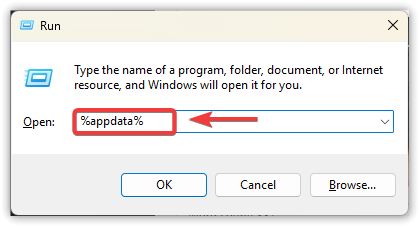
- Haga clic en Windows + R ← Escribir % AppData% ← Presione Enter.
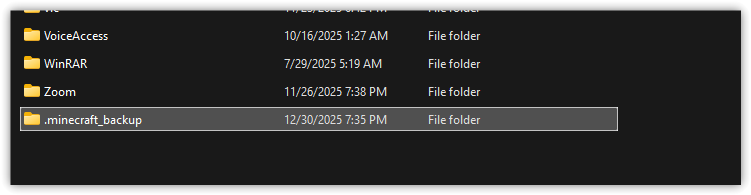
- Rebautizar .Minecraft A .copia de seguridad de minecraft.

- Reinicia la computadora.
- Instale el controlador más reciente desde el sitio web oficial de Minecraft o Microsoft Store.
- (Opcional) Copiar archivos ahorra Tuyo de vuelta a la carpeta .Minecraft el nuevo.
8. Si nada más funciona: es probable que la GPU no sea compatible o que el sistema esté restringido.
Si el error persiste después de reinstalar el controlador y seleccionar la GPU correcta, las causas restantes suelen ser:
- La GPU es muy antigua o no es compatible No puede mostrar el nivel de OpenGL requerido por tu versión de Minecraft.
- Computadora bloqueada (Escuela/Oficina) Impide la correcta instalación del controlador.
- entorno limitado (RDP/VM) donde no se procesa OpenGL.
En estos casos, una solución práctica es utilizar una GPU/PC compatible, instalar un controlador certificado por OEM (si está restringido) o arrancar localmente en lugar de arrancar a través de RDP/VM.

Los comentarios están cerrados.