


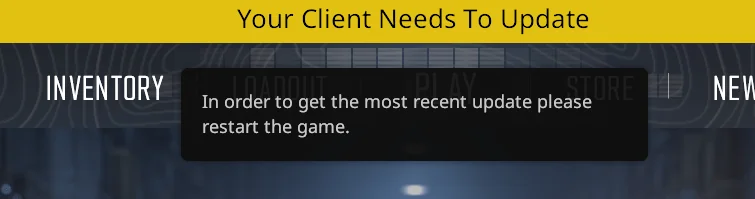
al correr Counter-Strike 2Puede aparecer un cartel amarillo que diga “Su cliente necesita actualizarse” (Tu cliente necesita actualizarse), lo cual dificulta el emparejamiento entre jugadores y servidores. Esto ocurre cuando tienes una copia de CS2 instalada. No coinciden Con la versión actualmente requerida por los servidores de Valve (Desajuste de versiones) o cuando Steam no funciona Descargar/Aplicación Actualizar correctamente.
Las causas comunes incluyen:
- La actualización de Steam está pendiente o bloqueada Instalación no terminada
- Archivos dañados o faltantes Después de la actualización
- استخدام Una versión beta de Steam/CS2 No coincide con servidores en vivo.
- Vapor en Modo offline O falta de actualización de la información de lanzamiento
- Problemas en Caché/Red Afecta la verificación de la versión.
- Permisos/Programas antivirus Evitar que Steam escriba archivos de actualización
Primero Verificar Estado del servidor de Steam y CS2Si los servicios de Steam/CS2 se degradan, tu cliente puede parecer obsoleto incluso si funciona correctamente. Al restaurar los servicios, reiniciar vapor Y así sucesivamente y así sucesivamente.
1. Reinicie Steam por completo.
Steam puede conservar un estado de actualización anterior. Un reinicio completo fuerza una nueva conexión a los servidores de contenido y, a menudo, activa una actualización pendiente de CS2.
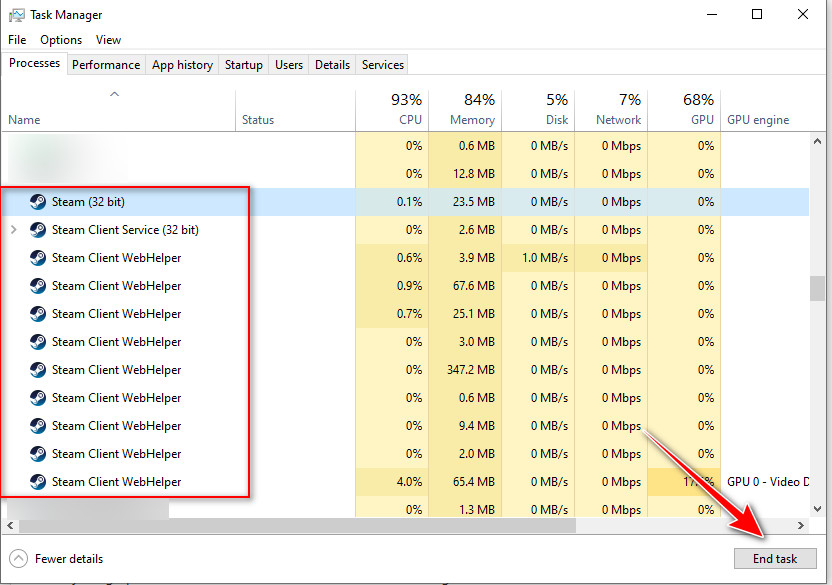
- Hacer clic Vapor (Arriba a la izquierda) ← Exit (Salir) (Simplemente no cierres la ventana).
- Abierto Task Manager (Gestión de tareas) y finalizar steam.exeysteamwebhelper.exe (Cualquier proceso relacionado con Steam).
- Abre Steam nuevamente e inicia sesión.
- Ejecute CS2 y verifique si el banner desaparece o se inicia la actualización.
2. Forzar la descarga de la actualización (descargas de Steam)
A veces, la actualización está disponible pero Pausa temporal O En la lista de espera O atascado. La página de descargas te permite Reanudación O Intentar otra vez Actualice para que su versión coincida con los servidores de Valve.
- Abre Steam y haz clic Descarga (Descargas) (en la parte inferior de la ventana de Steam).
- Si tú ves Counter-Strike 2, grifo Currículum (Reanudación) o Reintente (Intentar otra vez).
- Espere hasta que termine y luego ejecute CS2 nuevamente.
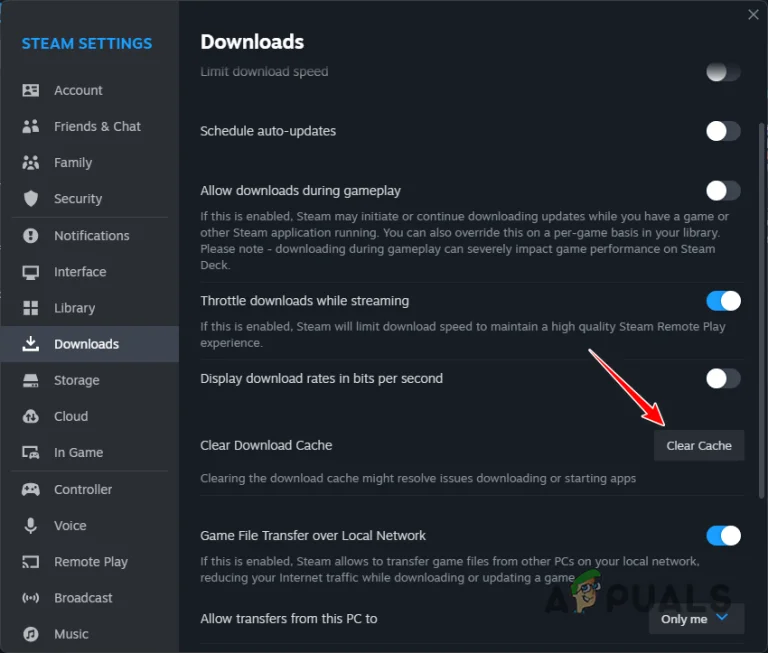
3. Borrar la caché de descarga de Steam
Las cachés de descarga dañadas pueden impedir la aplicación de parches. Borrarlas elimina los datos de descarga temporales y obliga a Steam a recuperar la caché correcta. Nuevo paquete de actualización Para CS2.
ملاحظة: Esta acción cerrará tu sesión de Steam, así que asegúrate de conocer tus datos de inicio de sesión.
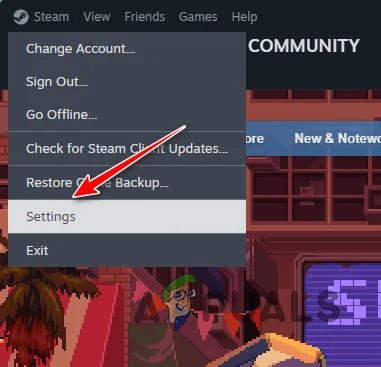
- Abierto Ajustes de vapor.

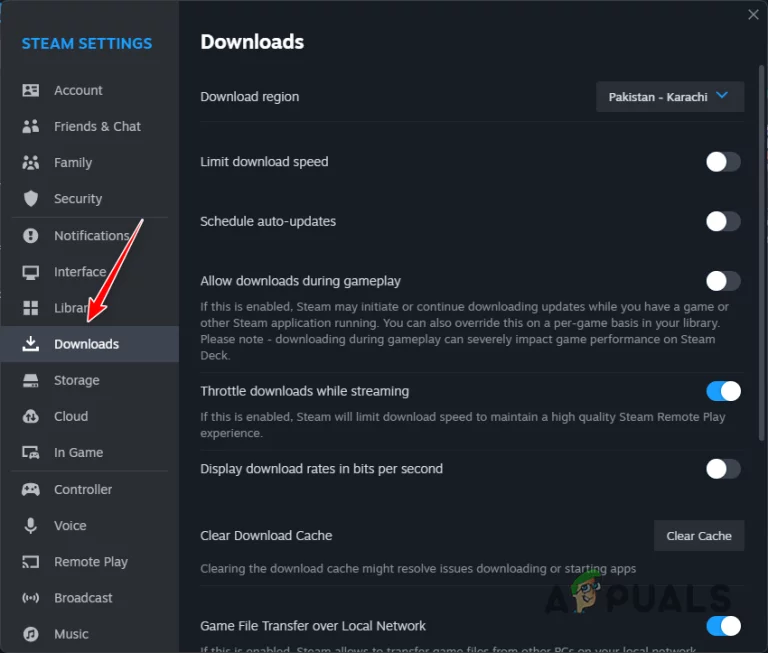
- Ve a la Descarga (Descargas).

- toque en Borrar Descargar caché (Borrar caché de descarga).
- Vuelva a iniciar sesión después de reiniciar Steam y luego ejecute CS2.
4. Retirada de las versiones beta
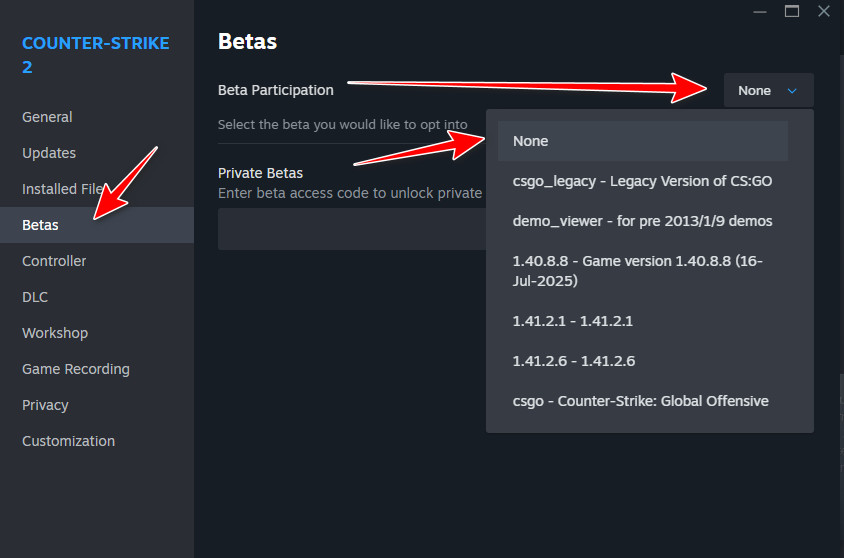
Si usas una rama beta, tus archivos podrían ser más recientes o antiguos que los de los servidores en vivo. Cambiar a la versión estable obligará a Steam a reemplazar el contenido beta con la versión estable. العامEsto resuelve las inconsistencias.
Consejo: Si la lista desplegable Betas muestra algo distinto a NINGUNOEstás utilizando una versión de prueba.
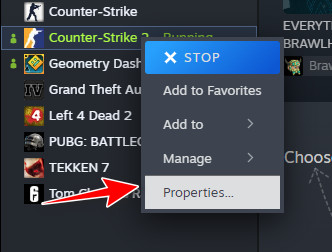
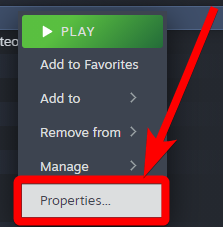
- En la biblioteca de Steam, haga clic derecho en Counter-Strike 2 ← Viviendas (Características).

- Abre la pestaña betas.
- Establezca el menú desplegable en NINGUNO.

- Reinicie Steam y luego ejecute CS2.
5. Verificar archivos del juego
Si una actualización se aplicó incorrectamente o faltan archivos, Steam podría mantenerte en la versión incorrecta. El proceso de verificación compara tu instalación con la versión actual de Steam y... Volver a descargar Archivos corruptos u obsoletos.
ملاحظة: Si Steam dice "1 archivo no se pudo validar“(Error en la verificación de un archivo)” Esto puede ser normal. Steam suele volver a obtenerlo automáticamente. Inicia CS2 una vez completada la verificación.
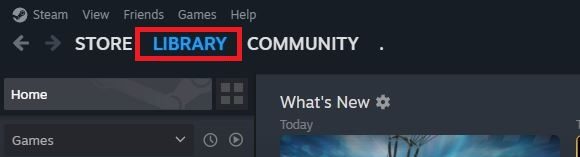
- Abre Steam y ve a Biblioteca.

- Clic derecho en Counter-Strike 2 → Viviendas.

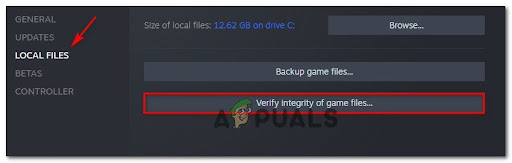
- Ir Archivos instalados → Verificar la integridad de los archivos del juego.

- Cuando se complete el proceso, ejecute CS2 y verifique si la notificación ha desaparecido.

Los comentarios están cerrados.