


al correr Escape from Tarkov En una computadora, es posible que el juego no se abra y se bloquee inmediatamente, apareciendo un mensaje. “Error en la publicación” O "Error 0"Esto le impide acceder al inicio de sesión del operador o iniciar el juego.
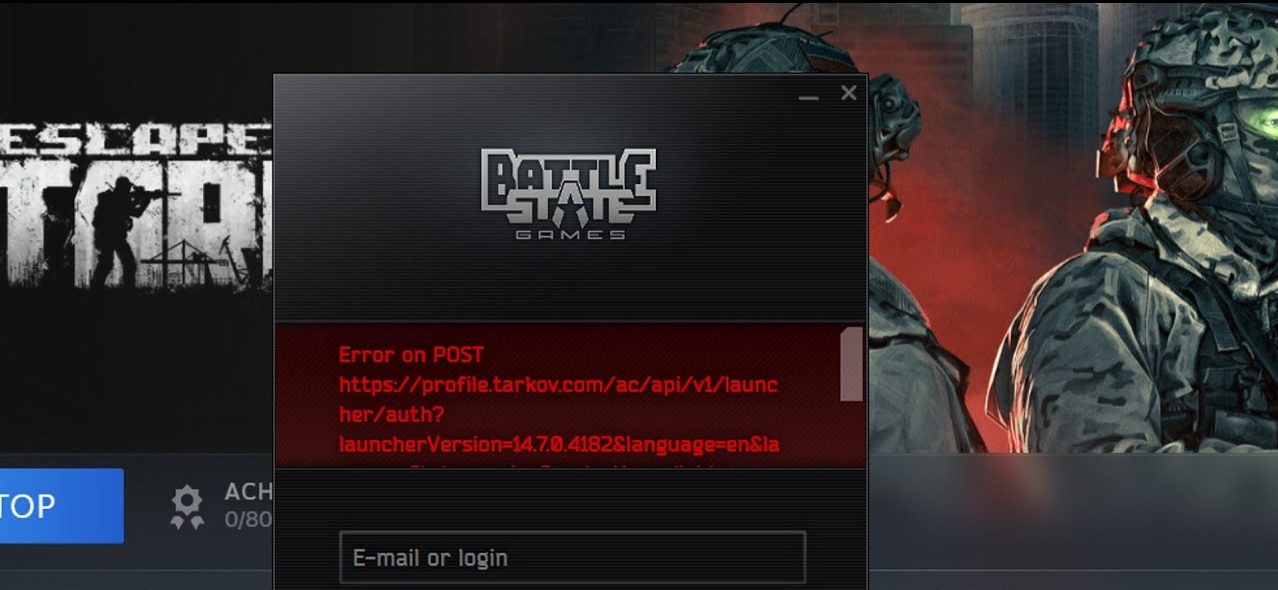
En la mayoría de los casos, falla. Solicitud de inicio de sesión/autorización El problema está en tu operador porque los servicios de Tarkov no funcionan, la ruta de tu ISP es inestable o algo en tu computadora/red (DNS, proxy, firewall o software antivirus) está interfiriendo con la conexión.
Las causas comunes incluyen:
- Interrupción o sobrecarga del lado del servidor (Deterioro o fallo de los servicios de autenticación/en segundo plano).
- Problemas de ruta de enrutamiento de red/proveedor de servicios de Internet (ISP) Esto provoca que las solicitudes de inicio de sesión se agoten o fallen.
- Respuesta bloqueada/modificada (El operador espera JSON pero recibe HTML debido al filtrado o a la página del portal/bloqueo).
- Interferencia de DNS o proxy (Mala precisión de DNS, proxy de Windows/sistema o conflictos de VPN/proxy).
- Protección web con firewall/antivirus Que bloquea o inspecciona el tráfico HTTPS.
- Estado de caché/sesión dañado del operador Esto provoca frecuentes fallos de inicio de sesión.
1. Comprobar el estado del servidor
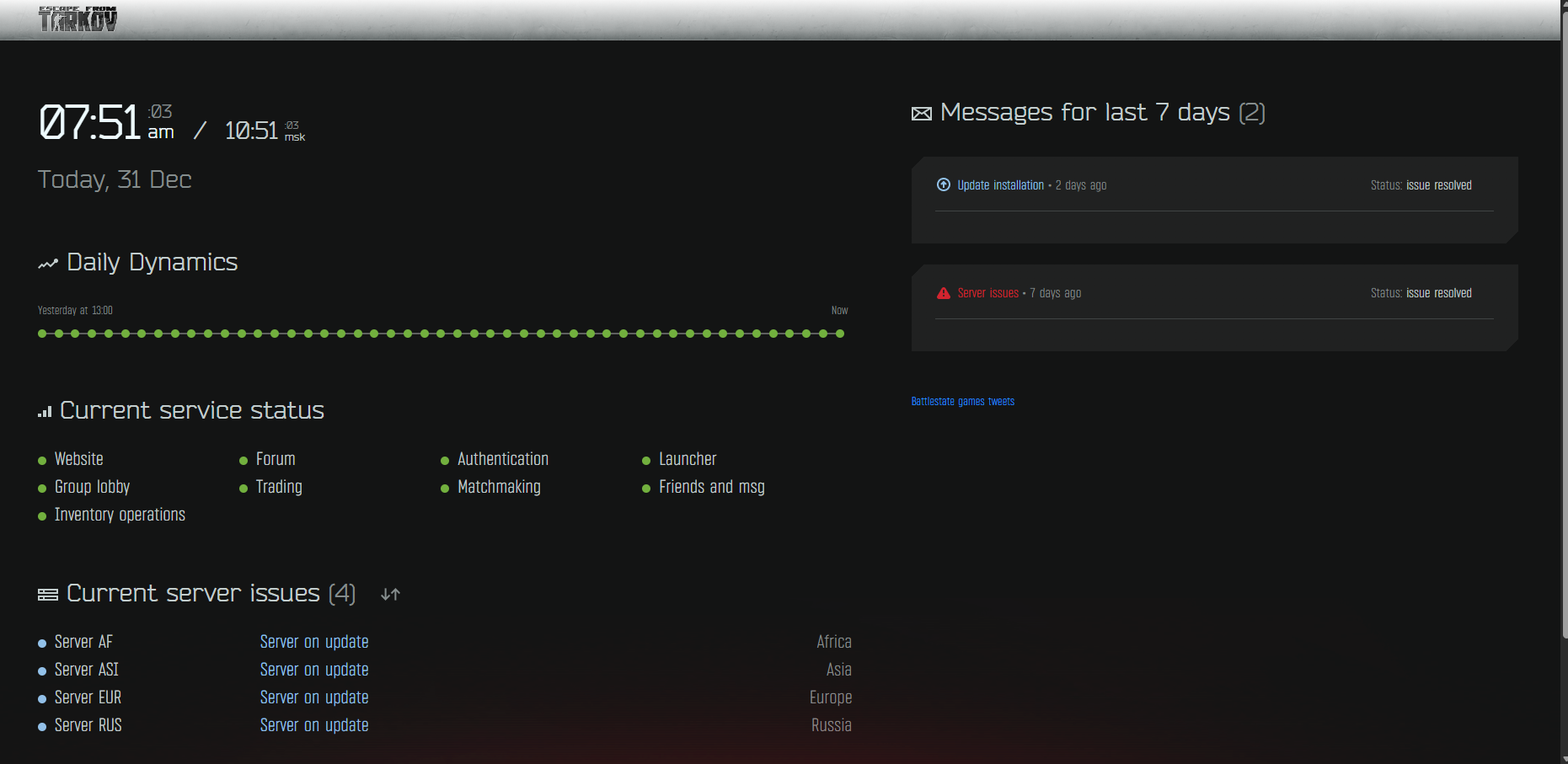
si era Autenticación O el fondo Degradado/fuera de línea, el operador no puede completar el inicio de sesión, por lo que las reparaciones del lado de la PC no ayudarán hasta que los servicios se recuperen.
- Consulta la página de estado oficial aquíSi ve “deteriorándose” o “fuera de línea”, espere e inténtelo nuevamente.
2. Sincronización horaria del sistema
si era Fecha y hora de Windows Las conexiones seguras incorrectas (verificación de certificado) pueden fallar, lo que puede generar estos errores de inicio de sesión incluso cuando la navegación funciona.
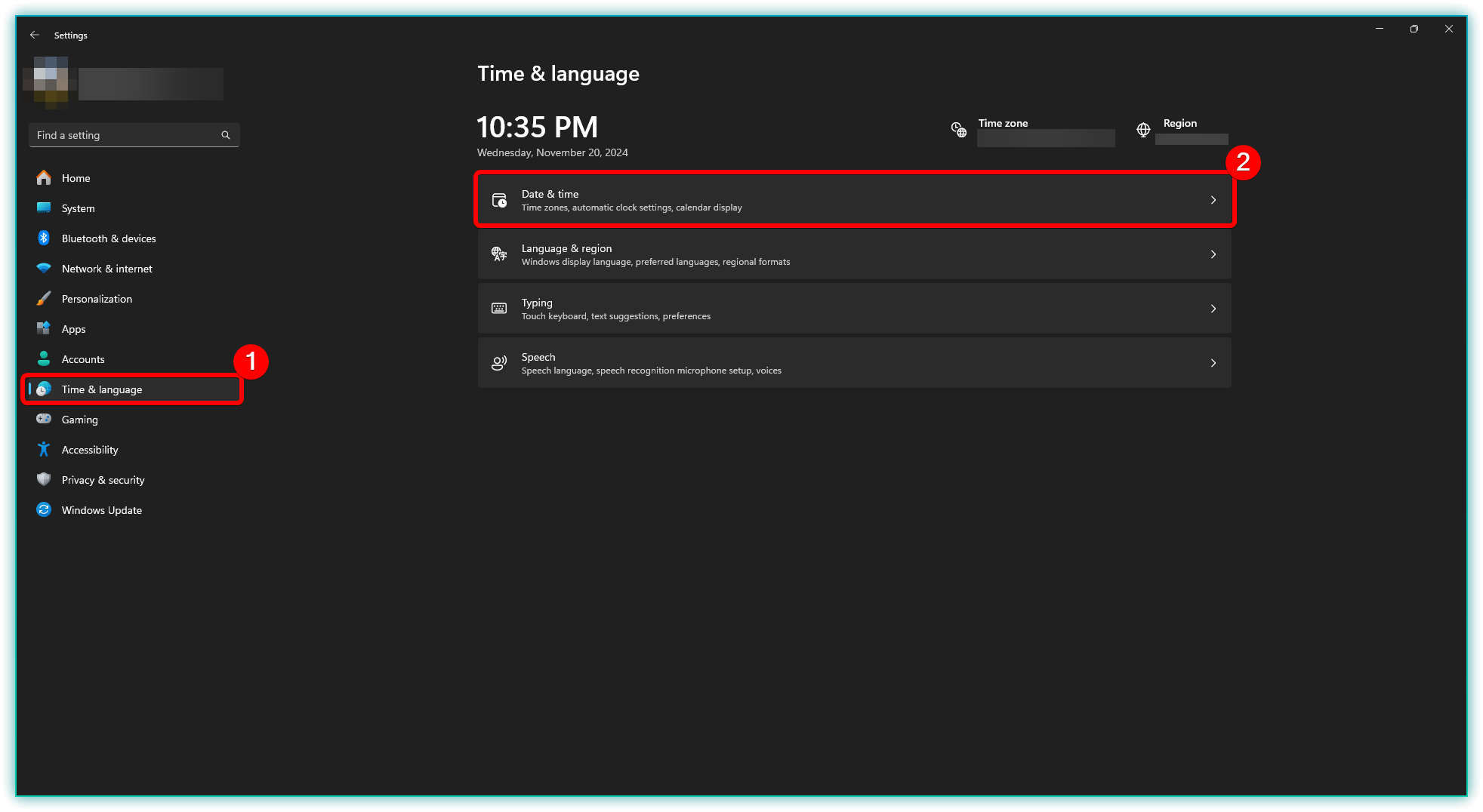
- Abierto Configuración de > tiempo e idioma > fecha y hora.

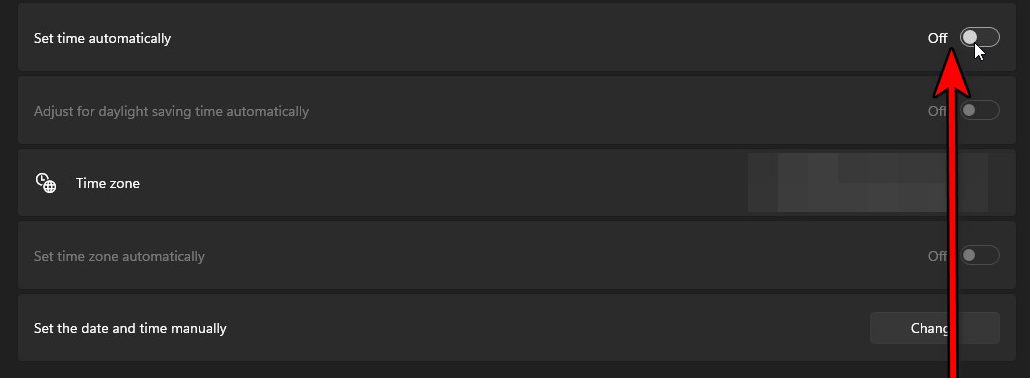
- encender Establecer hora automáticamenteyEstablecer zona horaria automáticamente.

- Hacer clic sincronizar ahora.
- Reinicia el reproductor de Tarkov e inténtalo nuevamente.
3. Deshabilite el proxy (si está habilitado) y reinicie la red.
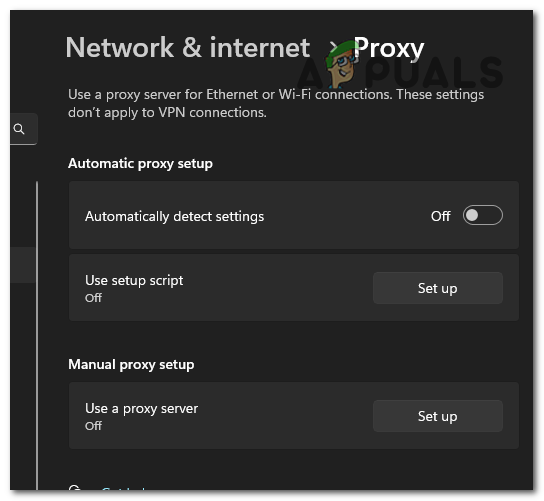
Un proxy de Windows (o un proxy configurado por una aplicación/red de oficina) puede enrutar una solicitud de inicio de sesión a través de un servidor que la bloquea o devuelve una respuesta falsa.
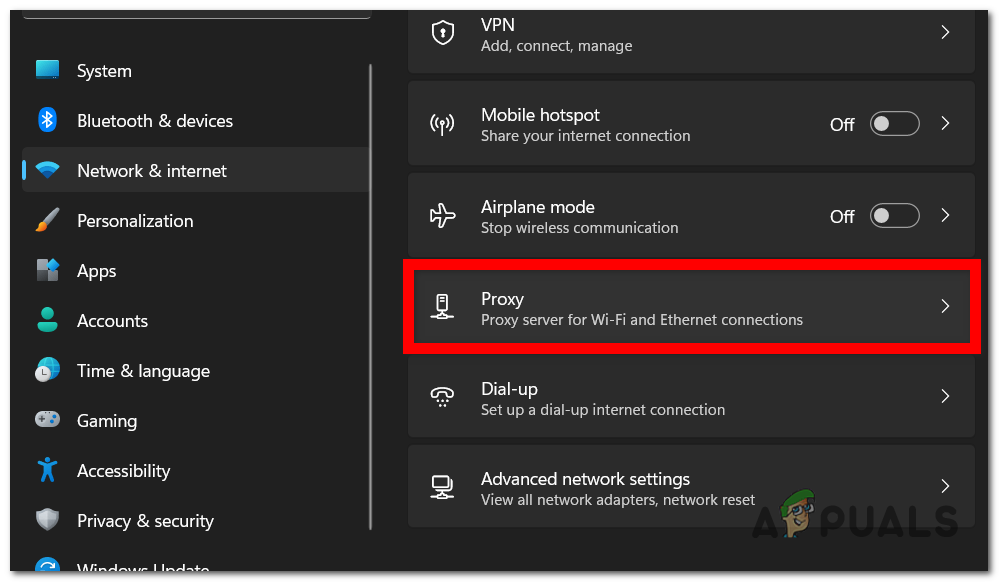
- Abierto Configuración de > Red e Internet > agente.

- apagar Usar un servidor proxy A apagando (A menos que lo necesites intencionalmente).

- Cierre el reproductor y reinicie su computadora.
- Apague su enrutador/módem por un momento 2 a 10 minutosLuego reinícialo y vuelve a probarlo.
4. Utilice una VPN
Si los servidores funcionan, pero el inicio de sesión sigue fallando, es posible que la ruta de tu ISP a los servicios de Tarkov sea inestable. Una VPN puede cambiar la ruta y la dirección IP de salida, lo que suele restablecer el inicio de sesión.
- Instala una VPN. Para una prueba rápida, puedes usar Deformación de llamarada de nube.
- Contacto En una zona cercana Evite cambiar de ubicación demasiado rápido.
- Reinicie el reproductor e intente iniciar sesión nuevamente.
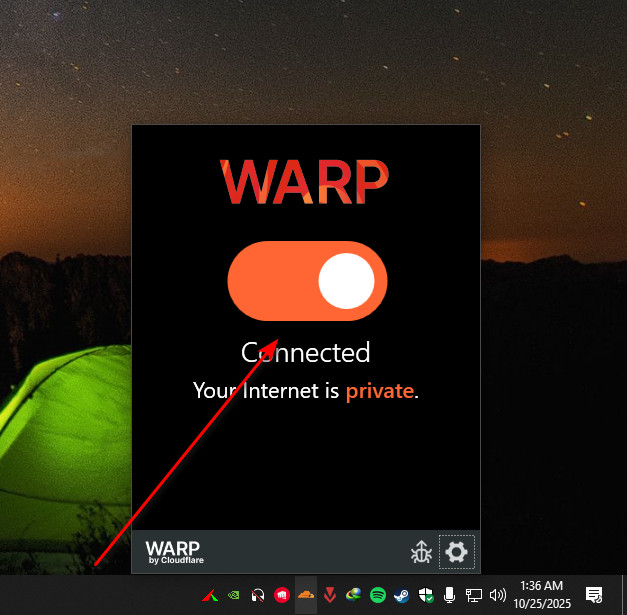
ملاحظة: Si la VPN resuelve el problema, entonces es probable que el problema sea... Orientación del ISP O Filtrado basado en IPPuedes mantener la VPN temporalmente o probar los pasos de DNS/IP a continuación para lograr estabilidad sin ella.
5. Cambiar y borrar la configuración de DNS
Si el DNS de su proveedor de servicios de Internet (ISP) resuelve los puntos finales de Tarkov de forma lenta o incorrecta, es posible que el operador no pueda iniciar sesión. Cambiar la configuración de DNS y borrar los registros en caché pueden solucionar este problema.
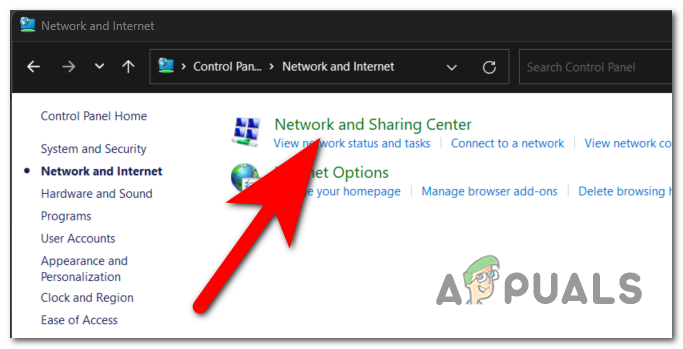
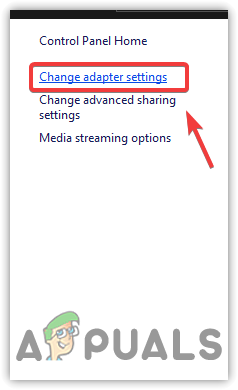
- Abierto tabla de control > Red e Internet > Redes y recursos compartidos.

- Hacer clic Cambiar la configuración del adaptador.

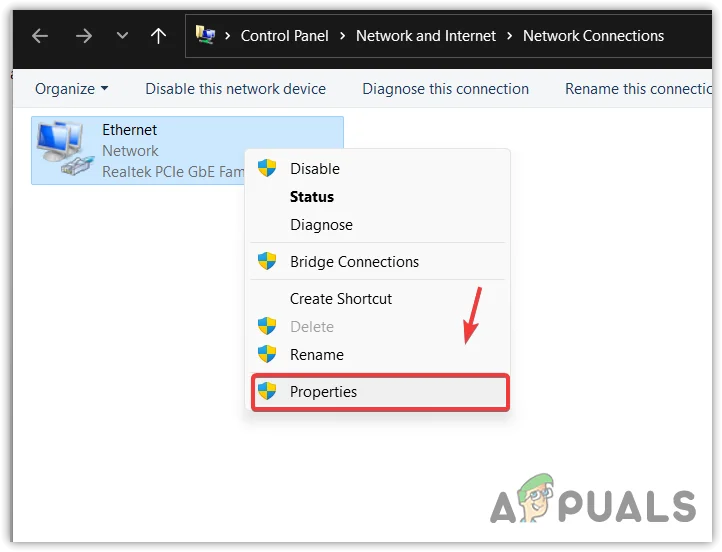
- Haga clic derecho en su conexión activa > ئصائص.

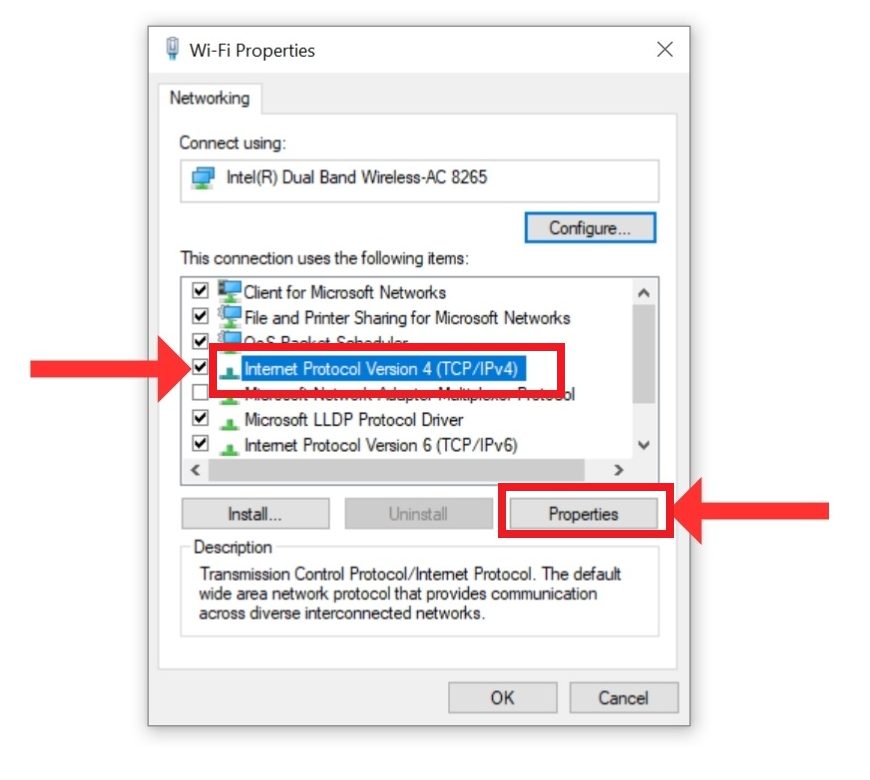
- Localizar 4 Protocolo de Internet versión (TCP / IPv4) > ئصائص.

- Localizar Utilice las siguientes direcciones de servidor DNS Y entra:
- 1.1.1.1y1.0.0.1 (Cloudflare), o
- 8.8.8.8y8.8.4.4 (Google)

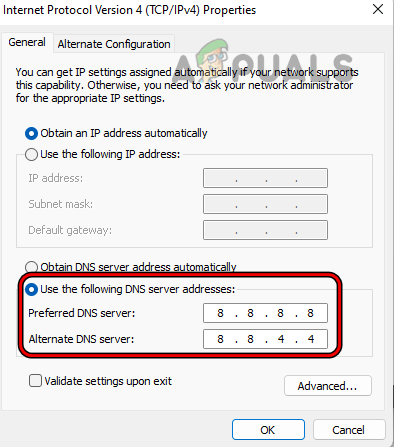
- Hacer clic OK Cerró todas las ventanas.
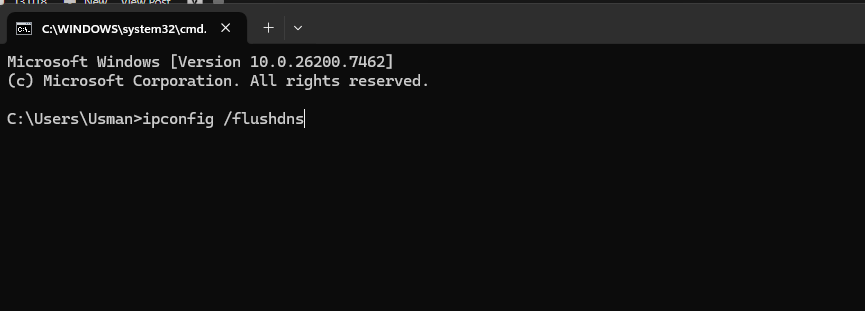
- Abierto Símbolo del sistema Como administrador, ejecute:
ipconfig / flushdns

- Reinicie el reproductor e intente iniciar sesión nuevamente.
6. Seleccione manualmente un servidor/región diferente (si está disponible)
Si una zona está saturada, establecer una zona estable cercana puede reducir los intentos fallidos. Es posible que esta opción no esté disponible en todas las versiones del operador.
- Abierto Lanzador de Tarkov.
- Ir Configuración.
- Buscar Server O Región (Si está disponible).
- apagar Automática.
- Localizar Solo uno o tres servidores cercanos Con la latencia más baja (ping).
- Guarde y reinicie el reproductor.
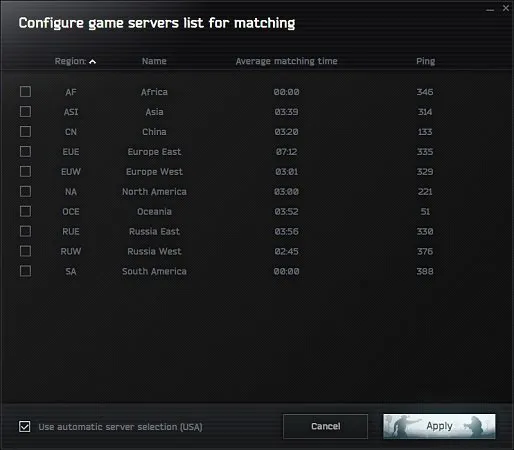
Consejo: No especifique demasiados servidores. Más terminales pueden significar más apretones de manos fallidos mientras el operador los procesa.
7. Restablecer el paquete de red (Winsock) en Windows
Tras instalar VPN, herramientas de seguridad o cambiar los controladores de red, la red de Windows puede verse afectada y afectar a ciertas aplicaciones. Restablecer Winsock/IP puede restablecer la conectividad normal.
- Abierto Símbolo del sistema como administrador
- Ejecute estos comandos:
reiniciar netsh winsock netsh int ip reiniciar
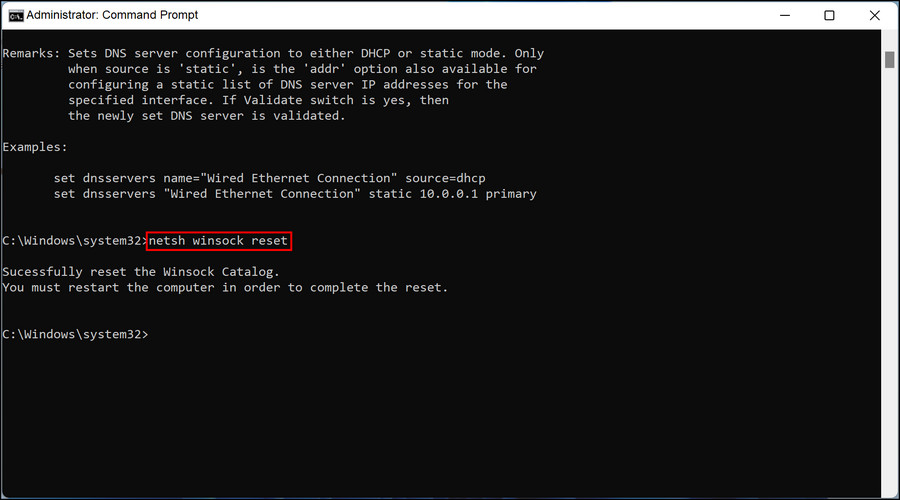
- Reinicia tu computadora.
- Abra el reproductor e intente iniciar sesión nuevamente.
8. Actualice o cambie su dirección IP
Si su dirección IP actual está en una ruta incorrecta o se está filtrando, podría experimentar fallos de inicio de sesión persistentes. Obtener una nueva dirección IP puede redirigirle a una ruta diferente.
-
-
- Comprobación más rápida: tratar punto de acceso portátilSi funciona, es probable que el problema esté en la ruta/dirección IP de tu proveedor de servicios de Internet residencial.
- Una autoprueba rápida: Reinicie su enrutador/módem y déjelo apagado por un momento. 2 a 10 minutos.
- El significado de: Pregúntele a su proveedor de servicios de Internet cambiar dirección IP O Actualización de ruta.
-
Si cambiar la dirección IP resuelve el problema, es casi seguro que esté relacionado con esto. Por orientación/filtradoNo con archivos de juego corruptos.
9. Permita que el reproductor se ejecute a través del firewall/antivirus.
Los firewalls y antivirus que ofrecen protección web pueden bloquear o analizar el tráfico HTTPS. Si se bloquea el operador o se modifica la respuesta, la autenticación podría fallar.
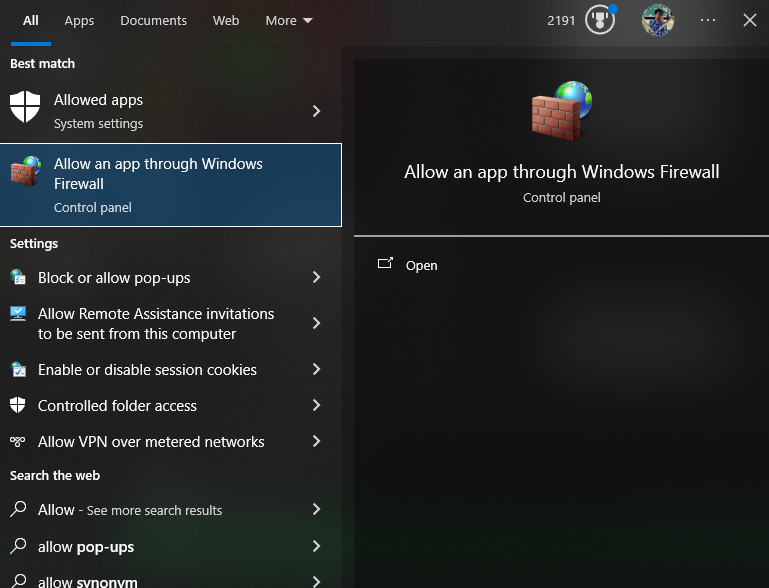
- Abierto Seguridad de Windows > Protección de redes y cortafuegos > Permitir una aplicación a través del firewall.

- permitir Lanzador de Tarkov (y entradas de Battlestate/BSG) en redes خاصةyGeneral.
- Si está utilizando un software antivirus de terceros, desactívelo. Web Shield O Comprobación HTTPS Pruebe temporalmente el inicio de sesión una vez.
- Reinicie la protección después de la prueba.

Los comentarios están cerrados.