


Aparece un mensaje de error Este programa no se puede usar simultáneamente con el juego. Asegúrate de que no esté en ejecución o reinicia tu computadora: Controlador Virtual. En Battlefield 6, cuando el sistema antitrampas del juego detecta un dispositivo de entrada en segundo plano o un emulador de controlador basado en software como DS4Windows O Xpadder.
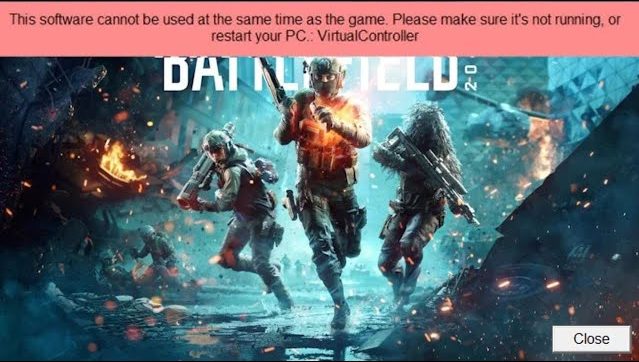
El sistema antitrampas de Battlefield 6 considera estas herramientas como posibles métodos de trampa. Para garantizar la transparencia, bloquea estos programas y muestra este error al iniciar el juego.
Ahora que ya sabes por qué se produjo este error, pasemos a las soluciones.
1. Deshabilitar los programas emuladores de consola de terceros
Deshabilitar los emuladores de controladores de terceros evita señales duplicadas del controlador y garantiza que el juego solo reconozca dispositivos confiables.
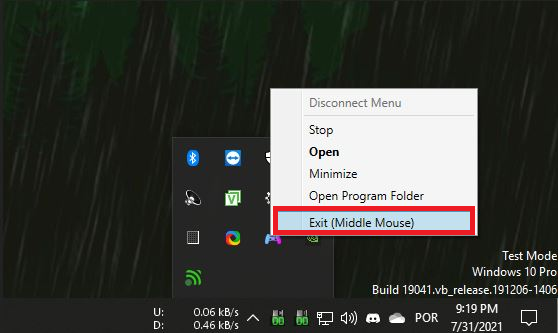
- Haga clic derecho en el icono del emulador en la bandeja del sistema > Seleccionar Salir

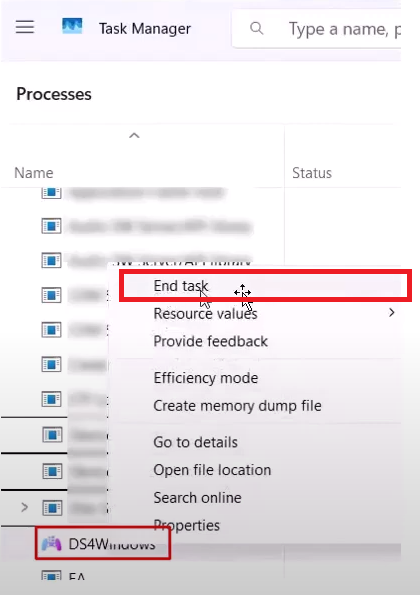
- Haga clic en Ctrl + Mayús + ESC Para abrir el Administrador de tareas.
- Completar todas las tareas relacionadas con DS4Windows O programas similares.

- Reinicia Battlefield 6 y comprueba si el error se ha resuelto.
2. Configura el mando a través de Steam Input
En lugar de depender de software de terceros, configura tu consola directamente a través de Steam. La mayoría de los juegos confían en Steam Input y evita conflictos con el sistema antitrampas de Battlefield 6.
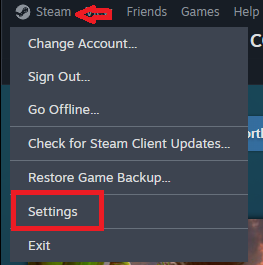
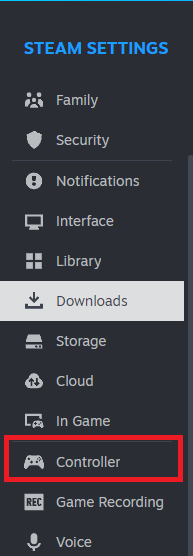
- Abierto Vapor Ir a Configuración (Configuración de).

- Haga clic en la pestaña Control (Unidad de control).

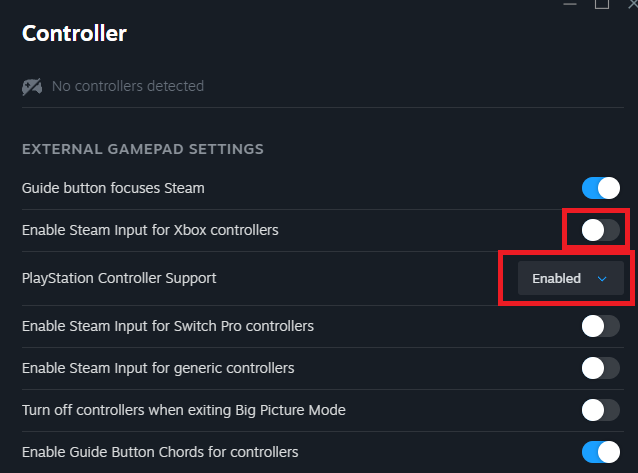
- Habilitar Compatibilidad con el controlador de PlayStation (Compatibilidad con controlador de PlayStation) o Habilitar Steam Input para controladores Xbox (Habilite la entrada de Steam para los controladores Xbox) según su dispositivo.

- Conecte su controlador mediante un cable USB o Bluetooth.
- Juega Battlefield 6 a través de Steam.
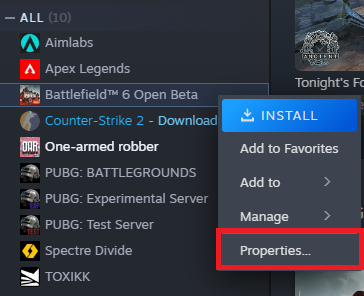
- Haz clic derecho en Battlefield 6 en Biblioteca de Steam Tu biblioteca de Steam > Viviendas (Características).

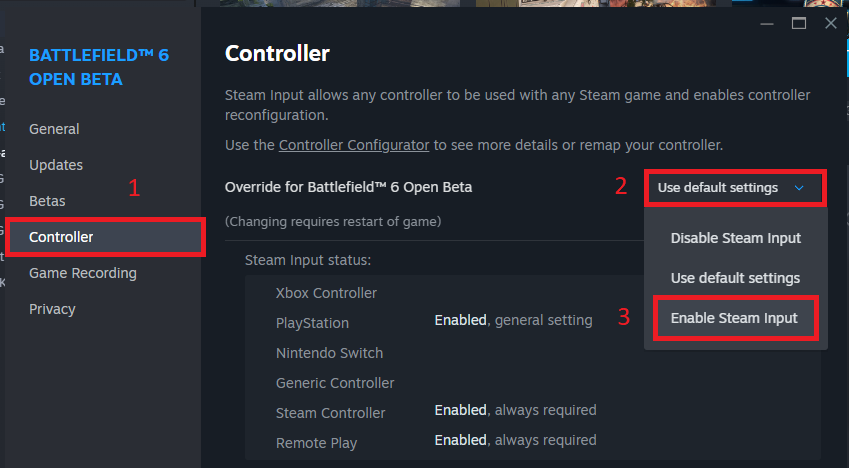
- Ve a la Control (Unidad de control) > Habilitar entrada de vapor (Habilitar entrada de Steam).

3. Utilice el x360ce como último recurso.
Si ninguna de las soluciones anteriores funciona, puedes probar x360ceEsta herramienta restablece el formato de entrada de tu mando a Xbox X, que Battlefield 6 suele aceptar. Sin embargo, ten en cuenta que sigue siendo un emulador y puede conllevar los mismos riesgos de detección que otras herramientas. Úsala solo como alternativa.
- Descargar el x360ce en tu ordenador.

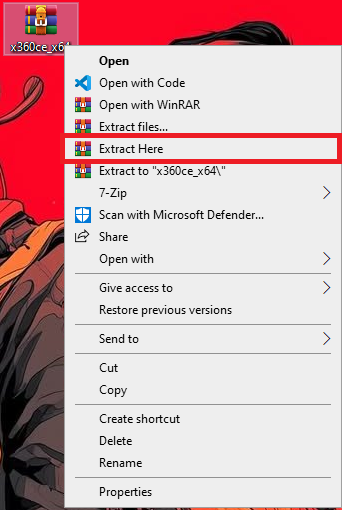
- Extraiga el archivo comprimido descargado.

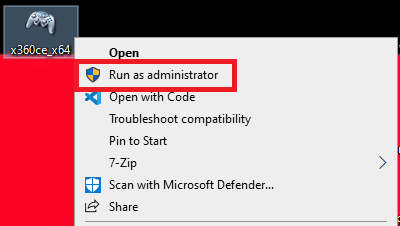
- Llenar x360ce.exe como administrador

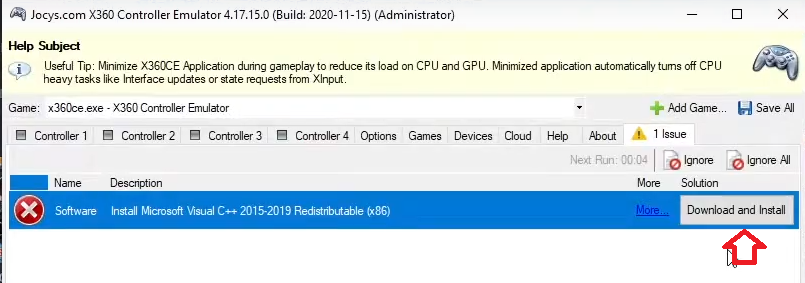
- Instale los componentes necesarios cuando se le solicite.

- Reabrir x360ce.exe como administrador
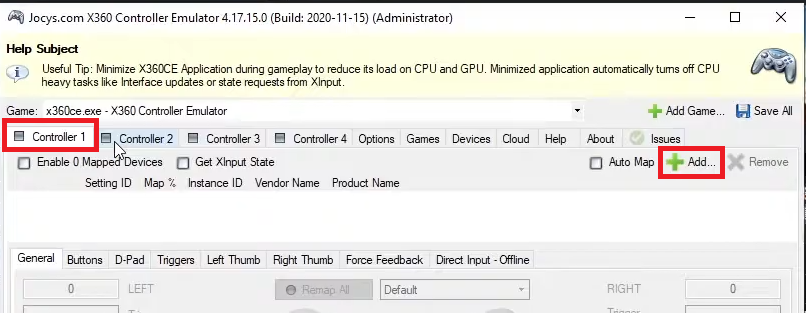
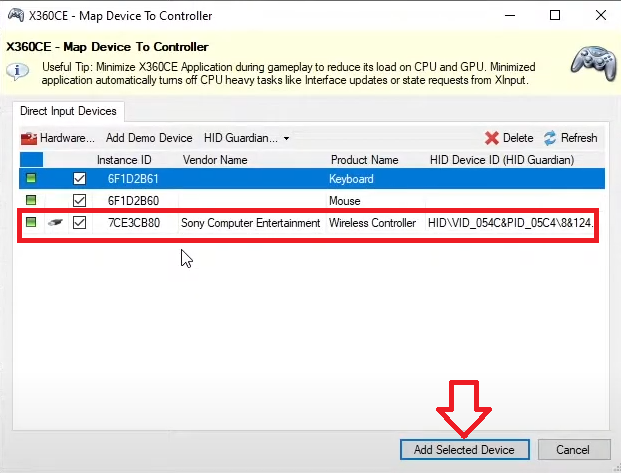
- Localizar controlador 1 Y haga clic en Agregar.

- Seleccione el controlador conectado y haga clic Agregar dispositivo seleccionado.

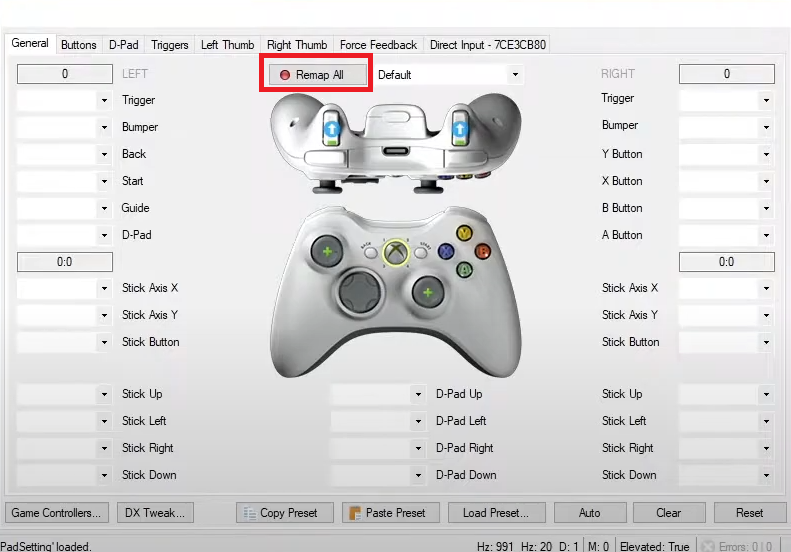
- Hacer clic Reasignar todo Para alinear los botones con las entradas de Xbox.

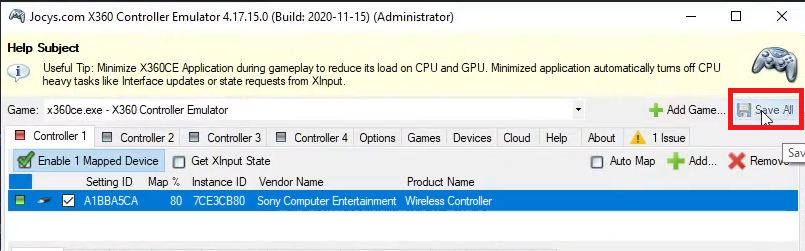
- Una vez terminado, haga clic Guardar todo.


ملاحظة: En las últimas versiones de x360ce, normalmente no es necesario colocar el archivo ejecutable en la carpeta de Battlefield 6. Si tu consola no funciona, intenta agregar x360ce.exe A la guía de instalación del juego como paso final.

Los comentarios están cerrados.