

Cómo solucionar el problema de congelamiento de Umamusume Pretty Derby en la pantalla de carga

Si el juego falla Bonito Derby de Umamusume Durante la carga o atascado Pantalla de carga infinita En su computadora, el problema generalmente es causado por Conflictos a nivel de sistema o componentes faltantes En lugar del juego en sí. En la mayoría de los casos, el juego no se configura correctamente porque... Archivos de configuración dañados O Falta de soporte multimedia O Problemas con la forma en que Windows maneja los recursos del juego.
 Estos problemas pueden impedir que el juego se inicie correctamente, provocando frecuentes pantallas de carga o bloqueos. Afortunadamente, existen varias soluciones probadas que pueden ayudarte. Reconstruya archivos esenciales, restaure funciones perdidas y repare cualquier dato dañado.Esto permite que el juego se cargue normalmente.
antes de que empieces
- Cerrar aplicaciones innecesarias: Las aplicaciones en segundo plano pueden interferir con los recursos del juego.
- Ejecute el juego como administrador: Haga clic derecho en el reproductor o archivo ejecutable y seleccione Ejecutar como administrador.
- Actualizacion de Windows: Asegúrese de tener las últimas actualizaciones instaladas en su sistema.
1. Ejecute Umamusume directamente desde la carpeta de instalación.
Se garantiza que el juego se ejecutará desde Guía de instalación Su característica especial es que utiliza Archivos y recursos correctosSuperar los problemas que ocasiona Accesos directos rotos, activadores mal configurados o superposiciones de terceros Como una superposición de Steam.
Si el juego funciona de esta manera, indica que el problema está en la configuración del acceso directo o del iniciador.
- Asegúrate de eso Bonito Derby de Umamusume y operadores relacionados Completamente cerrado.
- Haga clic en De Windows + E Abrir مستكشف الملفات.
- Vaya a la carpeta de instalación. Por defecto:
C:Archivos de programa (x86)DMMUmamusume
- Localiza el archivo ejecutable del juego (normalmente umamusume.exe).
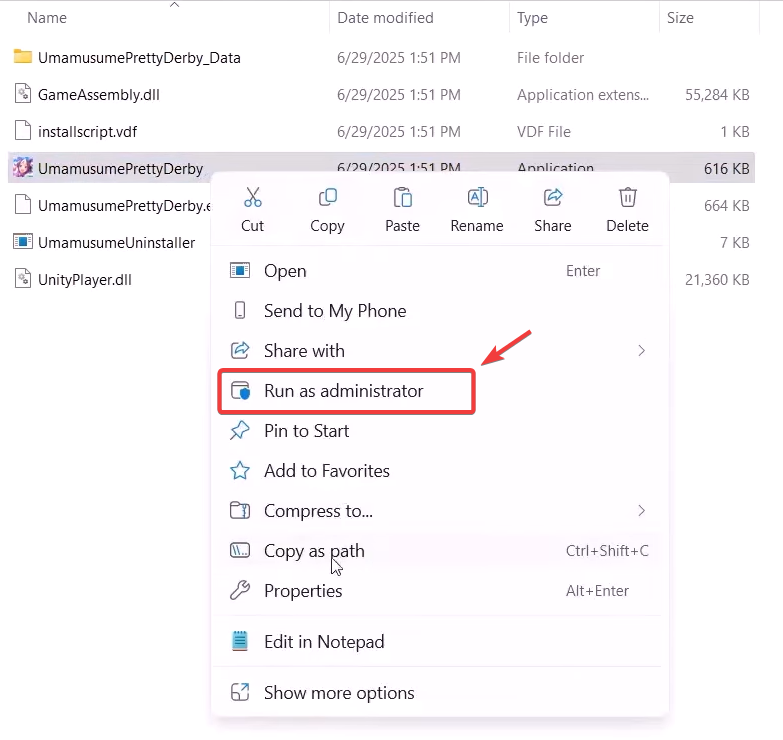
- Haga clic derecho sobre él y seleccione Ejecutar como administrador.

- Si se ejecuta correctamente, vuelva a crear un acceso directo limpio en el escritorio haciendo clic derecho en el archivo ejecutable y seleccionando Enviar a → Escritorio (Crear acceso directo).
2. Cambie el nombre de la carpeta de configuración de Umamusume
contiene carpeta “Umamusume” على Archivos de configuración, وRecursos en cachéy datos temporales utilizados por el juego Para una rápida operación y aplicación de configuraciones personalesLa corrupción de estos archivos puede causar lo siguiente: Pantalla de carga infinita.
Vía Cambiar el nombre de esta carpetaEstás forzando al juego a crear Un nuevo conjunto de configuraciones predeterminadas La próxima vez que se encienda.
Advertencia: El progreso del juego se almacena en el servidor, pero puede restablecerse. Preferencias locales (Configuración de gráficos y asignación de teclas). Siempre haga una copia de seguridad de esta carpeta antes de renombrarla o eliminarla.
- Haga clic en De Windows + E Abrir مستكشف الملفات.
- Navega a la carpeta donde está instalado Umamusume. Por defecto:
C:Archivos de programa (x86)DMMUmamusume
- Haga clic derecho en la carpeta llamada umamusumey seleccione rebautizarCambiar el nombre (por ejemplo, Copia de seguridad de Umamusume).

- Reinicia el juego. Se creará. nueva carpeta automáticamente.
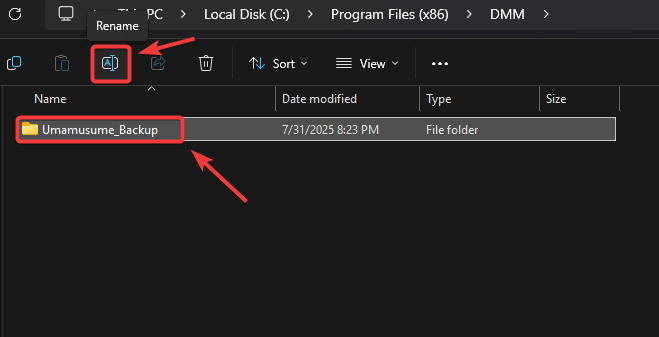
Para restauración: Si esto no funciona, elimine la nueva carpeta y cambie el nombre de la copia de seguridad a umamusume.
3. Instale el Windows Media Feature Pack (para ediciones de Windows N)
Disponibilidad Paquete de funciones multimedia Componentes de vídeo y audio Los elementos básicos necesarios para ejecutar juegos como Umamusume. Sin ellos, el juego podría fallar al iniciarse o congelarse al iniciarse.
Advertencia: Es necesario instalar funciones opcionales Reiniciar el sistemaGuarde su trabajo antes de continuar.
- Haga clic en Windows + I Abrir Configuración de.
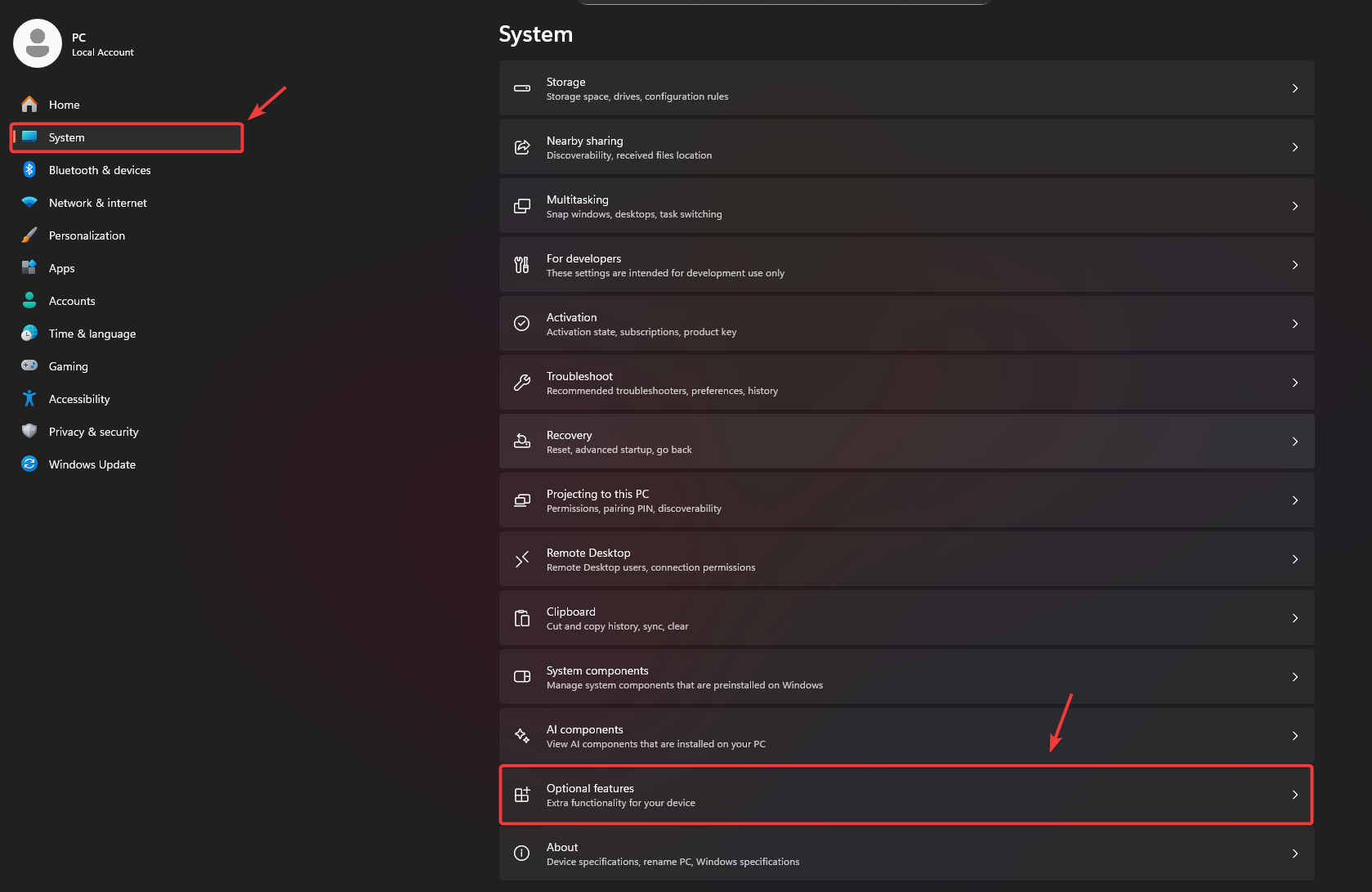
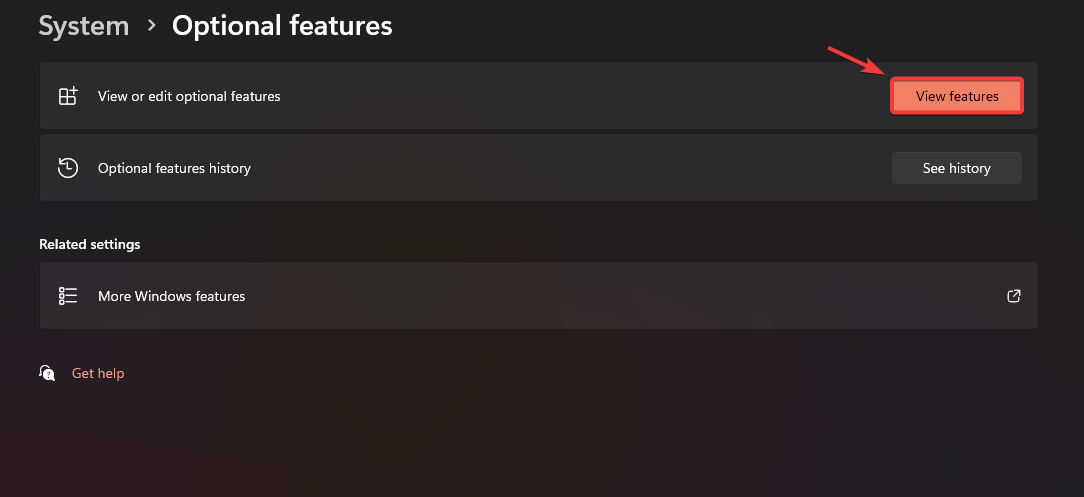
- Ve a la Sistema > Características opcionales.

- toque en Ver características.

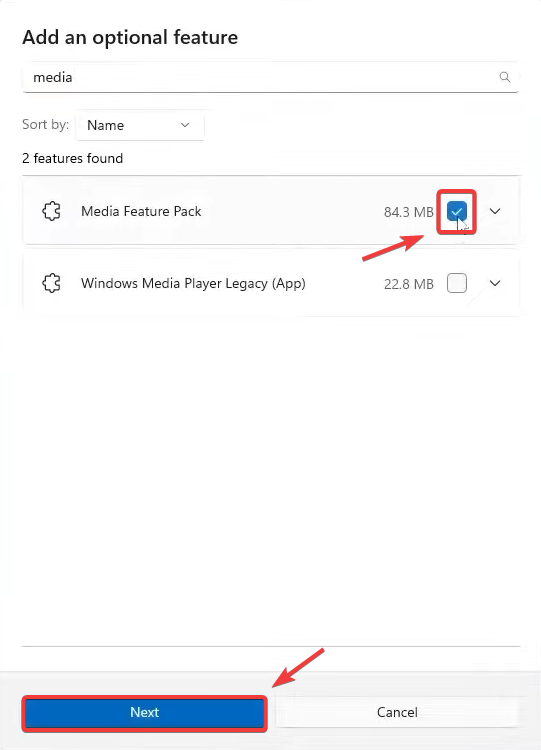
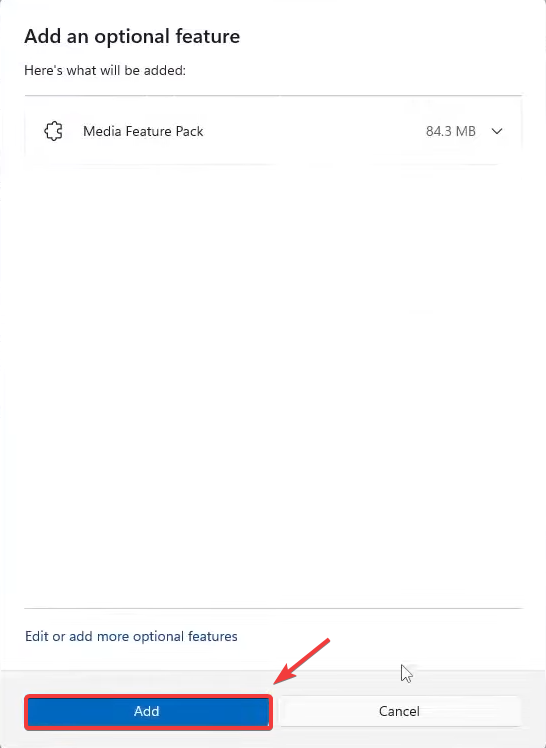
- Buscar Paquete de funciones multimediaLuego selecciónelo y haga clic en Próximo, Luego haga clic en إضافة.


- Reinicie su computadora después de la instalación.
4. Reparar o verificar archivos del juego
Si los archivos faltan o están dañados, el juego se puede reparar. Lo restaura a su estado original.Esto evita errores de carga causados por archivos incompletos o dañados.
Advertencia: Este proceso puede tardar varios minutos y utilizar mucho ancho de banda si es necesario volver a descargar archivos grandes.
Respecto a DMM Launcher:
- Ejecute Umamusume desde el cliente DMM.
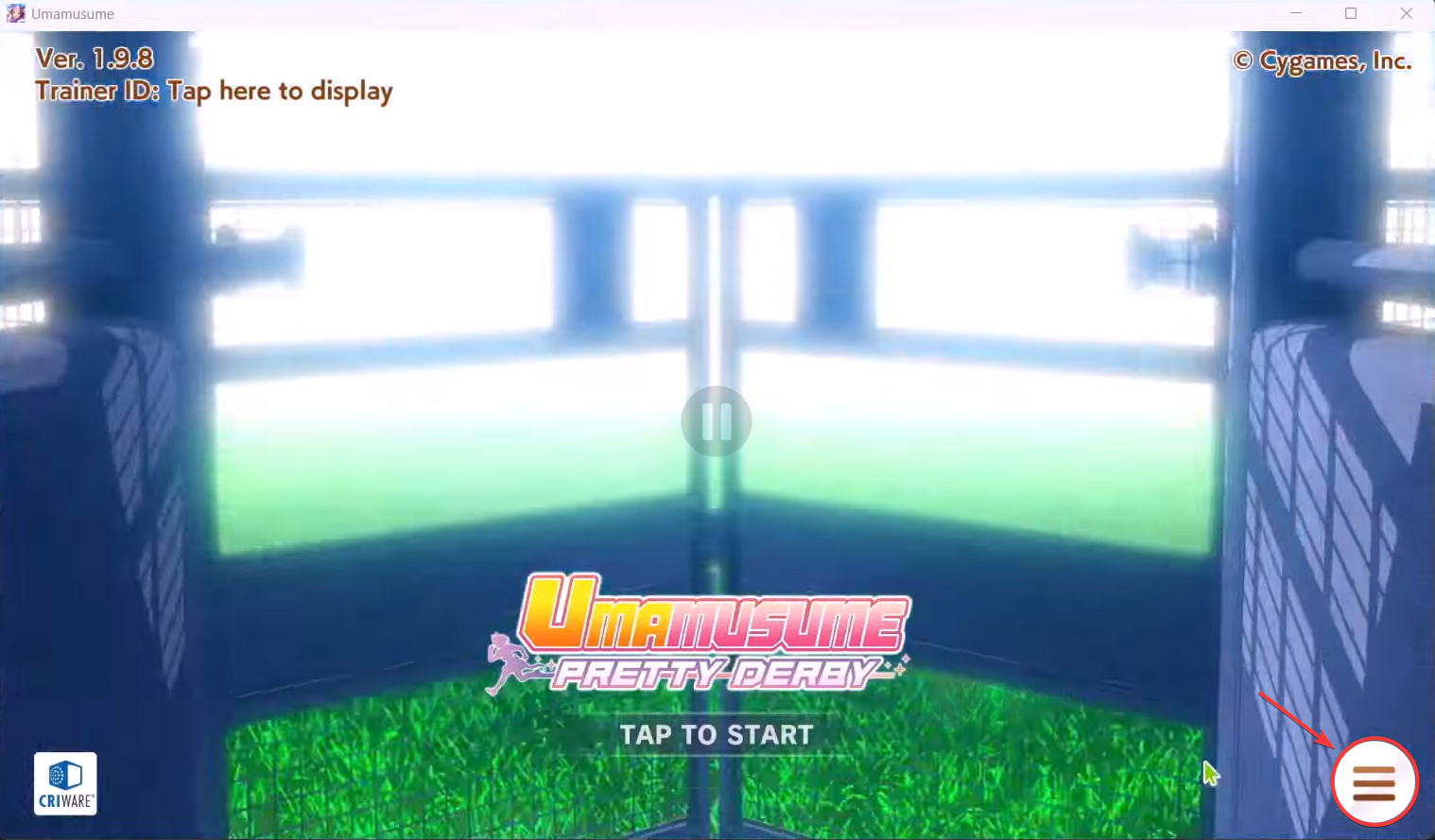
- Haga clic en el icono القائمة En la parte inferior derecha de la pantalla.

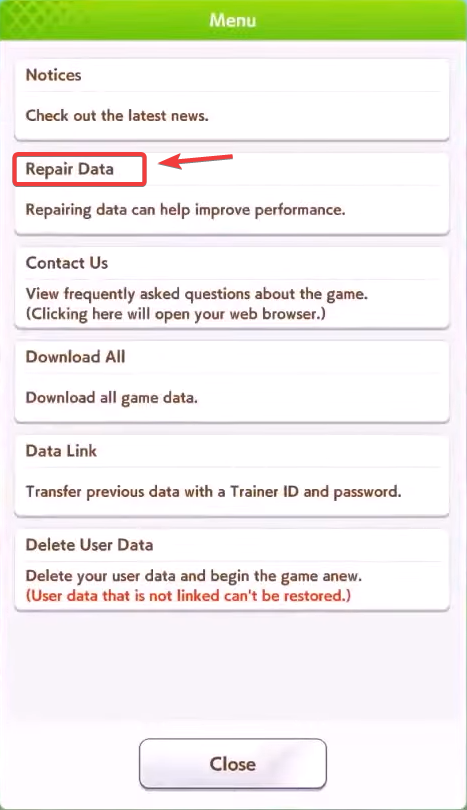
- Seleccione Reparación de datos.

- Espera hasta que se complete la reparación y luego reinicia el juego.
Para usuarios de Steam:
- Abre Steam y ve a la biblioteca Tu propio.
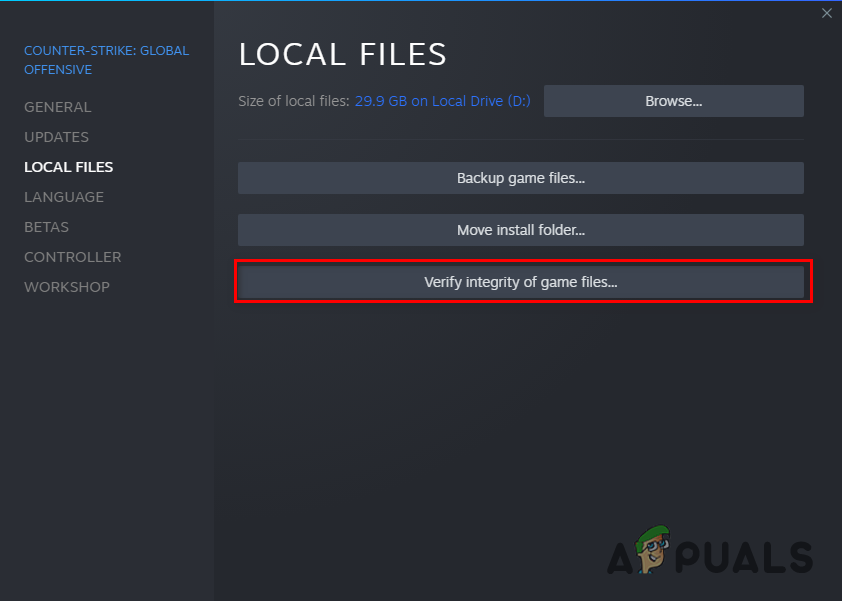
- Haz clic derecho en Umamusume ← ئصائص ← Archivos instalados.
- toque en Comprueba la integridad de los archivos del juego..

Si ninguna de las soluciones anteriores resuelve el problema:
- Comuníquese con el soporte de DMM: Visite la página de soporte oficial y proporcione detalles sobre su sistema y el problema.
- Reinstalar en una unidad diferente: Si tiene otra unidad de almacenamiento, una instalación limpia allí puede resolver los problemas persistentes.

Los comentarios están cerrados.