


Si rechazas el juego FragPunk Al ejecutarse en su dispositivo, es probable que se deba a Problemas de compatibilidad de dispositivos O ProgramasUna de las razones más comunes es la falta de Compatibilidad con AVX2 O deshabilitarlo en el BIOS, ya que esta función Necesario para que el juego funcione correctamenteOtras posibles causas incluyen Privilegios de usuario inadecuados O controladores de GPU obsoletos O BIOS antigua para placa base.
En algunos casos, el problema surge porque FragPunk Tienes dificultades para configurar en DirectX 12Esto indica que Compatibilidad de API Podría ser un factor. A continuación se presentan algunos ejemplos. Causas más comunes Este problema y sus soluciones.
1. Habilitar la compatibilidad con AVX2 en el BIOS
permitir AVX (Extensiones vectoriales avanzadas) La unidad central de procesamiento (CPU) procesa Tareas complejas más rápidasComo cálculos de juegos, inteligencia artificial y visualización. Muchos juegos modernos requieren esta característica para funcionar correctamente.
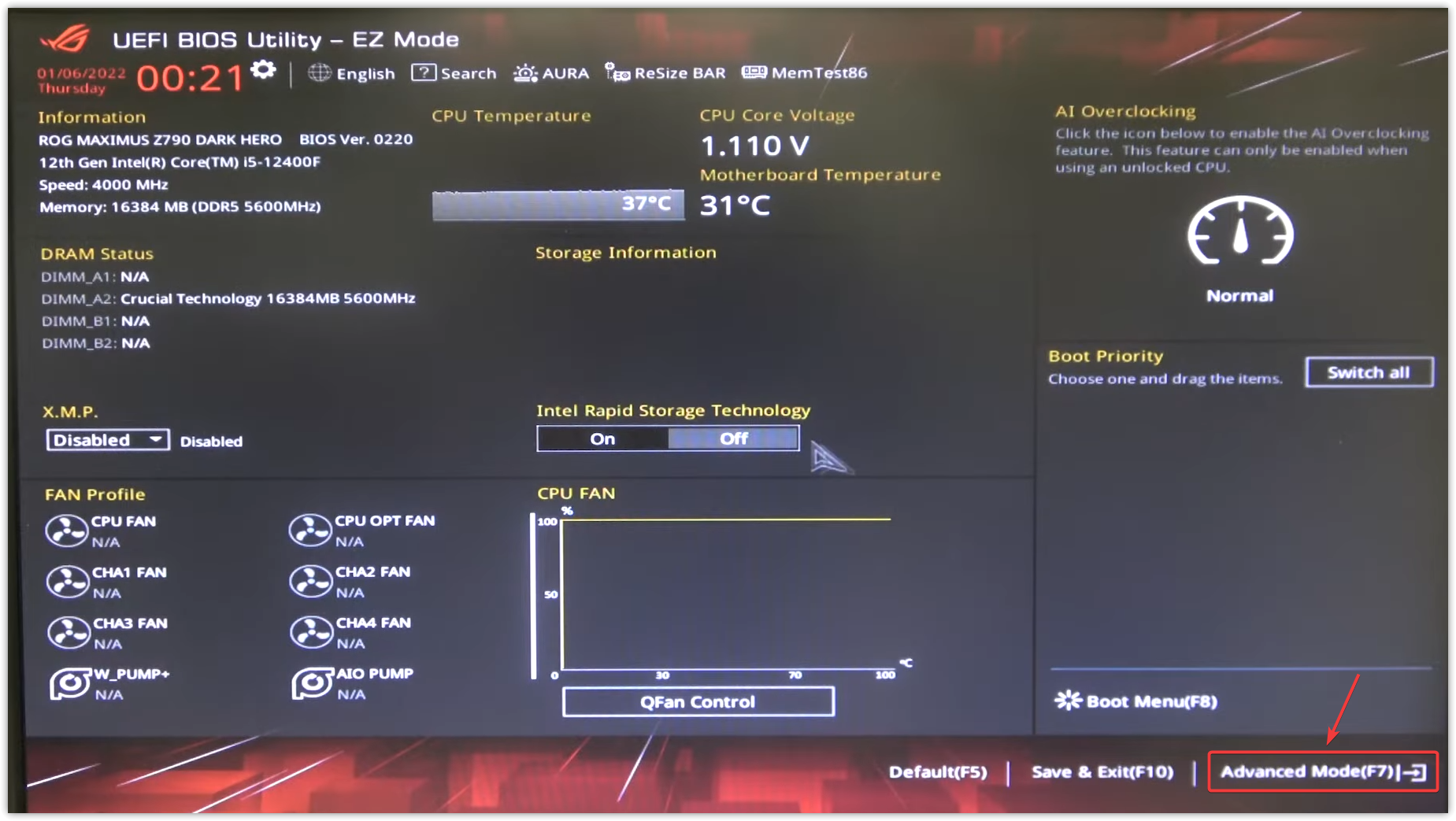
- Reiniciar Su computadora. Durante el reinicio, presione repetidamente la tecla BIOS. Suele ser una de las siguientes: Eliminar O Esc O F2 O F10 O F12.
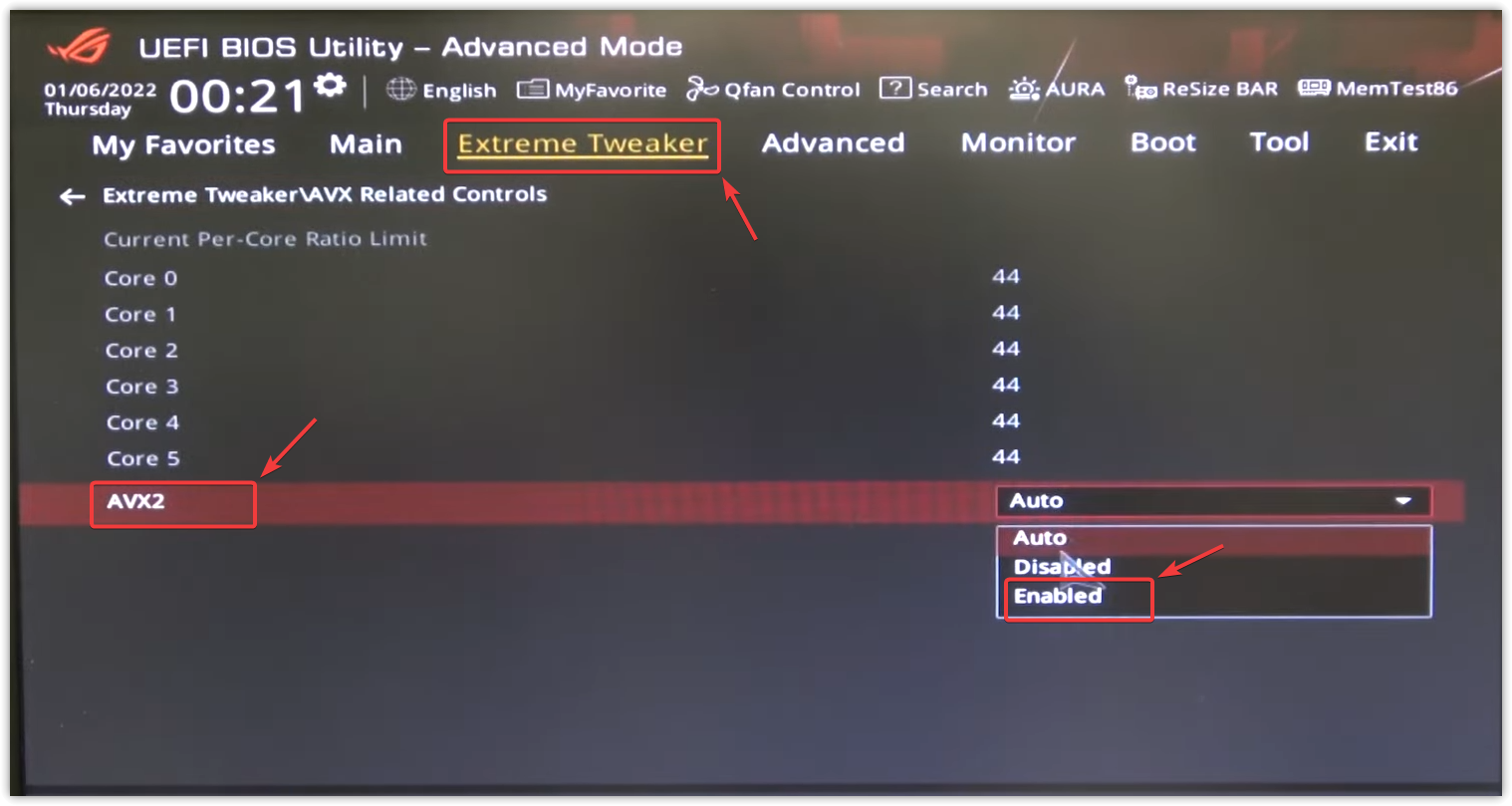
- Abra una pestaña titulada Avanzado O Tweaker O Configuración de la CPU.

- Busque opciones como AVX O AVX2 O Extensiones vectoriales avanzadasAlgunas versiones del BIOS pueden incluir esto dentro Virtualización de Intel O Características de la CPU O Configuración de energía/rendimiento.
- Configure todas las opciones relacionadas con AVX en Los usuarios de la app Smart Spaces con Google Wallet disfrutan de acceso móvil sin contacto con cualquier lector HID® Signo™ con NFC..

- Presione la tecla que se muestra para GuardaryExit.
- Permita que su sistema se reinicie y luego intente ejecutarlo. FragPunk otra vez.
2. Ejecutar como administrador
Al ejecutar el juego como administrador se otorgan los permisos necesarios para acceder. Archivos del sistema La reserva. Sin estas ventajas, podría fracasar. FragPunk Al principio.
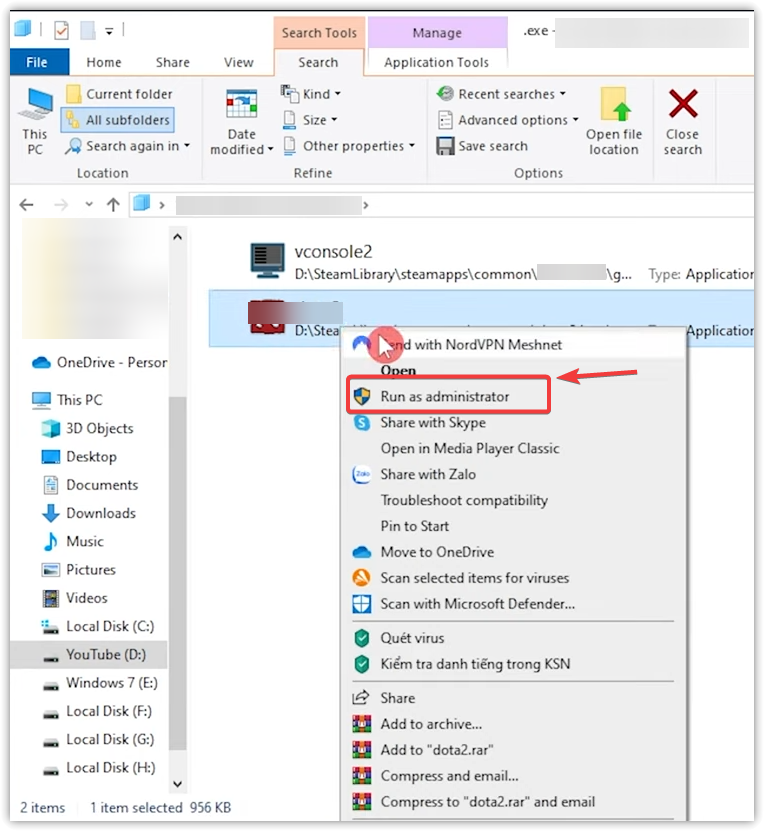
- Navegue hasta la carpeta donde se instaló FragPunk.
- Buscar un archivo .exe Para el juego, haz clic derecho sobre él y selecciona Ejecutar como administrador.

3. Actualización del controlador de gráficos
si era controlador de GPU El suyo está desactualizado y es posible que no sea compatible con funciones de renderizado más nuevas, como DirectX 12 o Vulkan. La actualización garantiza la compatibilidad y evita fallos o errores operativos.
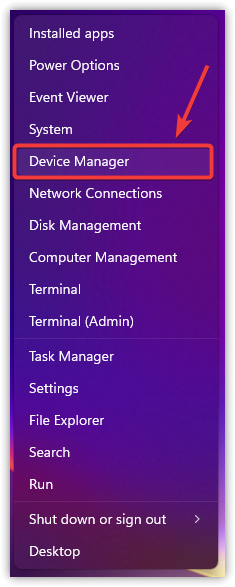
- Haga clic derecho en el icono Empezar Y elige Administrador de dispositivos.

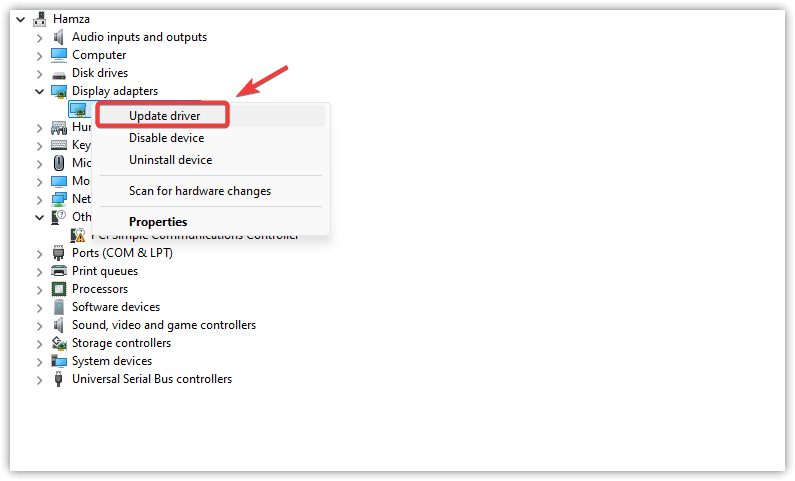
- expandir Adaptadores de pantalla.
- Clic derecho en Tarjeta grafica Y elige Actualización del controlador.

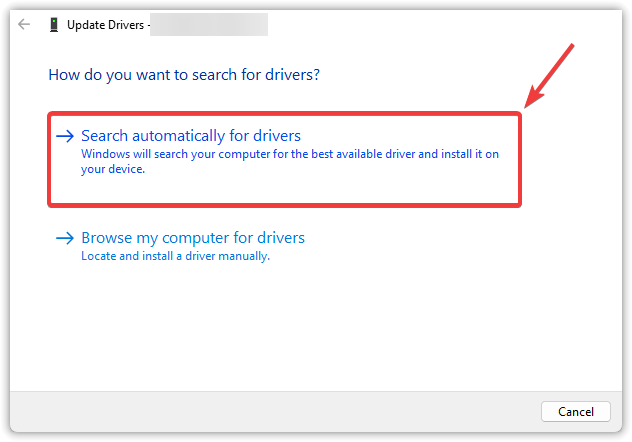
- toque en Búsqueda automática de controladores.

- Siga las instrucciones en pantalla para instalar el controlador.
- Reiniciar Tu computadora y prueba a ejecutar FragPunk otra vez.
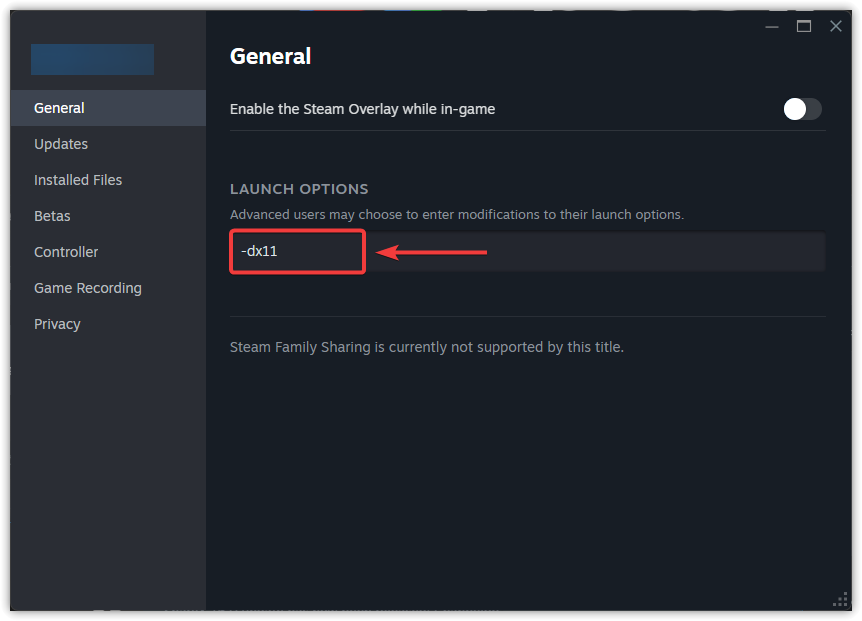
4. Ejecutando el juego usando DX11
Puede fallar FragPunk Comience con DirectX 12 o Vulkan en algunos sistemas. Cambiar a DirectX 11 puede mejorar la estabilidad y evitar fallos.
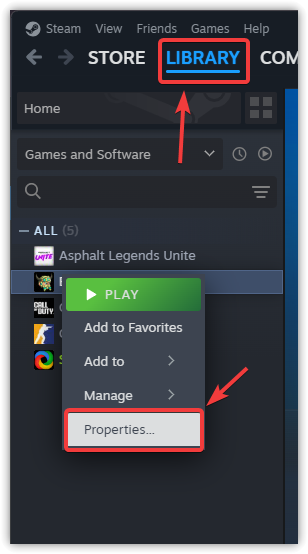
- Abierto Vapor E ir a la biblioteca Tu propio.
- Clic derecho en FragPunk Y elige ئصائص.

- Debajo de la pestaña عام, Buscar Opciones de reproducción Y escriba:
-dx11

- Cierra la ventana e intenta ejecutar el juego nuevamente.
5. Actualización del BIOS de la placa base (sólo para usuarios avanzados)
Si está utilizando una CPU más nueva (como un procesador Intel de 13.ª o 14.ª generación) con BIOS obsoleto، Es posible que funciones como AVX2 no funcionen correctamente.La actualización del BIOS garantiza la compatibilidad total con la CPU.
Para ello, visite el sitio web oficial del fabricante de su placa base y descargue Última versión del BIOS Para su modelo, siga las instrucciones para actualizar mediante una unidad USB.

Los comentarios están cerrados.