

Solución del error de instalación de la aplicación EA INST-14-1601: una guía simplificada

Se produjo un error en la aplicación EA y no se pudo completar la instalación (Código de error: INST-14-1601) Este error ocurre al instalar EA Play. Impide que la instalación se complete, generalmente porque otro proceso de instalación ya se está ejecutando en segundo plano.
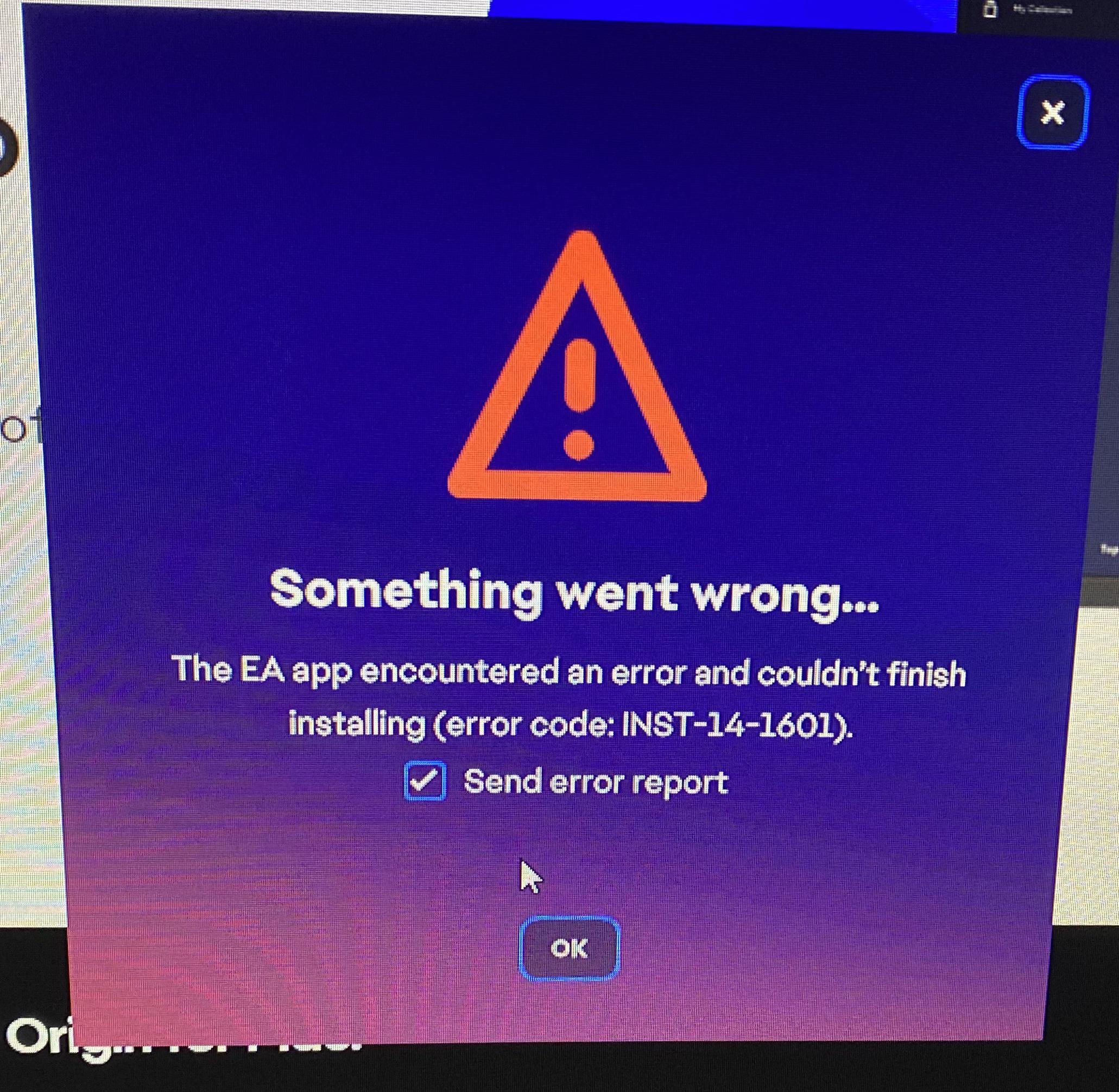
La causa más común de este error es otro proceso de instalación de MSI ejecutándose en segundo plano, como Windows Update o un instalador bloqueado. Un paquete de instalación dañado también puede provocar este error.
En este artículo, revisaremos los pasos para solucionar este problema.
1. Cierre el instalador desde el Administrador de tareas
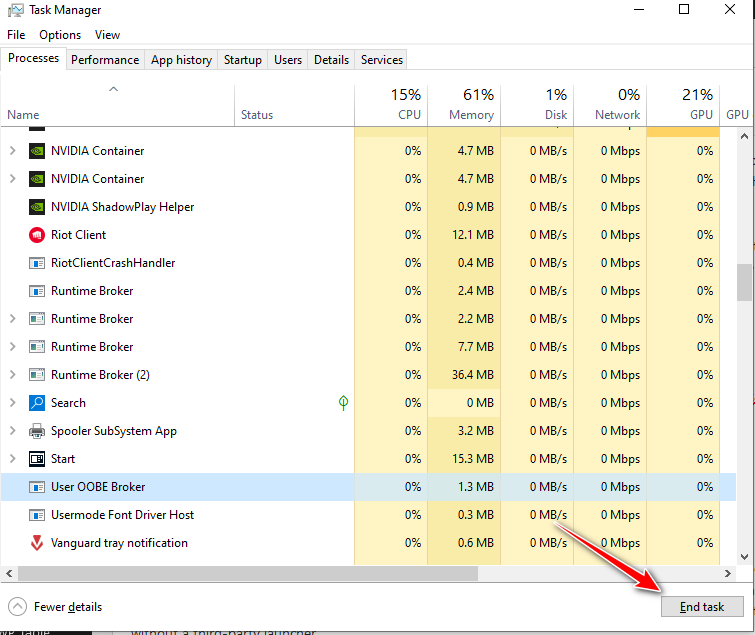
Un proceso oculto de Windows Installer puede impedir que la aplicación de EA complete su instalación. Al finalizar Windows Installer o EAappinstaller.exe desde el Administrador de tareas, se eliminarán las tareas de instalación pendientes que impiden que la aplicación de EA continúe.
- Haga clic en CTRL + MAYÚS + ESC para abrir el Administrador de tareas.
- Busque cualquier proceso relacionado con el instalador (como windows Installer O EAappinstaller.exeY terminarlo.

2. Descargar directamente desde el sitio web
Si la instalación se ejecuta en otra plataforma que requiere EA Play, podrían producirse conflictos que provoquen fallos en el instalador o interfieran con otro servicio en ejecución. Descargar la aplicación de EA directamente desde el sitio web oficial de EA evita estos conflictos y garantiza una instalación limpia e independiente.
- Ir موقع EA Juega en línea o haz clic aquí Para descargar el instalador directamente.

- Una vez descargado, abra el instalador y siga las instrucciones en pantalla.

3. Habilite .NET Framework
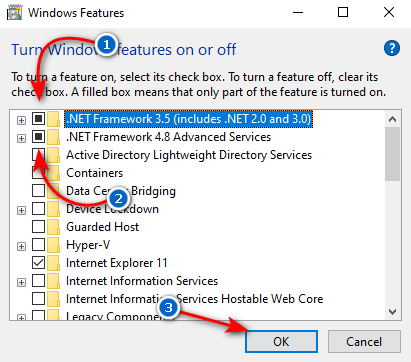
La aplicación EA requiere ciertos componentes de Windows para funcionar correctamente. Si .NET Framework está deshabilitado o no está disponible, el instalador podría fallar. Al habilitar estas funciones, la aplicación puede ejecutar servicios en segundo plano y mostrar su interfaz correctamente.
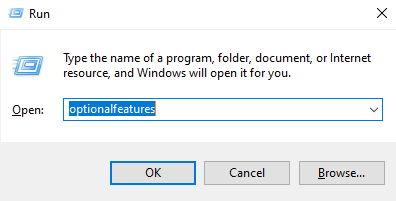
- Haga clic en Windows + R, Y escriba "optionalfeaturesLuego presione Entrar.

- Permitir ". NET Framework 3.5" Y el ". NET Framework 4.8', luego toca OK.

4. Desactivar temporalmente la protección contra ransomware
La protección contra ransomware puede impedir que los instaladores guarden archivos o creen accesos directos en carpetas protegidas como Documentos, Archivos de programa o Escritorio. Si intenta instalar una aplicación de EA creando archivos en estas ubicaciones, la protección puede interrumpir el proceso y provocar un fallo en la instalación. Pausar esta protección permite que el instalador cree los archivos y accesos directos necesarios sin problemas.
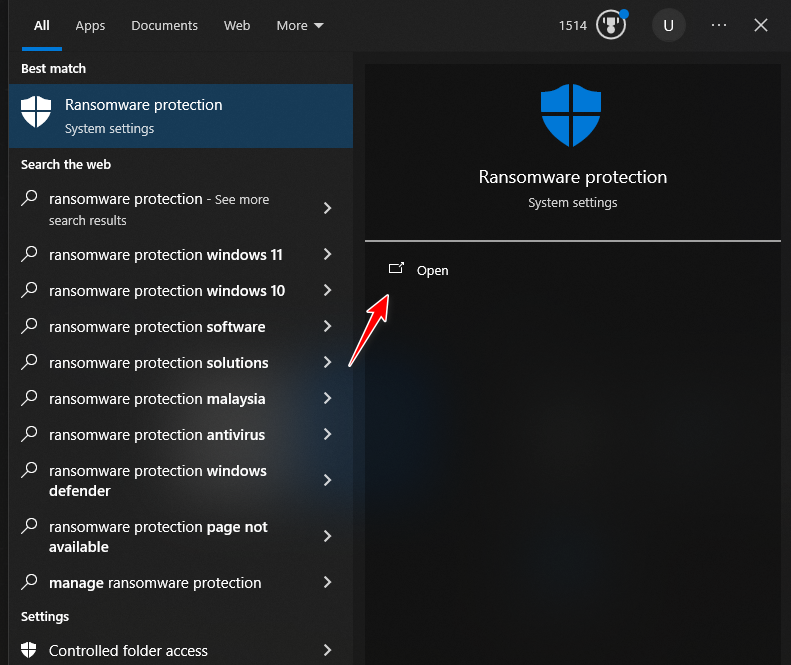
- Buscar "Protección de Ransomware"En la barra de búsqueda de Windows, ábrelo."

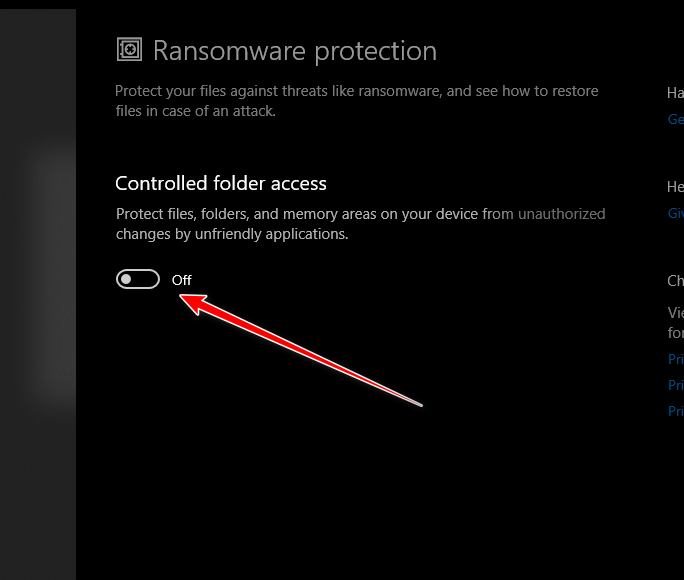
- Apagar "Acceso controlado a carpetas".

- Una vez instalada la aplicación EA, puedes simplemente habilitar esta opción nuevamente.

Los comentarios están cerrados.