


Al intentar instalar o abrir un juego desde Game Pass o Microsoft Store en Windows 10 O Windows 11La aplicación Xbox puede cerrarse repentinamente y mostrar este mensaje:
Se produjo un error inesperado – Código: 0x87e00196
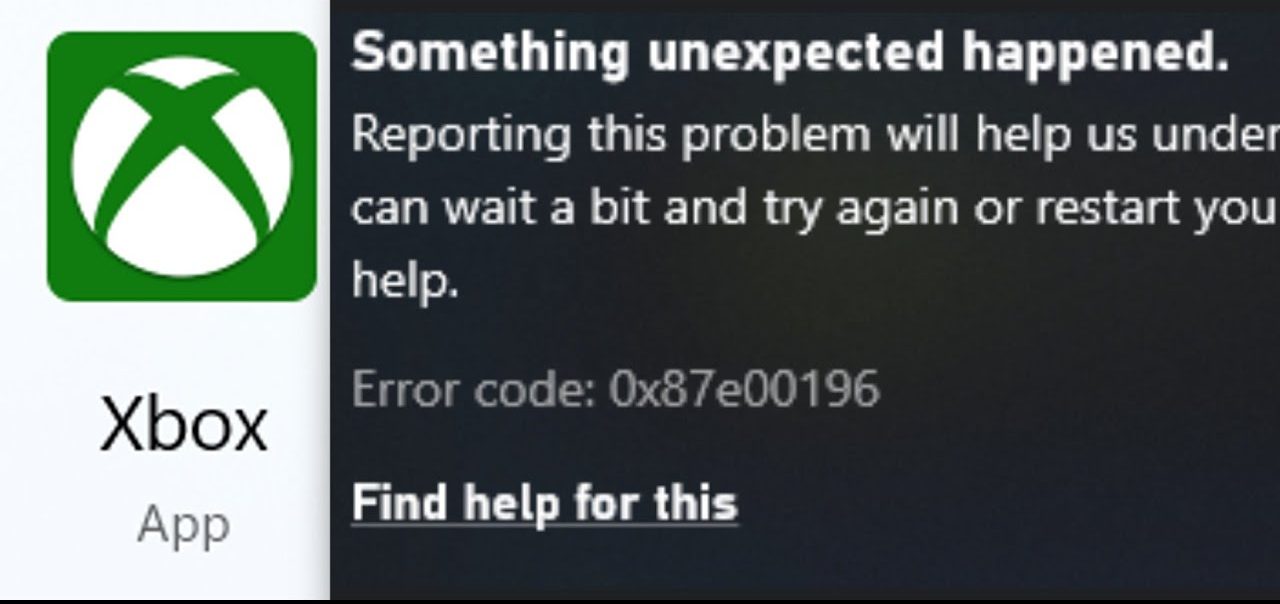
Este error significa que Servicios de juegos O Servicio de instalación de Microsoft Store Las tareas en segundo plano relacionadas con las descargas de juegos, la verificación de la licencia y el funcionamiento no se han iniciado.
La mayoría de las veces, el servicio no se ejecuta inmediatamente después de que una actualización importante de Windows mueve o corrompe sus archivos, detiene el servicio de instalación de Microsoft Store o corrompe las claves de registro que registran GamingServices.
Otra razón común es una falta de coincidencia en las credenciales de inicio de sesión. Cierre sesión en la aplicación Xbox y en Microsoft Store, luego vuelva a iniciar sesión con la misma cuenta Microsoft. Asegúrate de que tu cuenta aún tenga una suscripción activa a Game Pass antes de volver a intentar la instalación. En raras ocasiones, una interrupción de la red Xbox también podría impedir que se complete la verificación de la licencia.
Antes de proceder con las reparaciones, abra rápidamente Configuración › Juegos › Redes Xbox Y presione Revisar otra vez Para descartar una interrupción temporal del servicio de Xbox, si el estado muestra algo distinto a "Conectado", espere hasta que se restablezcan los servicios y luego continúe.
1. Reinstalar los servicios de juegos mediante PowerShell
Servicios de juegos es la capa de backend que permite que las aplicaciones de Xbox y Game Pass gestionen las instalaciones, actualizaciones y operaciones. Cuando se corrompe... “Servicios de juegos”Esto corta la conexión con Windows, por lo que no se pueden instalar ni jugar los títulos de Game Pass. Reinstalarlo elimina los archivos dañados y extrae una copia nueva de la Microsoft Store.
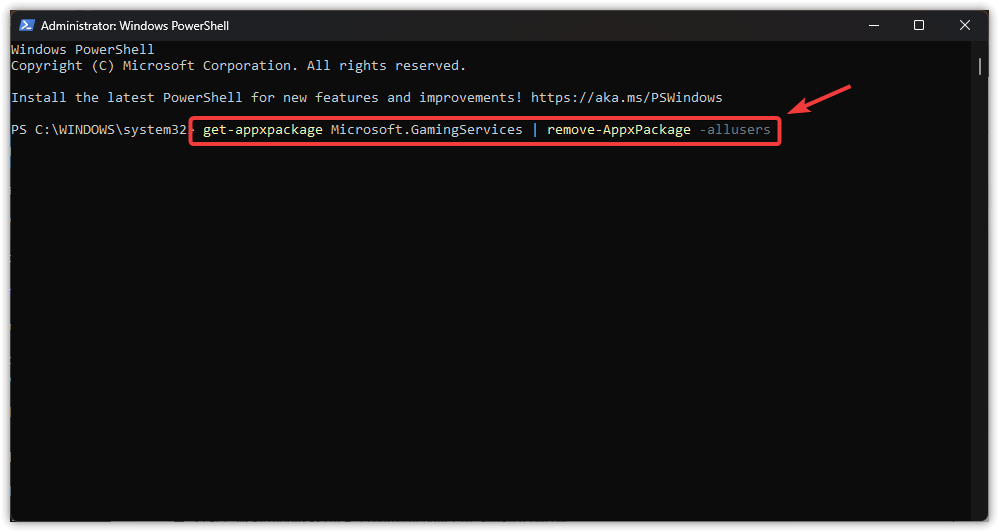
- Copie el siguiente comando, péguelo en la ventana de PowerShell y presione Entrar. Entrar Para eliminar la instalación actual.
get-appxpackage Microsoft.GamingServices | remove-AppxPackage -todos los usuarios

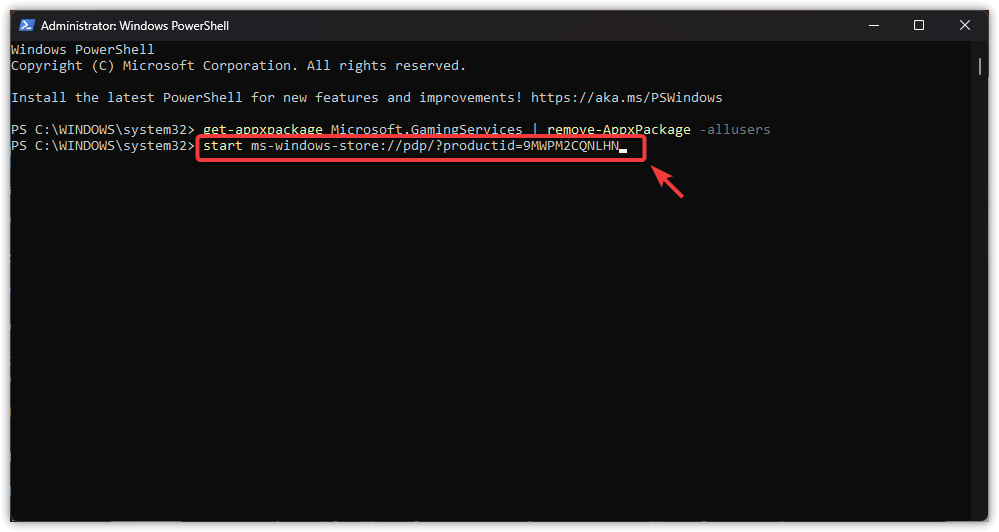
- Una vez completada la eliminación, ejecute este comando para abrir la página de Servicios de juegos de Microsoft Store.
iniciar ms-windows-store://pdp/?idproducto=9MWPM2CQNLHN
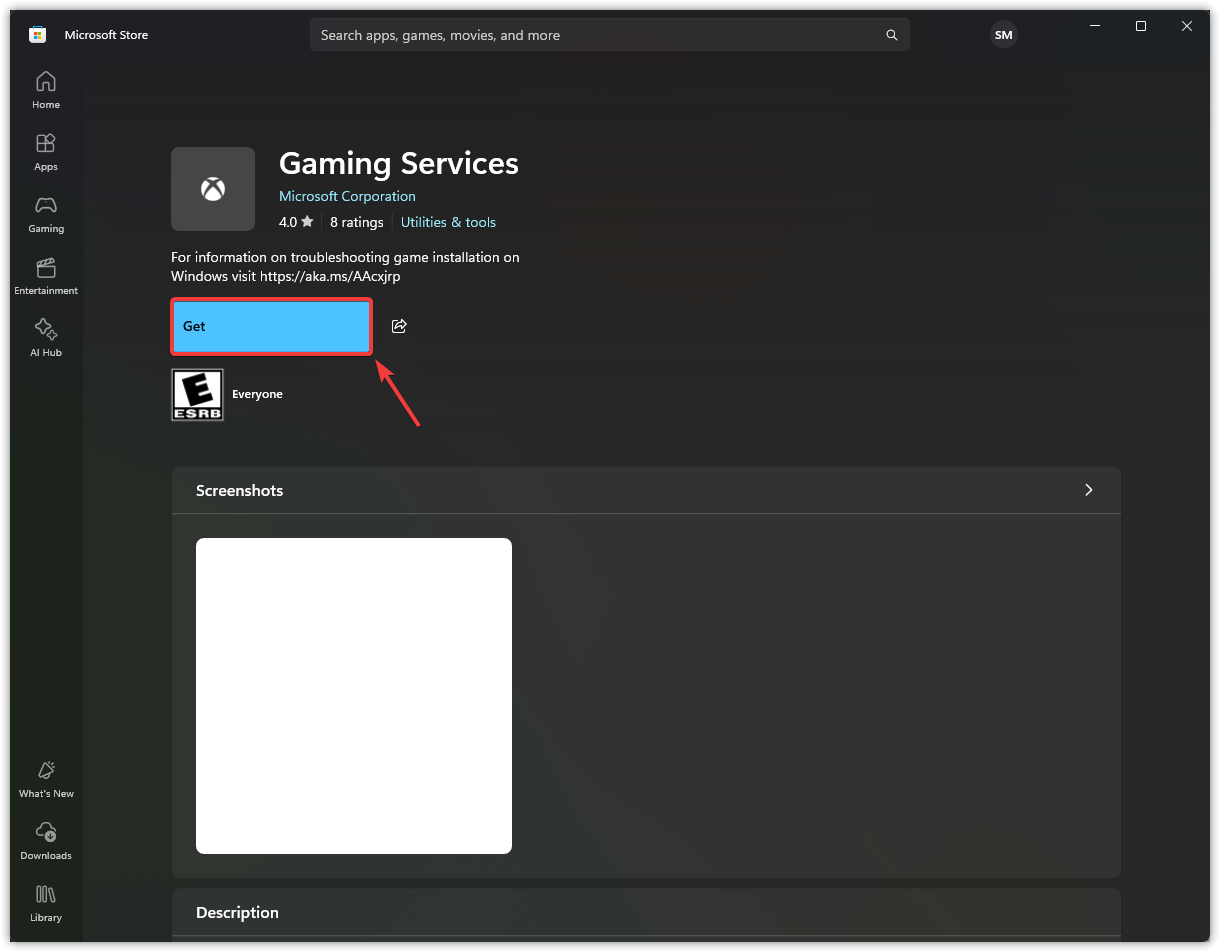
- Cuando aparezca la página de la tienda, haga clic en Obtén Para reinstalar los servicios de juego.

2. Restablezca la caché de Microsoft Store y vuelva a registrar las aplicaciones.
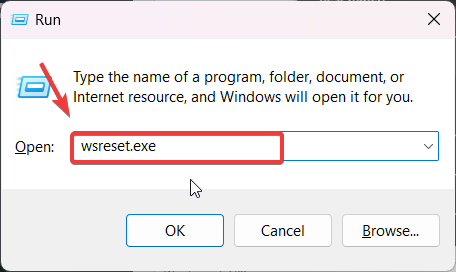
Microsoft Store almacena archivos temporales para acelerar las descargas de aplicaciones, pero estos archivos pueden quedar obsoletos o corromperse y dificultar las descargas de Game Pass. (Ejecutar) wsreset.exe Limpia el caché y le da a la tienda un nuevo comienzo.
Además, la Microsoft Store o la aplicación Xbox podrían dejar de funcionar si sus datos de registro están dañados. Al volver a registrar las aplicaciones integradas mediante PowerShell, se actualizan sus entradas y se restablece el funcionamiento normal.
- Haga clic en Win + R, Y escriba wsreset.exey haga clic en OKLa ventana del símbolo del sistema aparecerá vacía durante unos segundos, luego la tienda se volverá a abrir después de que se borre el caché.

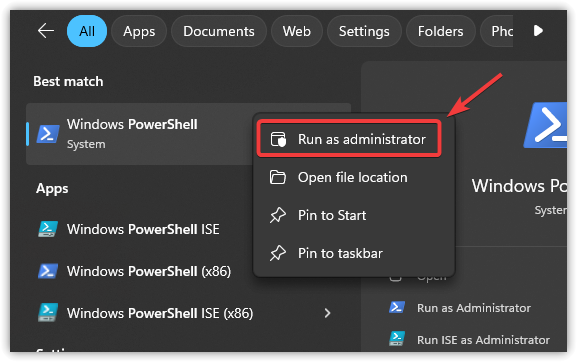
- Haga clic en Win + S, Y escriba PowerShellHaz clic derecho sobre él y selecciona Ejecutar como administrador.

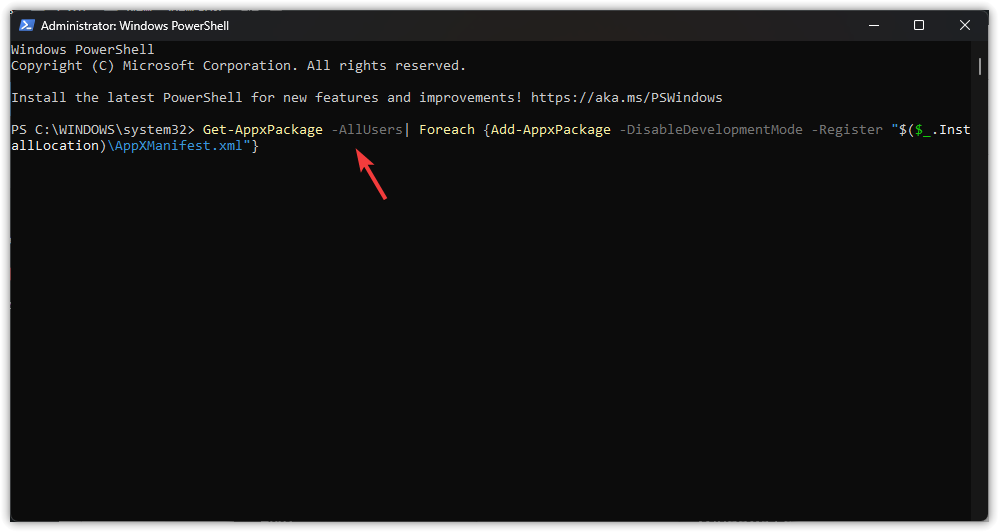
- Copie el siguiente comando, péguelo en PowerShell y presione Entrar. Entrar Para volver a registrar todas las aplicaciones de la tienda:
Obtener-AppxPackage - Todos los usuarios | Foreach {Añadir-AppxPackage - Deshabilitar modo de desarrollo - Registrar "$($_.InstallLocation)AppXManifest.xml"} - Cuando el guión esté terminado, haz lo siguiente: reiniciar tu computadora.
3. Cambiar el motor de instalación predeterminado
Cambiar la unidad de instalación predeterminada es una forma rápida de actualizar la ubicación donde Windows almacena las nuevas aplicaciones. Esto puede eliminar problemas causados por sectores defectuosos, restricciones de permisos o rutas de carpetas dañadas en la unidad actual. Si la unidad original presenta errores ocultos que impiden la instalación de la aplicación Xbox, elegir una unidad diferente permite al instalador empezar de cero y, a menudo, resuelve el problema.
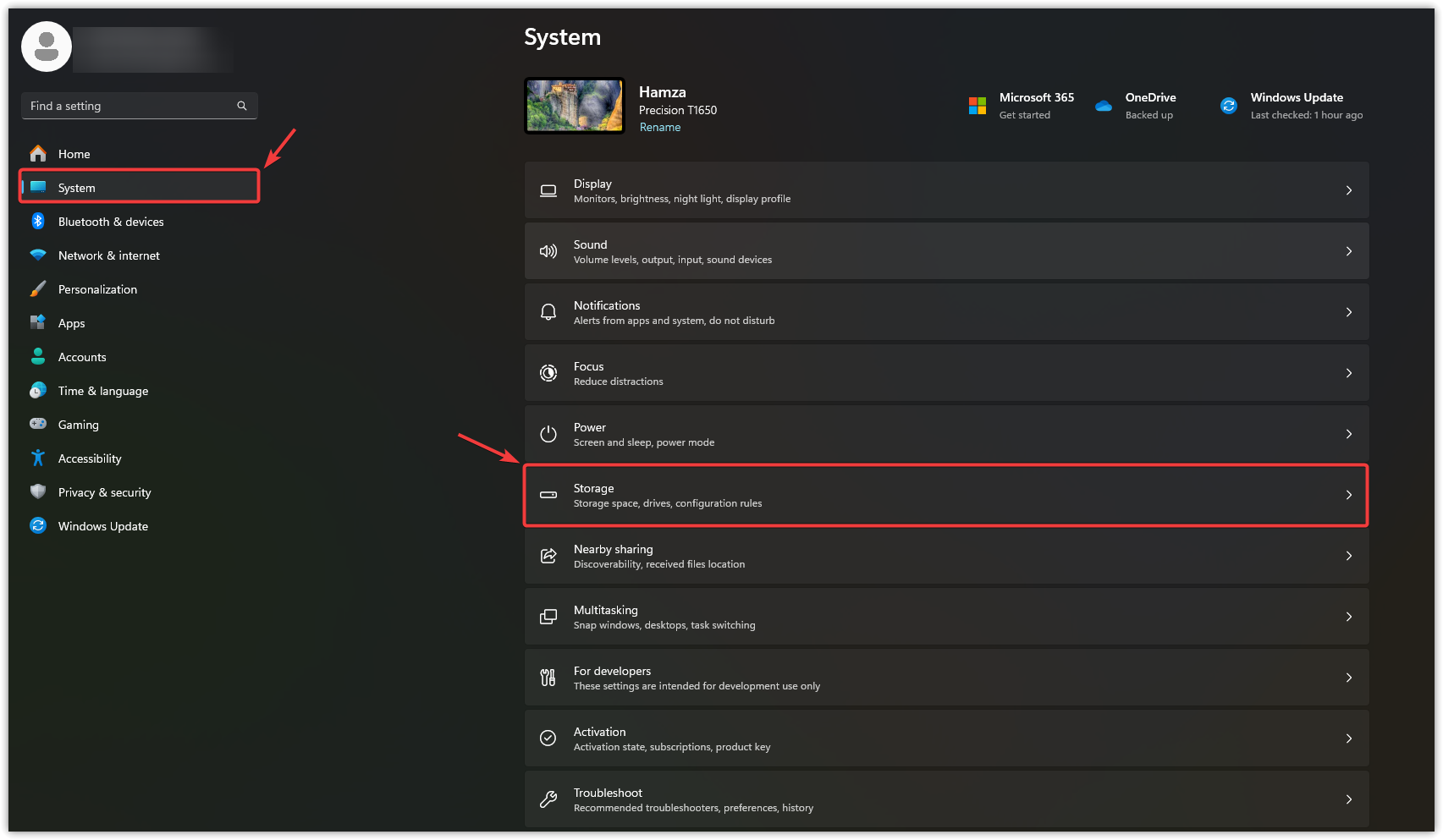
- Haga clic en Win + I Abrir Configuración de.
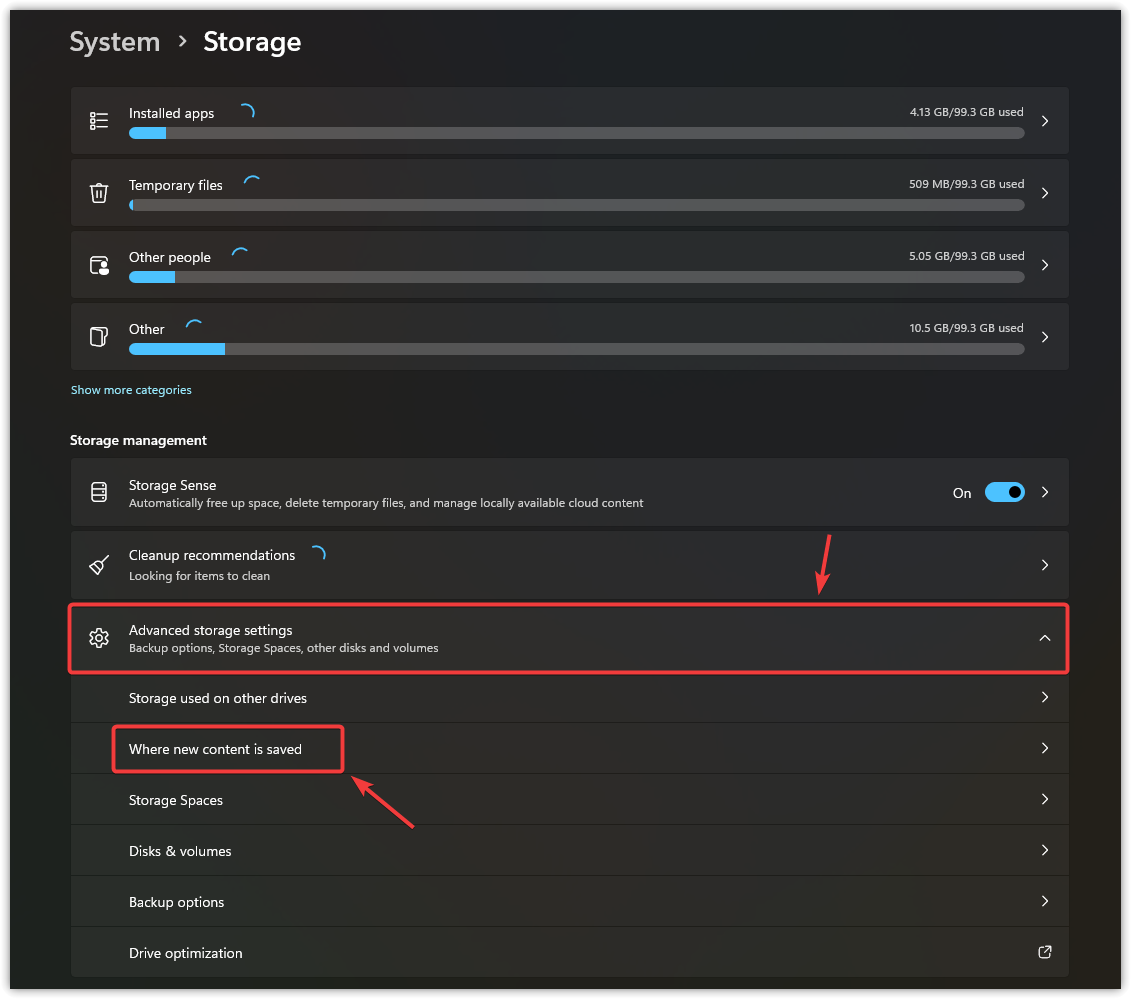
- Localizar Sistema, luego toque Almacenamiento.

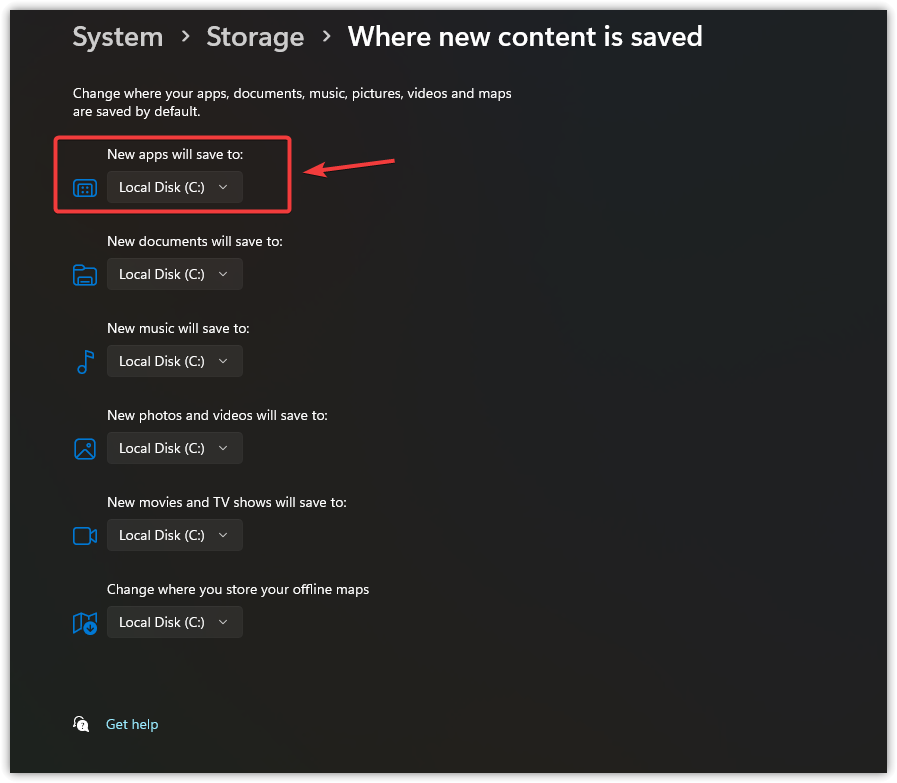
- Seleccione Configuración avanzada de almacenamiento Y haga clic en Dónde guardar contenido nuevo.

- dentro de Las nuevas aplicaciones se guardarán en: Elija una unidad diferente de la lista.

- Hacer clic Solicitud Para confirmar la nueva ubicación.
4. Restablecer los servicios de juego y la aplicación Xbox
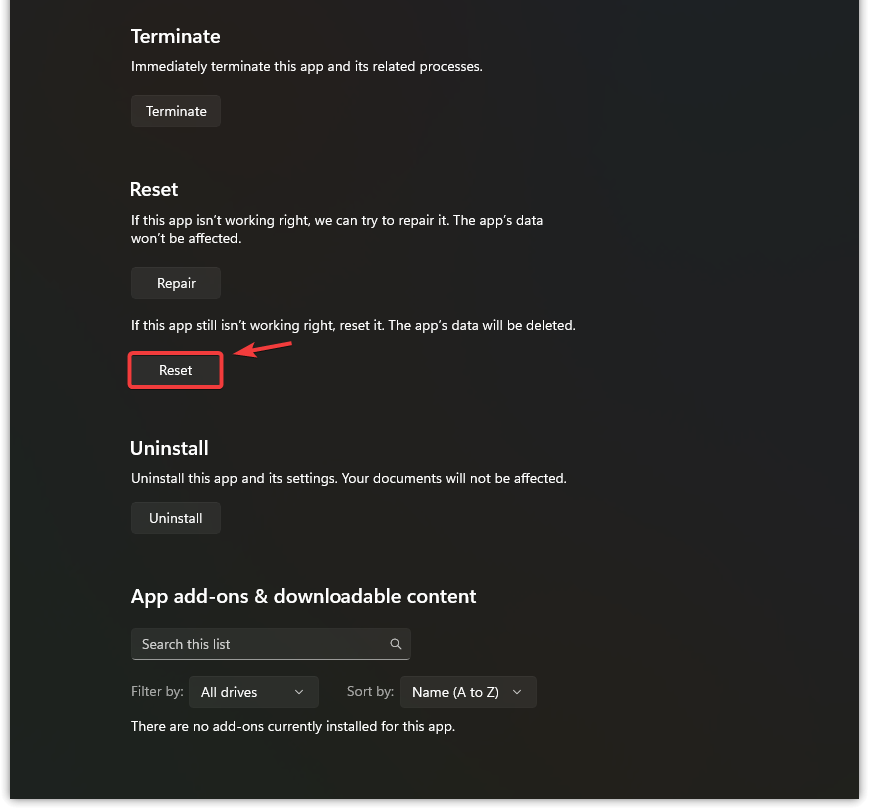
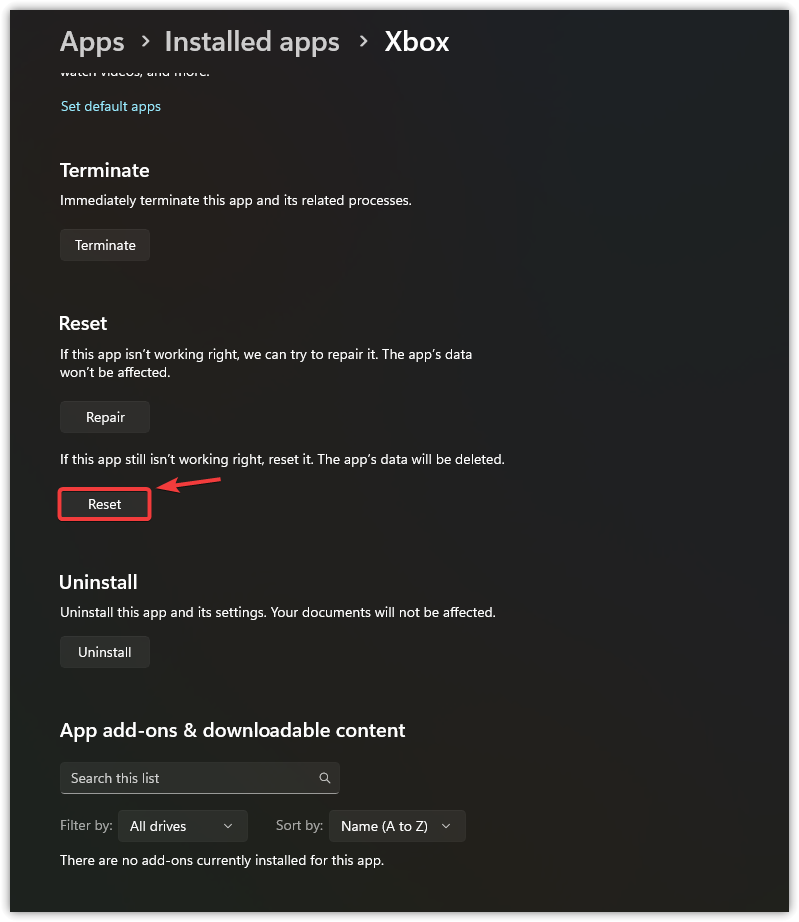
Restablecer la aplicación Xbox y los servicios de juego elimina la configuración dañada, los archivos temporales y las tareas en segundo plano bloqueadas que pueden dificultar la instalación de Game Pass. Usa la opción Reparar Primero, si el error persiste, seleccione ReiniciarQue borra los datos almacenados en caché pero conserva los juegos y los guardados.
- Haga clic en Win + I Abrir Configuración de.
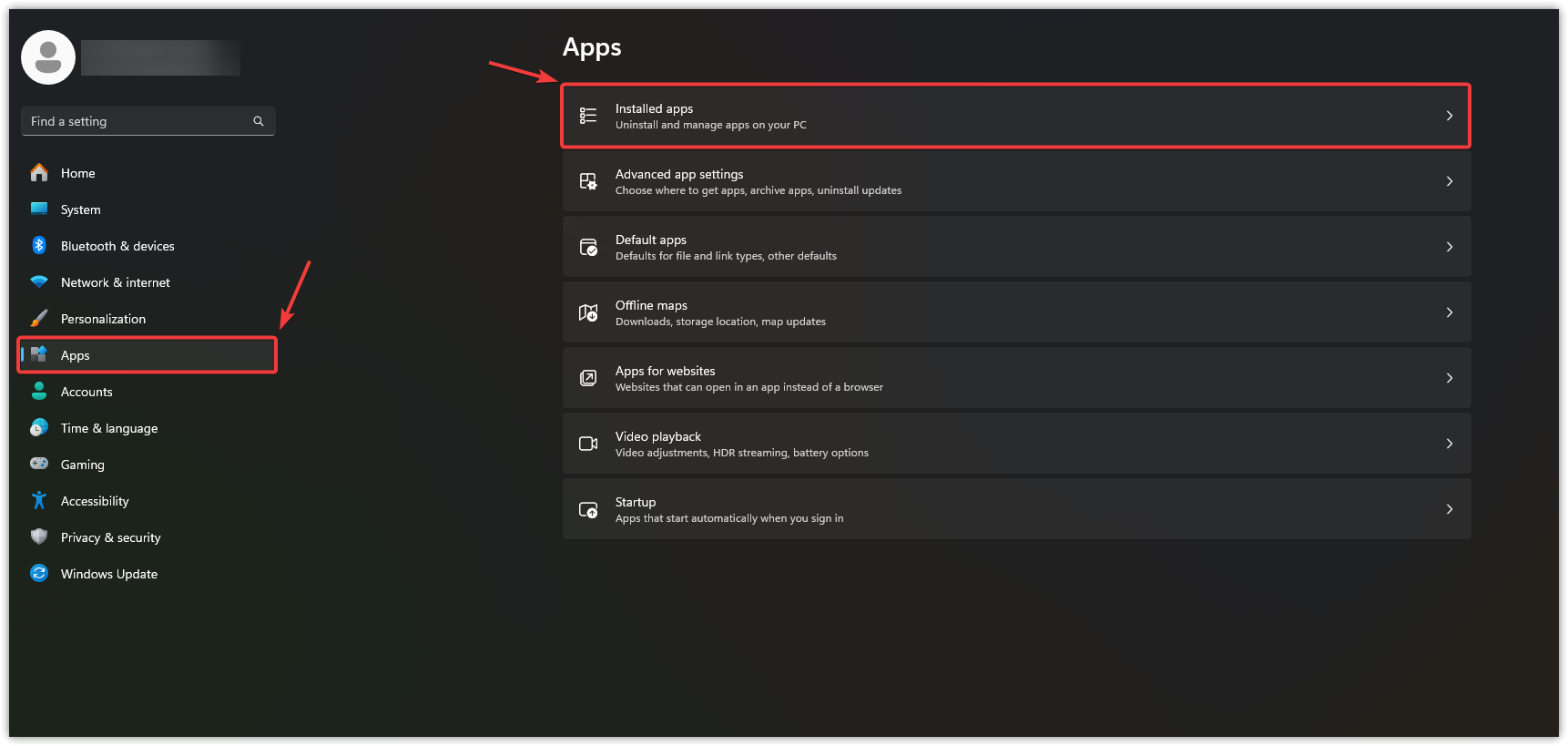
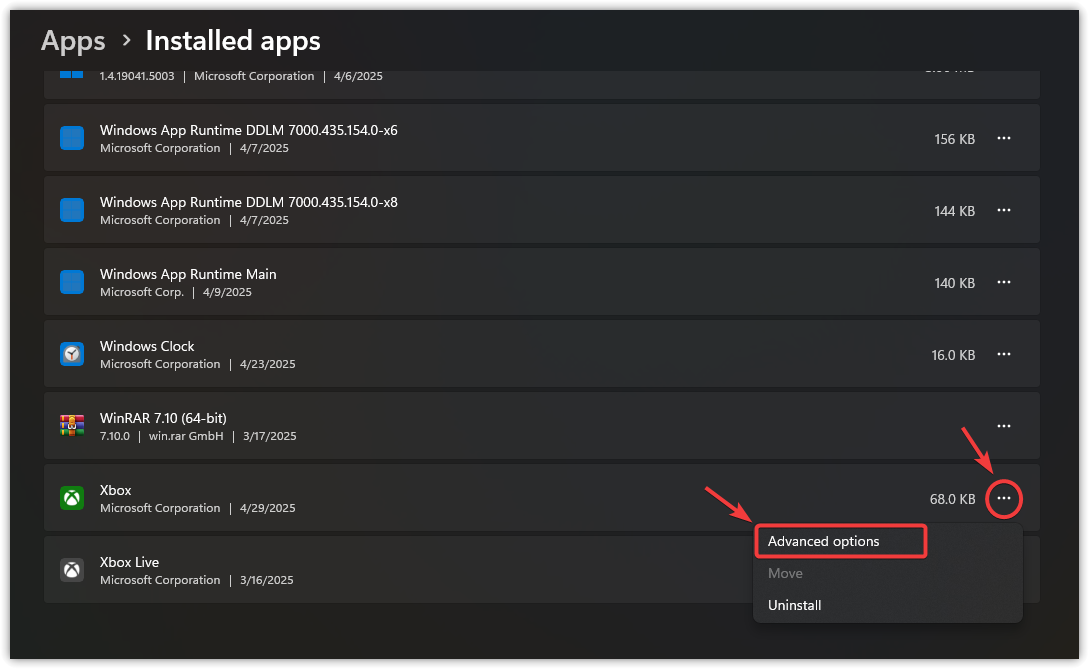
- Seleccione Aplicaciones En el panel izquierdo, haga clic en Aplicaciones instaladas.

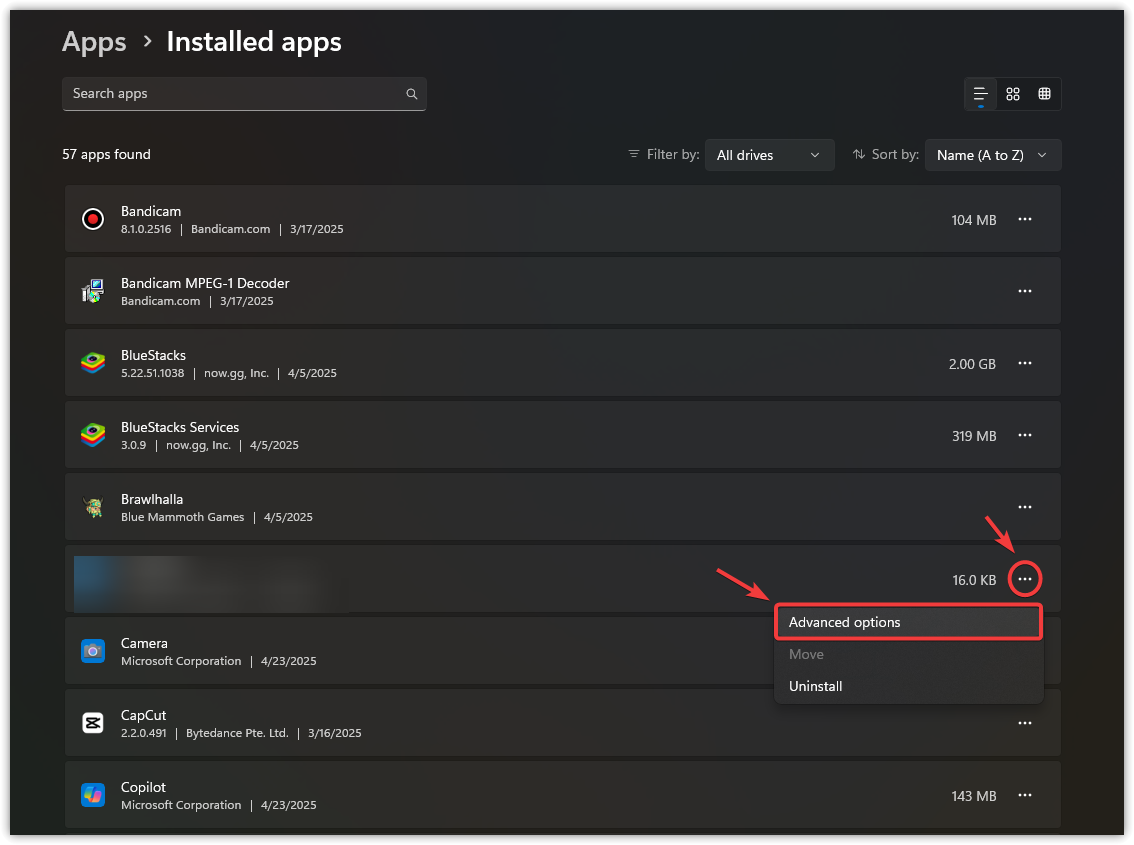
- Desplácese hacia abajo para Servicios de juegosy toca Los tres puntos, Luego seleccione Opciones avanzadas.

- Desplácese hacia abajo y seleccione Reiniciar.

- Regrese a la lista y busque la aplicación. Xboxy toca Los tres puntos, Luego seleccione Opciones avanzadas.

- Desplácese hacia abajo y haga clic Reiniciar otra vez.

- Después de reiniciar ambas aplicaciones, Reiniciar Instale su computadora y pruebe la instalación.
Si el error persiste, reinstale completamente la aplicación Xbox; a veces, una nueva instalación puede resolver problemas persistentes.

Los comentarios están cerrados.