

Solución: Código de error de la tienda Helix en Assassin's Creed Shadows [ANIMUS-10-00003]

Aparece un código de error Error del servicio en línea de Assassin's Creed Shadows Helix Store: Código de error [ANIMUS-10-00003] Cuando el juego no puede conectarse a los servicios en línea de Ubisoft, afecta el acceso a ambos Tienda HelixyCaracterísticas del sistema Animus.
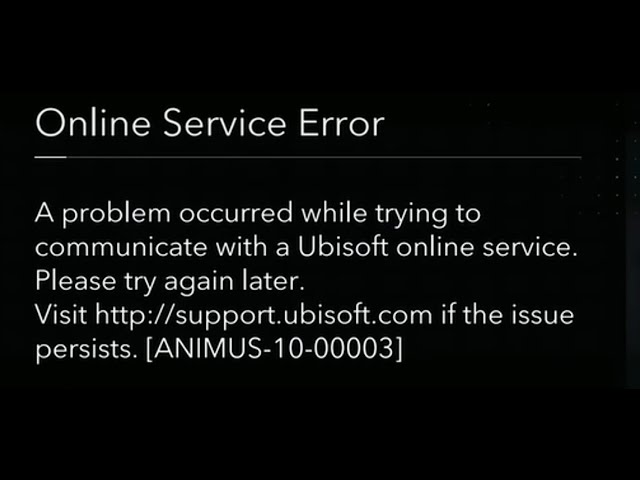
Según los informes de los usuarios y los comentarios de la comunidad, este problema se asocia frecuentemente con Cuentas de terceros - como Twitch, YouTube y Amazon Y otras conexiones a tu perfil de Ubisoft. Estas conexiones pueden interferir con la autenticación de la cuenta de Ubisoft o la validación de la sesión.
Antes de profundizar en la gestión de cuentas, pruebe las siguientes soluciones rápidas:
- Reinicie su enrutador: Esto actualiza tu conexión de red, borra problemas de enrutamiento temporales y puede asignar una nueva dirección IP, lo que es útil para restablecer una conexión con los servidores de Ubisoft.
- Cierre sesión y vuelva a iniciarla en Ubisoft Connect: Esta aplicación te obliga a actualizar tu sesión, volver a autenticar tus credenciales y volver a cargar cualquier dato de cuenta obsoleto o dañado.
Si estos pasos no funcionan, proceda a desvincular las cuentas de terceros comenzando por Twitch, que parece ser el desencadenante más común de este error.
1. Desvincula Twitch de tu cuenta de Ubisoft
porque cuenta de contracción nerviosa La conexión es una de las principales razones de este error, así que empieza por desconectarla de tu cuenta de Ubisoft.
Muchos usuarios solucionaron este problema eliminando las conexiones de terceros, especialmente Twitch, incluso cuando los servidores de Ubisoft funcionaban con normalidad. Esto sugiere firmemente que el error fue causado por... Conflictos de vinculación de cuentasNo se debe a una interrupción del servidor.
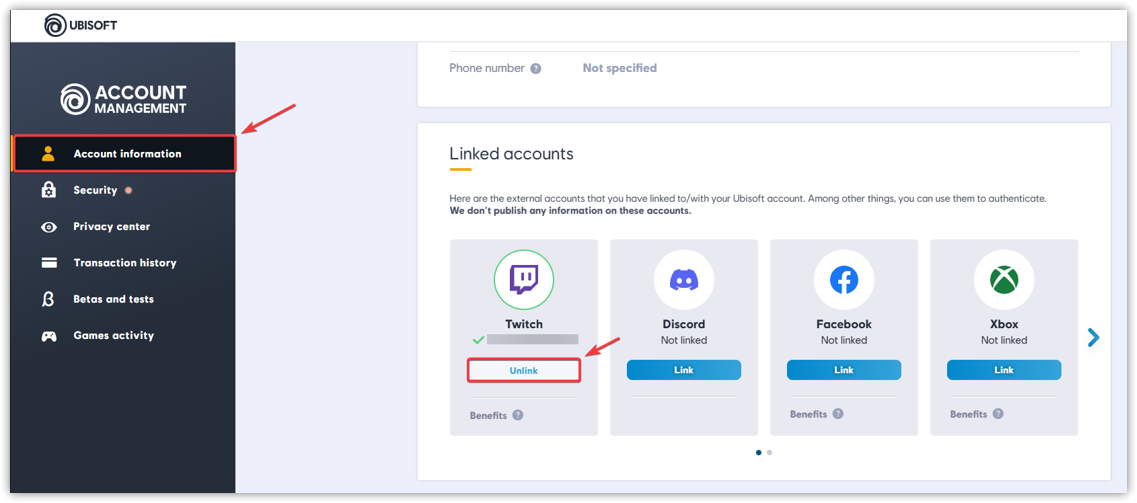
- Ir a la pagina Gestión de cuentas de Ubisoft Inicie sesión con sus credenciales de Ubisoft.
- En la sección Información de la cuenta, desplácese hacia abajo hasta Cuentas vinculadas Buscar una cuenta Twitch llamador.

- Hacer clic Desconectar Junto a tu cuenta de Twitch y confirma cuando se te solicite.
- Apagar y reiniciar Conectar Ubisoft Completamente, luego enciende Assassin’s Creed Shadows Para saber si se ha resuelto el error.
2. Desvincular otras cuentas de terceros
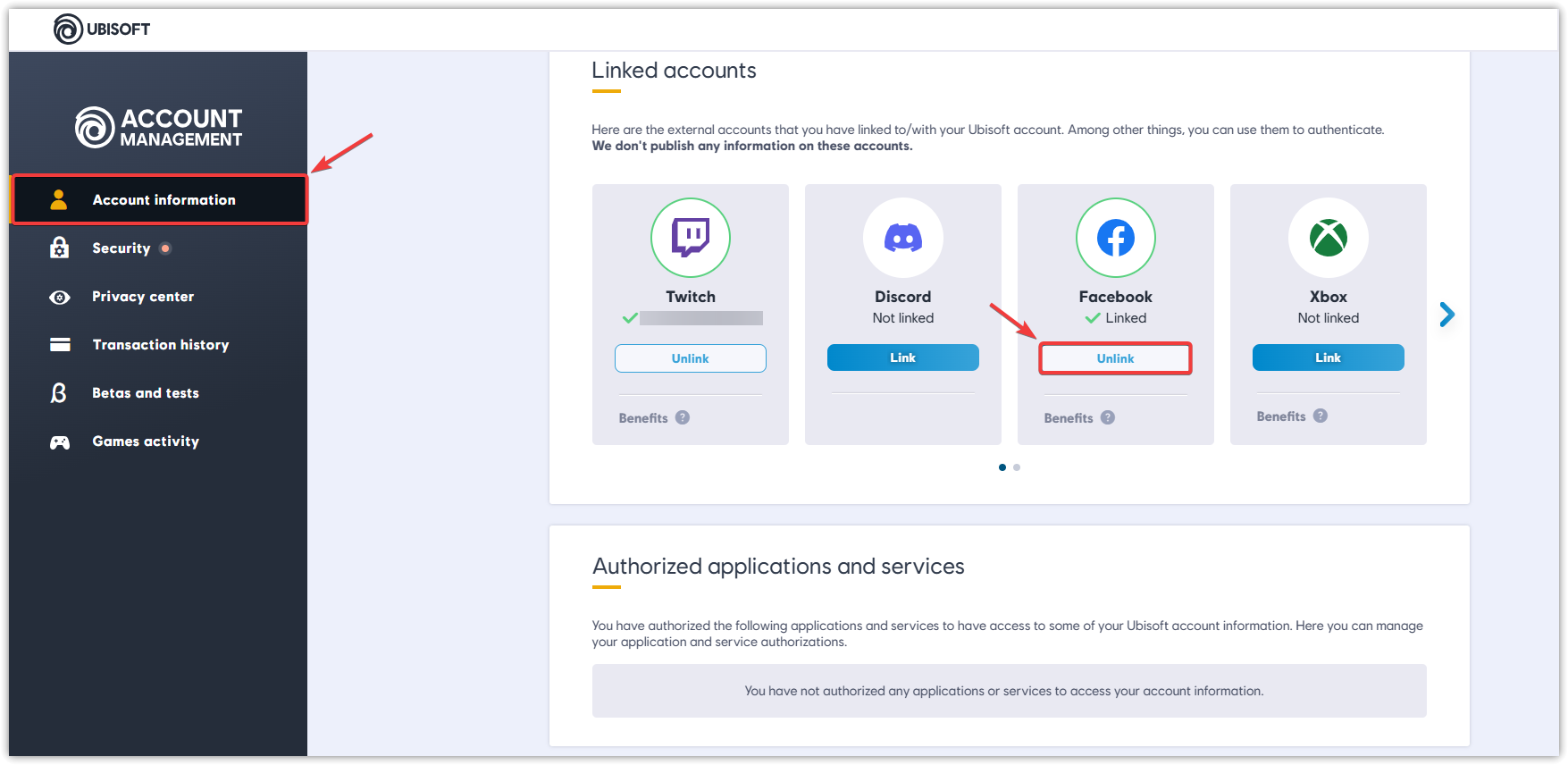
Si desvincular tu cuenta de Twitch no resuelve el problema, intenta desconectar otras cuentas como Stadia, Amazon y Facebook O cualquier otra cuenta que aparezca en tu perfil de Ubisoft.
- Al iniciar sesión en Página de administración de cuentas de Ubisoft Tuyo, ve a la sección Plataformas relacionadas.

- Para cada cuenta conectada que desee eliminar:
- botón de clic Desconectar al lado de él.
- Confirme el procedimiento cuando se le solicite.
- Después de desvincularse, salga por completo de Ubisoft Connect (haga clic derecho en el ícono de la bandeja del sistema → Salir), luego reinícielo e inicie el juego.
3. Contacta con el soporte técnico de Ubisoft
Si el problema persiste después de desvincular las cuentas de terceros, es mejor ponerse en contacto con [la autoridad/organización/etc. pertinente]. Soporte de Ubisoft Para obtener asistencia personalizada, su equipo de soporte puede investigar problemas más profundos a nivel de cuenta y brindar soluciones específicas.
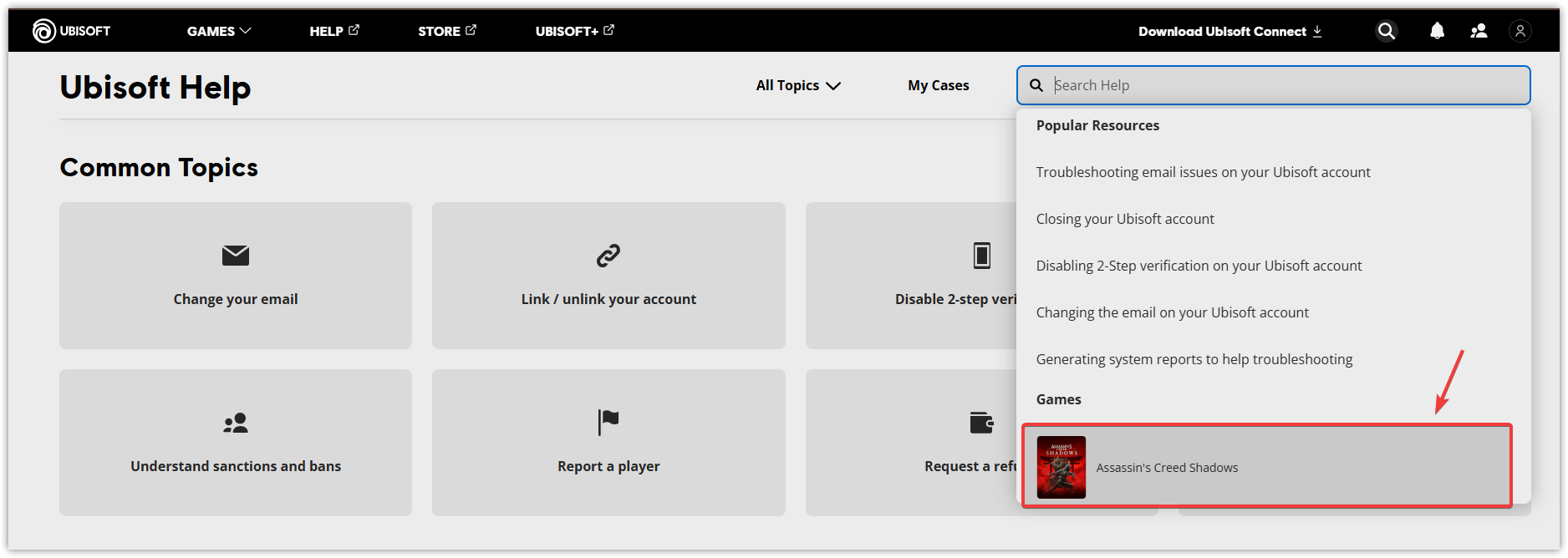
- Visita Página de soporte oficial de Ubisoft.
- Utilizar Barra de búsqueda Arriba para buscar “Assassin’s Creed ShadowsO el error específico.

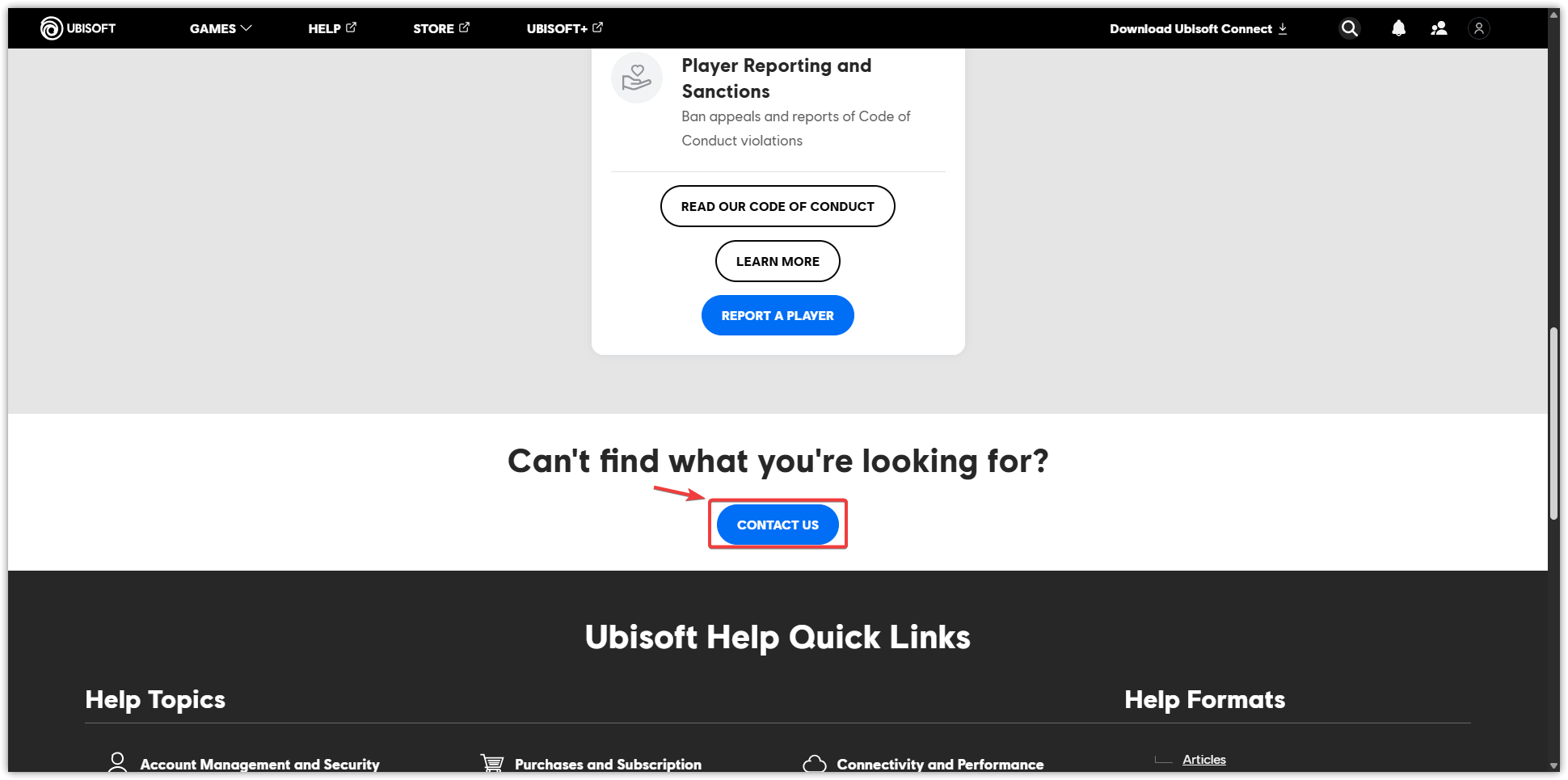
- Explora los artículos sugeridos o haz clic Soporte de contacto Si ninguno de ellos coincide con tu problema.

- Al enviar una solicitud, asegúrese de incluir:
- El código de error completo: [ANIMUS-10-00003]
- Tu plataforma de juego (PC / PlayStation / Xbox)
- Pasos que ya he probado
- Capturas de pantalla o vídeo de la pantalla de error.

Los comentarios están cerrados.