


Cuando juegas y comienzas a notar problemas de rendimiento como retraso (lag), O Caídas de fotogramas, O tartamudeo de entradaUna razón común pero a menudo pasada por alto es Superposiciones en el juegoEstas superposiciones fueron diseñadas Para mejorar tu experiencia de juego brindándote acceso rápido A características como:
- Grabación de pantalla
- Contadores de cuadros por segundo (FPS)
- Listas de amigos y chat
- Herramientas de seguimiento del rendimiento
Sin embargo, a pesar de su utilidad, las superposiciones Funciona en segundo plano. Consume una cantidad significativa de recursos del sistema (especialmente ciclos de CPU y GPU). Títulos que exigen un alto rendimientoEsta actividad de fondo puede conducir a:
- Interferencia con la visualización en tiempo real
- Tiempo de transición de entrada
- Puede provocar fallos de funcionamiento o inestabilidad gráfica, especialmente en dispositivos de gama media o más antiguos.
ل Eliminar el uso innecesario de recursosymejorar el rendimiento, Nosotros recomendamos Deshabilitando cualquier superposición innecesaria dentro del juego.
Estos son los pasos para deshabilitar las superposiciones de aplicaciones de uso común, como NVIDIA GeForce Experience, AMD Radeon Software, Steam, Discord y otras.
Deshabilitar la superposición de la barra de juegos de Windows
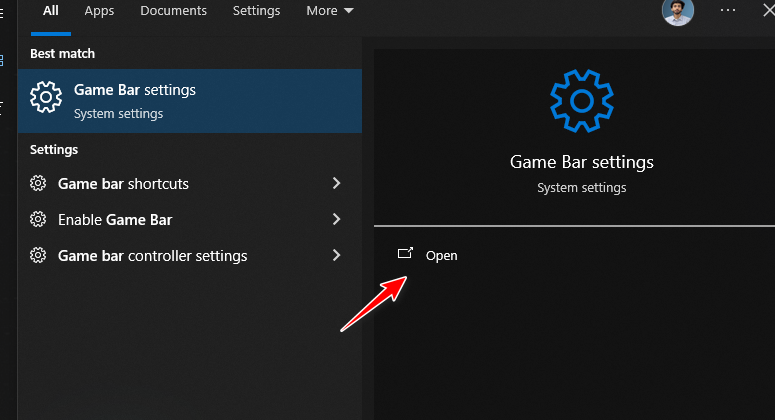
- Haga clic en De Windows + S Para abrir la búsqueda, escriba “Configuración de la barra de juegos"Y determinar el resultado correspondiente."

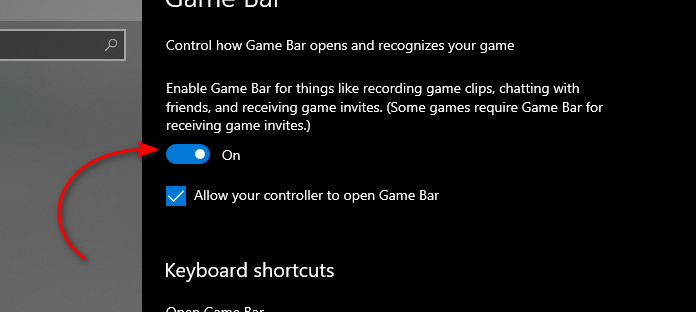
- Apague el interruptor para “Graba clips de juegos, capturas de pantalla y transmisiones usando Game Bar"Para desactivarlo por completo."

Desactivación de la superposición de AMD Radeon
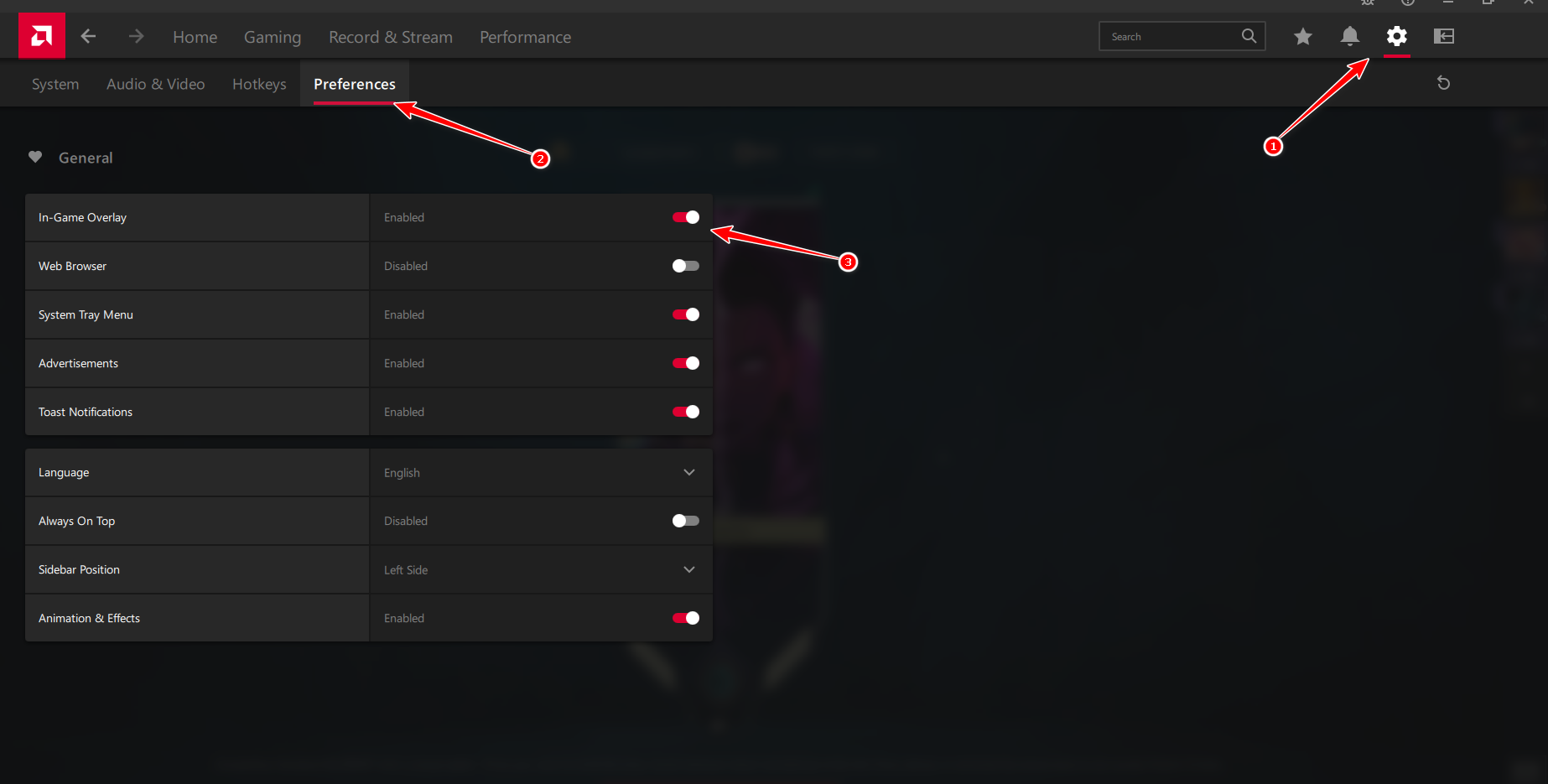
- Ejecutar el programa AMD Adrenalina en tu ordenador.
- toque en icono de engranaje (Configuración) en la esquina superior derecha de la ventana de la aplicación.
- Seleccione Preferencias del menú del lado izquierdo.
- Encuentra el interruptor “Superposición en el juego” Y desactivarlo.

- Cierre la aplicación AMD: los cambios se guardan automáticamente.
Desactivar la superposición de NVIDIA GeForce
- Abierto búsqueda de ventanas (tecla Windows + S) y escriba “Aplicación NVIDIA"Y lanza la aplicación."

- En la aplicación NVIDIA, localice Configuración (Icono de engranaje) Haga clic en él en la barra lateral izquierda.

- Debajo de la pestaña General, busca una opciónSuperposición en el juegoCámbielo a la configuración adecuada. DESC.

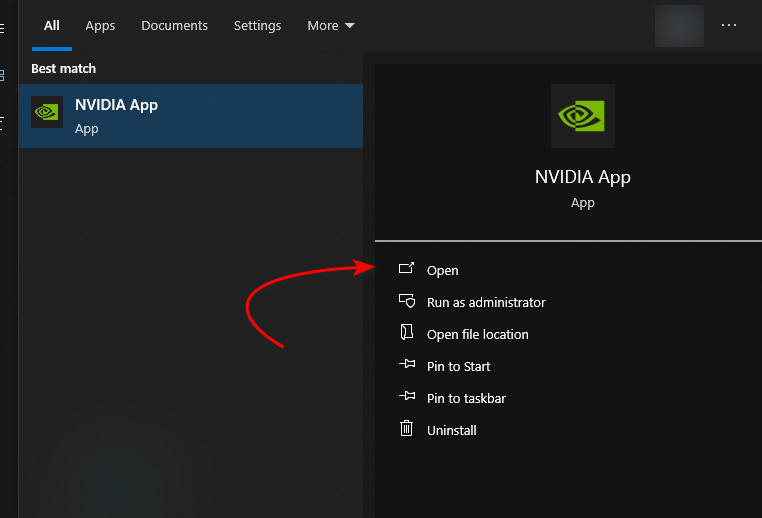
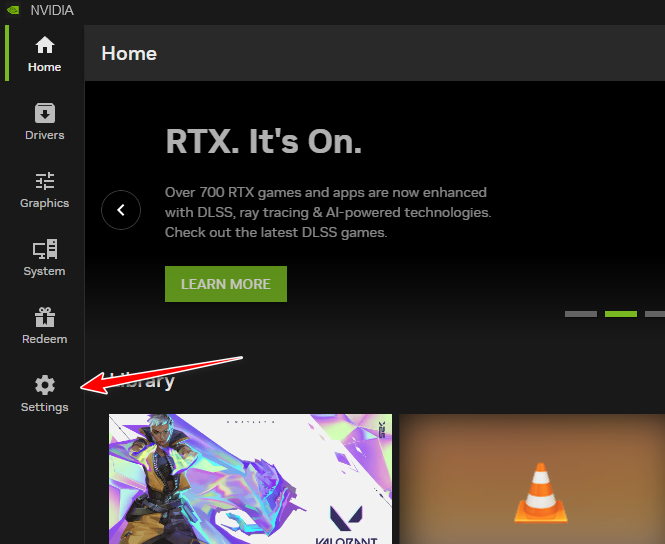
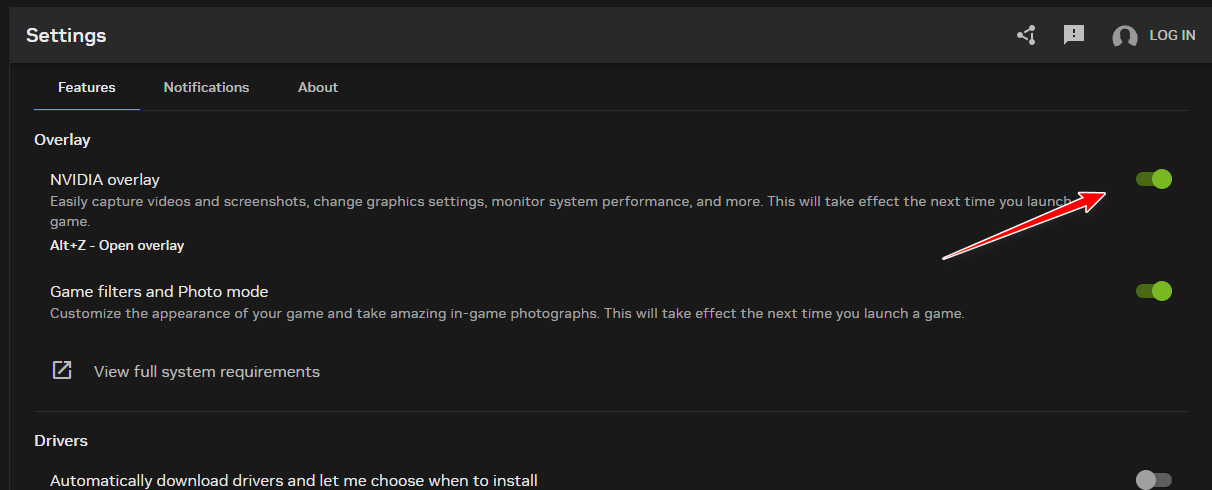
Desactivar la superposición de aplicaciones de EA
- Ejecutar la aplicación Juego EA en tu ordenador.
- toque en icono de menú de hamburguesa (☰) En la esquina superior izquierda para abrir el menú principal.

- En las opciones del menú, seleccione Configuración (Configuración de).

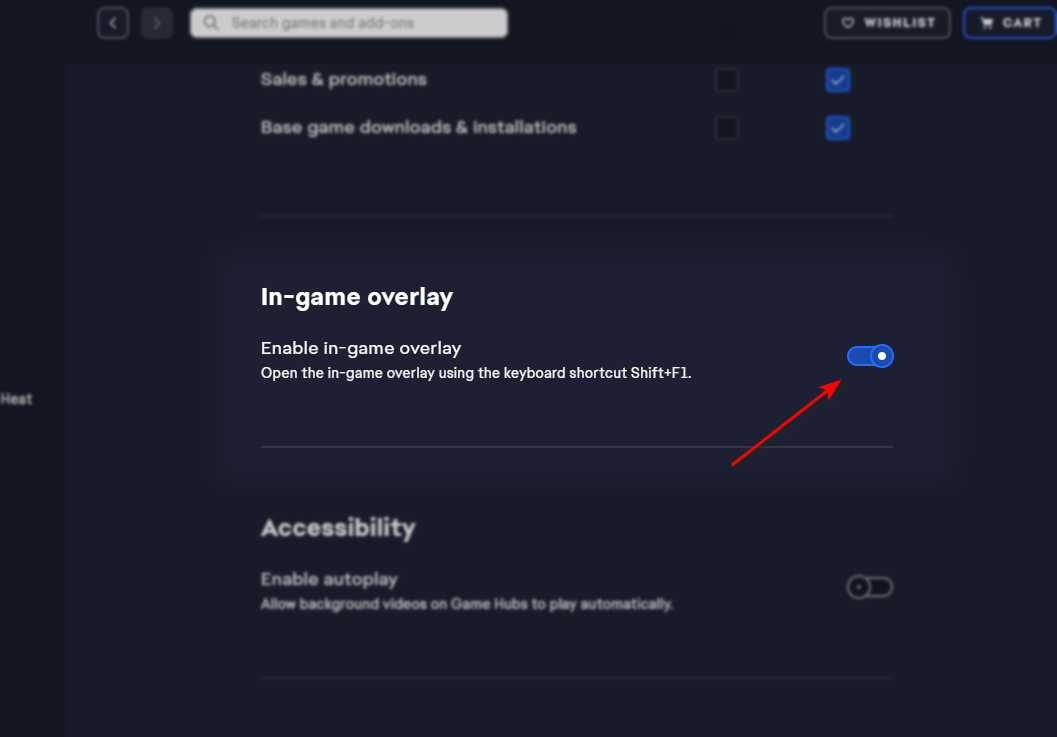
- Ir a la pestaña Aplicación (Aplicación) Desplácese hacia abajo para encontrar la sección superposición en el juego (Superposiciones en el juego).

- Cambiar llave superposición en el juego (Superposición en el juego) al modo DESC (Apagar).



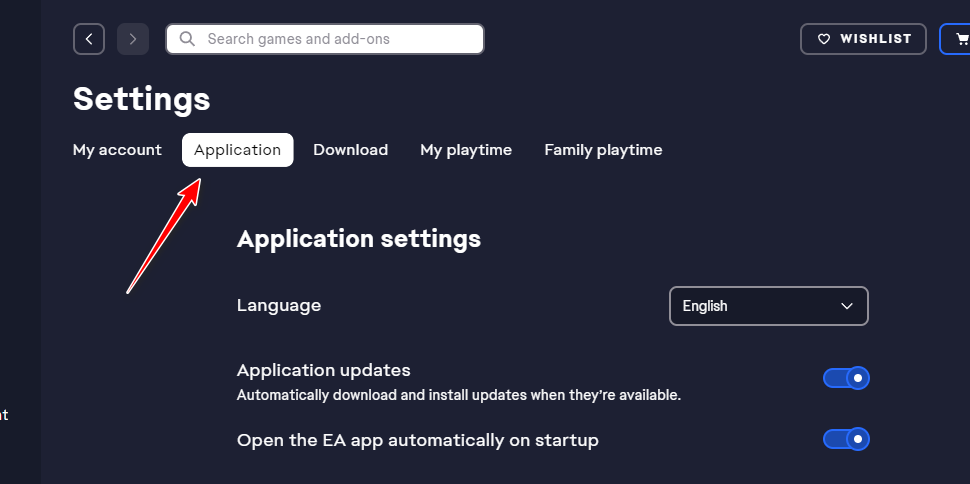
Desactivar la superposición de Ubisoft Connect
- Llenar Conectar Ubisoft en tu ordenador.
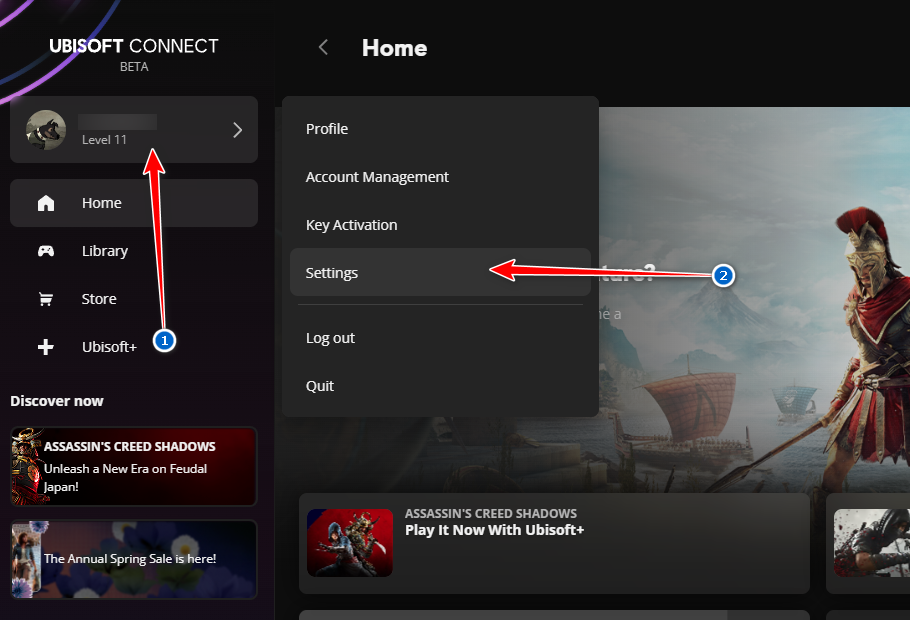
- toque en icono de tu perfil En la esquina superior izquierda del reproductor, seleccione Configuración de la lista.

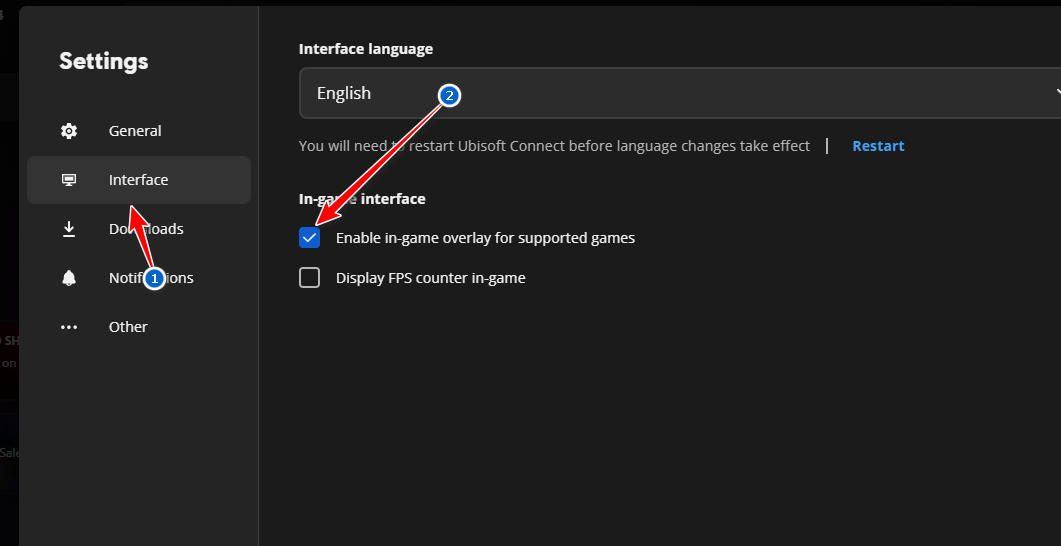
- Ir a la pestaña Fácil de usar Desactivar la opción llamada “Habilitar superposición en el juego para juegos compatibles"Apagándolo."

- Cierre y reinicie Ubisoft Connect para que los cambios surtan efecto.
Desactivar la superposición de Steam
- Llenar Vapor y toque Lista Vapor En la esquina superior izquierda (junto a “Ver” y “Amigos”).
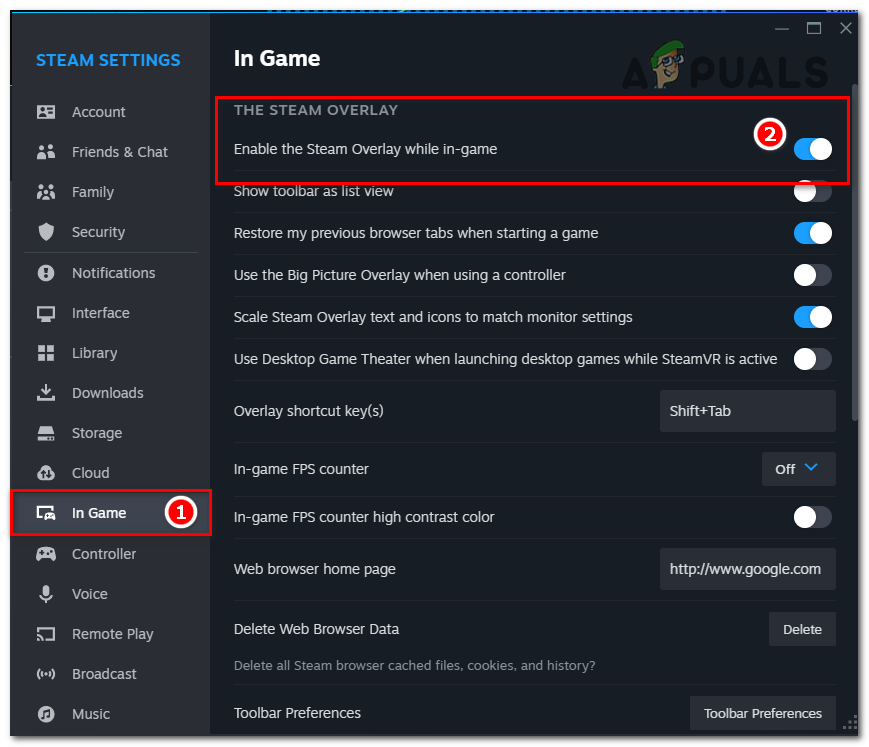
- Localizar Configuración En el menú desplegable, luego haga clic en In-Game en la barra lateral izquierda.
- Desmarque la casilla junto a “Habilitar la superposición de Steam mientras juegas” para desactivarlo.

- Hacer clic OK Para guardar los cambios, la superposición ahora estará deshabilitada para todos los juegos.
Deshabilitar superposición de discordia
- Inicie la aplicación Discord en su computadora.
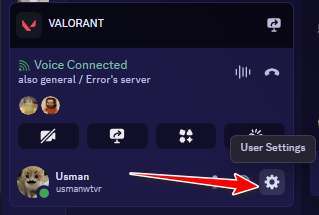
- toque en icono de engranaje (⚙️) ubicado cerca de tu foto de perfil en la esquina inferior izquierda para abrir Ajustes de usuario.

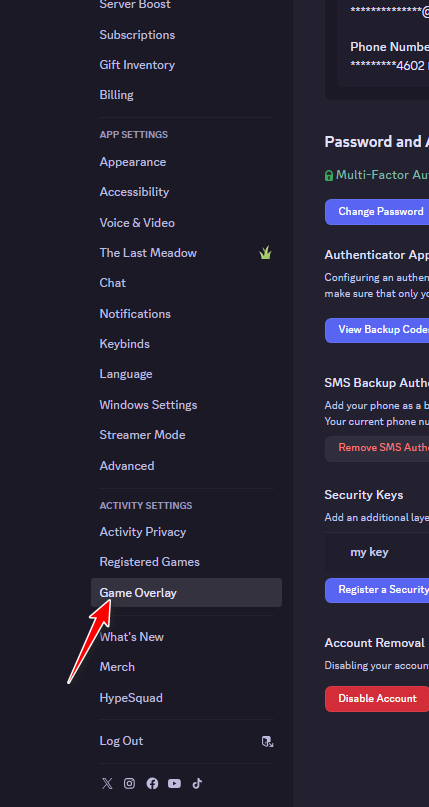
- En la barra lateral izquierda, seleccione Superposición de juego Dentro de la sección Configuración de actividad.

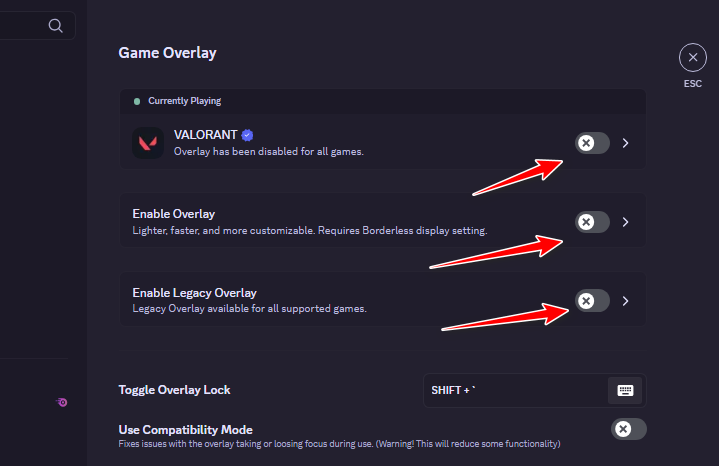
- Apague el botón para Habilitar superposición en el juego Para deshabilitar todas las funciones de superposición.


Los comentarios están cerrados.