


Las cosas más importantes que necesitas saber
- Reiniciar el ordenador y el router soluciona los errores de conexión temporales y los problemas de enrutamiento a corto plazo.
- Antes de cambiar la configuración de Windows, compruebe el estado de los servidores del juego ARC Raiders a través de los canales oficiales para evitar problemas relacionados con el mantenimiento o la inestabilidad.
- Borrar la caché DNS mediante el comando ipconfig /flushdns resuelve los problemas de conectividad causados por registros de direcciones obsoletos o dañados.
El error "Conexión con el servidor del juego perdida. Código de error: AREX0024" en ARC Raiders indica que el cliente del juego perdió la conexión con los servidores al intentar conectarse o durante una sesión de juego activa. En resumen, la conexión entre tu ordenador y los servidores de ARC Raiders se interrumpió , lo que provocó la desconexión del juego para evitar problemas como fallos en la sincronización de la sesión o del progreso.
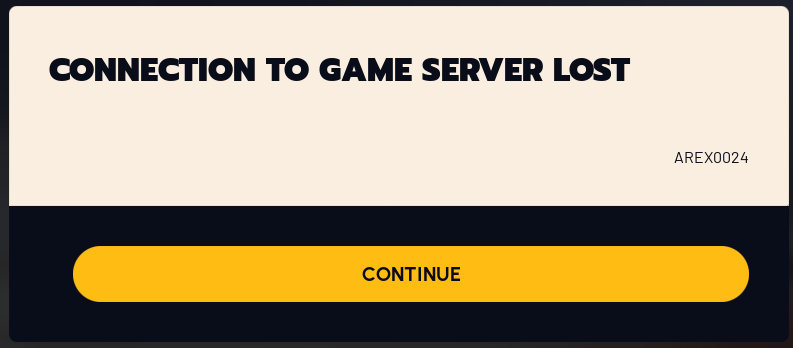
Este problema suele deberse a una interrupción temporal de la red , alta latencia, pérdida de paquetes, datos DNS corruptos o desactualizados, interferencias de un cortafuegos o software antivirus, configuración de red incorrecta, inestabilidad del servidor o un problema temporal con el juego. En algunos casos, un controlador gráfico inestable puede provocar que el cliente del juego se bloquee o se cierre inesperadamente, momento en el que el servidor informa de esta interrupción como un error de pérdida de conexión.
Dado que este error suele estar asociado a interrupciones de la conexión, interferencias en la red local o problemas temporales del servicio, las soluciones que se presentan a continuación se centran en actualizar la ruta de conexión, eliminar cualquier elemento que pueda estar obstaculizando el juego y ayudarle a determinar si el problema reside en su conexión o en la del servidor.
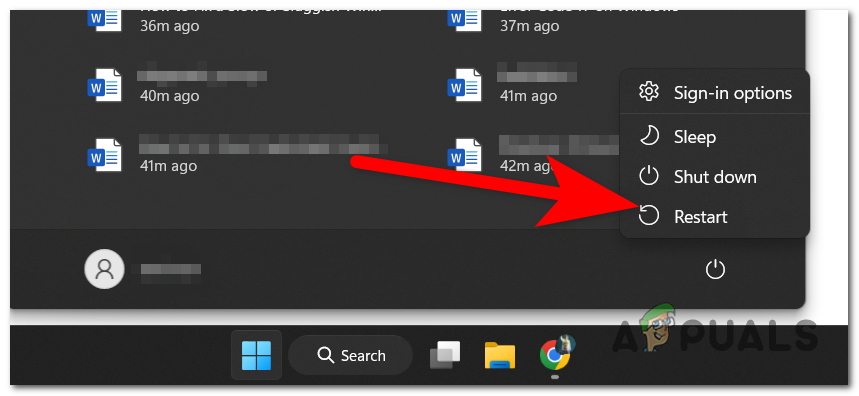
1. Reinicia tu ordenador y tu router.
Reiniciar tanto el ordenador como el router ayuda a solucionar errores de conexión temporales, servicios en segundo plano bloqueados, problemas de enrutamiento puntuales y malas condiciones de la red local que pueden interrumpir la conexión entre ARC Raiders y sus servidores. Reiniciar el router actualiza la conexión a internet, mientras que reiniciar el ordenador restablece los programas temporales y los procesos relacionados con la red.
- Partido reñido Asaltantes ARC En su totalidad.
- Reinicia tu computadora.
- Apague el enrutador o módem durante un período de tiempo que oscila entre 30 y 60 segundosLuego reinícialo.
- Espere hasta que se restablezca completamente la conexión a Internet.
- Reinicia el juego y comprueba si el error persiste.
2. Comprueba el estado de los servidores del juego.
Antes de modificar la configuración de Windows, asegúrese de que el problema no se deba a los servidores del juego ARC Raiders. Si los servidores de ARC Raiders están caídos, en mantenimiento o experimentan inestabilidad, es posible que la conexión al juego falle incluso si su conexión a internet funciona correctamente.
- Consulta los canales oficiales del juego, como los avisos del lanzador, el sitio web oficial, las páginas oficiales en redes sociales o los anuncios de la comunidad, para obtener actualizaciones sobre el mantenimiento o las interrupciones del servicio.
- Comprueba si otros jugadores están reportando el mismo error al mismo tiempo.
- Si los servidores están caídos o inestables, espere a que se restablezca el servicio y vuelva a intentar conectarse.
Si varios jugadores informan del mismo problema al mismo tiempo, es probable que el problema esté en el servidor y no sea un problema local de tu parte.
3. Borrar la caché de DNS
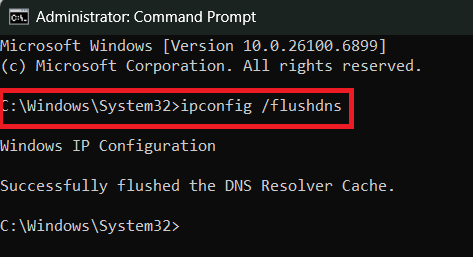
Borrar la caché DNS puede ayudar a resolver problemas de conexión, ya que Windows almacena registros de direcciones para acelerar las conexiones a los servicios en línea. Si estos registros se desactualizan o se corrompen, ARC Raiders podría intentar acceder al punto de servicio incorrecto o no lograr resolver la conexión correctamente, lo que podría provocar un error AREX0024.
- Haga clic en Windows + R, luego escriba cmdLuego presione Ctrl + Shift + Enter Para abrir el Símbolo del sistema como administrador.
- toque en Sí: Si el Control de cuentas de usuario se lo solicita.
- Escriba el siguiente comando y presione entrar::
ipconfig / flushdns

- Cerrar el símbolo del sistema.
- Reinicia ARC Raiders y comprueba si el problema se ha solucionado.
4. Desactive temporalmente su antivirus y permita que el juego acceda a través del cortafuegos.
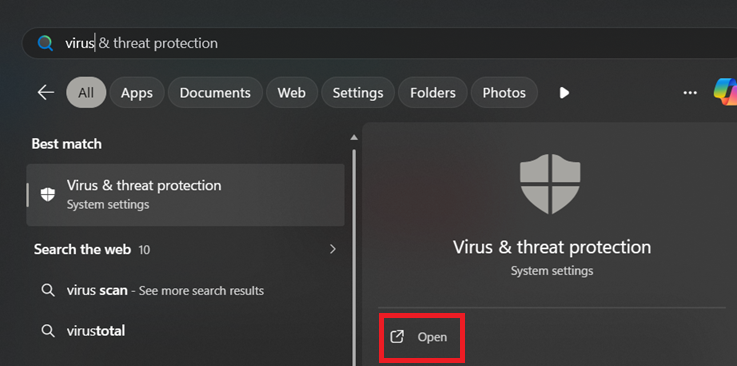
Desactivar temporalmente tu antivirus y permitir que ARC Raiders acceda a través de tu cortafuegos puede ser útil, ya que el software de seguridad a veces bloquea o interrumpe los intentos de conexión del juego. Si el tráfico de red del operador o del juego está filtrado o restringido, el cliente podría perder la conexión con el servidor, lo que provocaría este error. Tras completar la prueba, asegúrate de volver a activar tu antivirus.
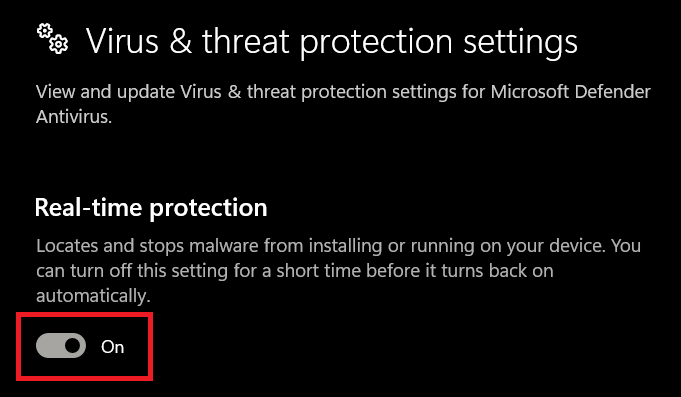
- Abierto Protección contra virus y amenazas.

- toque en Administrar configuración Luego apaga Protección en tiempo real Temporalmente.

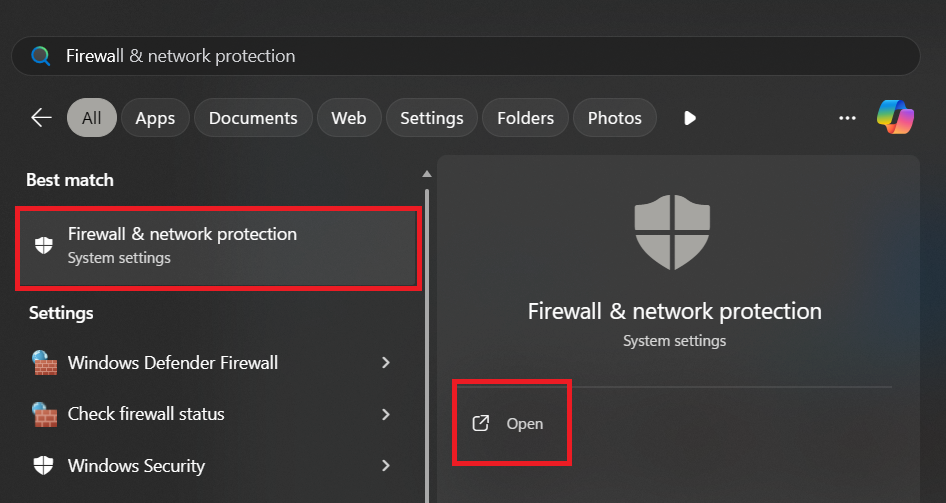
- Abierto Protección de redes y firewall.

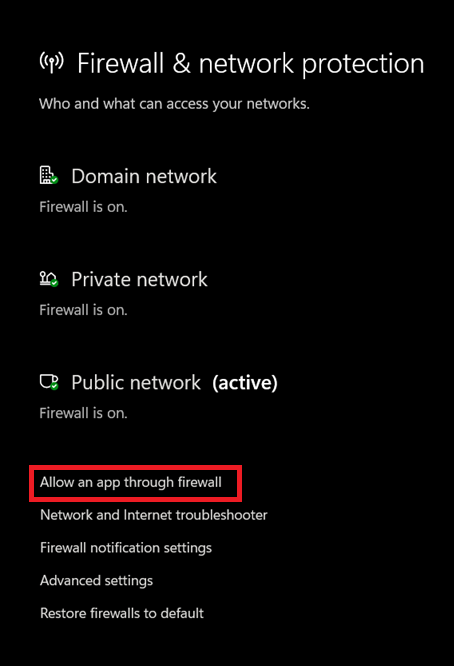
- toque en Permitir una aplicación a través del firewall.

- Buscar Asaltantes ARC En la lista. Si no aparece, añade manualmente el archivo ejecutable del juego. Si el juego utiliza un lanzador independiente, permítelo también.
- Asegúrese de que ambas casillas estén marcadas. Privado وPúblico.
- Guarda los cambios, reinicia el juego y vuelve a probar la conexión.
- Reinicie su protección antivirus después de completar la prueba.
6. Restablecer la configuración de red
Restablecer la configuración de red es una solución eficaz para los problemas de conectividad en juegos como Arc Raiders, ya que configuraciones incorrectas del adaptador, configuraciones TCP/IP corruptas o componentes de red defectuosos pueden provocar pérdida de paquetes, enrutamiento inestable o fallos de conexión con los servidores del juego. Este proceso restaura los componentes a su estado predeterminado, eliminando problemas de configuración ocultos que son difíciles de detectar manualmente.
Nota: Este paso puede eliminar las redes Wi-Fi guardadas y restablecer los adaptadores de red, por lo que es posible que deba volver a conectarse manualmente a Internet después de completarlo.
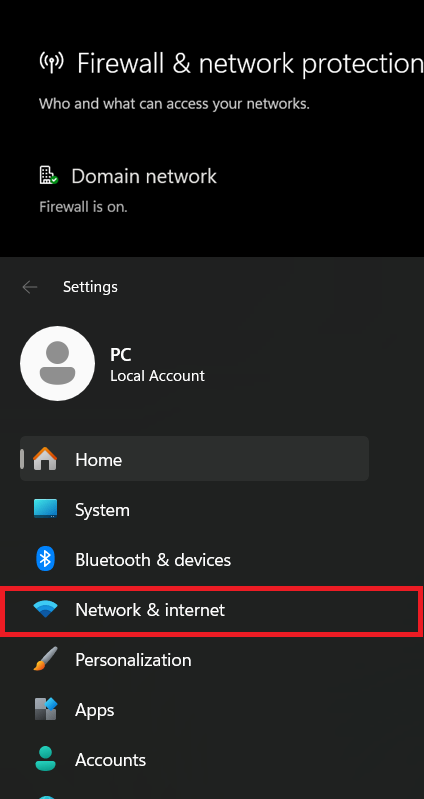
- Haga clic en Windows + I Abrir Configuración.
- Ir Red e Internet.

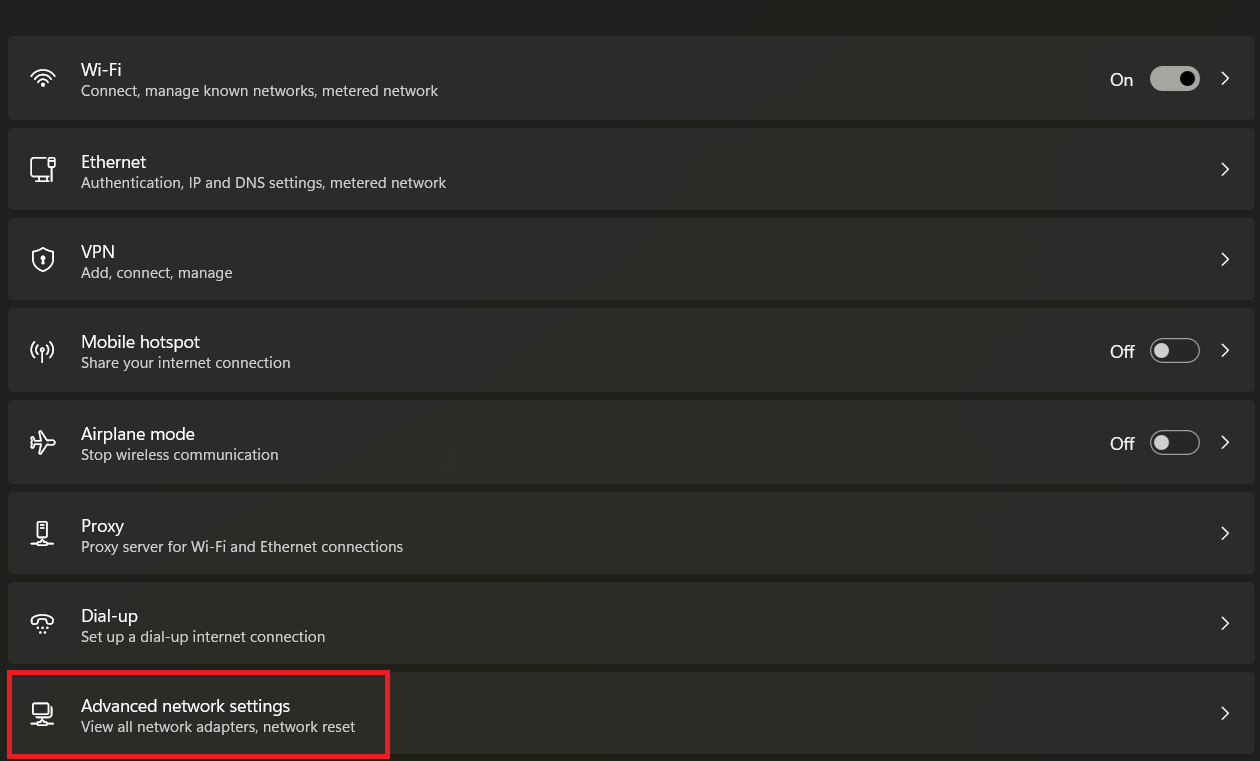
- Desplácese hacia abajo y toque en Configuraciones de red avanzadas.

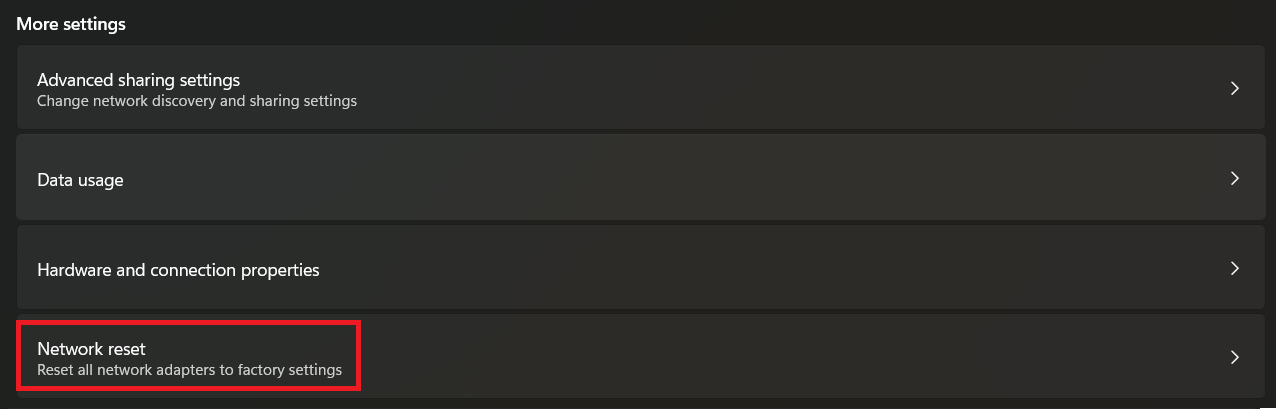
- Seleccione Reinicio de red.

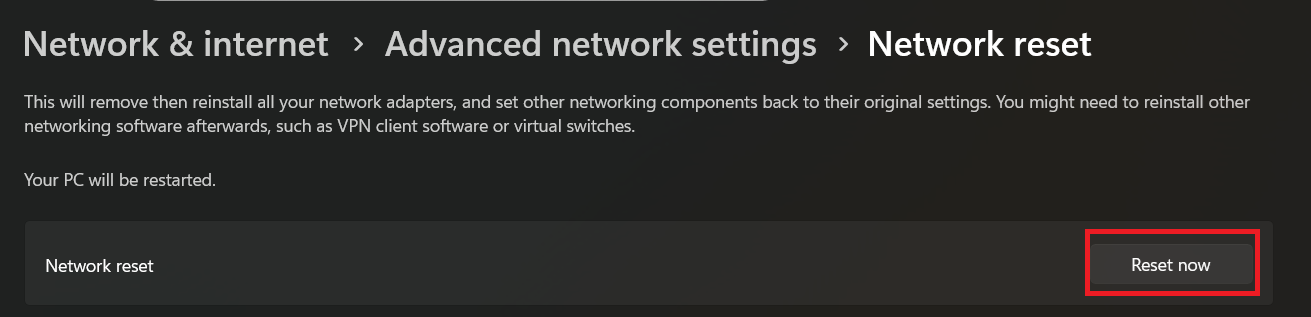
- toque en Restablecer ahora Y asegúrate.

- Reinicie su PC una vez que se complete el proceso de reinicio.
Si el error persiste tras probar todos los métodos mencionados, es probable que el problema se deba a inestabilidad del servidor, problemas de enrutamiento de tu proveedor de servicios de internet (ISP), pérdida de paquetes fuera de tu red local o un problema de conexión del juego que no se puede solucionar localmente. Esta probabilidad aumenta, sobre todo, si el problema surgió repentinamente sin cambios significativos en tu sistema o si otros jugadores informan del mismo problema al mismo tiempo.
En este punto, intenta iniciar el juego más tarde y, si es posible, prueba tu conexión a internet con otra red. También te recomendamos estar atento a los canales oficiales de ARC Raiders para conocer las últimas actualizaciones del servidor o anuncios de parches. Si el problema persiste, no dudes en contactar con el equipo de soporte técnico y proporcionarles información detallada y útil. Por ejemplo, indica cuándo se produce la interrupción, si ocurre en una red diferente y si otros juegos en línea funcionan correctamente en tu dispositivo.

Los comentarios están cerrados.