


Las cosas más importantes que necesitas saber
- Es necesario instalar DirectX End-User Runtime para ejecutar programas y juegos antiguos que requieren componentes de DirectX que no están incluidos automáticamente en las versiones modernas de Windows.
- Para garantizar la compatibilidad con una amplia gama de aplicaciones, es necesario instalar varios paquetes redistribuibles de Microsoft Visual C++, incluidas las versiones x86 y x64 y diversas versiones, como las de 2010 y las de 2015 a 2022.
- El problema de que algunos juegos no se ejecuten se puede solucionar cambiando manualmente la opción de inicio de DirectX, por ejemplo, utilizando el parámetro -dx11 en la configuración de Opciones de inicio del juego en Steam.
El error "Se requieren los siguientes componentes para ejecutar este programa" suele aparecer como una ventana emergente en Windows al intentar ejecutar un juego o una aplicación. Este error indica que el sistema carece de componentes esenciales de tiempo de ejecución, como DirectX , los paquetes redistribuibles de Microsoft Visual C++ u otras bibliotecas de las que depende el programa.
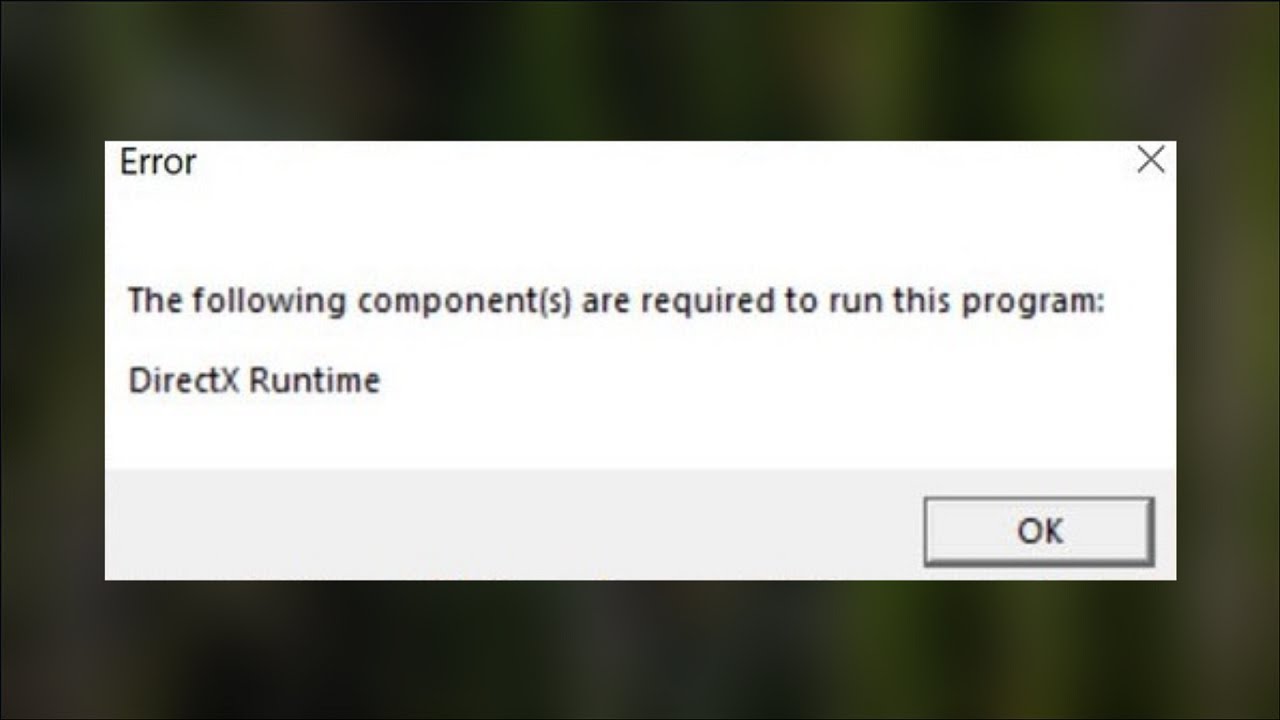
Muchos juegos y aplicaciones dependen de DirectX para el procesamiento de gráficos, audio y multimedia. Si bien las versiones modernas de Windows incluyen la última versión de DirectX, algunos programas aún requieren archivos DirectX más antiguos, como las bibliotecas D3DX, XAudio y XInput . Estos componentes antiguos no se instalan de forma predeterminada, lo que puede impedir la ejecución de aplicaciones antiguas.
Del mismo modo, las aplicaciones creadas con las herramientas de desarrollo de C++ de Microsoft dependen de las bibliotecas de tiempo de ejecución de Visual C++ . Si falta o está dañada la versión del paquete redistribuible necesaria, la aplicación no podrá acceder a las bibliotecas necesarias y podría mostrar este error.
En algunos casos, componentes del sistema obsoletos, configuraciones de DirectX incompatibles o instalaciones de software incompletas también pueden causar este problema . Los métodos que se describen a continuación explican cómo instalar los componentes necesarios y restaurar las dependencias faltantes.
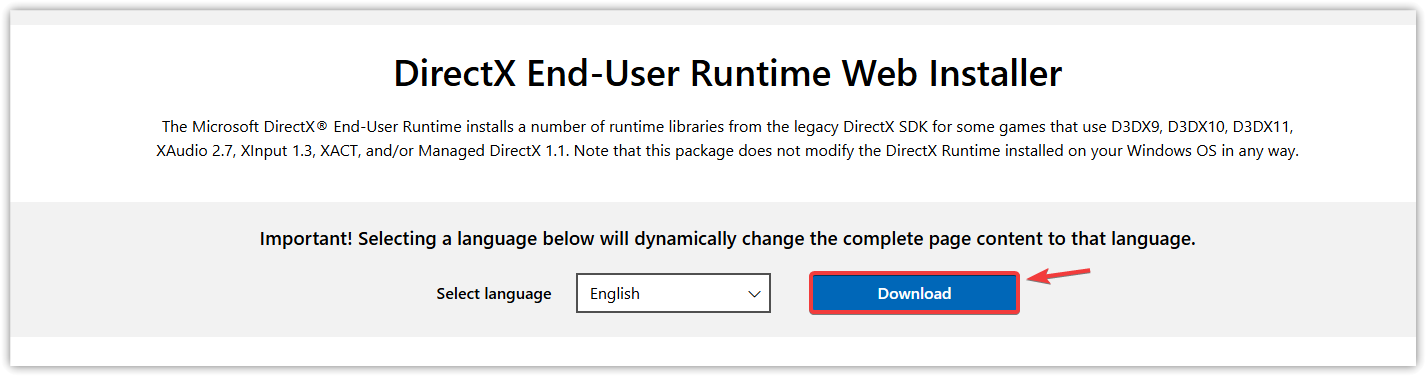
1. Instalar el entorno de ejecución de DirectX para el usuario final.
DirectX se encarga de gestionar las funciones gráficas, de audio y multimedia de muchos juegos y aplicaciones. Si bien Windows incluye versiones modernas de DirectX, como DirectX 12, algunos programas requieren controladores más antiguos que no se instalan automáticamente.
La instalación de DirectX End-User Runtime agrega componentes DirectX heredados necesarios para juegos y aplicaciones más antiguos, lo que les permite localizar los archivos necesarios para ejecutarse.
- Cierra el programa que muestra el error.
- Visita el sitio web oficial de la empresa. Microsoft.
- Descargar el DirectX End-User Runtime Web Installer.
- Ejecuta el instalador.

- Siga las instrucciones que aparecen en pantalla para completar la instalación.
- Reiniciar dispositivo PC Tu.
- Reinicia el programa.
2. Instalar paquetes Paquetes redistribuibles de Microsoft Visual C++ necesario
Muchas aplicaciones dependen de los paquetes redistribuibles de Microsoft Visual C++ para funcionar correctamente. Estos paquetes contienen las bibliotecas de tiempo de ejecución necesarias para los programas programados con las herramientas de desarrollo de C++ de Microsoft.
Las distintas aplicaciones dependen de diferentes versiones de los paquetes redistribuibles. Si falta una versión necesaria o está dañada, el programa podría no iniciarse y mostrar este error. Instalar varias versiones compatibles garantiza la compatibilidad con una amplia gama de aplicaciones.
En general, se recomienda instalar versiones tanto x86 como x64 , así como varias versiones compatibles, como Visual C++ 2010 hasta Visual C++ 2015-2022 , ya que los diferentes programas dependen de diferentes bibliotecas de tiempo de ejecución.
- Cierra el juego o la aplicación que esté presentando el problema.
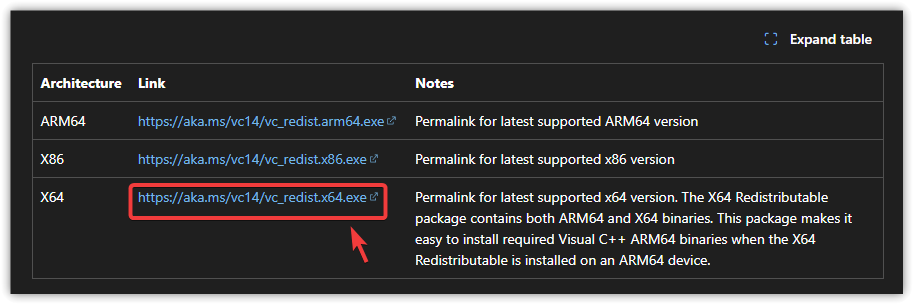
- Abra la página de descarga oficial de Microsoft Visual C++ Redistributable.
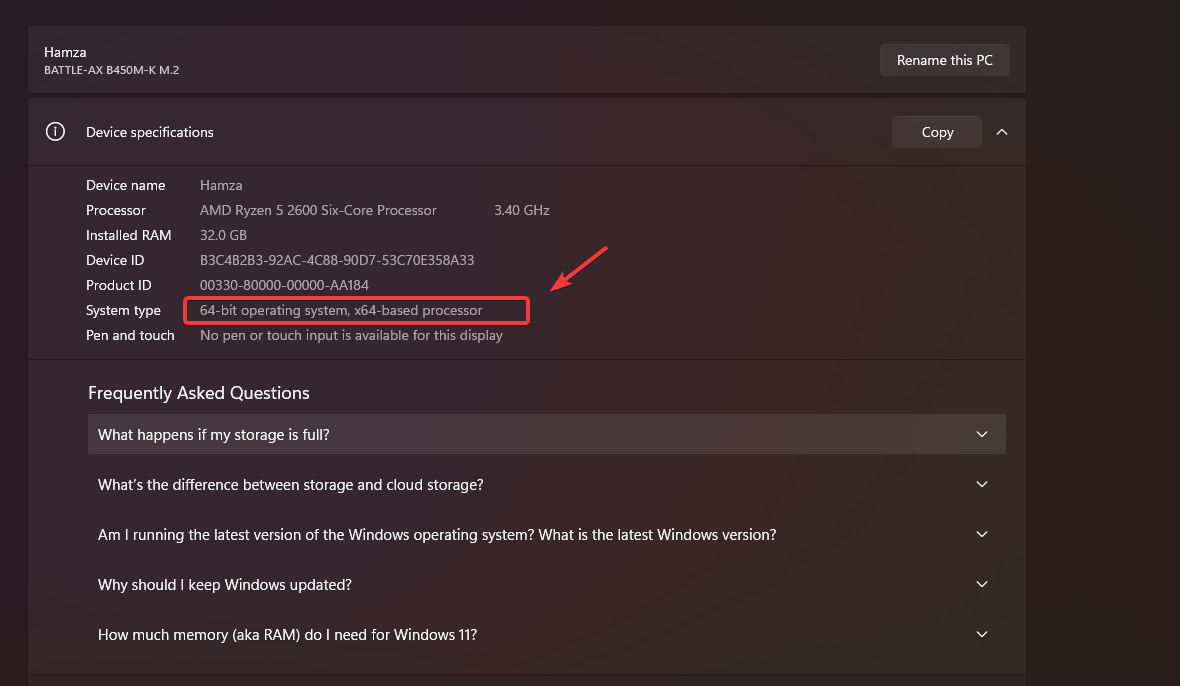
- Comprueba si tu sistema se está ejecutando en un kernel. 32 bits o 64 bits (a través de: Ajustes > Sistema > Acerca de).

- Descargue los paquetes redistribuibles necesarios. Se recomienda instalar ambas versiones. x86 y x64 Para garantizar la compatibilidad.

- Ejecuta cada instalador y completa el proceso de instalación paso a paso.
- Reinicia tu computadora.
- Reinicia el programa afectado para comprobar si el problema se ha solucionado.
3. Cambiar la opción de habilitación de DirectX
El uso de una versión no compatible de DirectX puede provocar el error «Se requieren los siguientes componentes para ejecutar este programa». Algunos juegos permiten a los usuarios seleccionar manualmente la versión de DirectX que desean usar. Si un juego intenta ejecutarse con una versión de DirectX que no es compatible con su tarjeta gráfica (GPU) o con todo su sistema, es posible que no se inicie y provoque este error.
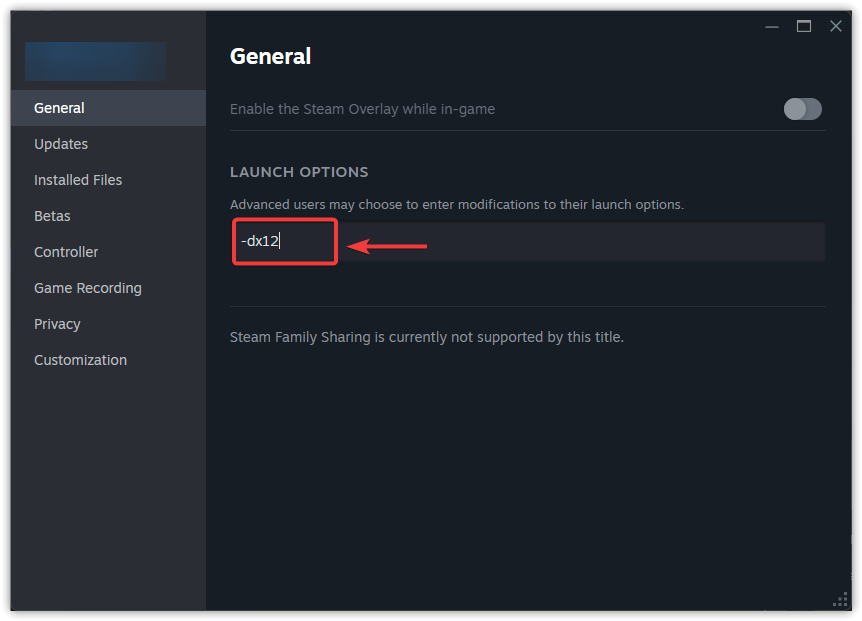
Por ejemplo, algunos juegos pueden funcionar de forma más estable con DirectX 11 que con DirectX 12. Cambiar el parámetro de ejecución obliga al juego a usar una API gráfica compatible, solucionando así el problema de ejecución.
El siguiente ejemplo muestra cómo cambiar las opciones de reproducción en Steam . Otros lanzadores de juegos pueden tener configuraciones similares según el juego, así que consulta la configuración de tu lanzador.
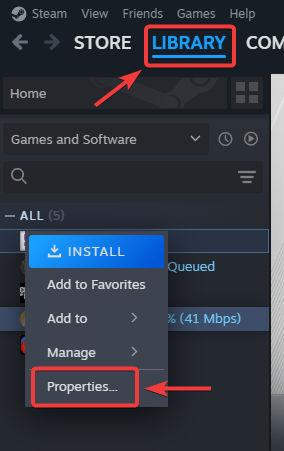
- Abre tu reproductor de juegos (por ejemplo, Steam).
- Localiza el juego en tu biblioteca.
- Haz clic derecho en el juego y selecciona Propiedades.

- Encuentra un campo Opciones de lanzamiento.
- Introduzca el siguiente parámetro: -dx11.

- Cierre la ventana de propiedades para guardar los cambios.
- Reinicia el juego.
4. Actualización de Windows
Actualizar Windows garantizará que su sistema cuente con las últimas bibliotecas del sistema, componentes gráficos y actualizaciones de compatibilidad necesarias para ejecutar aplicaciones y juegos modernos sin problemas.
Las actualizaciones de Windows también pueden instalar dependencias faltantes y mejorar la compatibilidad con interfaces de programación de aplicaciones (API) o bibliotecas de tiempo de ejecución de gráficos más recientes.
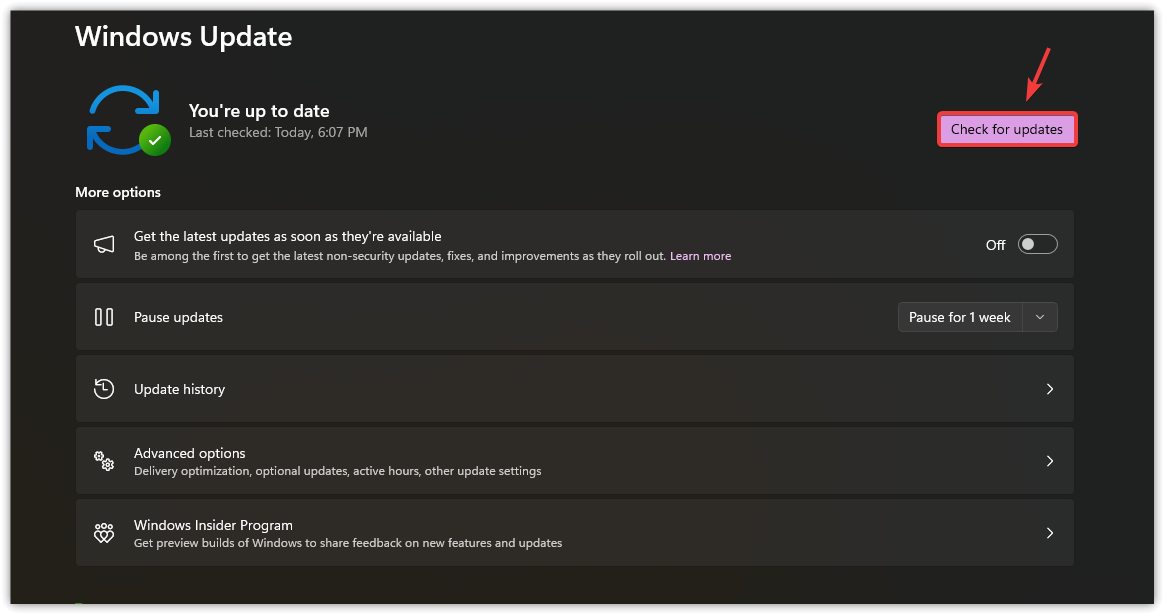
- Haga clic en Windows + I Abrir Configuración.
- Seleccione Windows Update.
- toque en Buscar actualizaciones.

- Instale todas las actualizaciones disponibles.
- Reinicia el ordenador si se te solicita.
- Intenta ejecutar el programa de nuevo.
Tras instalar los componentes de ejecución y las actualizaciones necesarias, la aplicación debería funcionar con normalidad. Si el error persiste, compruebe la integridad de los recursos mediante el lanzador del juego (por ejemplo, verificando la integridad de los archivos del juego en Steam) o reinstale la aplicación para asegurarse de que no falten archivos esenciales o estén dañados.

Los comentarios están cerrados.