


Las cosas más importantes que necesitas saber
- Ejecutar el reproductor o el juego con privilegios de administrador puede solucionar problemas de acceso a archivos y carpetas bloqueados por Windows.
- El problema de bloqueo de Unity se puede solucionar forzando el uso de una API gráfica diferente, como -force-d3d11 o -force-d3d12, a través del acceso directo del juego.
- Es necesario reinstalar completamente el controlador de la tarjeta gráfica para solucionar los fallos de funcionamiento causados por controladores dañados o inestables.
El mensaje “ZenlessZoneZero – Unity 2019.4.40f1_0d9cc85b4” suele aparecer en un PC como título de una ventana de error de Unity cuando Zenless Zone Zero no se inicia correctamente en las primeras etapas. En resumen, el juego se inicia, pero el motor de Unity falla antes de que el juego se abra por completo debido a un problema que impide su configuración inicial. Este problema podría estar relacionado con el renderizador gráfico, la conexión del controlador de la GPU , el acceso al lanzador, los archivos del juego, las superposiciones o los componentes de tiempo de ejecución.
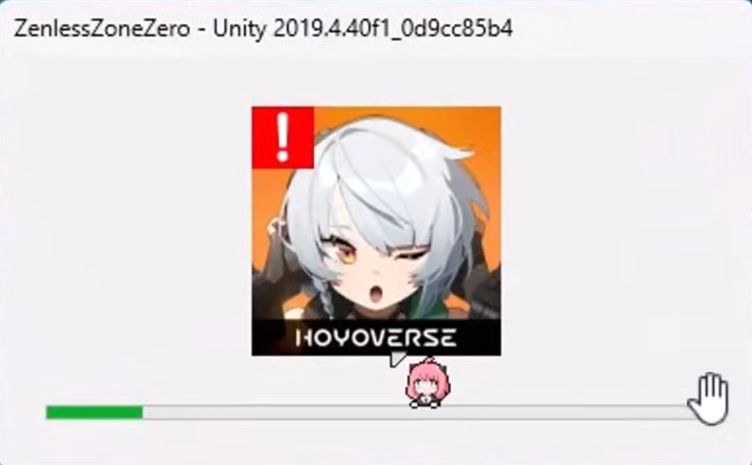
Este fallo puede producirse inmediatamente al iniciar el juego , justo después de pulsar el botón de Jugar en el lanzador , o durante la pantalla de carga inicial . En algunos casos, el juego se cierra sin mostrar ningún mensaje. En otros, Windows muestra una ventana emergente de error de Unity con la versión del motor en el título, en lugar de un mensaje de error más específico dentro del juego.
Este error suele estar relacionado con problemas temporales de Windows o de los controladores, problemas de permisos, conflictos con la API gráfica, controladores de GPU dañados o inestables, archivos de juego dañados, conflictos con el software de superposición o de monitorización, o componentes de tiempo de ejecución faltantes o dañados, como los redistribuibles de Microsoft Visual C++.
Si el juego se cierra inmediatamente después de hacer clic en Jugar , comience por solucionar los problemas relacionados con el lanzador, los permisos, las aplicaciones superpuestas y los gráficos. Si se cierra durante la pantalla de carga inicial , es probable que el problema se deba a archivos del juego, controladores u otros componentes del sistema dañados.
1. Reinicia tu computadora
Reiniciar el ordenador puede ayudar a solucionar el problema, ya que los servicios de inicio, las aplicaciones superpuestas, los procesos en caché o las tareas en segundo plano que no se hayan cerrado por completo pueden permanecer activos incluso después de salir del juego. Si alguno de estos procesos se bloquea, podría interferir con el siguiente inicio y provocar que Unity falle durante la inicialización.
Un reinicio completo borra la caché, actualiza los servicios de Windows y proporciona un entorno operativo limpio para el juego.
- Guarda cualquier trabajo abierto y cierra todas las aplicaciones en ejecución.
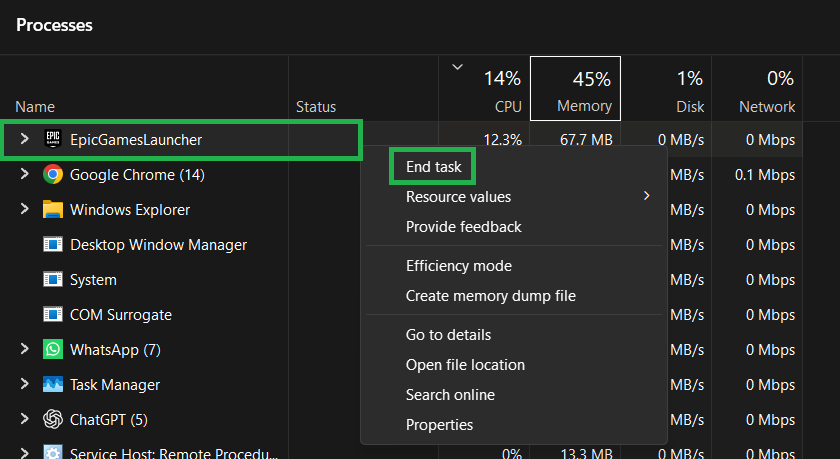
- Si aplicaciones como hoyoplay O Lanzador de juegos épico O Zona cero sin zen Claramente detenido, presione Ctrl + Shift + Esc Abrir Task Manager Finaliza primero estas operaciones.

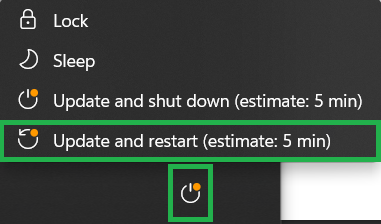
- Reiniciar tu computadora Naturalmente de la lista Comenzar.

- Una vez cargado Windows Una vez más, abre el reproductor y prueba el juego.
2. Ejecuta el reproductor y el juego como administrador.
Ejecutar el lanzador o el juego con privilegios de administrador puede ayudar a resolver problemas cuando Windows bloquea el acceso a las carpetas de instalación, los archivos en caché, los componentes de protección contra manipulaciones o las dependencias de tiempo de ejecución necesarias durante el inicio. Esta solución se recomienda especialmente si el juego se cierra inesperadamente al hacer clic en Jugar , o si el lanzador abre el juego y luego se cierra inmediatamente.
Dado que algunos problemas de inicio están relacionados con el lanzador, mientras que otros están relacionados con el archivo ejecutable del juego , lo mejor es probar ambos en lugar de solo uno.
- cerca Zona cero sin zen Y todo su operador.
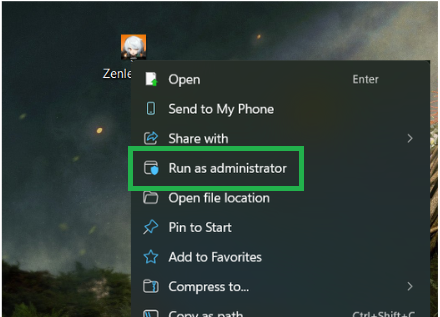
- Haz clic derecho en el jugador (lanzador) que se utiliza para iniciar el juego, como por ejemplo hoyoplay O Lanzador de juegos épico, Luego haga clic en Ejecutar como administrador.
- Intenta ejecutar el juego.
- Si La interrupción continuóAbre la carpeta donde se instaló. Zona cero sin zen en eso.
- Haz clic derecho en el archivo del juego con la extensión .exe y haga clic en Ejecutar como administrador.

- Si uno de los dos métodos tiene éxito, puede hacerlo permanente mediante Propiedades > Compatibilidad > Ejecutar este programa como administrador.
3. Intenta ejecutar el juego utilizando una interfaz gráfica de programación de aplicaciones (GPI) diferente.
Para solucionar el problema de bloqueo de Unity, la causa puede ser, en ocasiones, una incompatibilidad entre la API gráfica del juego y la configuración actual del controlador o del dispositivo. En este caso, forzar un modo DirectX diferente puede ayudar a configurar correctamente el motor del juego.
En algunos sistemas, DirectX 12 puede provocar inestabilidad en el juego al iniciarlo, mientras que en otros , DirectX 11 es la opción menos estable. Por lo tanto, probar ambas opciones podría solucionar el problema, ya que suele estar relacionado con la forma en que el controlador de la tarjeta gráfica (GPU) gestiona el motor de renderizado del juego al inicio.
- Cierra el juego y apágalo por completo.
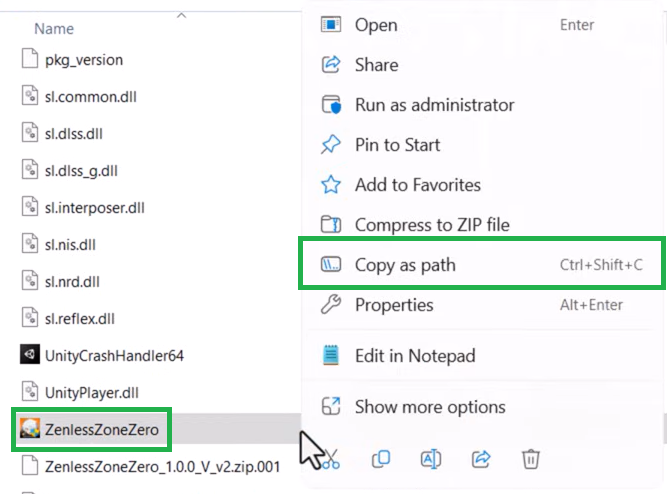
- Haga clic derecho en el archivo Zenless Zone Zero .exe Entonces escoge Copiar como ruta.

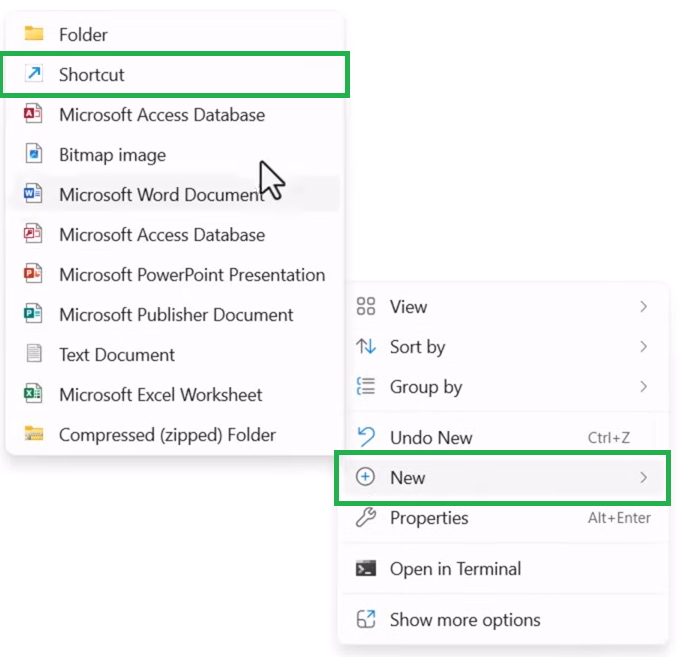
- Haga clic con el botón derecho dentro de la misma carpeta y seleccione Nuevo> Atajo.

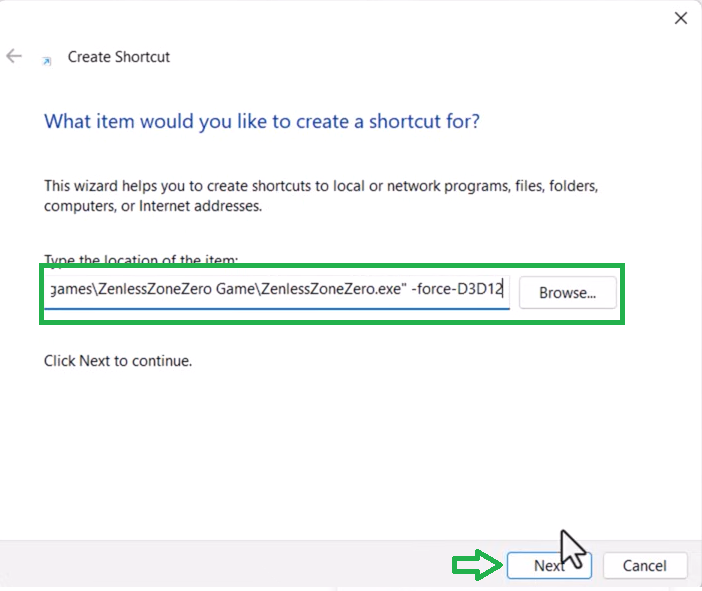
- Pegue la ruta que copió, agregue un espacio y luego pruebe un medio de reproducción como -force-d3d11 O -force-d3d12.

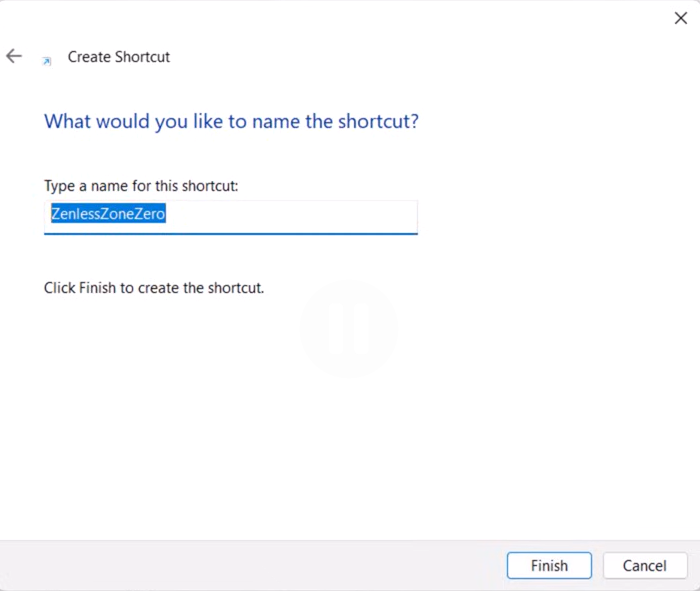
- Nombra el acceso directo y haz clic en él. Termine.

- Ejecuta el juego usando este acceso directo y comprueba si el problema se ha solucionado.
Nota: Comience con -force-d3d11 si el fallo se produjo después de actualizar el controlador de su tarjeta gráfica (GPU) o si DirectX 12 parece inestable en su sistema. Si esto no funciona, pruebe con -force-d3d12 . Sin embargo, algunos juegos ejecutados mediante un lanzador pueden ignorar las opciones de inicio manual, así que si no hay ningún cambio , no dé por sentado que este paso ha solucionado el problema. Simplemente podría significar que el lanzador no pasó el argumento al juego.
4. Reinstale correctamente el controlador de la tarjeta gráfica.
Para solucionar el problema de los cierres inesperados de los juegos de Unity, un controlador de tarjeta gráfica dañado o inestable puede provocar que los juegos desarrollados con el motor Unity se cierren al iniciarse. Esto suele ocurrir tras una actualización del controlador, una instalación fallida o debido a un conflicto causado por archivos de controlador obsoletos.
Un método de limpieza adecuado elimina los restos de controladores antiguos de forma más completa que un proceso de desinstalación estándar. Posteriormente, reinstalar un controlador estable puede restablecer la comunicación correcta entre el juego, DirectX y la tarjeta gráfica.
- Para usuarios de AMD: Utilizar Utilidad de limpieza de AMD O DDU Para eliminar por completo el controlador actual de la tarjeta gráfica AMD.
- Para usuarios de NVIDIA: Utilizar DDU o elige Instalación limpia Al reinstalar el controlador de NVIDIA.
- Reinicie su computadora una vez que finalice el proceso de limpieza.
- Instala manualmente una versión estable del controlador de tu tarjeta gráfica en lugar de confiar en una actualización que podría presentar fallos.
- Si el mal funcionamiento comienza Inmediatamente después del lanzamiento de un nuevo controladorConsidere la posibilidad de probar un controlador más antiguo y estable en lugar del más reciente.
- Reinicia el ordenador después de la instalación.
- Ejecuta el juego y comprueba si se ha solucionado el problema de bloqueo de Unity.
Nota: Algunos usuarios reportan mejores resultados con ciertas versiones de controladores, pero esto varía según el modelo de GPU, la versión de Windows y la configuración del sistema. Considere estos informes como ejemplos , no como las mejores versiones garantizadas para todos los equipos.
5. Reinstala el lanzador y el juego por completo.
Si el problema persiste después de probar todas las soluciones mencionadas anteriormente , el siguiente paso más seguro es reinstalar por completo tanto el lanzador como el juego , especialmente si el mal funcionamiento comenzó después de una actualización fallida, una instalación deficiente o un apagado repentino del sistema.
Este procedimiento ayuda a descartar la posibilidad de un componente defectuoso del controlador, datos en caché dañados o una instalación del juego corrupta que una comprobación de reparación normal podría haber pasado por alto.

Los comentarios están cerrados.