


Las cosas más importantes que necesitas saber
- Comprobar la integridad de los archivos del juego a través de Steam o Epic Games Launcher es una solución rápida y eficaz para los problemas de arranque y los bloqueos causados por archivos dañados.
- Actualizar o reinstalar correctamente los controladores de gráficos (GPU) garantiza la estabilidad del sistema y evita bloqueos y cuelgues relacionados con problemas de compatibilidad.
- Deshabilitar las superposiciones y las aplicaciones en segundo plano reduce los conflictos que pueden provocar fallos, especialmente al ejecutar el juego o durante la carga.
ARC Raiders puede fallar , congelarse o cerrarse inesperadamente durante el inicio, la carga o el juego si no configura correctamente los controladores de gráficos , la memoria o los componentes principales del motor.
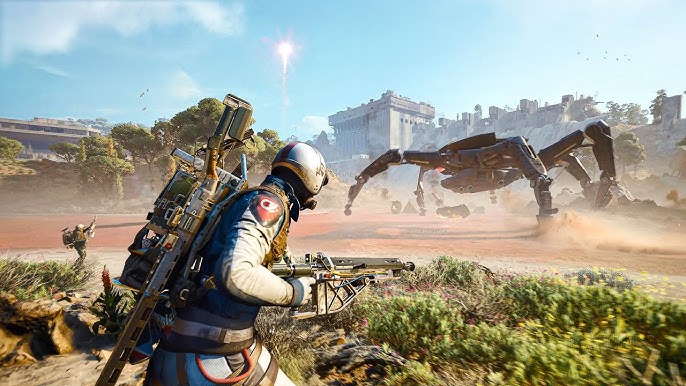
Las causas comunes incluyen configuraciones inestables del sistema , problemas con los controladores, conflictos de superposición, problemas con DirectX, archivos dañados o componentes de Windows faltantes. El problema también puede ocurrir después de actualizaciones de Windows o cambios de hardware.
Antes de continuar, desactive el overclocking y restablezca el sistema a su configuración predeterminada. Esto incluye XMP/EXPO , la optimización de la GPU, la reducción de voltaje y el overclocking de la CPU. Si la estabilidad mejora, es probable que el problema esté relacionado con el sistema.
Además, identifica cuándo ocurre el fallo . Los fallos antes del inicio suelen indicar problemas con los controladores, archivos faltantes o permisos . Los fallos durante el juego a menudo están relacionados con la carga de la GPU, el uso de la memoria o la interferencia de procesos en segundo plano.
1. Comprueba los archivos del juego (Steam/Epic)
Para solucionar los fallos o problemas de arranque, los archivos dañados o faltantes suelen ser la causa principal, ya que pueden impedir que el juego se inicie o provocar que se bloquee durante la carga. El proceso de verificación compara la instalación del juego con los archivos oficiales y reemplaza automáticamente los datos dañados. Esta es una de las soluciones más rápidas y efectivas para los problemas de inicio.
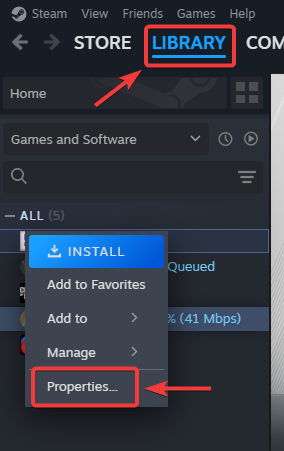
- Abierto Steam O Lanzador de juegos épico.
- Ve a la Biblioteca.
- Clic derecho en Asaltantes ARC y abrir Propiedades O Gestionar.

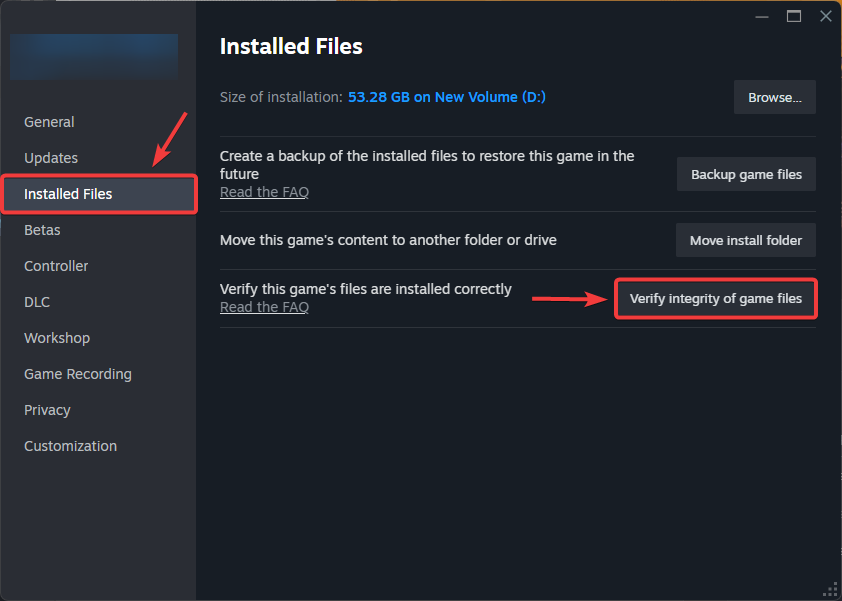
- Seleccione Archivos instalados O Verificar.
- Haga clic en Verificar la integridad de los archivos del juego.

- Espera hasta que esté completo, entonces Reiniciar el juego.
2. Actualiza o reinstala los controladores de la GPU.
Los controladores gráficos afectan directamente la estabilidad del sistema. Los controladores obsoletos o dañados pueden provocar fallos, bloqueos o problemas de sombreado gráfico. La actualización garantiza la compatibilidad, mientras que una reinstalación limpia elimina cualquier conflicto restante.
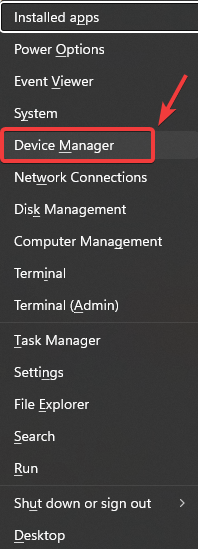
- Haga clic en Windows + X y abrir Administrador de dispositivos.

- Expandir Adaptadores de pantalla Y toma nota de lo siguiente: GPU Tu.
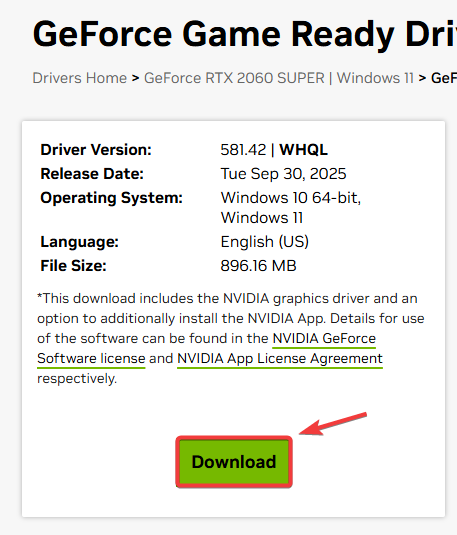
- Descargue la última definición de NVIDIA، AMD, O Intel.

- Instalar usando instalación limpia Si está disponible.
- Reinicia tu computadora y prueba el juego.
3. Deshabilitar superposiciones y aplicaciones en segundo plano.
Las superposiciones y las aplicaciones en segundo plano pueden interferir con la renderización y el uso de la memoria. Deshabilitarlas ayuda a reducir los conflictos, especialmente si se producen fallos después de iniciar el juego o durante la carga.
- Cierra las aplicaciones innecesarias, como los navegadores y Discord.
- Deshabilitar superposición NVIDIA GeForce Experiencia.

- Deshabilitar superposición Steam O Épico.

- Deshabilitar superposición Discord.

- Desactivar Protección en tiempo real Reactive temporalmente el antivirus para realizar pruebas y, a continuación, vuelva a activarlo.

- Reinicia el juego.
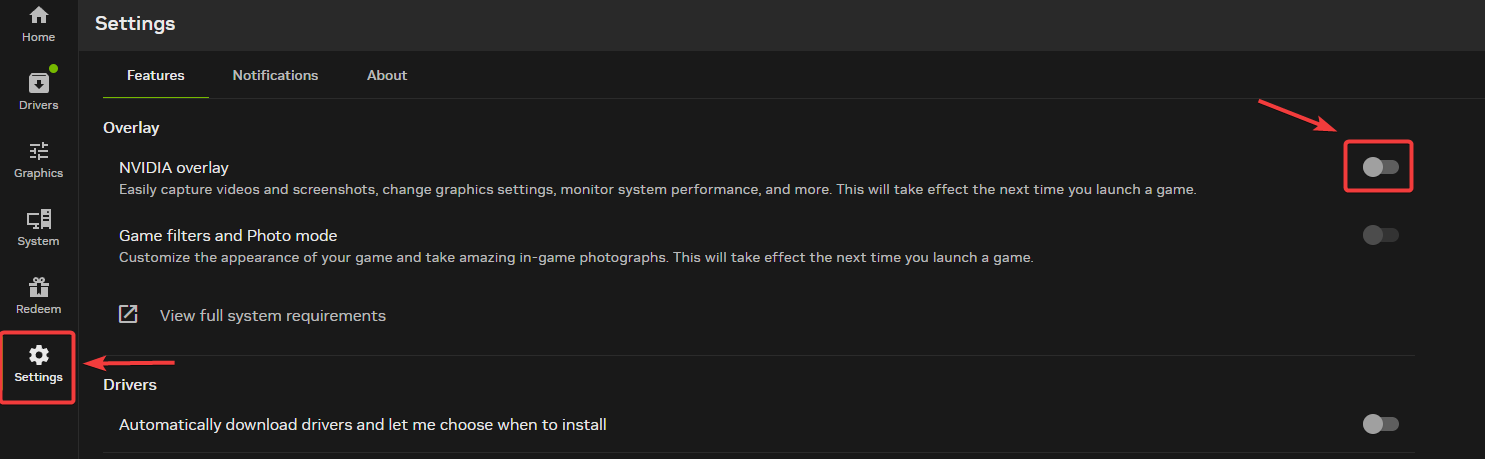
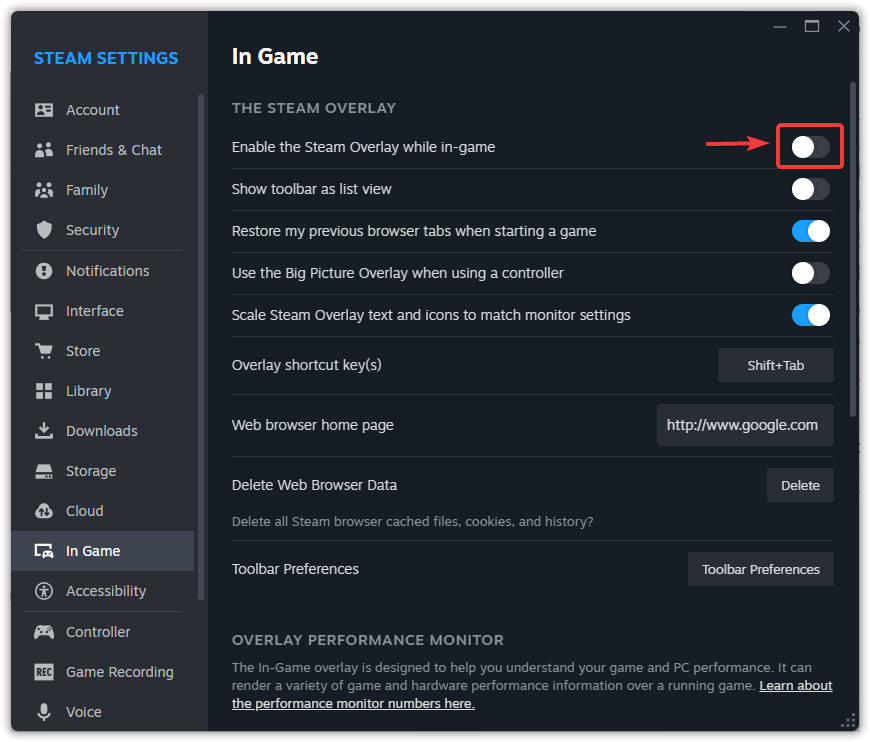
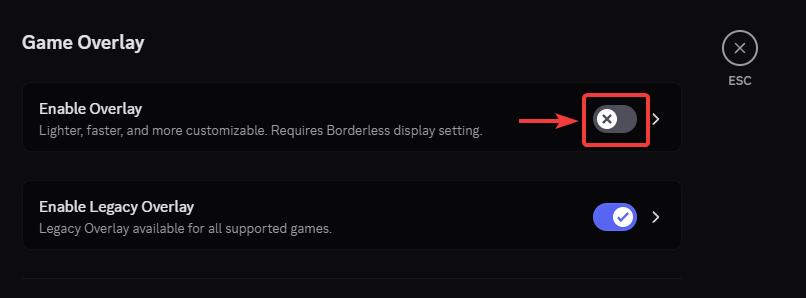
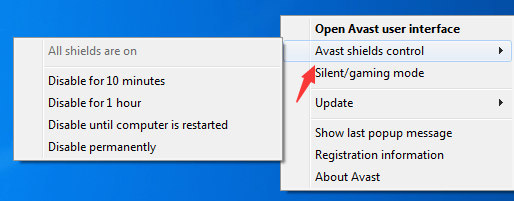
Existen otras superposiciones que también puedes desactivar; consulta nuestra guía detallada sobre este tema específico: ¿Cómo desactivar las superposiciones del juego para solucionar el lag y la baja velocidad de fotogramas?
4. Imponer el uso de DirectX 11.
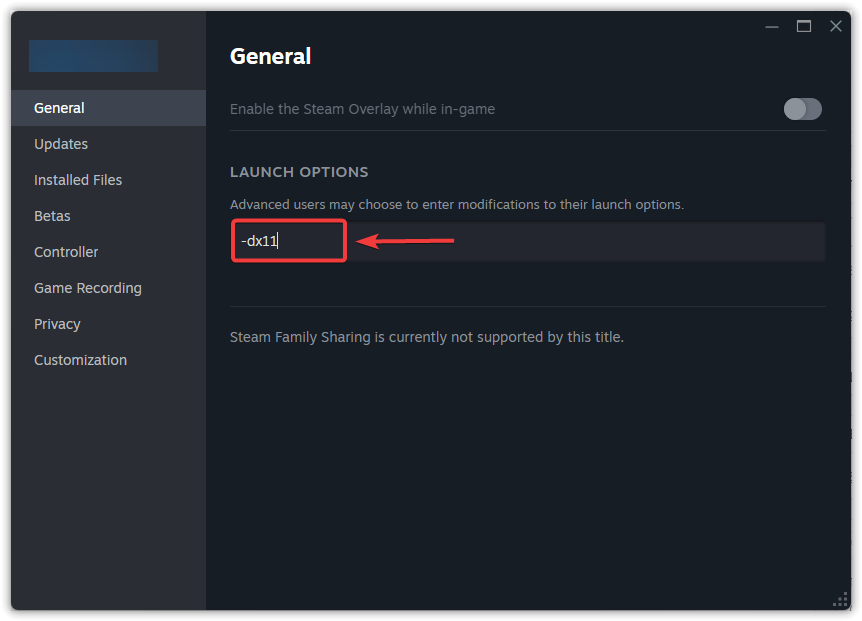
Si experimentas inestabilidad o bloqueos en ARC Raiders, es posible que los modos DirectX más recientes sean inestables en algunos sistemas debido a la incompatibilidad de controladores o hardware . Forzar el uso de DirectX 11 suele mejorar la estabilidad y reducir los bloqueos al inicio.
- Abierto Steam O Lanzador de juegos épico.
- Ir Biblioteca.
- Haz clic derecho en ARC Raiders y abre Propiedades.
- Buscar Opciones de lanzamiento y entrar -dx11.

- Comienza el juego.
5. Reduce la configuración de gráficos
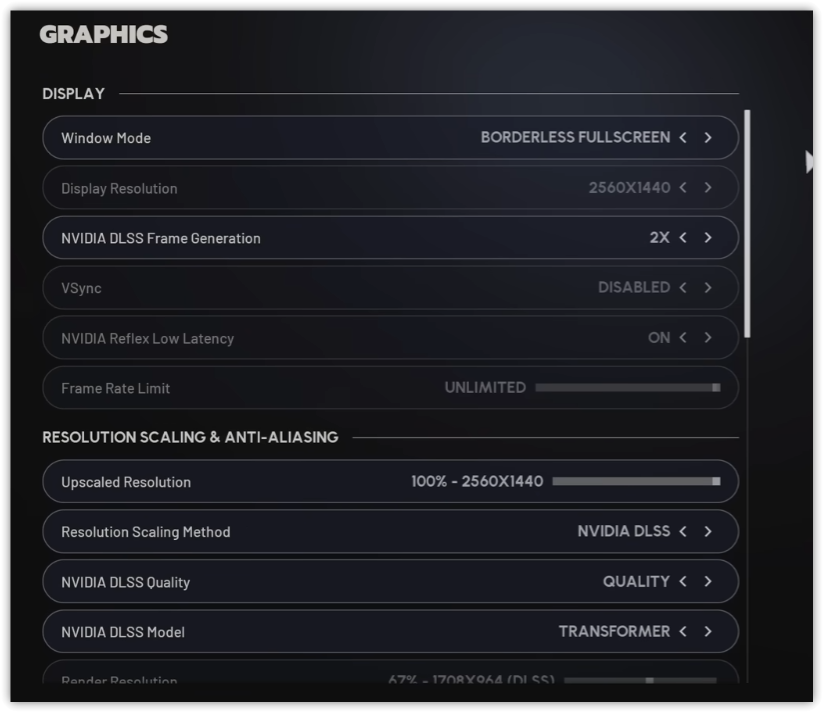
Si el juego se bloquea durante la partida, es posible que tu sistema esté sobrecargado . Reducir la configuración gráfica ayuda a disminuir el uso de la GPU y la memoria, mejorando así la estabilidad del juego.
- Juega el juego Asaltantes ARC.
- Abierto Configuración.
- Más bajo Ajuste preestablecido de gráficos.
- Reducir valores Texturas وoscuridad وEfectos.
- Desactiva los efectos de desenfoque de movimiento y efectos similares.

- Aplica los cambios y reinicia el juego.
6. Actualiza Windows e instala los componentes necesarios.
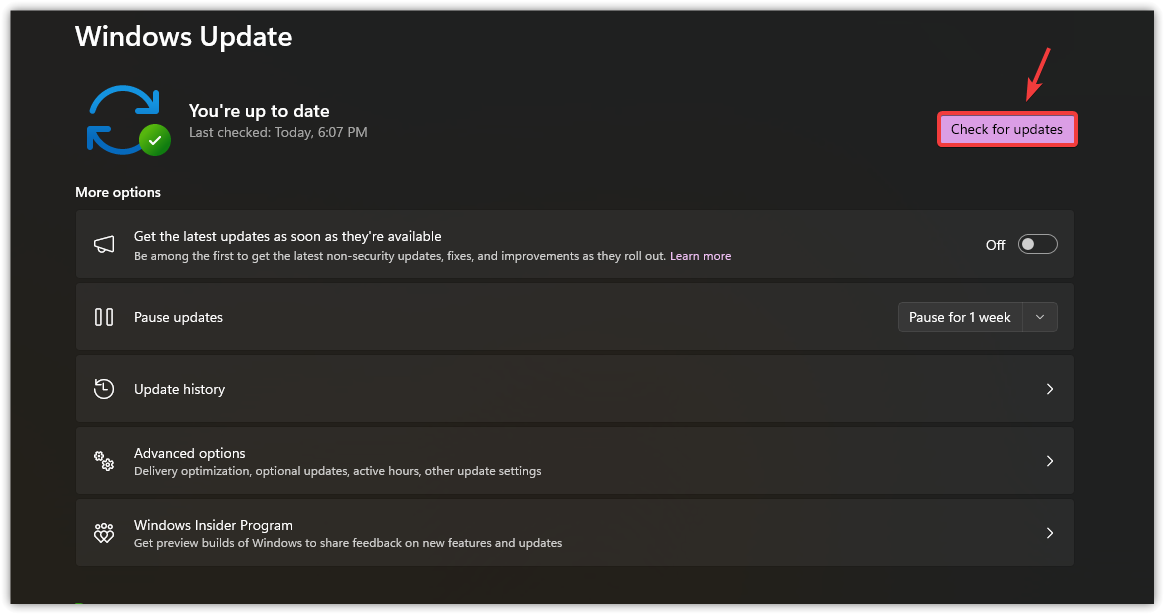
Para solucionar los bloqueos y cuelgues en ARC Raiders, asegúrate de que todos los componentes esenciales estén actualizados. La falta de componentes o su desactualización, como DirectX o Visual C++, puede provocar bloqueos o cuelgues repentinos. La actualización garantiza que todas las dependencias necesarias estén disponibles para una experiencia de juego fluida y mejora el rendimiento general.
- Abierto Configuración de Windows Luego ve a Windows Update.
- Instale todas las actualizaciones disponibles.

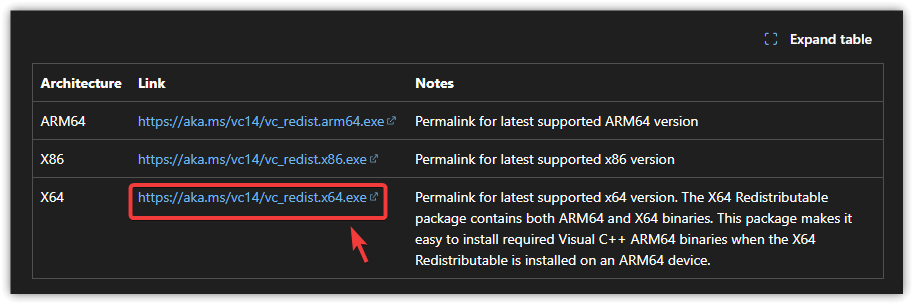
- Instale los paquetes más recientes Paquetes redistribuibles de Microsoft Visual C++ (x64 y x86).

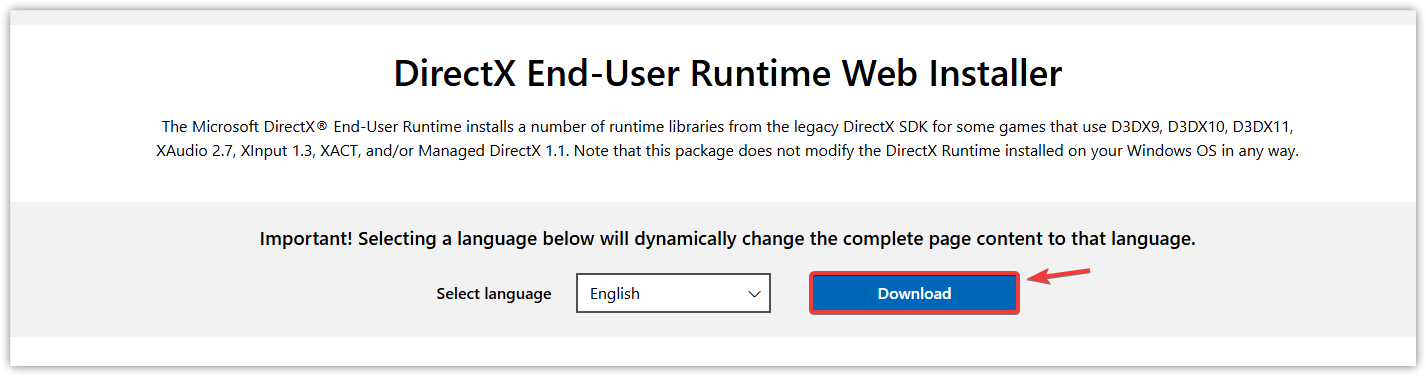
- Instalar o reparar Usuario final de DirectX Runtime.

- Reinicia tu computadora.
7. Reinstalar ARC Raiders
Si el problema persiste, reinstalar ARC Raiders puede solucionarlo eliminando los datos corruptos y reiniciando completamente el juego. Si los fallos continúan, la causa más probable es la inestabilidad del controlador, el hardware o el sistema.
- Abre tu reproductor de juegos y ve a Biblioteca.
- Clic derecho en Asaltantes ARC Y elige Desinstalar.
- Reinicia tu computadora.
- Reinstala el juego y pruébalo.

Los comentarios están cerrados.