


Las cosas más importantes que necesitas saber
- Es necesario ejecutar el lanzador del juego como administrador (como Steam o Epic Games Launcher) porque EasyAntiCheat instala componentes de servicio a nivel del sistema que requieren privilegios elevados.
- Para reparar EasyAntiCheat manualmente, vaya a los archivos locales del juego, ejecute su archivo de instalación como administrador y luego seleccione "Reparar servicio" o use el argumento de línea de comandos "repair".
- Si la reparación falla, realice una reinstalación limpia de EasyAntiCheat desinstalándolo a través de su archivo de configuración y luego eliminando manualmente sus carpetas de C:Program Files (x86)EasyAntiCheat y C:ProgramDataEasyAntiCheat .
El error "Error de instalación de EasyAntiCheat" aparece cuando el servicio EasyAntiCheat (EAC) no se instala correctamente o no se inicializa al iniciar el juego. EasyAntiCheat se ejecuta en segundo plano para proteger el juego en línea. Si este servicio no está presente, está bloqueado, dañado o no puede iniciarse, el juego no se ejecutará.
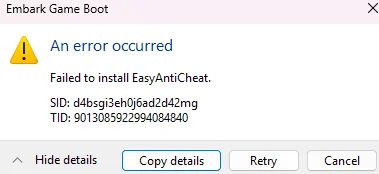
Este problema suele producirse por una de las siguientes razones:
- Faltan los poderes del administrador.
- Los archivos de EasyAntiCheat están dañados o incompletos.
- El servicio EasyAntiCheat no se inicia.
- El antivirus o el programa de seguridad de Windows está bloqueando la instalación.
- Los archivos del juego faltan o están dañados.
En este artículo, le mostraremos cómo solucionar este problema.
1. Reinicia tu computadora
Para solucionar el problema de "Error en la instalación de EasyAntiCheat", reiniciar el ordenador puede ayudar a eliminar cualquier proceso de EasyAntiCheat bloqueado o servicios iniciados parcialmente que puedan estar impidiendo la instalación.
Para reiniciar: Pulse la tecla de Windows → Seleccione Encendido → Haga clic en Reiniciar.
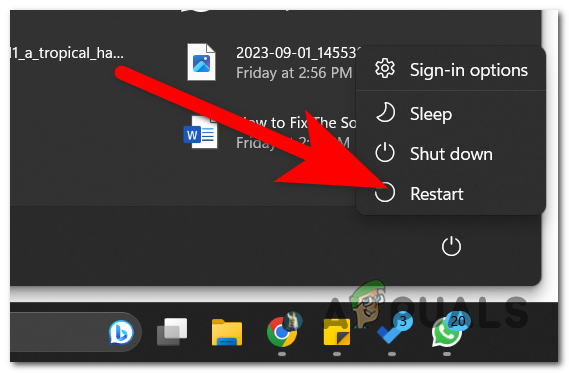
Tras reiniciar, vuelve a iniciar el juego. Si el proceso se completa correctamente, EasyAntiCheat debería estar configurado y el juego debería aparecer en el menú principal.
2. Ejecuta el lanzador del juego como administrador.
EasyAntiCheat instala componentes de servicio a nivel del sistema. Sin privilegios de administrador, Windows podría impedir que el programa registre este servicio.
Para ello: Haz clic con el botón derecho en Steam o Epic Games Launcher ← y, a continuación, selecciona Ejecutar como administrador.
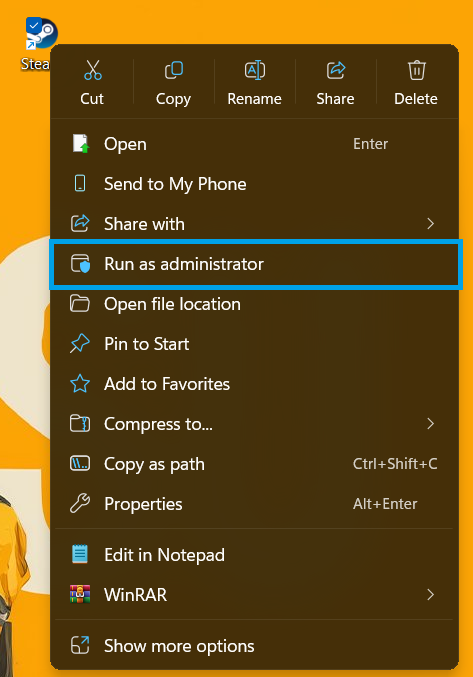
Después de eso, ejecuta el juego normalmente.
3. Reparar manualmente EasyAntiCheat
Si los archivos de EasyAntiCheat están dañados, ejecutar la herramienta de instalación en modo de reparación reinstalará y registrará el servicio.
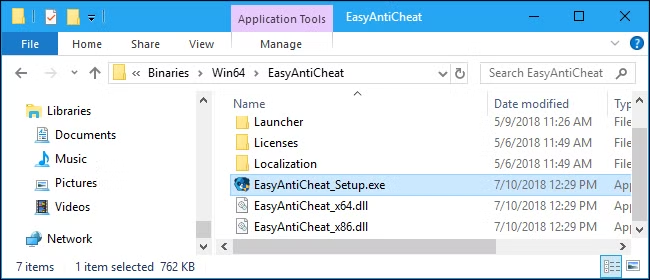
Algunos juegos usan el archivo EasyAntiCheat_EOS_Setup.exe , mientras que otros juegos usan el archivo EasyAntiCheat_Setup.exe.
- Abre Steam → luego ve a Biblioteca.
- Haz clic derecho en el juego → Seleccionar Gestionar Entonces Examinar archivos locales.

- carpeta abierta FácilAntiCheat.

- Haga clic con el botón derecho en el archivo de instalación → Seleccionar Ejecutar como administrador.
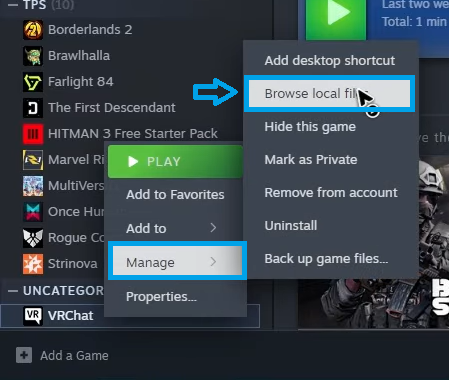
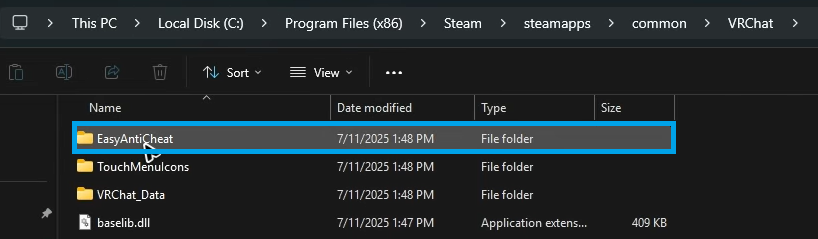
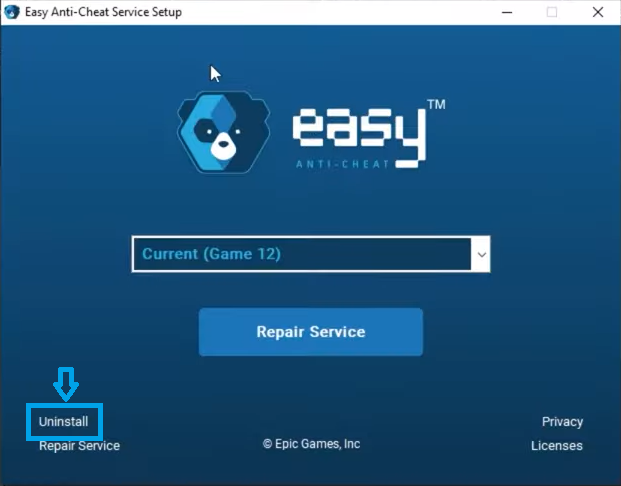
Si el instalador se abre con opciones, elija Servicio de reparación o Instalar.
Si no aparecen las opciones de reparación, puede utilizar un argumento de línea de comandos:
Reparación de "C:RutaAlArchivoEasyAntiCheat_EOS_Setup.exe"
Asegúrate de añadir la palabra " reparar" fuera de las comillas. Luego reinicia el ordenador .
4. Comprueba si tu antivirus o el software de seguridad de Windows está bloqueando algo.
Los programas de seguridad pueden impedir que EasyAntiCheat escriba archivos o instale su servicio correctamente. Este problema a veces es similar al error de EA Javelin Anticheat que experimentan algunos usuarios.
- Desactive temporalmente su software antivirus de terceros.
- Agregue una excepción a la carpeta del juego (carpeta del juego) y la carpeta EasyAntiCheat (Carpeta EasyAntiCheat).
- Si está utilizando la seguridad de Windows, compruebe la función de Acceso controlado a carpetas (Acceso a carpetas controladas).
Tras completar la prueba, vuelva a activar su software de seguridad.
5. Reinstale EasyAntiCheat sin realizar ninguna modificación.
Si el intento de reparación falla, desinstala completamente EasyAntiCheat y vuelve a instalarlo. Este paso puede ser necesario para evitar futuros errores de instalación, al igual que soluciona el error "Error al inicializar" en otros controladores de juegos. También puede resolver el problema de "Anti-Cheat no instalado" que puedas estar experimentando.
-
- carpeta abierta FácilAntiCheat Los detalles del juego.
- Ejecuta el archivo de configuración.

- Seleccione Desinstalar (desinstalar).

- Elimine estas carpetas manualmente:
C:Archivos de programa (x86)EasyAntiCheat C:ProgramDataEasyAntiCheat

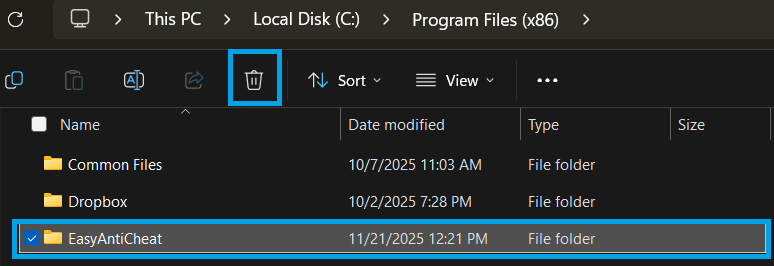
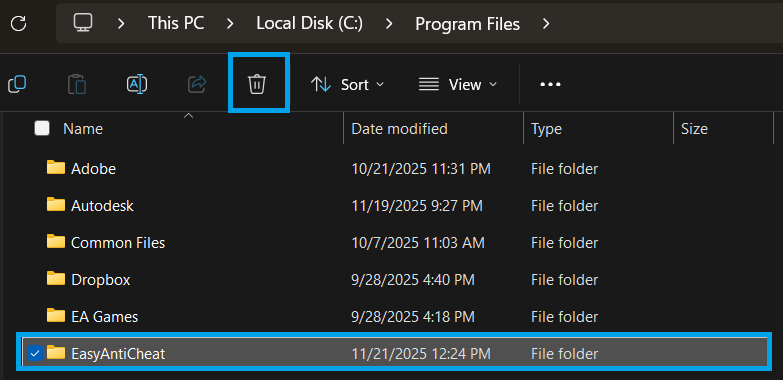
Nota: La carpeta ProgramData es una carpeta oculta. Si no puede verla, active la opción Ver → Elementos ocultos en el Explorador de archivos.
Tras eliminarlo, compruebe los archivos del juego o reinicie el juego para reinstalar EasyAntiCheat automáticamente.
6. Reinstalar el juego (último recurso)
No reinstales el juego a menos que todas las soluciones anteriores hayan fallado. Este paso garantiza una instalación completamente nueva de EasyAntiCheat y restaura todos los componentes.
Tras reinstalarlo, inicia el juego normalmente. Si el proceso se completa correctamente, EasyAntiCheat debería configurarse sin errores.

Los comentarios están cerrados.