


Las cosas más importantes que necesitas saber
- Antes que nada, comprueba que tu dispositivo cumpla con los requisitos mínimos para Assassin's Creed Shadows, incluyendo una unidad SSD, compatibilidad con DirectX 12 y un procesador compatible con AVX2, ya que el incumplimiento de estos requisitos impedirá que el juego se inicie.
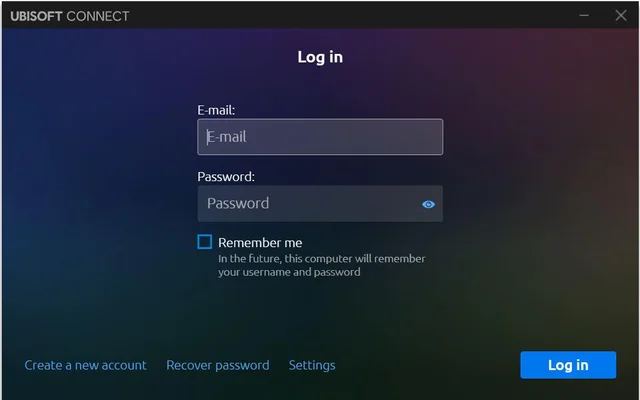
- Para solucionar problemas de reproducción relacionados con la cuenta, cierra todos los lanzadores (Steam, Epic, Ubisoft Connect) desde la bandeja del sistema, luego abre Ubisoft Connect por separado y asegúrate de haber iniciado sesión con la cuenta correcta asociada a la compra del juego.
- Para evitar interferencias del programa, desactive todas las superposiciones y elimine las modificaciones. A continuación, revise los archivos del juego y restablezca la configuración regional cambiando el nombre del archivo ACShadows.ini y la carpeta de caché.
Assassin's Creed Shadows puede fallar al iniciarse antes de llegar al menú principal de dos maneras diferentes: o bien el lanzador regresa al botón Jugar antes de que aparezca la ventana del juego, o bien el juego se abre brevemente y luego se cierra en el logotipo de Ubisoft, muestra una pantalla negra o se detiene en la comprobación de complementos.
Si el lanzador muestra el estado " En ejecución " y luego vuelve a "Jugar ", generalmente significa que el juego no ha llegado a la ventana de inicio correcta. Un fallo después de que aparezca el logotipo suele indicar problemas con las superposiciones, archivos dañados, la configuración regional, los controladores, el modo de visualización o la sincronización de guardado.
Seleccione la solución adecuada según lo último que vio antes de que ocurriera el fallo. La tabla a continuación describe los pasos específicos de Steam, los relacionados únicamente con la visualización o los que podrían comprometer los archivos de guardado; manténgalos separados hasta que sean relevantes para su situación.
| Lo que ves | Causa posible | Utilizar |
|---|---|---|
| El operador regresa a Jugar Antes de que aparezca la ventana del juego | Requisitos, SSD, Conectar UbisoftVinculación de cuentas o estado del cliente de Steam | Rutas 1-2 |
| Primero aparece el logotipo de Ubisoft, la pantalla de inicio o una ventana negra. | Superposiciones, modificaciones, archivos dañados, configuración regional, controlador o modo de visualización | Rutas 3-5 |
| Mal funcionamiento cuando Comprobando complementos de memoria O Comprobación del contenido adicional | Procesamiento de archivos guardados o sincronización en la nube | Método 5 |
| Error en AVX2, DX12, GPU o controlador. | Requisitos de hardware o ruta de funcionamiento de Windows/GPU | Métodos 1 y 5 |
La reinstalación es, por definición, el último recurso. No solucionará problemas como una cuenta de Ubisoft defectuosa, hardware no compatible, la instalación en una unidad que no sea SSD o un archivo de configuración dañado en la carpeta Documentos.
1. Comprueba primero los requisitos del sistema y la ubicación de instalación del juego.
Si Assassin's Creed Shadows vuelve al botón de Jugar antes de que aparezca la ventana del juego, esto suele indicar un fallo al verificar los requisitos del sistema o la ubicación de instalación, lo que impide que el juego muestre un mensaje de error claro.
Esta comprobación es extremadamente importante, ya que usar hardware no compatible, instalar el juego en un disco duro que no sea SSD o carecer de compatibilidad con DirectX 12 provocará que el juego deje de funcionar antes de que las herramientas de reparación del lanzador puedan intervenir.
- dejar Steam O Lanzador de juegos épico O Conectar Ubisoft Todas las actualizaciones están completas Assassin’s Creed Shadows El problema está pendiente antes de intentar iniciar.

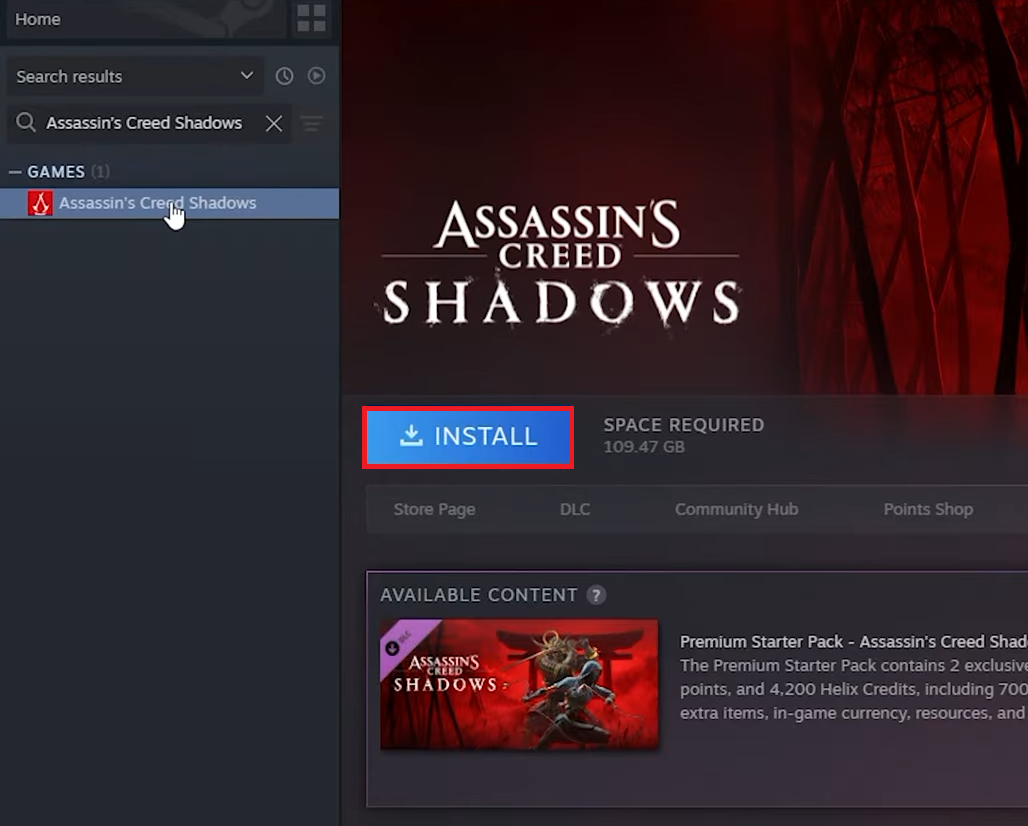
Assassin's Creed Shadows requiere especificaciones de sistema más altas en comparación con los juegos anteriores de Assassin's Creed, incluyendo la necesidad de un disco. SSD y apoyo DirectX 12. - Compara las especificaciones de tu dispositivo, incluyendo: CPUyGPUyRAM Y problema Windows y apoyo DirectX Y el espacio de almacenamiento disponible, por Requisitos actuales de Ubisoft.
- Si no está seguro de qué especificaciones de dispositivo reconoce Windows, Haga clic en Windows + R, luego escriba
dxdiagRevisa las dos pestañas SistemayMostrar في Herramienta de diagnóstico DirectX. - Si aparece un mensaje durante el arranque que indica que el procesador no es compatible AVX2, esto significa que CPU Tu cuenta no cumple con los requisitos mínimos. Si está desactivada AVX en la configuración de BIOS O bien, en la configuración de arranque, vuelva a habilitarlo e intente arrancar de nuevo.
- Asegúrese de instalar oscuridad en un disco SSDY no en un disco. HDD Un disco duro externo antiguo o lento. Si muestra Conectar Ubisoft Se produjo un error al acceder o escribir en el disco durante la actualización; corrija el error del disco en [la sección/sitio web/etc. correspondiente]. Conectar Ubisoft Antes de intentarlo de nuevo.
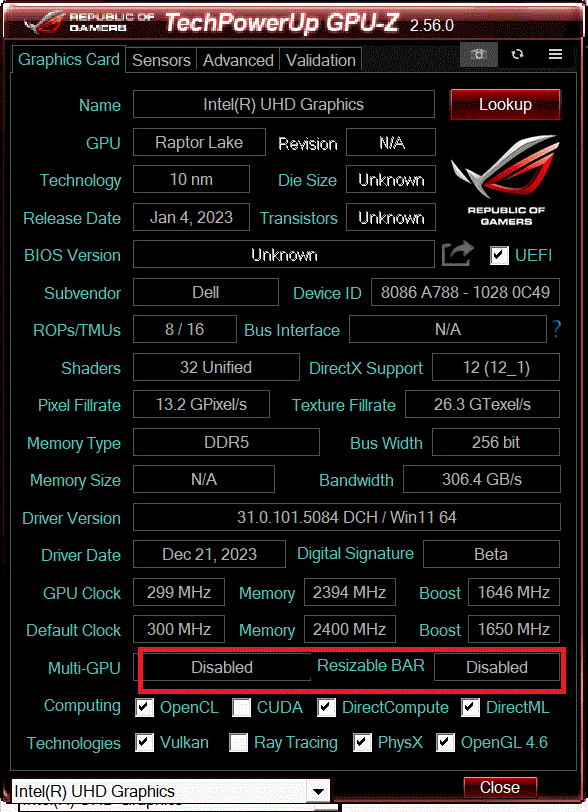
- Si estás utilizando una tarjeta gráfica Arco de IntelAsegúrate de que esté activado BAR de tamaño variable.

Si el juego no cumple con los requisitos de SSD o los requisitos de Arc ReBAR, las correcciones posteriores del jugador generalmente no cambiarán el resultado.
Si tu ordenador no cumple los requisitos, el problema reside en el hardware o en la ubicación de instalación. Si tu ordenador es compatible y el juego sigue mostrando el botón de Jugar , sigue los pasos que se indican a continuación para Ubisoft Connect. Antes de continuar, puedes leer nuestro análisis de Assassin's Creed Shadows para obtener una visión general completa.
2. Solucionar los problemas de Ubisoft Connect para garantizar que Assassin's Creed Shadows funcione sin problemas.
Incluso los juegos comprados en Steam y Epic Games Store requieren pasar por Ubisoft Connect . Este sistema solo funciona correctamente cuando la información de compra coincide entre el operador de la tienda (como Steam o Epic), Ubisoft Connect y la cuenta de Ubisoft asociada . Este juego, uno de los más vendidos, requiere una configuración precisa para funcionar sin problemas.
Si tienes problemas con el lanzador del juego o la vinculación de tu cuenta, quédate en esta sección. Si no tienes problemas para iniciar sesión, tener el juego, sincronizarlo, usar el modo sin conexión o volver al botón de Jugar , no pierdas más tiempo aquí. Para más soluciones, consulta nuestro artículo sobre el código de error de Helix Store.
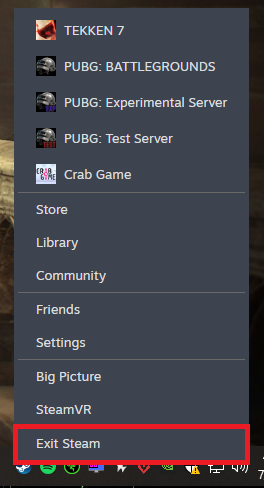
- cerca Steam وLanzador de juegos épico وConectar Ubisoft Desde la bandeja del sistema de Windows.

Las soluciones a los problemas con la cuenta de Ubisoft a menudo comienzan con el cierre de la Tienda de juegos y de Ubisoft Connect desde la bandeja del sistema para garantizar un inicio limpio y sin complicaciones. - Abierto Conectar Ubisoft Puede gestionar por sí solo cualquier actualización, inicio de sesión, modo sin conexión o solicitud de sincronización.
- Ejecuta Shadows desde la misma biblioteca. Steam O Épico O Conectar Ubisoft El juego es de tu propiedad. No lo ejecutes directamente desde el archivo.
ACShadows.exePara esta prueba. - Inicia sesión con la cuenta de Ubisoft que se vinculó originalmente a esa compra en Steam o Epic Games.

Es posible que las compras realizadas a través de Steam y Epic Games no funcionen si se inicia sesión en Ubisoft Connect con una cuenta incorrecta que no esté vinculada al juego.
| Si Ubisoft Connect muestra este mensaje | الإجراء المطلوب |
|---|---|
| Problemas con la conexión a internet, la sincronización o la verificación de la compra. | Desconecta tu VPN, proxy o software de red virtual para realizar una única prueba de inicio de sesión. No desactives tu adaptador de red físico. |
| Servicio o servidor no disponible | El evento Ubisoft Connect ya ha tenido lugar y está disponible. Ayuda de Ubisoft > Estado del servidorSi la situación parece normal pero el mensaje sigue apareciendo, consulte nuestra guía sobre el servicio de Ubisoft no disponible. |
| El operador sigue repitiendo | Cierra Ubisoft Connect yCambiar el nombre de una carpeta cache el suyo situado en C:Program Files (x86)UbisoftUbisoft Game Launcher A cache.old. |
| El juego no puede encontrar el lanzador de Ubisoft. | Primero, soluciona el problema de instalación de Ubisoft Connect y, si el mensaje persiste, utiliza nuestra guía "Ubisoft Launcher Not Found". |
| El juego está vinculado a otra cuenta. | Deténgase y utilice Administración de cuentas de Ubisoft > Cuentas vinculadas O bien, contacte con el soporte técnico de Ubisoft. No desvincule los enlaces al azar. |
Si Assassin's Creed Shadows se inicia después de seguir estos pasos, el problema estaba relacionado con tu sesión de Ubisoft o la cuenta asociada. Si la ventana del juego aparece y luego se cierra, continúa leyendo a continuación sobre los "ganchos de inicio".
3. Elimine las superposiciones, los mods y los ganchos de inicio.
Para solucionar los problemas de inicio del juego, asegúrese de que ningún programa de terceros esté interfiriendo. Si aparece el logotipo de Ubisoft, la pantalla de inicio o una ventana negra, la verificación de la cuenta se realizó correctamente. La siguiente prueba consiste en intentar iniciar el juego una vez sin inyectores ni herramientas de monitorización integradas.
Este paso ayuda a aislar los programas asociados con Assassin's Creed Shadows durante el inicio, lo cual es especialmente importante después de que aparezca la ventana o el logotipo del juego. Este paso no es necesario si Assassin's Creed Shadows no abre ninguna ventana.
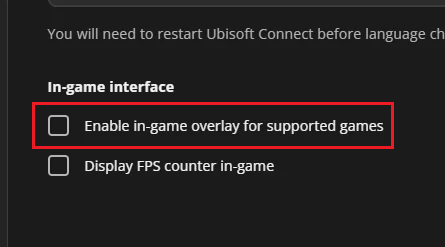
- Deshabilitar superposición Conectar Ubisoft Dentro del juego.

Ubisoft sigue considerando su interfaz superpuesta una variable importante al inicio del juego si este falla antes o durante la pantalla de lanzamiento inicial de Assassin's Creed Shadows. - Cerrar superposiciones Discord وSteam وNVIDIA وAMD وBarra de juegos de Xbox.
- Herramientas de cierre como MSI Afterburner وRivaTuner Utilidades RGB, grabadores de pantalla, monitores de dispositivos y limitadores de velocidad de fotogramas.

Las directrices de Ubisoft sobre conflictos de software tienen como objetivo detectar herramientas que interfieran con el juego o lo supervisen antes de que la ventana principal se estabilice al iniciar Assassin's Creed Shadows. - Para los fines de esta prueba, elimine los mods, ReShade, los archivos DLL personalizados, los parches de traducción o las modificaciones de versiones de la comunidad.
- Para instalaciones modificadas, mueva cualquier archivo
DataPC_boot_patch_*.forgeSi se agregó o reemplazó mediante un mod fuera de la carpeta del juego, revise los archivos. - Si su software de seguridad pone en cuarentena un archivo relacionado con Shadows o Ubisoft Connect, restaure solo el archivo verificado y agregue la carpeta del juego a la lista de archivos permitidos del producto.
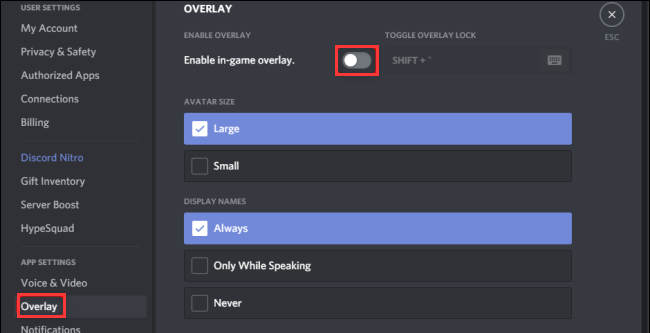
Si el juego funciona correctamente, el problema estaba relacionado con alguno de estos fallos de inicio. Si sigue cerrándose al iniciar, siga los pasos a continuación para reparar los archivos y restablecer la configuración regional.
4. Comprueba los archivos del juego y restablece la configuración operativa local.
Al revisar los archivos del juego se repara el paquete de instalación, pero no se restablecen todos los archivos del perfil de Windows. Por ejemplo, el archivo podría causar... ACShadows.ini O una carpeta de caché dañada que recarga el mismo estado de arranque defectuoso una y otra vez después de cada intento de arranque.
Tras confirmar que las comprobaciones de cuenta y superposición funcionan correctamente, tienes dos opciones para un reinicio limpio: reparar los archivos instalados y, a continuación, forzar a Assassin's Creed Shadows a reconstruir su configuración de arranque local. Si aún no has superado las comprobaciones de Ubisoft/sesión, es fundamental solucionar esos problemas primero.
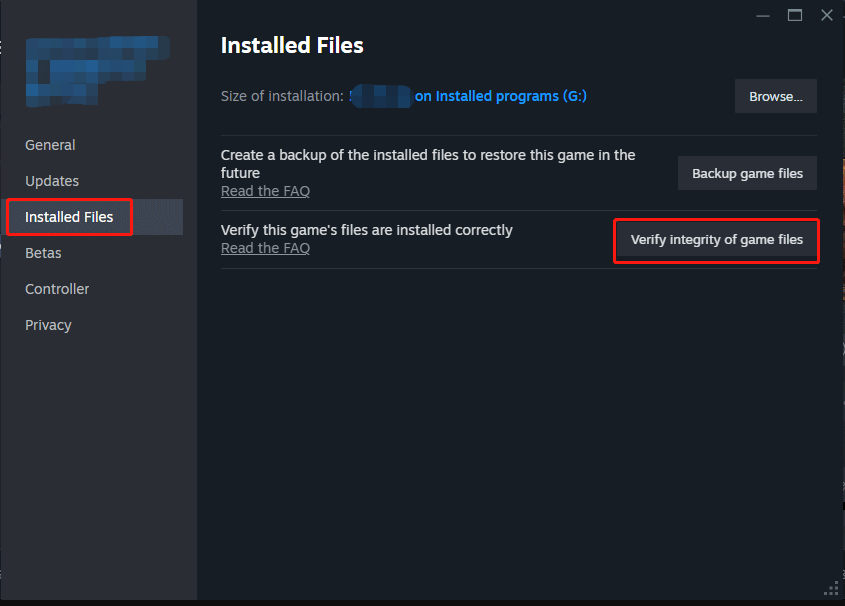
- Comienza por comprobar los archivos del juego Assassin's Creed Shadows usando tu lanzador: Ve a Propiedades > Archivos instalados En Steam o Biblioteca > Administrar > Verificar En Epic, o utilice la opción Verificar/Corregir en Ubisoft Connect.

La verificación es la forma más rápida de descubrir archivos faltantes o dañados antes de proceder a restablecer la configuración local o a realizar una reinstalación completa. - Cerrar sombras y todos los activadores.
- carpeta abierta Assassin’s Creed Shadows dentro de una carpeta Documentación Su sistema Windows. Si OneDrive está redirigiendo su carpeta Documentos, utilice la ubicación de Documentos que se muestra en el Explorador de archivos.
- Si el archivo
ACShadows.inio volumencacheSi existe, omita el elemento que falta en lugar de crear reemplazos vacíos. - Cambiar el nombre del archivo
ACShadows.iniAACShadows.ini.oldCambiar el nombre del volumencacheAcache.old.

Las respuestas del soporte de Ubisoft y los informes frecuentes de los usuarios indican que restablecer los archivos .ini y de caché locales a menudo resuelve el problema cuando llega a El juego ya está operativo. Entonces se avería. - Reinicia Shadows y deja que restablezca la configuración predeterminada.
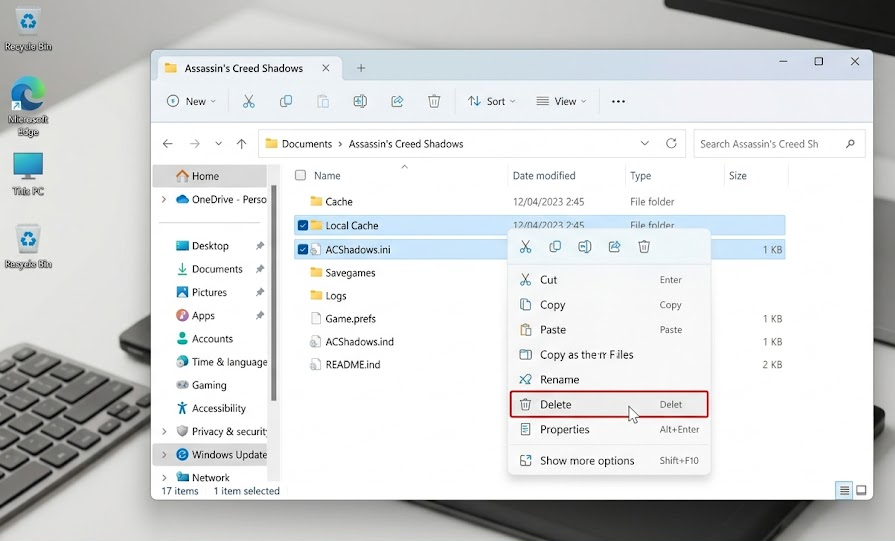
Si el reinicio se realizó correctamente, es probable que el problema se deba a archivos dañados o a datos de arranque locales corruptos. Para obtener información más específica sobre el problema, consulte la tabla de puntos de interrupción que aparece a continuación.
5. Utilice la solución adecuada para los errores o puntos de interrupción identificados.
Cuando Assassin's Creed Shadows se bloquea en una pantalla o error concreto, este fallo suele apuntar al subsistema que da nombre al error o a la pantalla, como por ejemplo: sincronización de guardado, modo de visualización, transferencia de controladores o estado del cliente de Steam.
La tabla te ayuda a aplicar la solución adecuada sin convertir cada fallo puntual en una reparación completa. A menos que una sola fila coincida con la pantalla que estás viendo, sigue centrándote en las secciones anteriores.
Asegúrese de hacer una copia de seguridad de la carpeta. savegames La configuración de Ubisoft se realiza antes de modificar la sincronización de guardado en la nube o los datos de guardado local. No elimine los archivos de guardado local o en la nube a menos que desee borrar su progreso intencionadamente.
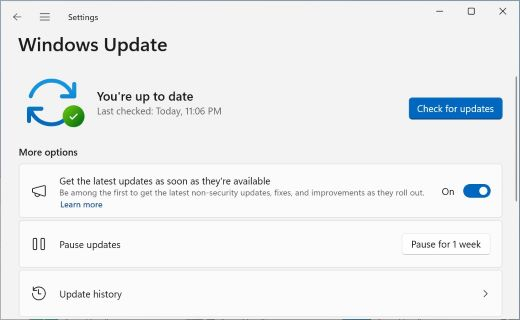
- Instalar actualizaciones Windows El ordenador está suspendido y lo reinicias.

Ubisoft sigue considerando las actualizaciones del sistema y los controladores de la tarjeta gráfica como comprobaciones previas al lanzamiento esenciales antes de recurrir a soluciones más complejas.
| la oferta | Qué probar |
|---|---|
| Comprobando la existencia de complementos de memoria Aproximadamente al 93% o Comprobación del contenido adicional Aproximadamente al 99% | Realizar una copia de seguridad de C:Program Files (x86)UbisoftUbisoft Game LaunchersavegamesInténtalo una vez con la sincronización de guardado en la nube desactivada. No elimines los guardados locales ni en la nube sin una copia de seguridad. |
| Error de DX12, error de GPU, GPU no presente o problema con el controlador. | Instalar actualizaciones de Windows, instalar un controlador de GPU estable, ajustar ACShadows.exe على Rendimiento alto En la configuración de gráficos de Windows en sistemas híbridos, reinicie los instaladores fallidos de Visual C++, DirectX o Ubisoft desde la carpeta. Recursos del instalador O múltiples proveedores. |
| El fallo se produjo tras una actualización del controlador de la GPU. | Pruebe con el controlador estable anterior o utilice la opción de instalación limpia/restablecimiento de fábrica para el controlador si hay varias actualizaciones acumuladas. |
| Pantalla negra, parpadeo, bloqueo total del ordenador o fallo específico de la pantalla. | Utilizar temporalmente 120 HzInténtalo una vez con la alimentación apagada. G-SYNC/FreeSync/VRRDesconecta la segunda pantalla si se produce un fallo cerca del mensaje. Conectarse en líneaPrueba la opción Desactivar las optimizaciones de pantalla completa Tras aparecer una pantalla negra inmediatamente después del logotipo de Ubisoft. |
| Steam sigue volviendo al botón Jugar بعد التحقق | encender Steam > Configuración > Almacenamiento > Reparar carpetaBorra la caché de descargas de Steam, sal del programa Steam Beta, elimina Datos de superposición en el juego Específicamente para este juego, borra los datos del navegador web de Steam. |
| Otros juegos de Steam tampoco se inician. | Consulta nuestra guía sobre juegos de Steam que no se inician antes de considerar Shadows como un fallo único y específico del juego. |
| Inestabilidad resultante del overclocking, la baja tensión, la generación de tramas o los perfiles de optimización. | Restablece la configuración de la GPU/CPU y los perfiles de optimización del juego a la configuración predeterminada (de fábrica) para una única prueba de inicio, y luego revierte a su estado anterior solo después de que Shadows llegue al menú principal. |
Si alguna de las soluciones mencionadas funciona, entonces el problema era específico del punto que abordaba. Si el problema persiste después de probar las soluciones pertinentes, siga los pasos a continuación para realizar una reinstalación limpia y recopilar información para el soporte técnico.
6. Reinstálalo una vez y luego envía guías útiles a Ubisoft.
Reinstalar el juego es el último recurso, ya que solo ayuda si el paquete de instalación o el estado del disco duro siguen presentando algún problema después de las comprobaciones previas.
Realice este paso únicamente después de que las soluciones mencionadas anteriormente hayan fallado. Evítelo si alguna de las soluciones anteriores ya ha funcionado; mantenga este estado y evite otra descarga de gran tamaño.
- Desinstala Assassin's Creed Shadows una vez y luego vuelve a instalarlo desde cero en tu disco duro. SSD.
- Siempre que sea posible, mantén Steam o Ubisoft Connect en esta misma unidad SSD para probar la reinstalación limpia.
- Ejecuta el juego una vez antes de restaurar mods, superposiciones, perfiles gráficos personalizados u opciones de reproducción personalizadas.
- Si el fallo persiste, pulse Windows + RLuego enciéndelo
dxdiagGuarda el informe. Luego ejecutamsinfo32Guarda también este informe. - Envía estos archivos al soporte de Ubisoft, indicando la tienda donde tienes el juego, la versión del controlador de tu tarjeta gráfica (GPU) y el punto exacto del fallo: reinicio del botón de juego, bucle de inicio de sesión de Ubisoft, salida de la pantalla de inicio, pantalla negra o fallo por comprobación de complementos/memoria.
Si una instalación limpia falla, un ticket de soporte que incluya estos informes será más útil que repetir cambios de configuración irrelevantes.

Los comentarios están cerrados.