


Las cosas más importantes que necesitas saber
- Compara la activación y desactivación de Steam Input para Resident Evil Requiem con el software de mapeo de botones externo cerrado, y reinicia el juego después de cada cambio para determinar el modo correcto.
- Asegúrate de que Steam reconozca el mando correcto que piensas usar y elimina cualquier mando adicional, dispositivo de entrada virtual o software de mapeo que pueda causar un conflicto.
- Antes de solucionar problemas de Bluetooth, pruebe una conexión directa mediante un cable de datos USB y asegúrese de que el firmware del controlador esté actualizado y de que se haya restablecido el emparejamiento inalámbrico si fuera necesario.
Resident Evil Requiem puede ignorar la consola de tu ordenador (PC) incluso si los sistemas Windows o Steam indican que está conectada y funcionando correctamente.

Los síntomas habituales de este problema son claramente visibles: los menús pueden no responder al movimiento, las pulsaciones de los botones pueden ignorarse, el juego puede mostrar iconos de botones de Xbox en lugar de un mando de PlayStation, o una sola pulsación de botón puede registrarse como dos.
Esto no siempre significa que el mando esté desactivado. En un PC, el juego puede recibir la entrada directamente, a través de Steam Input , o mediante un mando virtual creado con herramientas como DS4Windows , DSX o reWASD.
Si dos de estos sistemas están activos al mismo tiempo, Resident Evil Requiem puede responder al dispositivo incorrecto o recibir entradas duplicadas, lo que provoca problemas de control.
Las actualizaciones de juegos también son importantes para los mandos de PlayStation, ya que el comportamiento del DualSense nativo y de Steam Input no es idéntico. Steam Input puede reactivar un mando poco usado, pero también puede convertirlo en un mando al estilo Xbox desde la perspectiva del juego.
| Lo que notas | Qué comprobar primero |
|---|---|
| El mando funciona en Steam, pero Resident Evil Réquiem Ignóralo. | Compara mis dos opciones Habilitar entrada de vaporyDesactivar entrada de vapor Este juego solamente. |
| Los botones funcionan, pero el juego muestra iconos de Xbox en el mando de PlayStation. | Esto no se considera un fallo de detección. Puede ser... Entrada de vapor Al traducir la unidad de control como XInput. |
| Un clic se registra dos veces, o aparecen dos controladores en Steam. | Cierre los programas de enlace y desconecte cualquier panel de control adicional, volantes, joysticks ycontroladores virtuales. |
| El Bluetooth se conecta, pero el juego no responde. | Prueba la conexión directa mediante USB antes de cambiar la configuración Plus en el juego. |
| Steam no responde en absoluto al mando. | Primero, soluciona el problema de detección de Steam o Windows. No puede... Resident Evil Réquiem Utilizar un mando que Steam no reconoce. |
Los iconos de botones incorrectos no siempre significan que el mando esté defectuoso. Steam Input suele presentar los mandos de PlayStation, Switch y genéricos como si fueran dispositivos de Xbox, por lo que un juego podría mostrar iconos de botones de Xbox incluso cuando la entrada funciona correctamente.
1. Comparación de la activación y desactivación de Steam Input para Resident Evil Requiem
Steam Input controla si Steam traduce las entradas de tu consola antes de que Resident Evil Requiem las reciba. Esta traducción permite que PlayStation, Switch o cualquier otro mando universal ejecuten juegos que requieren un formato de entrada diferente.
Sin embargo, este sistema también puede causar problemas si el juego lee directamente el mando. Los jugadores han reportado ambos escenarios, por lo que la prueba efectiva no consiste en activar o desactivar Steam Input de forma permanente, sino en comparar claramente ambas situaciones.
Realiza una prueba limpia para cada juego. Mantén cerrados los programas de mapeo de controles, modifica únicamente la configuración de Steam Input Bypass para Resident Evil Requiem y, tras cada cambio, reinicia completamente el juego.
- Permite que Steam instale las actualizaciones pendientes del juego. Resident Evil RéquiemLuego reinicia Steam.
- Cerrar programas DS4Windows,yDSX,yDualSenseX,yrewasdY cualquier utilidad para controladores portátiles, o programas similares para asignar botones.
- Abierto Steam > Biblioteca, luego haga clic derecho en Resident Evil Réquiemy seleccione Propiedades.

- Abierto Control Establezca la anulación en Habilitar entrada de vapor.

- Inicia el juego y prueba el movimiento del menú, los joysticks izquierdo y derecho, los botones frontales, los gatillos y la función de pausa. Cierra el juego una vez finalizada la prueba.
- Si el controlador sigue sin responder, provocando entradas duplicadas o si sus botones están asignados incorrectamente, consulte la página Propiedades sí mismo.

- Establezca la anulación en Desactivar entrada de vapor Para permitir que el juego intente utilizar su compatibilidad nativa con mandos.
- Reiniciar Resident Evil Réquiem Repita la misma prueba de entrada.
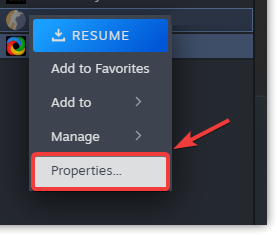
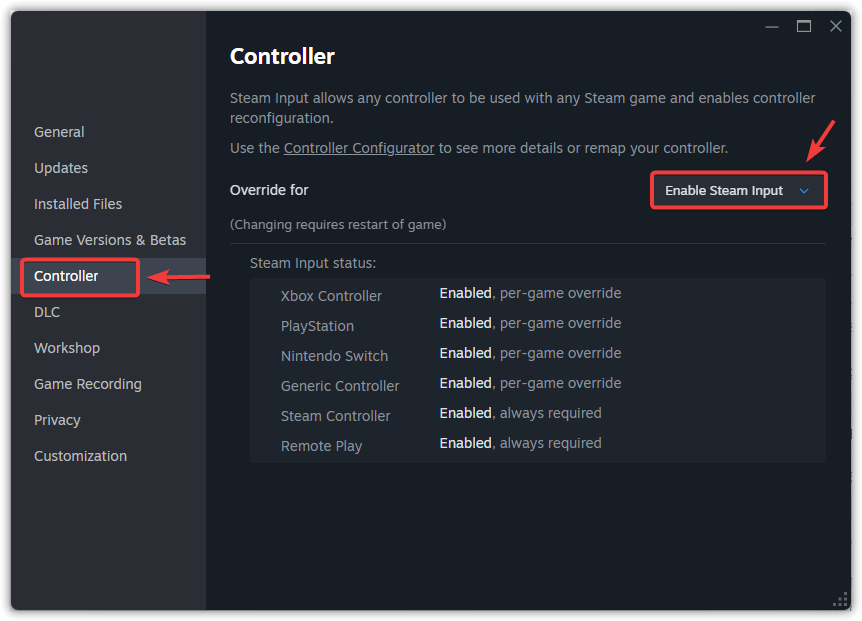
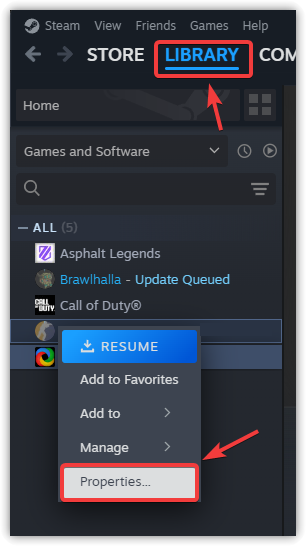
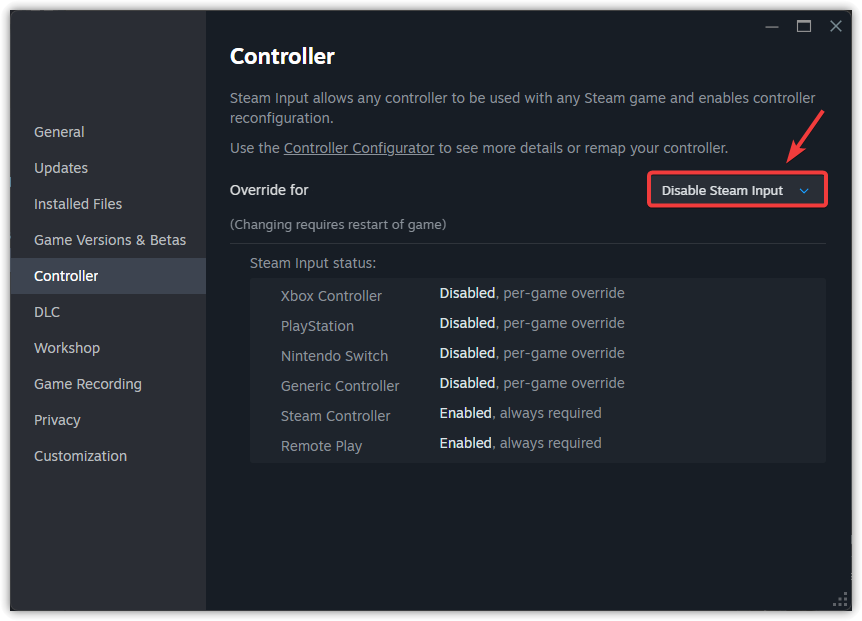
Asegúrate de que el modo de entrada actual funcione correctamente. Si el mando funciona, pero los iconos de los botones se muestran incorrectamente, abre el menú de Opciones del juego y busca la configuración de Tipo de icono de botón o Estilo de indicaciones antes de volver a cambiar el modo de entrada.
Si fallan ambas configuraciones de Steam Input, deje cerrados los programas externos de mapeo de botones y asegúrese de que Steam reconozca el controlador correcto.
2. Asegúrate de que Steam reconozca el mando que estás utilizando.
Resident Evil Requiem no puede usar un mando que Steam no reconozca correctamente. La página de configuración de mandos de Steam suele revelar un problema común en PC: el mando activo podría ser un mando virtual de Xbox, una entrada Bluetooth obsoleta o un dispositivo diferente conectado al mismo sistema.
Usa esta comprobación solo para confirmar que Steam detecta tu mando. Si Steam no responde al mando, soluciona este problema antes de cambiar la opción Plus en el juego. Para un problema de detección más generalizado en Steam, la guía de Appuals sobre cómo solucionar el problema de que Steam no reconozca tu mando es una mejor referencia.
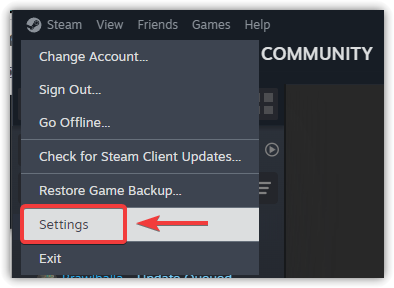
- Abierto Steam, Luego seleccione Steam En la esquina superior izquierda, abre Configuración.

- Seleccione Control.
- Elige el mando que piensas usar y asegúrate de que Steam responda al pulsar los botones o mover los joysticks.

- Si Steam muestra más de un mando, desconecte todos los dispositivos excepto el mando principal para esta prueba.
- Cierra Resident Evil Requiem por completo, vuelve a abrirlo y prueba el mando de nuevo.
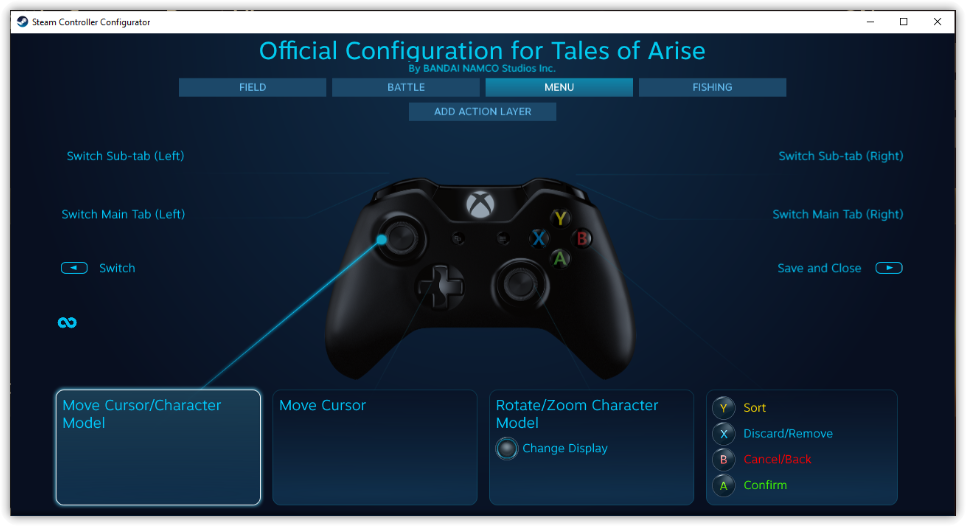
Si Steam ahora reconoce el mando correcto y el juego sigue ignorándolo, elimina cualquier entrada duplicada de dispositivos adicionales o software de mapeo.
3. Retire los controladores adicionales y los dispositivos de entrada virtuales.
Los jugadores de PC pueden elegir la primera tableta disponible, y esa tableta no siempre es el mando que están usando. Volantes, configuraciones HOTAS, joysticks, controladores de mandos portátiles, mandos para captura de pantalla y mandos virtuales de Xbox pueden estar integrados en el mismo menú de entrada.
Este proceso de limpieza es especialmente importante cuando se duplica la entrada. Esto suele significar que Resident Evil Requiem detecta simultáneamente tanto la consola física como el emulador.
Ejecuta solo una herramienta de traducción de consola a la vez. Herramientas como Steam Input, DS4Windows, DSX/DualSenseX y reWASD pueden crear consolas duplicadas o virtuales cuando se ejecutan simultáneamente.
- cerca Resident Evil Réquiem Y cierra sesión en Steam.
- cerca DS4Windows وDSX وDualSenseX وrewasd Y cualquier otra herramienta para reasignar botones desde la bandeja del sistema o el Administrador de tareas.
- Desconecte los controladores adicionales, volantes, pedales, palancas de vuelo, joysticks de combate, adaptadores USB inalámbricos (dongles USB) y receptores inalámbricos que no utilice.
- Vuelva a conectar el único mando que desee utilizar.
- Abre Steam y repite la comparación de Steam Input del Método 1 utilizando esta configuración de consola única.
Si el juego responde después de la limpieza, vuelve a conectar los demás dispositivos uno por uno hasta que desaparezca el conflicto. Si el mando individual sigue fallando, prueba la conexión sin Bluetooth.
4. Pruebe la conexión directa mediante USB antes de solucionar los problemas de Bluetooth.
Bluetooth puede hacer que un mando parezca conectado, aunque el juego siga recibiendo una señal de entrada poco fiable. El estado de la batería, los emparejamientos obsoletos, los controladores del adaptador, la señal débil y el firmware del mando pueden afectar al comportamiento inalámbrico antes de que Resident Evil reciba ninguna entrada.
Las pruebas con cable superan a la mayoría de estas series inalámbricas. Utilice un cable que transmita datos, no solo un cable de carga.
- Desconecta el mando de la sesión Bluetooth actual.
- Conéctalo directamente al ordenador mediante un cable USB conocido por su capacidad de transferencia de datos. Evita las estaciones de acoplamiento y los concentradores sin alimentación para esta prueba.
- Espere hasta que Windows lo detecte y luego asegúrese de que aparezca en Steam > Configuración > Mando.
- Mantén los mapeadores cerrados, ejecuta Resident Evil Requiem y prueba la entrada en el menú y durante el juego.
Si la conexión USB funciona pero Bluetooth no, continúa usando USB mientras se actualiza el firmware y se restablece el emparejamiento inalámbrico. Si Windows no puede mantener conectados los mandos Bluetooth, soluciona este problema fuera del juego antes de considerar que Resident Evil Requiem sea el problema.
5. Utilice el encapsulador XInput solo después de que la entrada original y Steam Input hayan fallado.
El controlador XInput hace que Windows y el juego reconozcan un mando de PlayStation como si fuera un mando de Xbox. Esto puede resultar útil cuando Resident Evil Requiem rechaza el mando original pero acepta el XInput estándar.
Esta debería ser una solución de respaldo, no la configuración inicial. Si Steam Input o la entrada original ya funcionan, agregar otro contenedor podría resultar en la duplicación de la entrada.
Si DS4Windows no puede ver la consola, utilice la guía de Appuals sobre el problema de que DS4Windows no detecta la consola antes de usarla como solución alternativa.
- Cierra Resident Evil Requiem y Steam.
- Asegure un sobre confiable, como por ejemplo: DS4Windows O DSX/DualSenseXDesde la página oficial del proyecto o la ficha de la tienda.
- Para la primera prueba, conecta el mando de PlayStation mediante USB.

- Habilitar la expulsión del controlador virtual al estilo Xbox o XInput.
- Vuelve a abrir Steam y configura la opción de omisión de mando de Resident Evil Requiem en el modo que no cree entradas duplicadas en tus ajustes.
- Ejecuta el juego y prueba el menú principal antes de cargar y guardar la partida.

Si el emulador funciona, mantén la configuración simple: un mando, un emulador y un modo de Steam Input. Si el juego sigue ignorando el mando, retira el emulador de las pruebas y actualiza el firmware del mando.
6. Actualice el firmware del controlador y vuelva a establecer el emparejamiento inalámbrico.
Las actualizaciones de firmware pueden modificar la forma en que un mando se comunica consigo mismo a través de USB y Bluetooth. La aplicación PlayStation Accessories de Sony actualiza el firmware de los mandos DualSense y DualSense Edge en Windows.
Microsoft está orientando a los usuarios de mandos de Xbox sobre el proceso de actualización del firmware del mando de Xbox.
La página de solución de problemas de Resident Evil Requiem de Capcom indica que algunas funciones de DualSense y DualShock requieren una conexión por cable.
Las funciones de vibración, el comportamiento adaptativo de los gatillos, el comportamiento de la barra de luz y las funciones de movimiento deben tratarse por separado de la detección básica de botones. Si los botones y los joysticks ya funcionan, una actualización de firmware podría mejorar estas funciones, pero no justifica reconfigurar completamente el mando.
- para dispositivos Dualense O Borde DualSense, abre una aplicación Accesorios PlayStation En Windows, conéctese mediante USB e instale cualquier actualización de firmware que se ofrezca.
- Como para Controlador inalámbrico Xbox, abre una aplicación Accesorios Xbox O bien, siga los pasos de actualización de firmware de Microsoft.
- Instale las actualizaciones pendientes de Windows y reinicie su computadora.
- Si solo no funciona el modo de conexión inalámbrica, abra Ajustes > Bluetooth y dispositivos > DispositivosLuego, retire el controlador, vuelva a ponerlo en modo de emparejamiento y agréguelo de nuevo. (Explica) Página del controlador de Microsoft Windows Además, se sigue el proceso de emparejamiento habitual mediante Bluetooth para los mandos de Xbox.
- Abre Steam y asegúrate de que tu mando responda correctamente. Configuración > MandoLuego, vuelve a probar Resident Evil Requiem usando el modo Steam Input, uno por uno.
Si Steam reconoce tu mando pero la saga Resident Evil sigue ignorándolo mediante la entrada nativa, Steam Input, conexión USB directa o incluso después de una prueba limpia de XInput, envía al soporte técnico de Capcom el modelo de tu mando, el tipo de conexión, la versión del firmware, el modo de Steam Input utilizado y si el problema se produce en el menú o solo después de cargar el juego.

Los comentarios están cerrados.