


En *Terraria*, se produce un error de "desconexión" cuando se pierde la conexión entre el host y el jugador. El juego intercambia constantemente pequeños paquetes de datos. Si este flujo se retrasa, se bloquea o es inestable, la conexión se pierde y la sesión finaliza.
Hay varias razones técnicas por las que esto sucede con tanta frecuencia:
| Razón | Descripción |
|---|---|
| Se retrasó la migración de Steam | Usar Host & Play redirige el tráfico a través de los servidores de retransmisión de Steam en lugar de un enlace directo. Esto añade latencia y aumenta el riesgo de pérdida de paquetes, lo que puede causar interrupciones en la conexión. |
| Bloqueo de red | Las reglas NAT, los puertos cerrados o la configuración estricta del firewall pueden interferir con el tráfico. Terraria usa el puerto 7777, y los paquetes bloqueados o retrasados pueden causar fallos en el protocolo de enlace. |
| Incompatibilidad de versiones o mods | Diferentes versiones del juego o modificaciones conflictivas crean datos inconsistentes entre el host y el cliente, lo que obliga al juego a finalizar la sesión. |
| Baja tolerancia para vigas inestables | El alojamiento en Steam es sensible a paquetes tardíos o corruptos. Incluso breves periodos de inestabilidad pueden causar interrupciones en la conexión, especialmente al usar mods. |
Ahora que conoces las causas de este problema, estos son los pasos que puedes seguir para solucionarlo.
antes de empezar
Antes de aplicar cualquier corrección, es importante comprender la naturaleza de este error y qué esperar durante la resolución de problemas.
- Si usas mods, incluso una pequeña diferencia de versión puede provocar un fallo inmediato. Algunas soluciones incluyen revisar, eliminar o reemplazar los archivos de tus mods. Podrías perder los datos locales de tus mods si no haces una copia de seguridad. Por lo tanto, haz una copia de seguridad de tus mundos, personajes y carpetas de mods.
- Comprueba si el juego está modificado o es original (vanilla). Los pasos pueden variar según esto.
- Determine si usted es el anfitrión o el suscriptor. Las soluciones pueden variar para cada caso. Para mayor claridad, cada solución se etiqueta como "Anfitrión" o "Cliente" para que sepa cuál le corresponde. Si no hay etiqueta, la solución se aplica a ambos usuarios.
Una vez que estos puntos estén claros y tus datos de juego estén seguros, puedes comenzar a solucionar problemas.
Solución 1. Ejecute el juego como administrador.
El juego necesita establecer y administrar conexiones de red para mantener a los jugadores conectados. Algunas de estas acciones, como la vinculación de puertos o las reglas de firewall, requieren privilegios elevados. Sin derechos de administrador, estas acciones pueden fallar silenciosamente y generar un error. Conexión perdida (Perdida de conexión).
Al ejecutar el juego como administrador, se le otorga acceso total a la red, lo que le permite abrir puertos y comunicarse sin que Windows lo bloquee. Esto es especialmente importante cuando Hospedaje Una operación mundial o de servidor dedicado.
Clic derecho en terraria.exe En la carpeta de instalación → ئصائص → Compatibilidad → Seleccionar "Ejecute este programa como administrador." 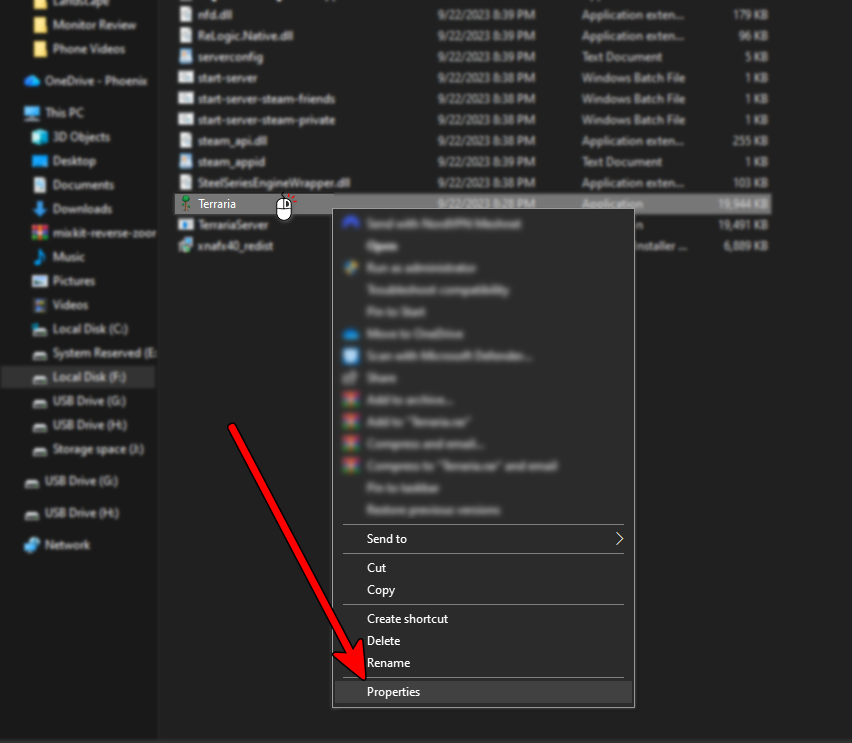
Si no sabes dónde está el archivo, haz clic derecho en el juego en Steam → Administración → Explorar archivos locales Para abrir la carpeta directamente. 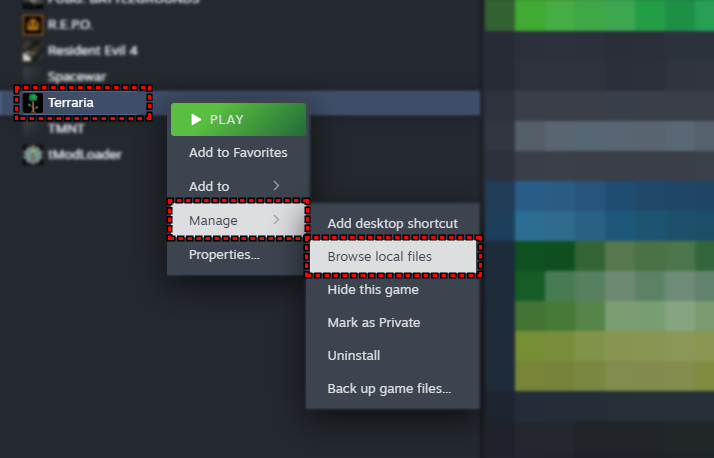
Solución 2. Alojamiento mediante un servidor dedicado (alojamiento)
Eliminar alojamiento mediante Servidor dedicado La capa de retransmisión de Steam suele ser inestable y propensa a la pérdida de paquetes. Un servidor dedicado utiliza una conexión directa, lo que lo hace más estable y menos propenso a errores. Conexión perdida (Pérdida de conexión), especialmente cuando hay varios jugadores o mods.
Puedes hospedarte ya sea por Unirse a través de IP O Únete a través de SteamDepende de lo que sea más fácil para tu grupo.
Primero, navegue a la carpeta de instalación de Terraria (normalmente SteamsteamappscommonTerrariaLuego elige:
- Opción A (Servidor Dedicado Clásico): encender
TerrariaServer.exeElige tu mundo, el número de espacios para jugadores y una contraseña opcional. - Opción B (Amigos de Steam / Privado): Activa una de las siguientes opciones:
start-server-steam-friends.bat(Los amigos pueden unirse a través de Steam)start-server-steam-private.bat(El acceso está restringido únicamente a jugadores invitados)
Requerimientos básicos
- Todos los jugadores deberían tener Misma versión del juego.
- Si esta usando tModLoaderPor lo tanto, los mods y sus versiones deben ser idénticos.
- El tipo de mundo y la situación del personaje deben coincidir.
Una vez que todo esté configurado, siga estos pasos para alojar el servidor:
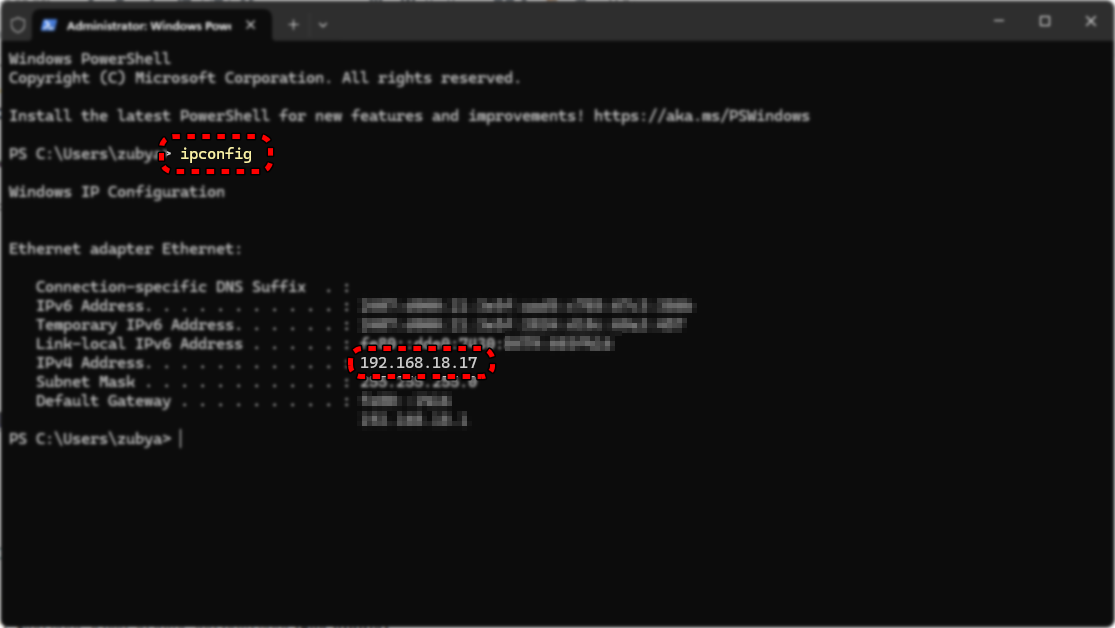
- Abierto Símbolo del sistema Y él trabajó
ipconfig. - Encuentra tu adaptador activo y anótalo Dirección IPv4 Tu.

- Si los jugadores están fuera de tu red, Redirigir el puerto 7777 En su enrutador (puede pedirle ayuda a su proveedor de servicios de Internet con eso).
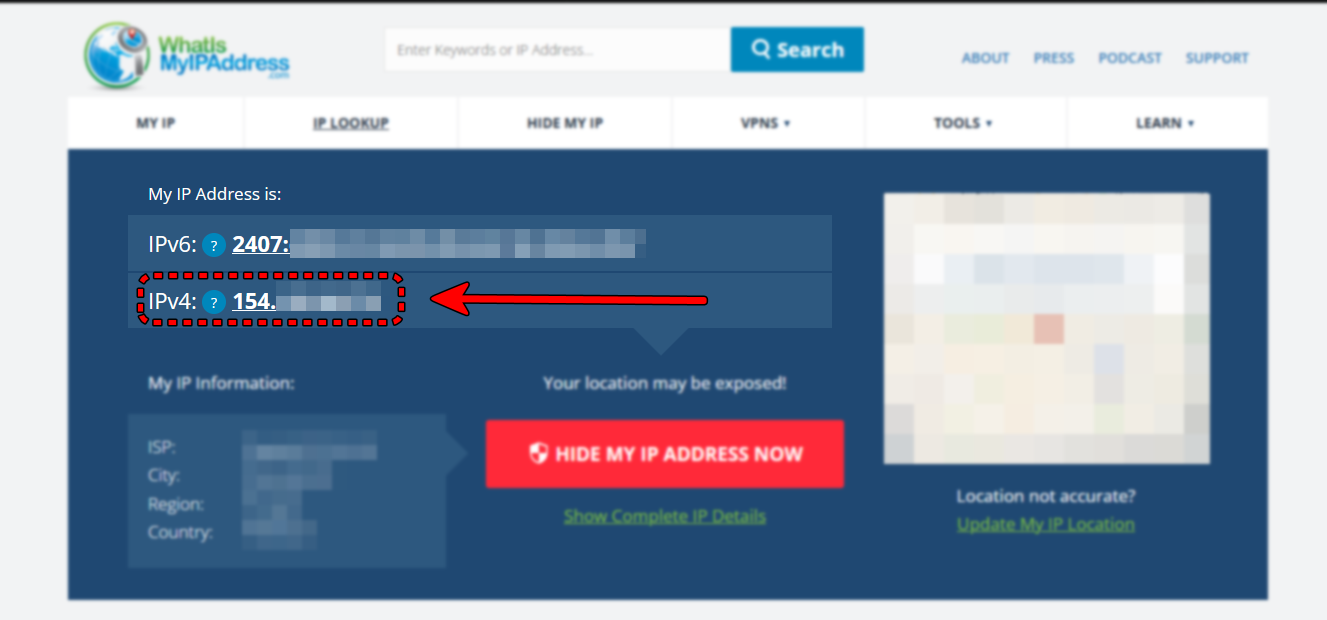
- Pareja IP pública Tuyo (de whatismyipaddress.com) con los jugadores que se han unido.

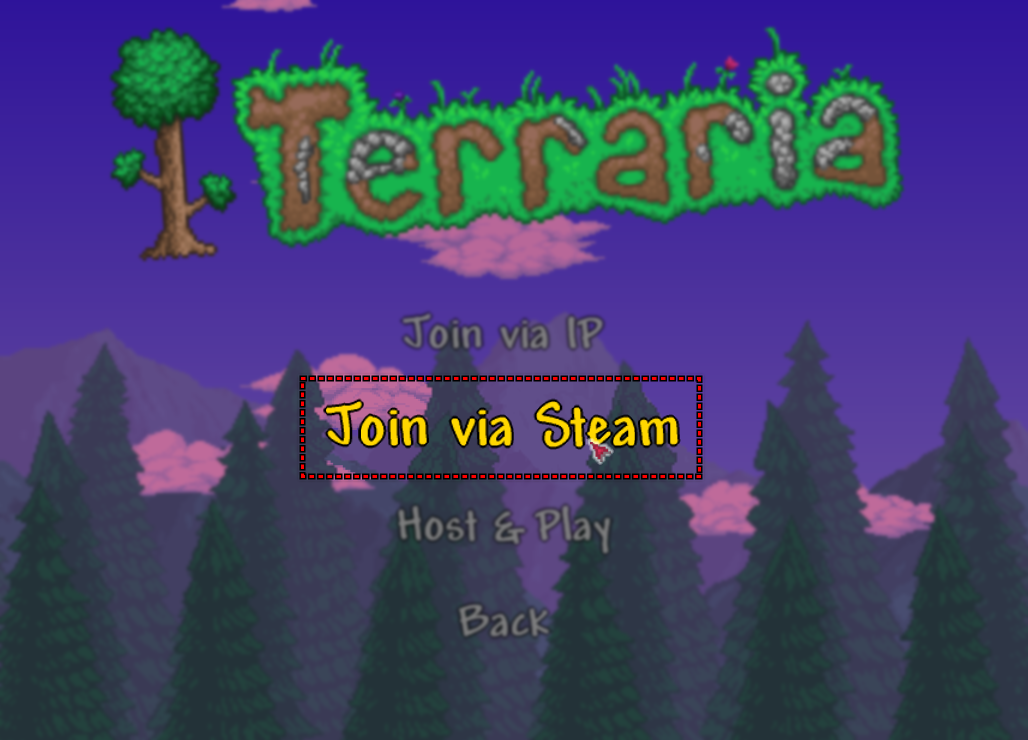
- Los jugadores que se unan a través de IP deben ir a Multijugador → Unirse a través de IPLuego ingrese la dirección IPv4 pública y el puerto (predeterminado: 7777) y luego ingrese la contraseña si es necesario.
Para aquellos que se unan a través de Steam:
- Inicie Steam y ejecute Terraria.
- Tus amigos abren Multijugador → Únete a través de Steam.

- Si el servidor es privado, necesitarán una invitación.
- Si el servidor es solo para amigos, pueden unirse desde su perfil de Steam o desde el lobby multijugador.
No cierres la consola del servidor mientras juegas. Debe permanecer abierta para que el mundo siga activo. Puedes jugar en el mismo dispositivo mientras alojas, siempre que la ventana del servidor permanezca abierta en segundo plano.
Solución 2. Reducir el valor de MTU(el cliente)
control MTU (Unidad Máxima de Transmisión) El tamaño máximo de los paquetes de datos que su adaptador de red puede enviar. Si el valor de MTU es demasiado alto para su red, los paquetes pueden fragmentarse o descartarse, lo que puede provocar la pérdida de datos. Terraria Para la sincronización con el host, reducir la MTU genera paquetes más pequeños y estables que se transmiten con mayor fiabilidad, lo que permite corregir errores. Conexión perdida.
Antes de realizar cambios, debes: Compruebe el valor actual de MTUEsto es importante por dos razones:
- Es posible que no sea necesario cambiarlo si ya es inferior al valor predeterminado.
- darte Valor de reserva Es seguro, por lo que puedes volver a tu configuración original si es necesario.
Paso 1: Verifique el valor actual de MTU
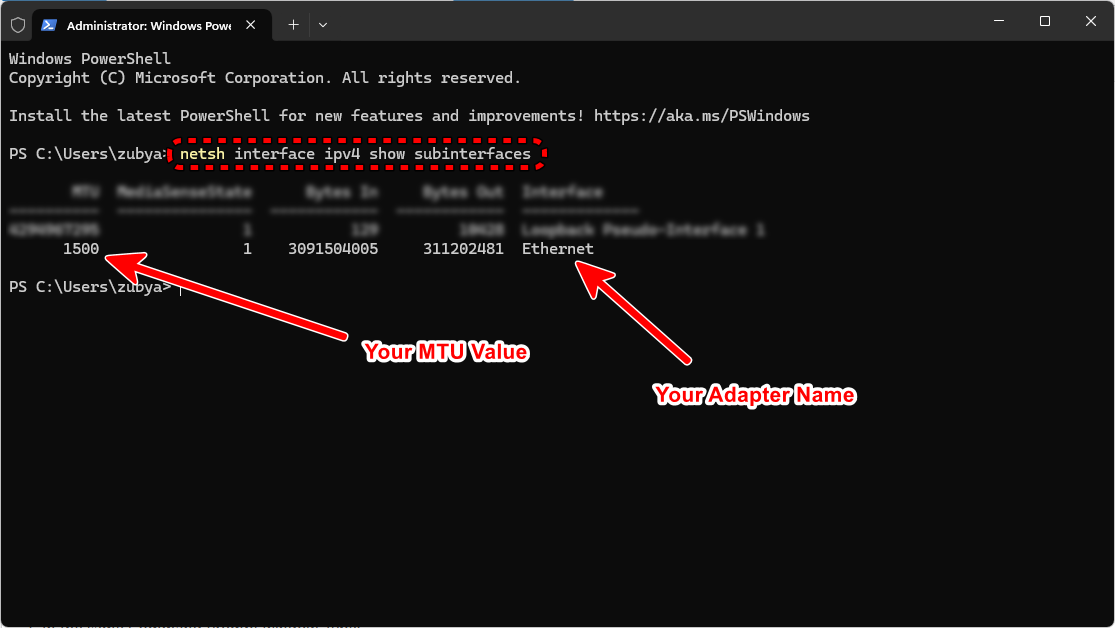
- Abierto Símbolo del sistema como administrador
- Escribe:
Interfaz netsh IPv4: mostrar subinterfaces
entonces presione Entrar .
- Encuentre su adaptador de red activo (por ejemplo, Wi-Fi O EthernetY registra el número que se encuentra en la columna. MTUAnota este valor en un lugar seguro.
Paso 2: Determinar si se debe reducir
- Si el valor ya es menos de 1500 (Por ejemplo, 1480), puede que no sea necesaria una reducción adicional.
- Si está configurado en 1500Bajarlo ligeramente (por ejemplo, a 1480 o 1472) puede mejorar la estabilidad de los paquetes en redes más débiles.
Paso 3: Cambiar el valor de MTU
- En la misma ventana del símbolo del sistema, escriba:
Interfaz netsh ipv4 establecer subinterfaz "Wi-Fi" mtu=1480 almacenar=persistente
(reemplazar Wi-Fi Nombre su adaptador de red y 1480 (En el valor que usted seleccionó.) - Reinicie su computadora o deshabilite y vuelva a habilitar el adaptador para aplicar el cambio.
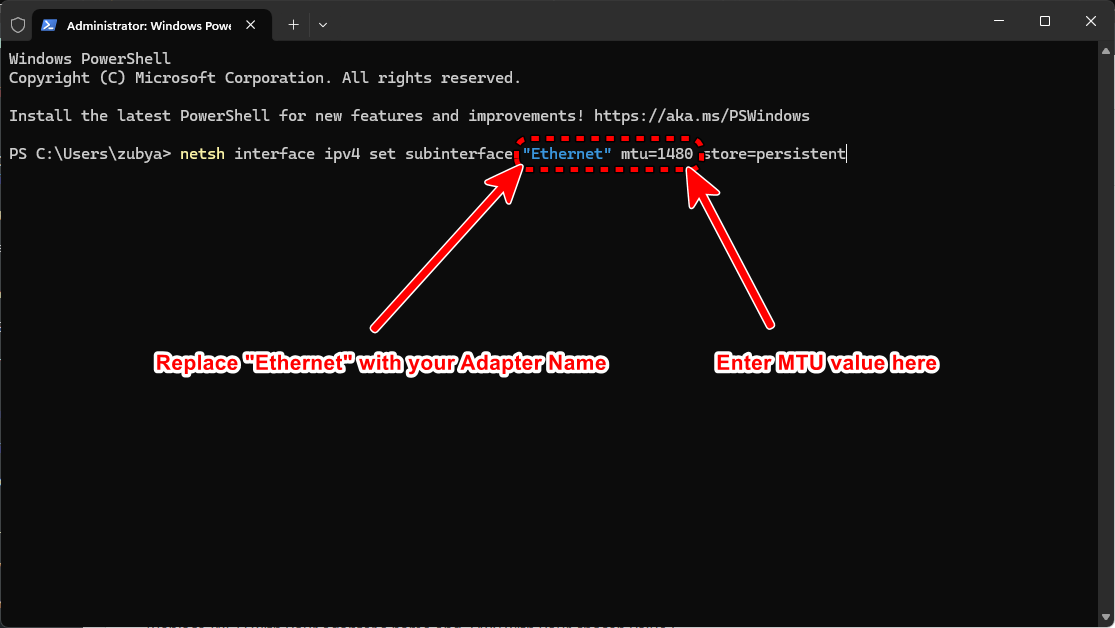 (reemplazar Wi-Fi Nombre su adaptador de red y 1480 (En el valor que usted seleccionó.)
Si tiene problemas o desea retroceder, utilice:
Interfaz netsh ipv4 establecer subinterfaz "Wi-Fi" mtu=SU_VALOR_ORIGINAL store=persistente
Esto garantiza que sólo cambie lo que sea necesario y pueda volver fácilmente a su configuración original más tarde.
Solución 3. Permitir que Terraria pase a través del firewall
cuando intentas Terraria Para alojar o unirse a un mundo, necesita enviar y recibir datos a través de puertos de red específicos. Si el Firewall de Windows o un software de seguridad de terceros bloquea esta conexión, el juego no podrá conectarse o se desconectará repentinamente a mitad de la sesión. Permitir que Terraria atraviese el firewall permite que sus solicitudes de conexión pasen sin filtros ni bloqueos.
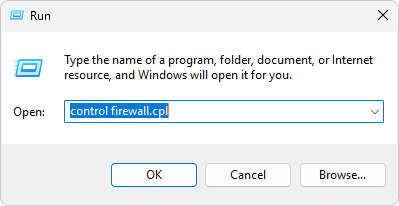
- Haga clic en Win + R, escribir
control firewall.cplEntonces presione Entrar .

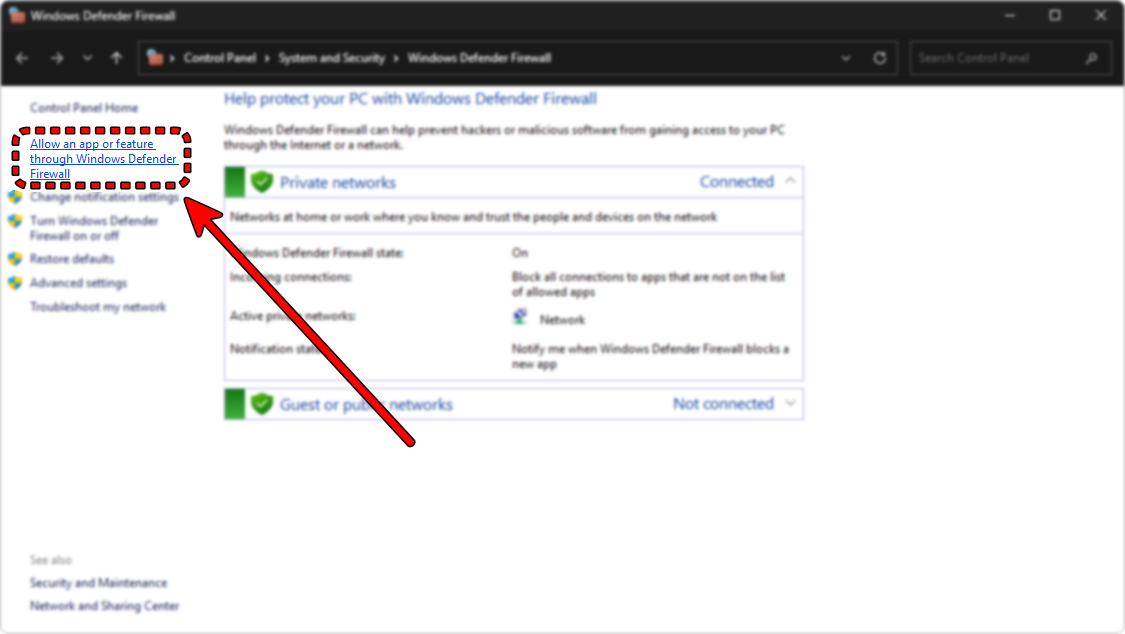
- Hacer clic “Permitir una aplicación o función a través del Firewall de Windows Defender”.

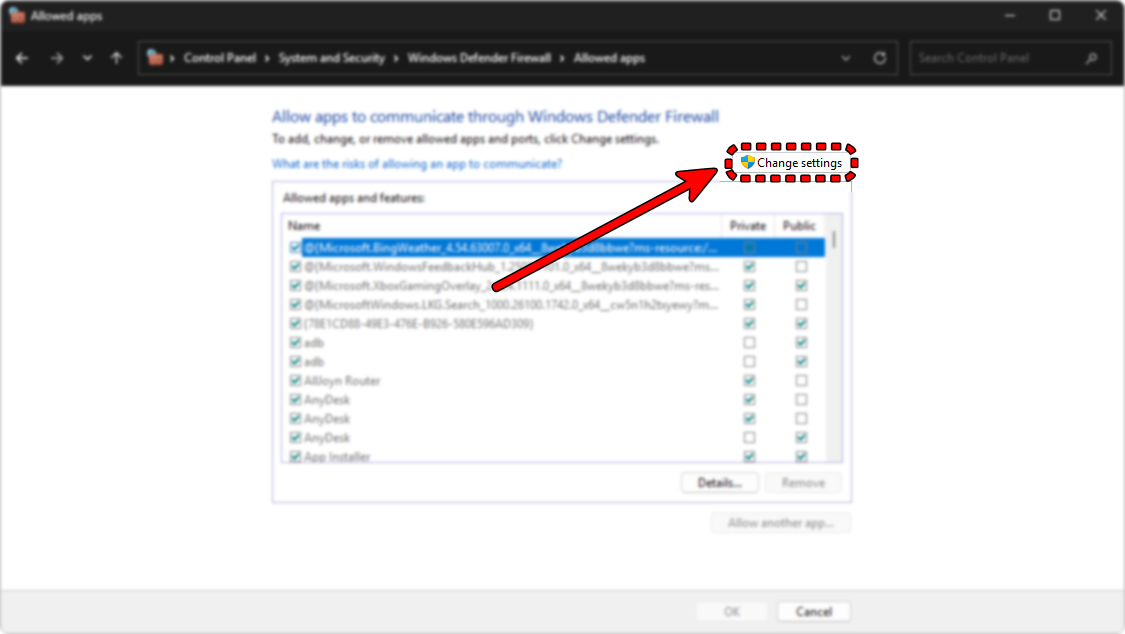
- Hacer clic "Cambiar ajustes" en la esquina superior derecha.
- Buscar TerrariayServidor Terraria En la lista. Si ya existe, asegúrese de que ambas casillas estén seleccionadas. PrivadoyPúblico.
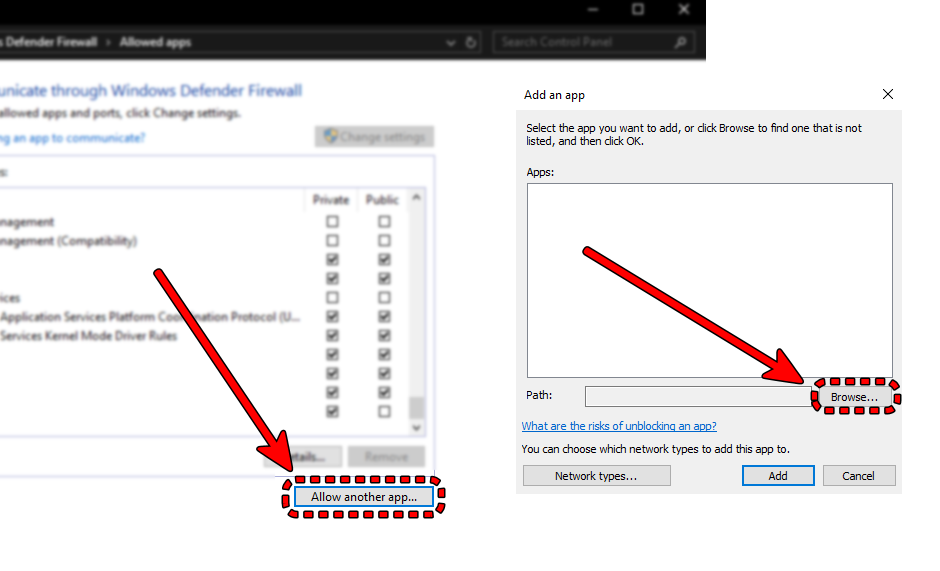
- Si no está en la lista, haga clic en “Permitiendo otra aplicación…”Luego, busque la carpeta del juego y agregue ambos
Terraria.exeyTerrariaServer.exe.


- Después de seleccionar las aplicaciones, haga clic en OK para aplicar los cambios.
- Reiniciar Terraria Pruebe la conexión nuevamente.
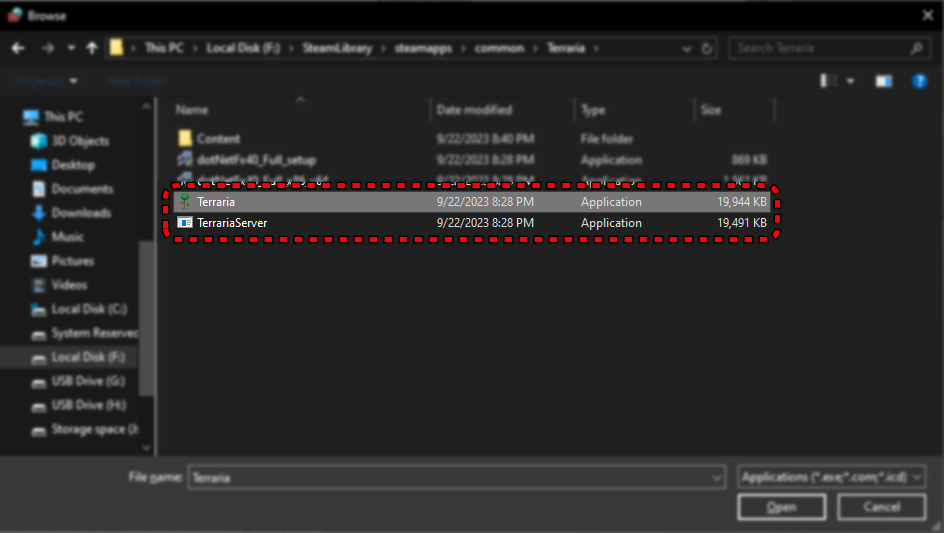
Consejo opcional: Si usas un antivirus de terceros, es probable que tenga su propio firewall, que puede bloquear Terraria incluso con el Firewall de Windows activado. Abre la configuración de tu antivirus y añade... Terraria.exeyTerrariaServer.exe Como aplicaciones confiables, permiten tanto el tráfico entrante como el saliente. Programas como AvastyKasperskyyBitdefenderyNorton Este es un paso. Personalmente, confío en Microsoft Defender, pero vale la pena comprobar si tu antivirus interfiere con el juego.
Solución 4. Comprueba o actualiza el juego.
Si la versión de tu juego no coincide con la versión del host, o si tus archivos locales están dañados o desactualizados, no podrás Terraria Mantener una conexión estable provocará que aparezca un error. Conexión perdidaLa verificación o actualización garantiza que todos estén usando la misma versión limpia del juego.
ModLoaderyMods Antes de dar este paso hazlo si no quieres perderlo.- Abierto Vapor.
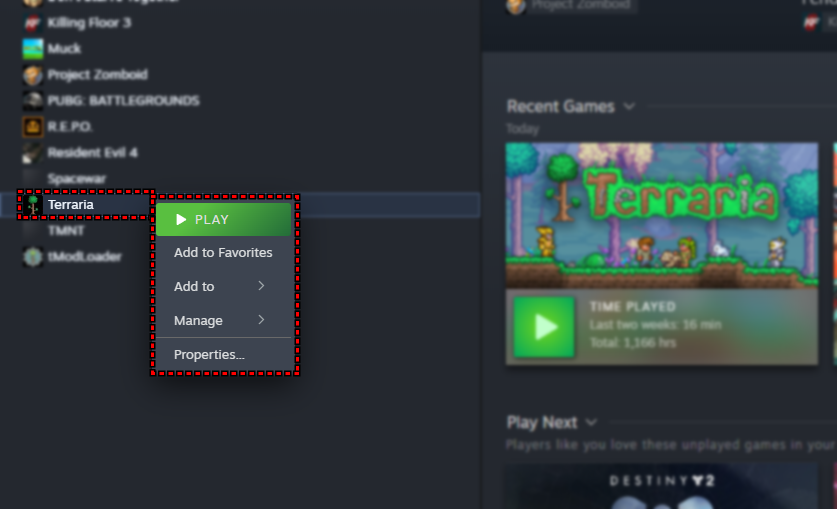
- Clic derecho en Terraria En tu biblioteca.
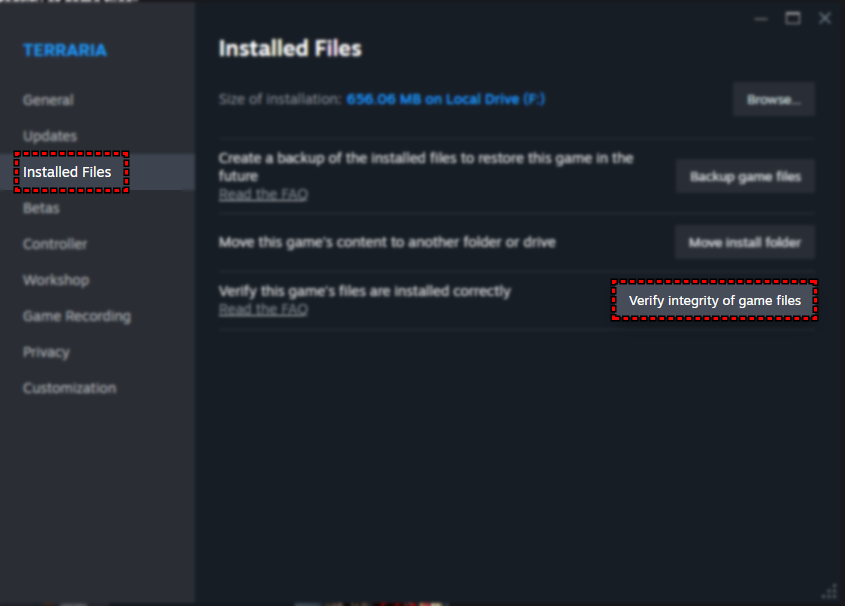
- toque en Propiedades ← Archivos instalados.

- toque en “Verificando la integridad de los archivos del juego”Steam buscará y reemplazará cualquier archivo dañado o faltante.

- Si hay una actualización disponible, permita que Steam la descargue e instale por completo antes de unirse a un servidor o alojarlo.
- Si esta usando tModLoaderAsegúrese de actualizarlo también para que coincida con la versión del host.

Los comentarios están cerrados.