


Cuando intentas usar la cámara de Discord o iniciar una transmisión de pantalla/juego, el proceso puede fallar con los errores “Error al iniciar la transmisión” o “Error al iniciar la cámara”, seguido de uno de los siguientes códigos:
- 2001 – El inicio de la transmisión falló
- 2007 – Venció el plazo de conexión de transmisión
- 2012 – Ha pasado el plazo para preparar la transmisión
- 2015 – Tiempo de espera de visualización de video expirado
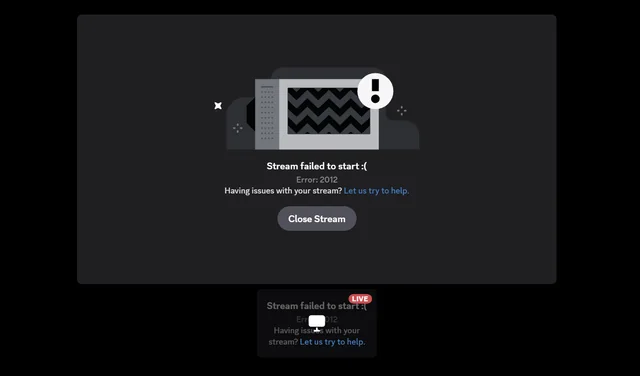
Estos símbolos indican que el sistema de transmisión de Discord o el proceso de captura de cámara (cualquiera que esté intentando hacer) no puede establecer o mantener una conexión estable entre el anfitrión y los espectadores dentro del período de tiempo requerido.
La razón más común es una conexión a internet inestable o intermitente . Sin embargo, otras posibles causas incluyen controladores de GPU o cámara obsoletos, conflictos de aceleración de hardware o interferencias del firewall/antivirus que impiden que Discord se conecte a la red.
Ahora que entiendes por qué ocurrió este problema, pasemos a las formas más efectivas de solucionarlo.
1. Deshabilitar VPN
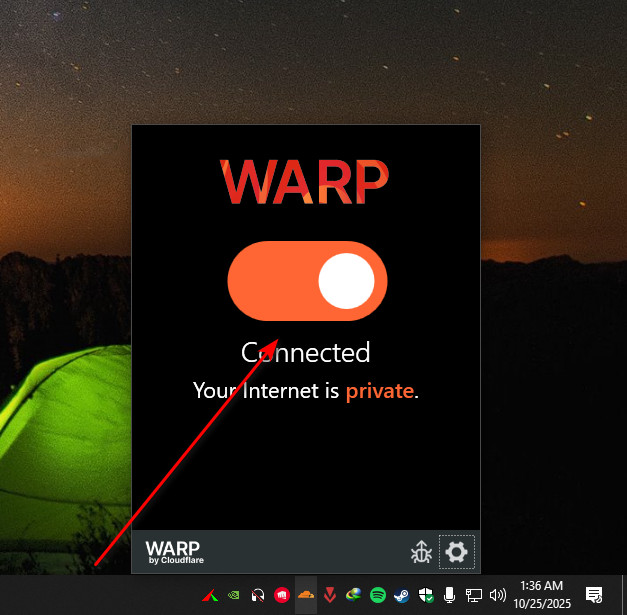
Si usas una VPN, podría interferir con la conexión directa de Discord a sus servidores. Desactivar la VPN permite que Discord establezca una conexión más estable y de baja latencia, lo que ayuda a evitar los tiempos de espera que causan estos errores de transmisión.
- Desconecte cualquier conexión VPN activa.
![]()
- Reinicia Discord e intenta transmitir nuevamente.
2. Actualizar los controladores gráficos
Los controladores de gráficos desempeñan un papel fundamental en cómo Discord gestiona la renderización y la transmisión de vídeo. Si estos controladores están desactualizados o dañados , Discord podría tener dificultades para configurar correctamente la transmisión o la cámara, lo que provocaría fallos frecuentes al iniciar la aplicación o pantallas de vista previa en blanco.
Actualizar los controladores de tu GPU garantiza que Discord pueda comunicarse completamente con tu hardware gráfico usando las instrucciones de renderizado más recientes. También restaura la compatibilidad con la aceleración de hardware y elimina los conflictos de controladores que suelen provocar errores de configuración de video.
Si no está seguro de cómo actualizarlos, siga nuestra guía detallada paso a paso sobre cómo actualizar los controladores de gráficos para las distintas unidades de procesamiento gráfico (GPU) para asegurarse de que su sistema esté ejecutando la última versión.
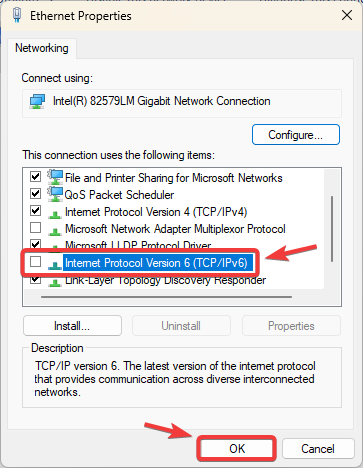
3. Deshabilitar IPv6
A veces pueden surgir problemas de transmisión debido a la forma en que Discord se comunica mediante protocolos de red. Deshabilitar IPv6 obliga al sistema a usar IPv4, que suele ser más confiable con la mayoría de los routers y proveedores de servicios de internet (ISP). Este cambio ayuda a evitar errores de enrutamiento de paquetes que causan tiempos de espera durante la configuración del video.
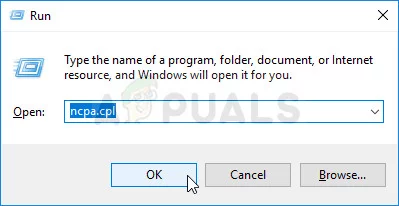
- Haga clic en Windows + R, Y escriba ncpa.cpl, entonces presione entrar:.
![]()
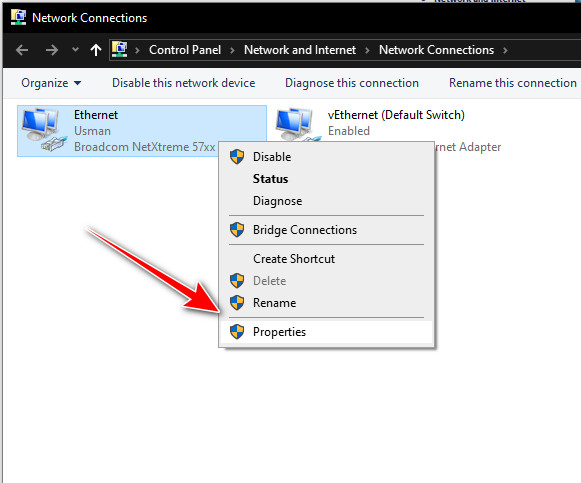
- Haga clic derecho en su conexión de red activa y seleccione ئصائص.
![]()
- deseleccionar 6 Protocolo de Internet versión (TCP / IPv6).
![]()
- toque en Ok Y reinicia tu computadora.
4. Limpiar la caché
Los archivos de caché dañados o desactualizados pueden impedir que Discord configure correctamente la cámara o la transmisión. Borrar la caché elimina estos archivos temporales problemáticos, lo que permite que Discord se reinicie correctamente y funcione correctamente.
- Cierra Discord por completo.
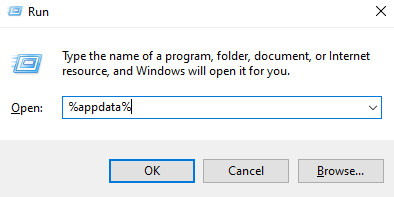
- Haga clic en Windows + R, Y escriba % AppData%, entonces presione entrar:.
![]()
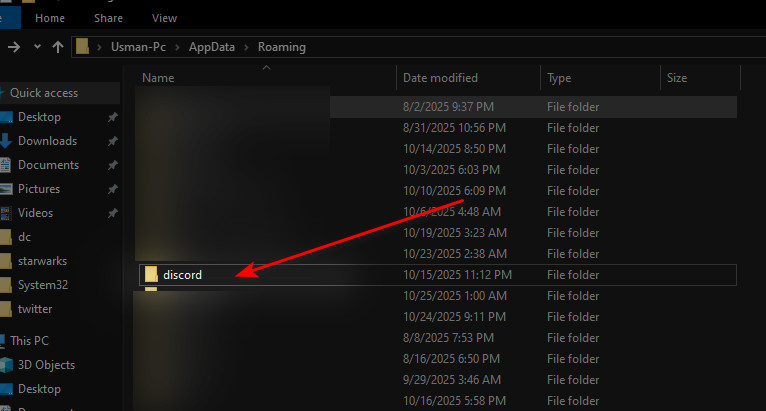
- carpeta abierta Discord.
![]()
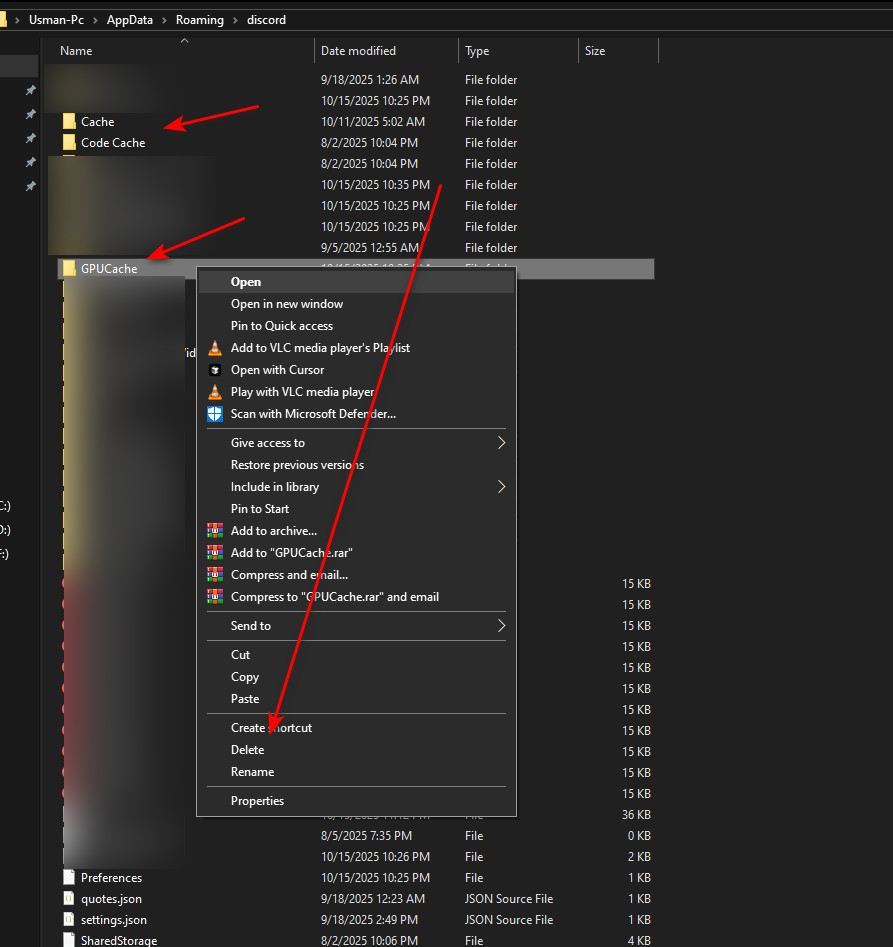
- Haga clic derecho y elimine las siguientes carpetas:
Cache, Caché de código, y Caché de GPU
![]()
- Reinicia Discord y prueba tu cámara o transmisión nuevamente.
5. Desactivar la configuración de codificación de vídeo
La aceleración por hardware y los códecs de vídeo como H.264 pueden provocar errores si la GPU no procesa correctamente el códec. Deshabilitar estas funciones obliga a Discord a usar una configuración más sencilla y estable que no depende del procesamiento de la GPU, lo que suele solucionar el problema.
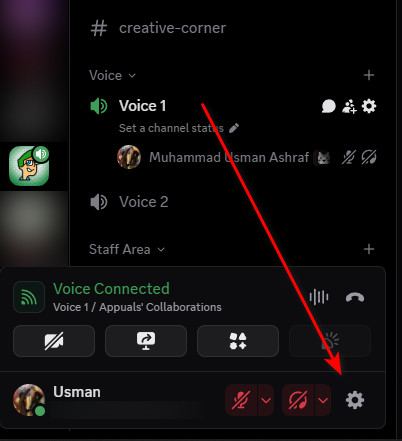
- Abre Discord y haz clic en el ícono Configuración de.
![]()
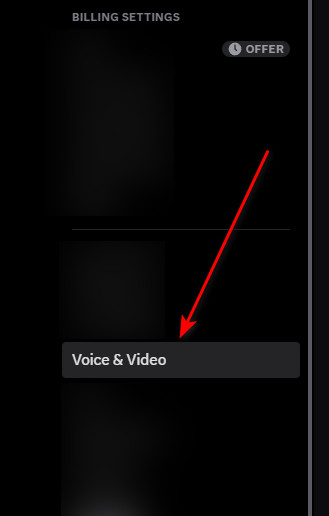
- Ir Audio y video dentro de Configuraciones de la aplicación.
![]()
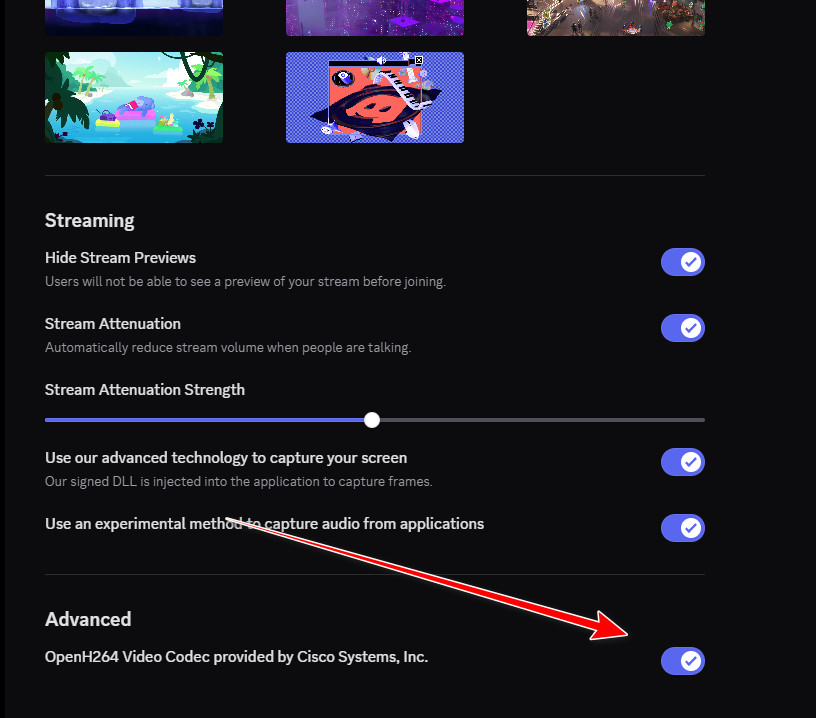
- Desplácese hacia abajo y desactive Códec de vídeo OpenH264.
![]()
- Reinicia Discord e intenta iniciar la transmisión nuevamente.
6. Descargar Discord PTB
Si la versión estándar de Discord sigue mostrando el error, intenta instalar la versión beta pública (PTB) . Esta versión se ejecuta en un canal de actualización independiente y suele incluir correcciones más recientes que solucionan problemas de transmisión y de la cámara antes de que se implementen en la versión estable.
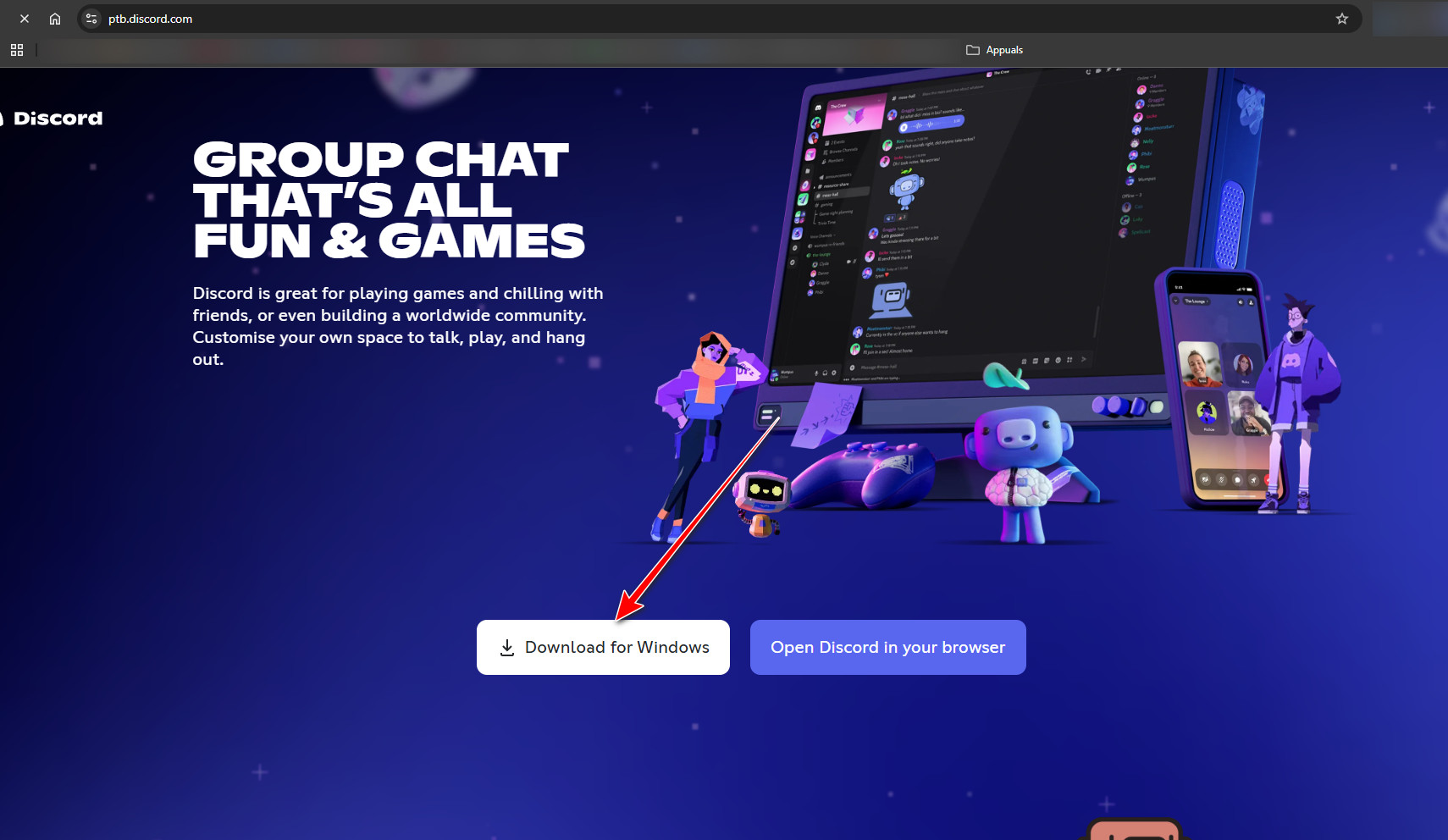
- botón Página de descarga de Discord PTB.
- Descargue e instale la versión PTB de Discord.
![]()

Los comentarios están cerrados.