


Al abrir la aplicación de EA , es posible que se le solicite que inicie sesión nuevamente incluso después de seleccionar la opción " Mantener la sesión iniciada ". Esto suele ocurrir porque la aplicación de EA no puede guardar ni reutilizar su token de sesión (el archivo o los datos que demuestran que inició sesión previamente).
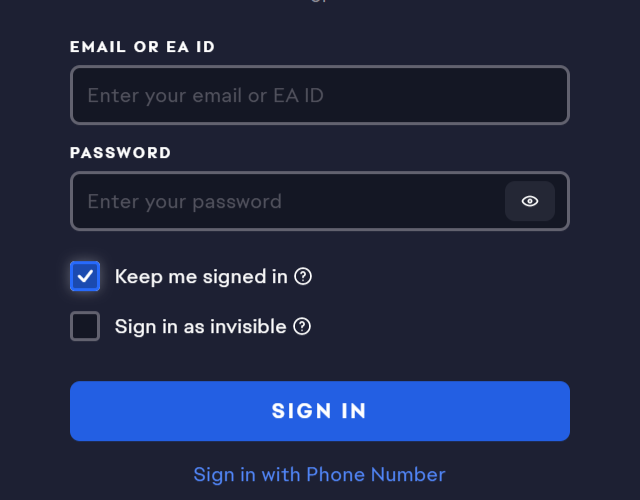
Las causas más comunes son una caché dañada , un registro de dispositivos de confianza deshabilitado o carpetas locales de EA que contienen un estado de inicio de sesión no válido. Con menos frecuencia, una hora del sistema incorrecta o permisos de Windows/seguridad inadecuados pueden impedir que la aplicación escriba los archivos de sesión necesarios.
Esta guía se aplica si: la aplicación EA cierra tu sesión cada vez que reinicias la aplicación (o reinicias tu computadora) incluso después de haber seleccionado Mantener sesión iniciada (recordar los datos de inicio de sesión), y no recibes un error de "contraseña incorrecta", sino solo una pantalla de inicio de sesión repetitiva.
1. Actualizar la aplicación EA
La actualización reemplaza los archivos de cliente obsoletos y actualiza los módulos de inicio de sesión que gestionan el guardado de sesiones. Esto es útil cuando el problema surgió tras una actualización, un fallo o una instalación parcial que dejó los componentes de autenticación incoherentes.
- Cierre la aplicación EA por completo (y también salga de la bandeja del sistema).
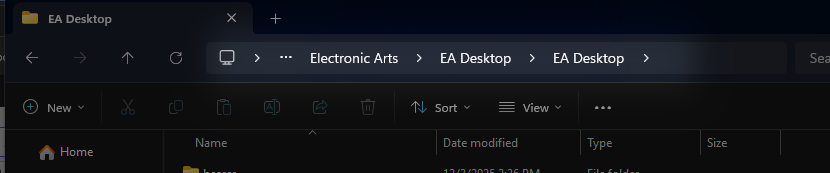
- Haga clic en De Windows + E E ir a:
C:Archivos de programaElectronic ArtsEA Desktop
- Encuentra la herramienta de actualización en esta carpeta.
![]()
- Botón derecho del ratón EAUpdater.exe > Ejecutar como administrador (Ejecutar como administrador).
![]()
- Complete la actualización y reinicie su computadora.
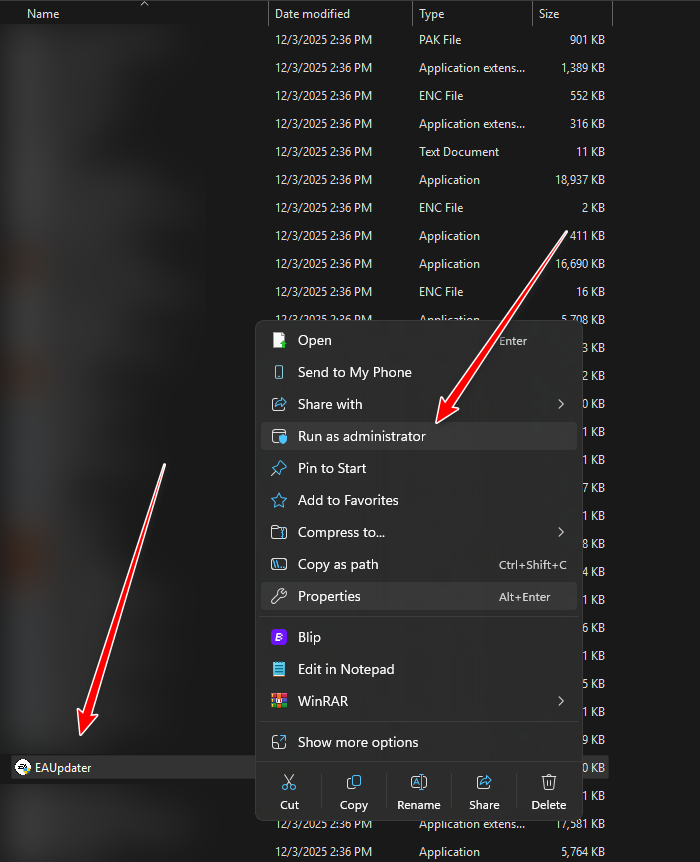
Si no encuentra EAUpdater.exe: Es posible que la aplicación EA esté instalada en otra unidad o carpeta. Utilice la opción de actualización dentro de la aplicación (si está disponible) o reinstale el instalador más reciente de la aplicación EA y, a continuación, vuelva a iniciar sesión.
2. Desconfíe del dispositivo afectado y vuelva a iniciar sesión.
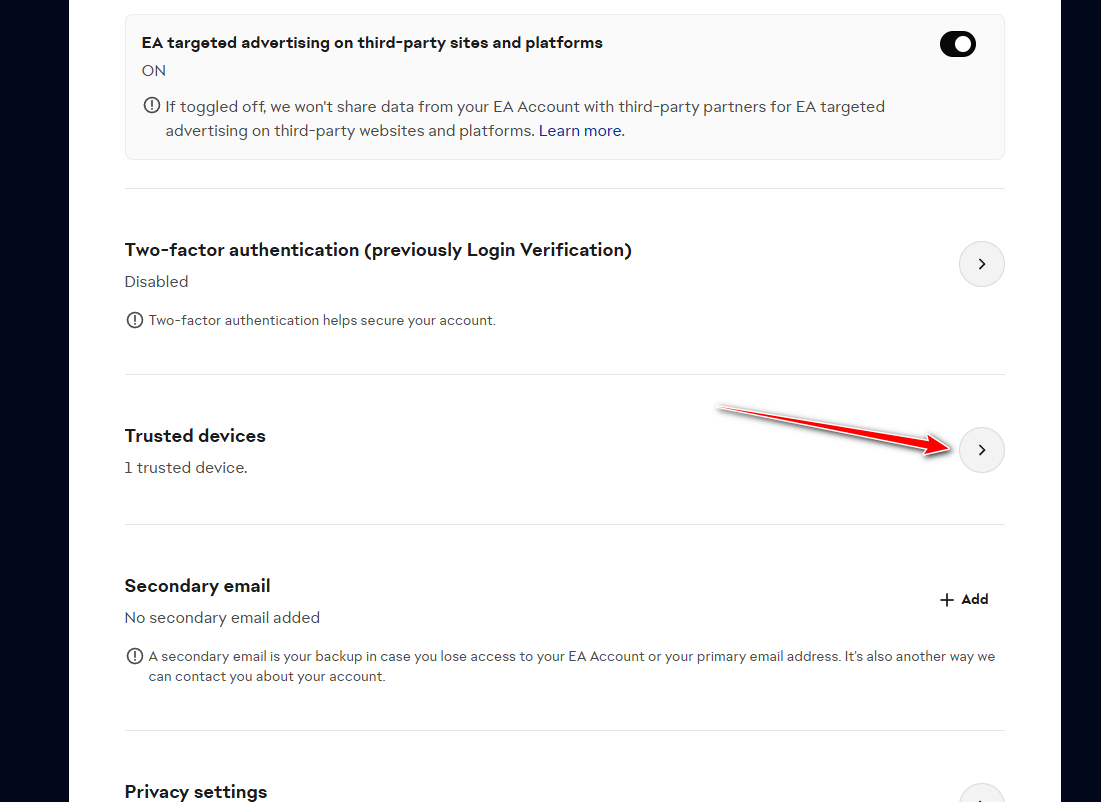
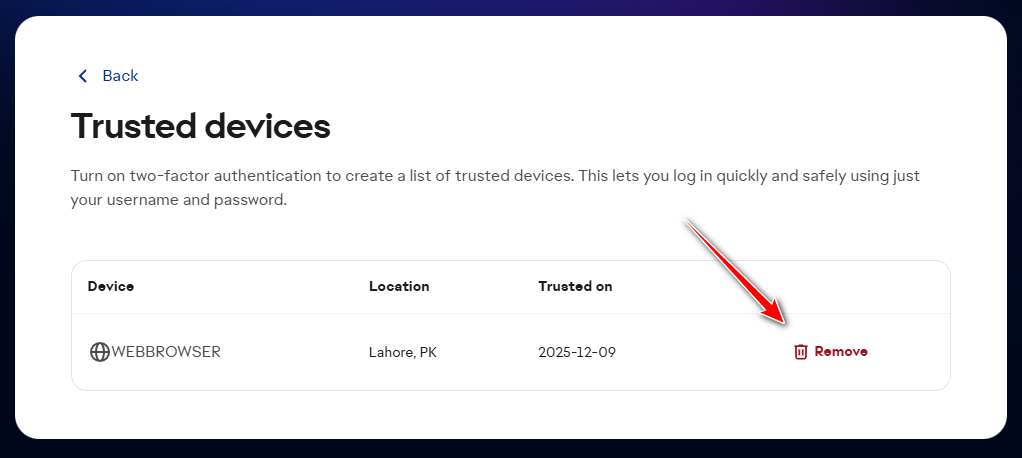
Si los dispositivos de confianza de tu cuenta de EA están desactualizados o son inconsistentes, EA podría negarse a reutilizar tu sesión guardada, incluso si seleccionas "Mantener la sesión iniciada ". Eliminar los dispositivos de confianza obligará a EA a reconstruir ese historial de confianza para tu próximo inicio de sesión.
- Ir a la pagina Configuración de la cuenta EA.
- Inicie sesión en su cuenta.
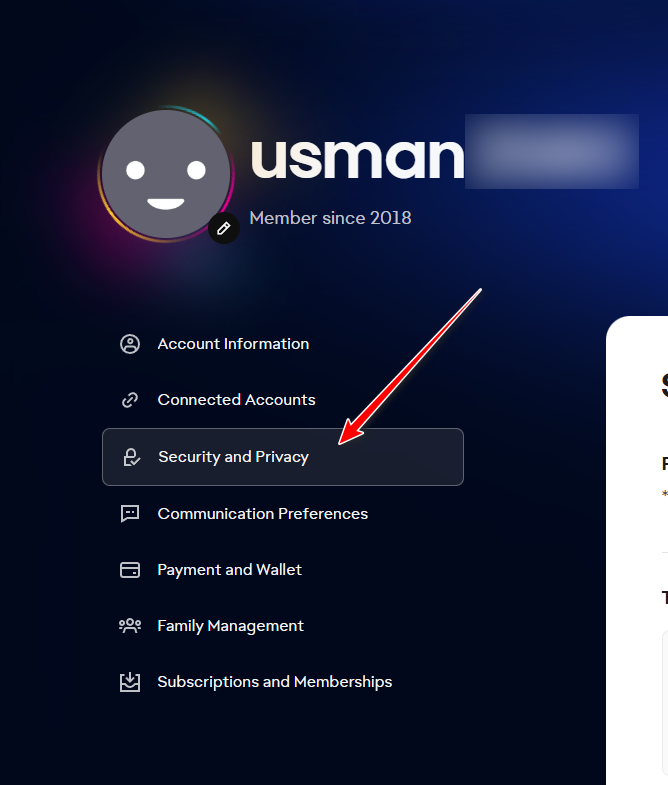
- Abierto Seguridad y privacidad.
![]()
- Ir Dispositivos de confianza y ampliarlo.
![]()
- Elimina los dispositivos de confianza (o al menos el dispositivo afectado si puedes identificarlo).
![]()
- Abra la aplicación EA y vuelva a iniciar sesión.
- Localizar Mantenme conectado Y complete cualquier reclamación que necesite verificación.
Nota: Si utilizas tu cuenta de Google, Apple, Steam o Xbox para iniciar sesión , es posible que se te solicite que te vuelvas a autenticar una vez. Esto no desvincula tu cuenta; solo restablece el vínculo de sesión de confianza.
3. Limpiar la caché
Una caché dañada es la razón más común por la que una aplicación EA "olvida" iniciar sesión. Borrar la caché fuerza una reconstrucción del estado de autenticación local, lo que a menudo restaura el token para que se guarde correctamente casi de inmediato.
- Cierre completamente la aplicación EA (ciérrela desde la bandeja del sistema o el administrador de tareas).
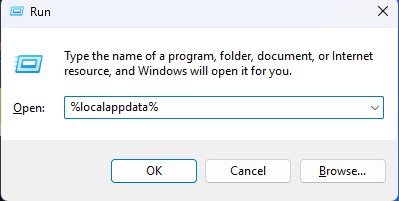
- Haga clic en Windows + R, Y escriba % localappdata%, entonces presione entrar:.
![]()
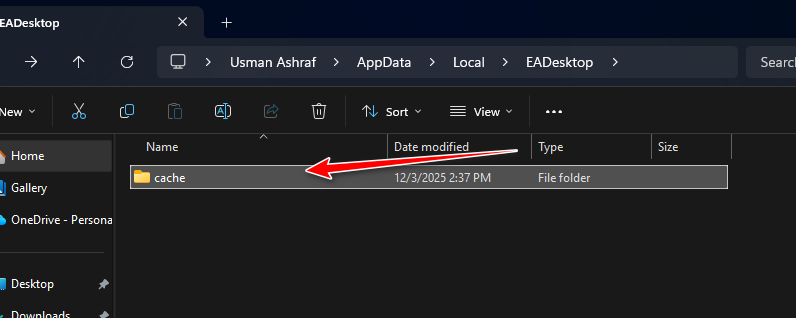
- Abierto Escritorio EA > abierto cache.
![]()
- Borra todo lo que hay dentro cache (No elimine la carpeta EA Desktop en sí).
![]()
- Vuelva a abrir la aplicación EA, inicie sesión y seleccione la opción Recordar credenciales (Mantenme conectado).
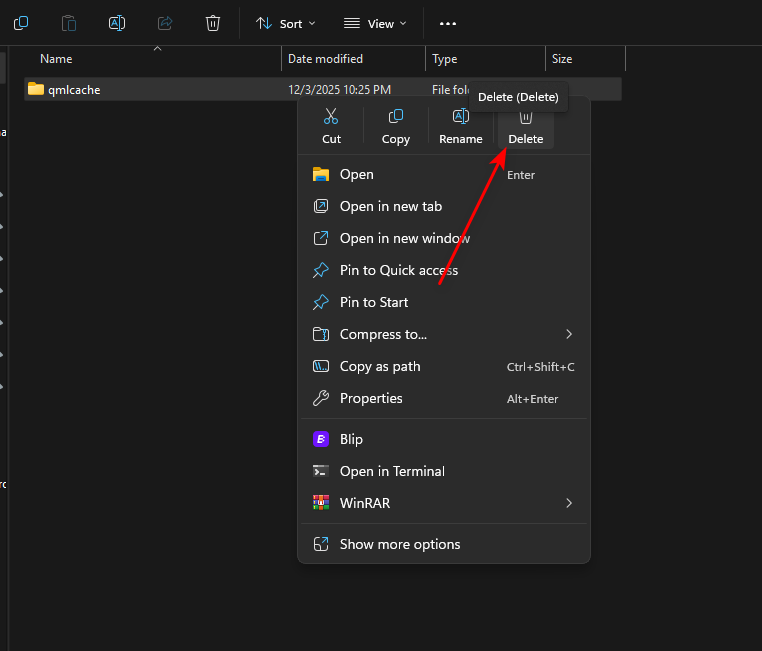
Si utiliza un software antivirus o la función de mejora de seguridad de Windows Defender: asegúrese de que la aplicación EA tenga permisos de escritura en las carpetas de usuario. El acceso controlado a carpetas puede bloquear silenciosamente los archivos de sesión, lo que provoca que la aplicación requiera iniciar sesión después de cada reinicio.
4. Restablecer los datos de EA Desktop en ProgramData
Si la sesión se reinicia constantemente, es posible que los datos del dispositivo de EA en ProgramData estén dañados. Reiniciar la sesión obliga a la aplicación de EA a reconstruir los archivos de configuración y limpiar la sesión en la siguiente ejecución. Esto generalmente no elimina los archivos del juego, pero puede afectar la detección de la instalación hasta que los juegos se vuelvan a detectar o se reparen.
Recomendación: Cambie primero el nombre de la carpeta para poder deshacer el cambio rápidamente.
- Cierre la aplicación EA por completo.
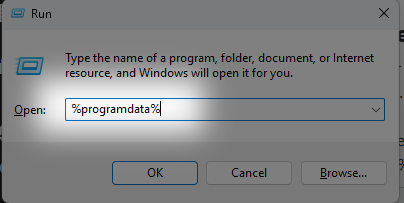
- Haga clic en Windows + R, Y escriba % programdata%, entonces presione entrar:.
![]()
- carpeta abierta Escritorio EA.
- Renombrarlo (ejemplo: de Escritorio EA A EA Desktop.oldSi el cambio de nombre falla, asegúrese de que la aplicación EA no esté ejecutándose en el Administrador de tareas.
![]()
- Abra la aplicación EA y vuelva a iniciar sesión.
- garrapata Recordar credencialesLuego cierre y vuelva a abrir la aplicación EA una vez para asegurarse de que siga funcionando.
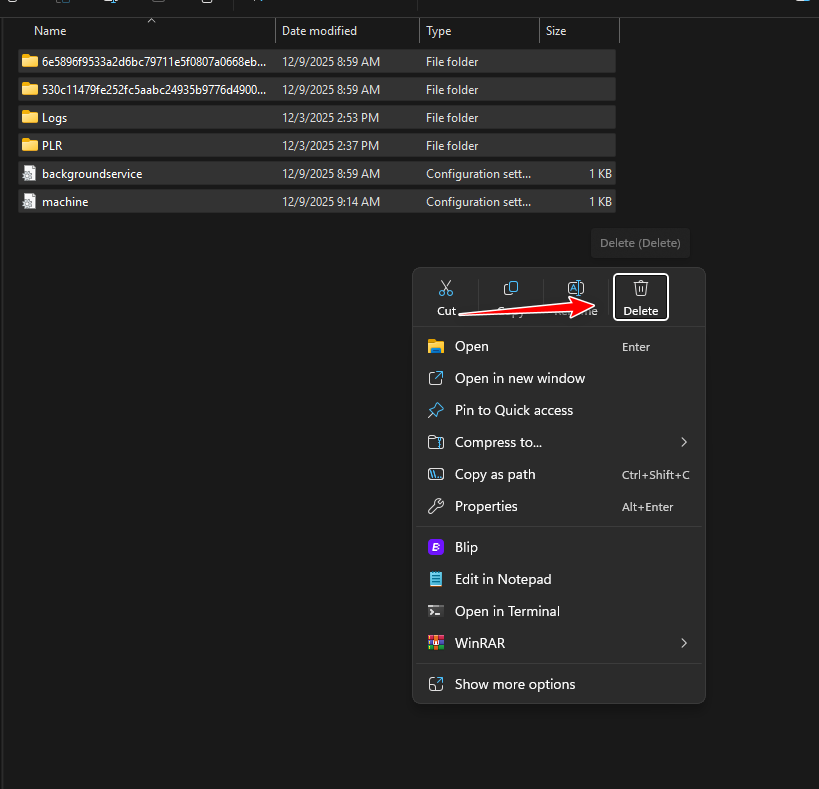
Si cambiar el nombre no funciona: Conserva la nueva carpeta (EA la reconstruirá automáticamente). Puedes restaurar la carpeta anterior eliminando la nueva y cambiando el nombre de EA Desktop.old a EA Desktop.

Los comentarios están cerrados.