

Solución: Error de sincronización de Geometry Dash: Soluciones rápidas
Un error de sincronización fallida en Geometry Dash generalmente significa que el juego no pudo completar la sincronización entre tu partida guardada local y los servidores de Geometry Dash . En la mayoría de los casos, esto se debe a una sobrecarga o caída del servidor , una conexión inestable , una autenticación de cuenta obsoleta o un paquete de guardado demasiado grande para cargarse correctamente.
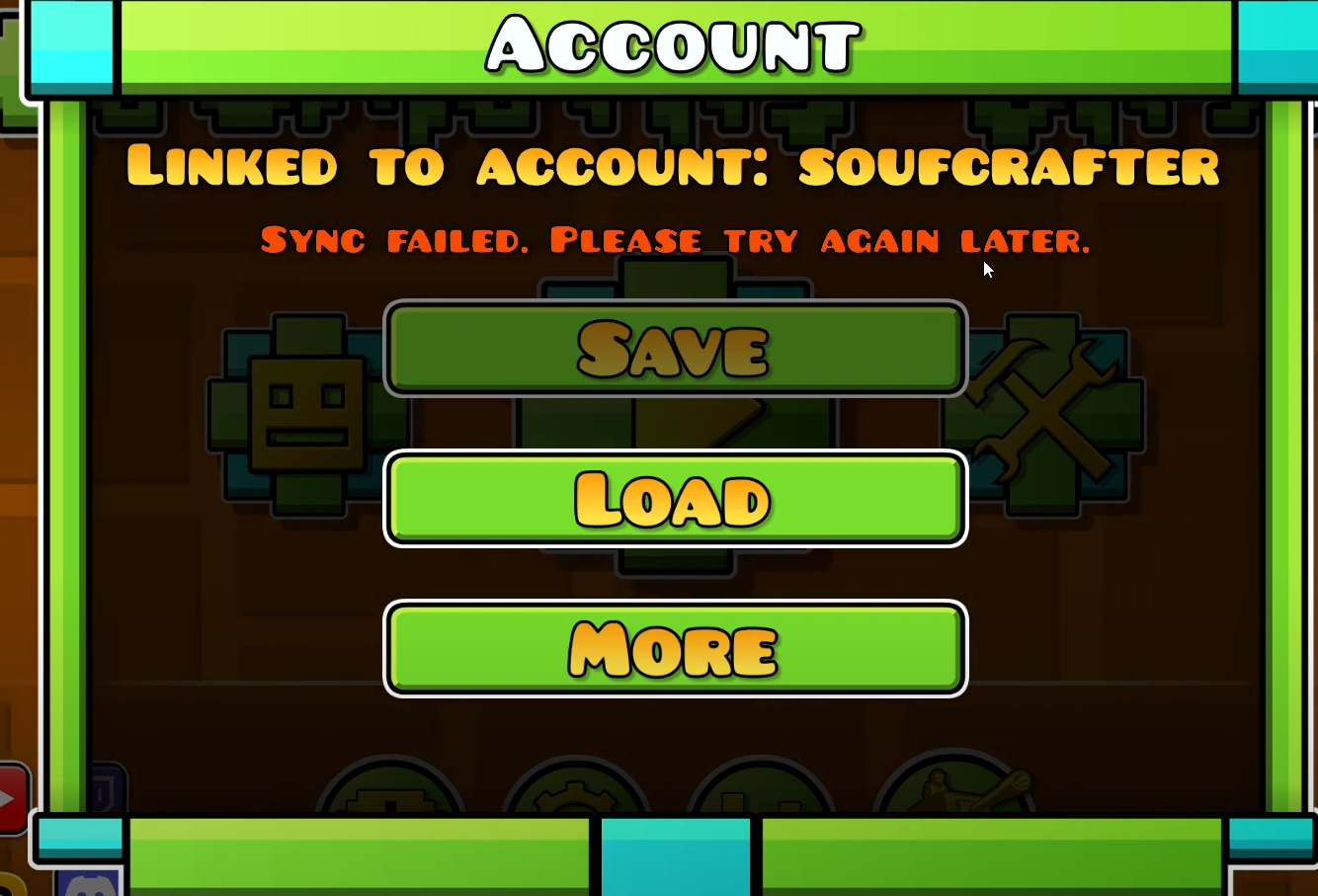
A veces el problema es temporal (del servidor). Si de repente no puedes navegar por los niveles, abrir perfiles o usar ninguna función en línea, la mejor solución es intentarlo de nuevo más tarde (y evitar enviar y subir archivos repetidamente).
Pruebas rápidas (pruebe estas primero)
- Reinicia tu dispositivo (PC/Android/iPhone/iPad) y reinicie Geometry Dash.
- Asegúrese de haber iniciado sesión: Abierto Configuración ← Cuenta Asegúrese de que su cuenta aparezca como iniciada la sesión.
1. Guardar manualmente y luego cargar (misma cuenta)
Cuando falla la sincronización, el proceso de carga/descarga puede quedarse bloqueado o interrumpirse a mitad de camino. Al activar la opción Guardar , el juego sube el archivo de guardado de tu cuenta al servidor. Luego, al usar Cargar , se recuperan los datos guardados y se puede restablecer un estado de sincronización correcto (y aplicarlo al dispositivo). Esto suele ser útil después de apagados o interrupciones incompletas.
- Abierto geometría Dash En el dispositivo que contiene Últimos avances es tuyo.
- من El menú principalHaga clic en el icono del engranaje para abrir Configuración de.
- Ir a la pestaña الحساب Y presione Guardar.

- Espere Hasta que se complete el guardado (no salgas del juego mientras lo guardas).
- Si está utilizando un segundo dispositivo, abra Geometry Dash allí yAcceso A la misma cuenta.
- Ir Configuración → Cuenta → Subir.

- Espere hasta que se complete la descarga antes de cerrar el juego.
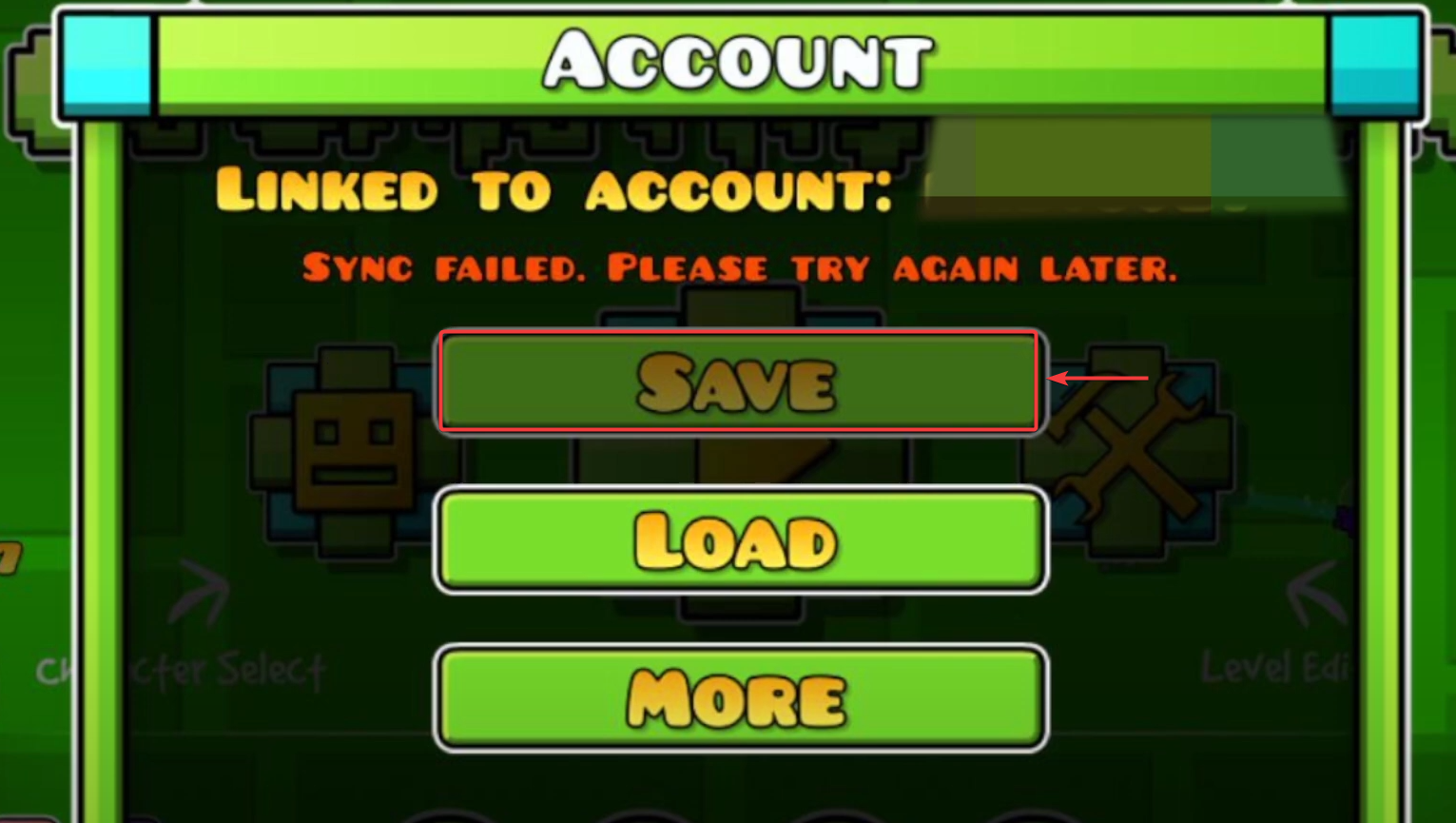
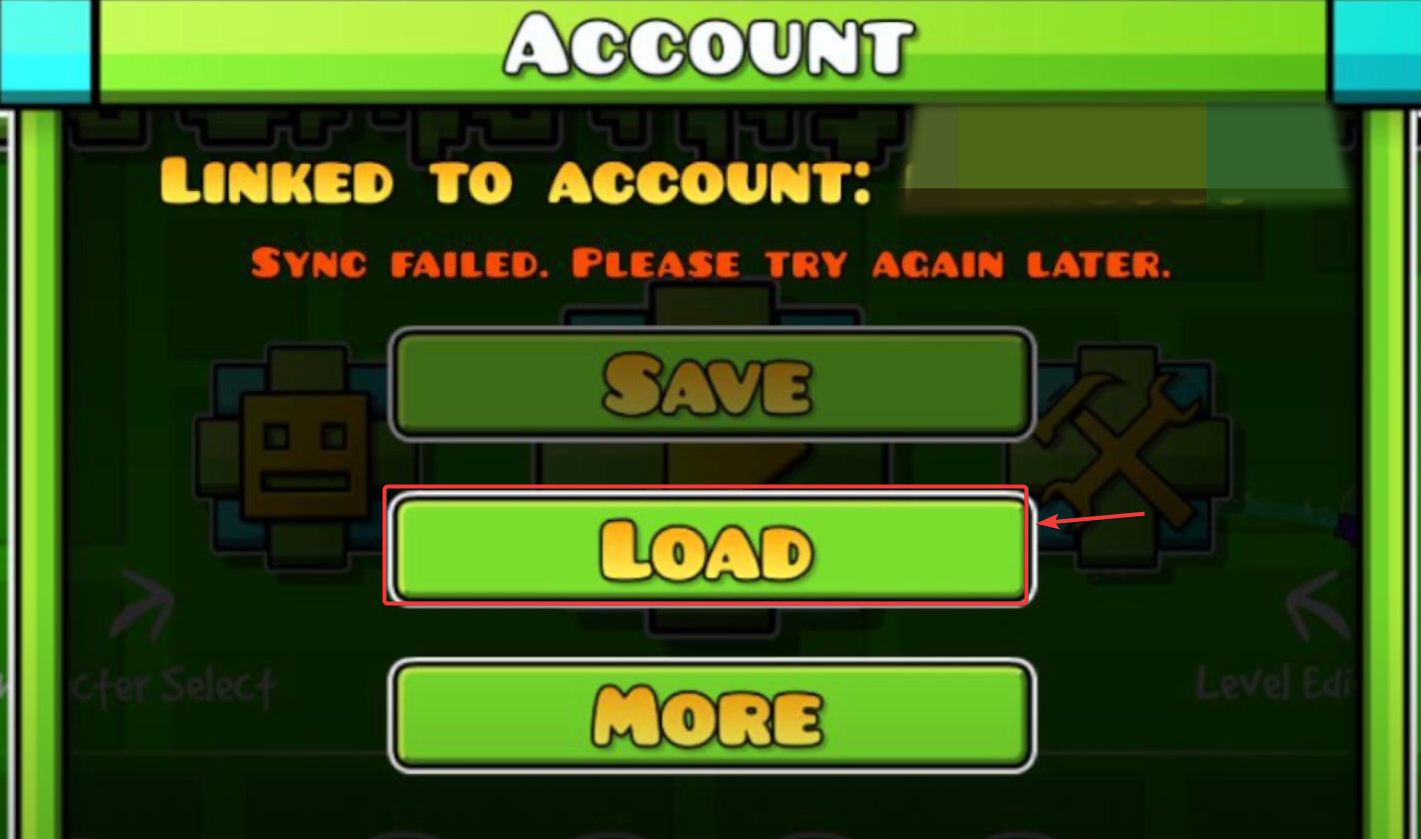
Consejo: Incluso en un solo dispositivo , guardar primero puede solucionar un problema de sincronización. Solo usa la opción de cargar si realmente necesitas descargar datos de la nube a ese dispositivo.
2. Actualizar inicio de sesión
Si tu sesión de inicio de sesión está desactualizada (lo cual es común después de largos periodos de inactividad o tras cambiar tu contraseña), es posible que no puedas guardar o cargar tu partida incluso con una buena conexión. Actualizar tu sesión obligará al juego a volver a autenticar tu cuenta.
- Abierto Configuración → Cuenta.

- toque en Más, entonces escoge Actualización de inicio de sesión.

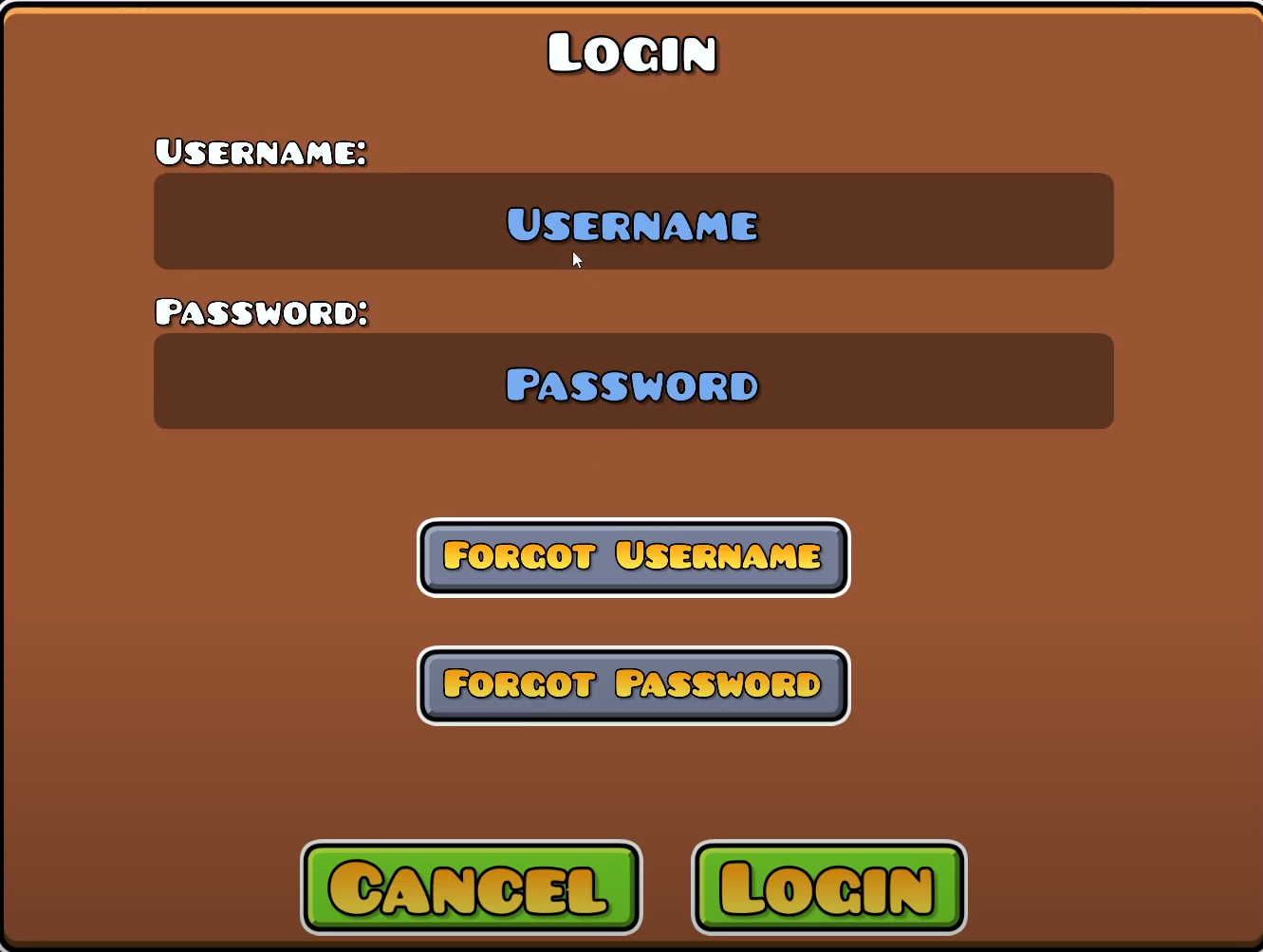
- Introduzca su nombre de usuario/contraseña y confirme.
- Después de la actualización, prueba Preservación De nuevo (entonces) Descargar si es necesario).
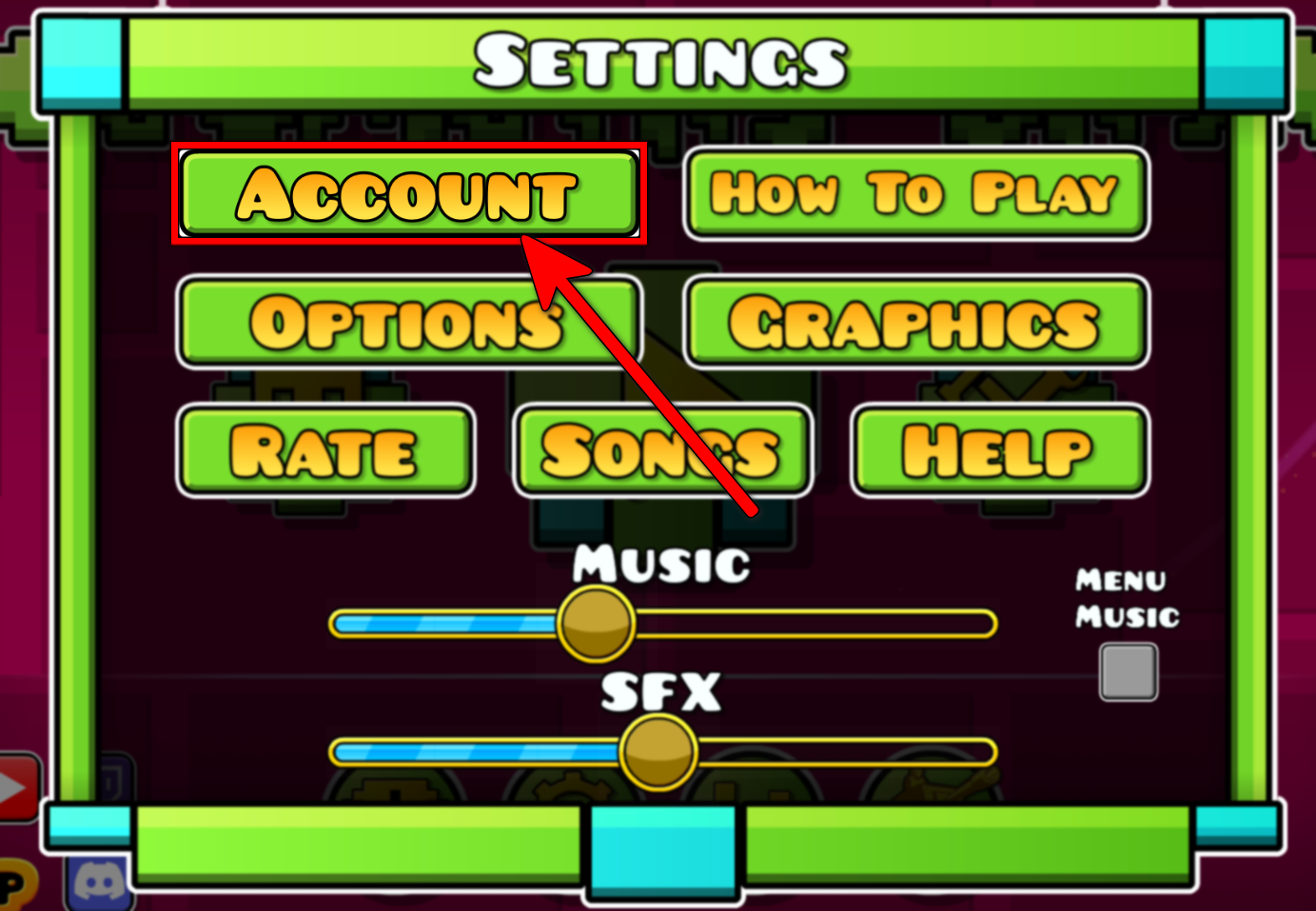
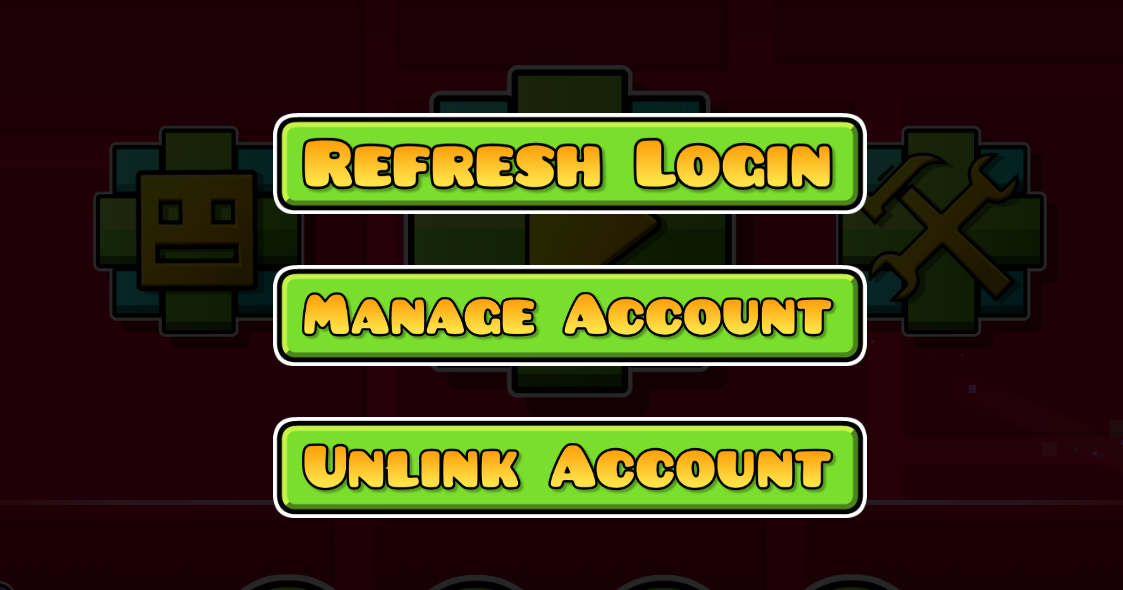
Si falla la actualización de inicio de sesión: Vaya al Método 3, restablezca su contraseña usando el administrador de cuenta oficial y luego vuelva a intentar actualizar el inicio de sesión.
3. Vuelva a iniciar sesión (actualice la sesión) + restablezca la contraseña (si es necesario)
Una sesión asíncrona puede impedir la sincronización. Cerrar sesión y volver a iniciarla borra el estado de la sesión anterior. Si esto no funciona, restablecer la contraseña puede actualizar la autenticación y solucionar los fallos de sincronización persistentes.
- Abra Geometry Dash y vaya a Configuración → Cuenta.
- Localizar Cerrar sesión.
- Reiniciar El juego (ayuda a borrar el estado de la sesión en caché).
- Inicie sesión nuevamente con su nombre de usuario y contraseña.
- Si la sincronización continúa fallando, abra Administración de cuentas (Sitio web del administrador de cuentas) desde la configuración de la cuenta del juego yCambiar/restablecer su contraseña (o utilizar ¿Olvidaste tu contraseña?).
- Después de cambiar tu contraseña, regresa al juego yAcceso Nuevamente utilizando las nuevas credenciales.

- intentar Configuración → Cuenta → Guardar Una vez más, inténtalo de nuevo. Descargar si es necesario.
Los comentarios están cerrados.