

Solución: Ready or Not encontró un error crítico y la recuperación es imposible.
Al jugar o Ready or NotLos usuarios pueden encontrar el error “Ready or Not ha detectado un error crítico y no ha podido recuperarse”Este error hace que el juego se bloquee o impide que se cargue, lo que indica que el motor del juego encontró un problema fatal que no pudo resolver.
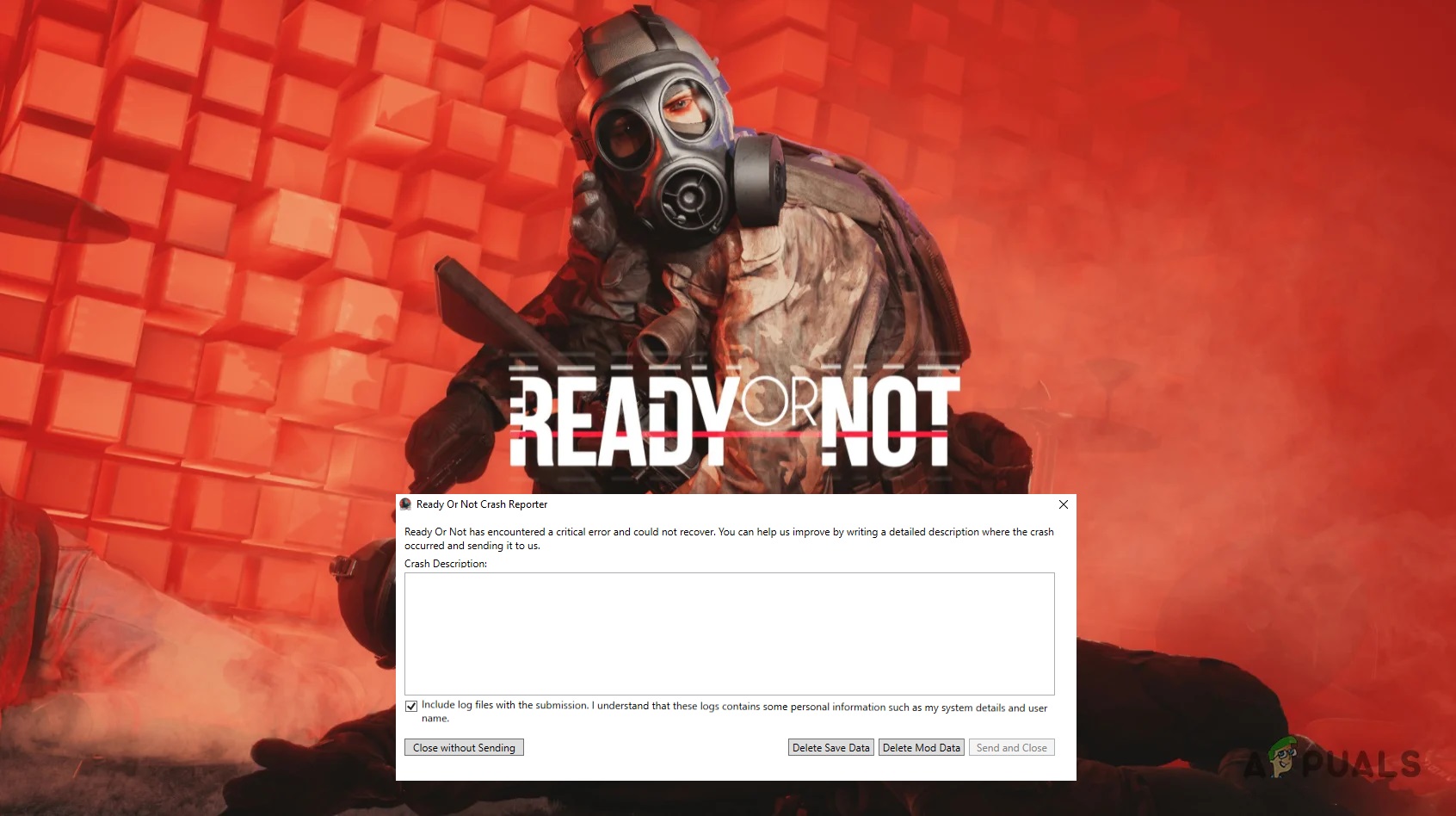
¿Cuales son las razones de este error Listo o No?
Algunas de las razones más comunes incluyen las siguientes:
- Archivos de modificación obsoletos o conflictivos: Las modificaciones en la carpeta pueden provocar Paks Y es incompatible con la última versión del juego debido a la inestabilidad.
- Problemas de compatibilidad con DirectX 12: Ejecutar el juego con DirectX 12 puede provocar fallos en sistemas con compatibilidad limitada con controladores o hardware.
- Archivos de configuración dañados: Una configuración del juego dañada o incorrecta también puede provocar errores graves.
En las siguientes secciones, describiremos soluciones probadas para eliminar modificaciones problemáticas, cambiar a una versión más estable de DirectX y restablecer los archivos de configuración. También cubriremos pasos adicionales para garantizar que tu sistema esté configurado correctamente para una experiencia de juego estable.
1. Eliminar los archivos de edición en la carpeta Paks
Al iniciar el juego, se cargan todos los archivos principales del juego y del motor, incluidos los archivos de mods en la carpeta Paks . Los mods obsoletos o incompatibles pueden causar inestabilidad al iniciar o jugar, lo que puede provocar cierres inesperados del juego. Eliminar estos mods suele solucionar el problema.
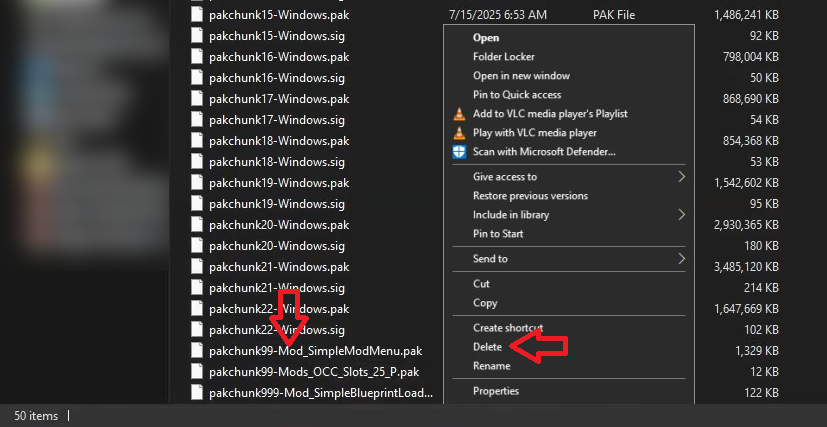
- Abierto مستكشف الملفات Y luego ve a la guía del juego Ready or Not, que normalmente se encuentra en:
C:\Steam\Library\steam\apps\common\Ready\OrNot\Ready\OrNot\ContentPaks
- Clic derecho en Archivos mod En la carpeta y seleccionar BorrarLos nombres de archivos para las modificaciones suelen ser similares a... 'Swaggered.pak'y'SimpleModMenu.pak'.

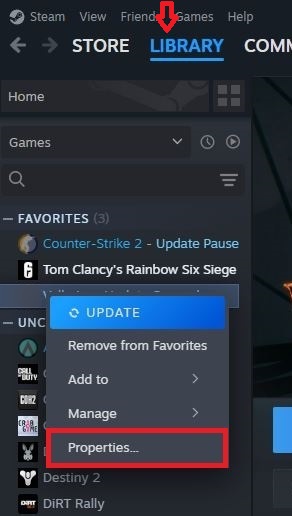
- Después de eliminar los archivos modificados, abra Steam e ir a la sección Biblioteca.
- Haz clic derecho en el juego y selecciona Propiedades.

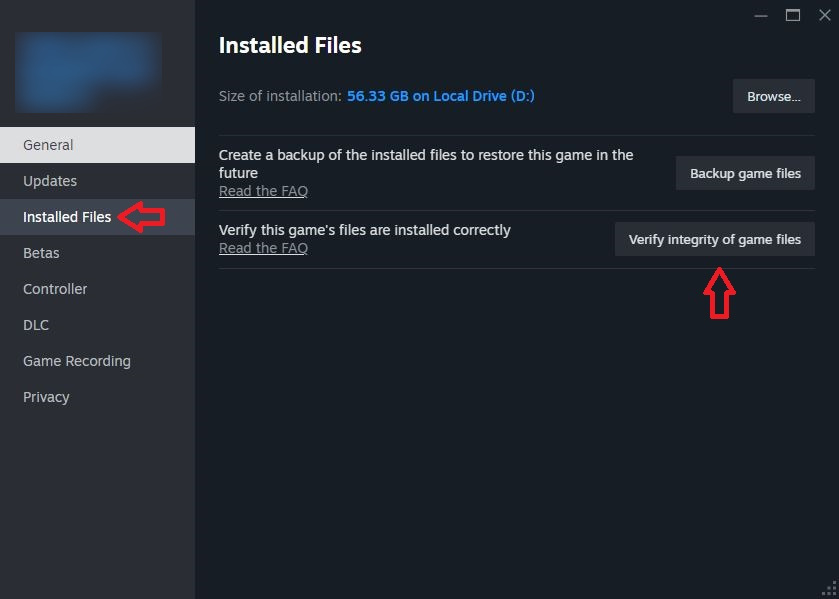
- Ir “Archivos instalados” Y elige "Verificar la integridad de los archivos del juego".

2. Cambiar a DirectX 11
Si bien DirectX 12 ofrece mejoras visuales, puede provocar fallos en algunos sistemas debido a la compatibilidad limitada con controladores o hardware. Cambiar a DirectX 11 , más estable y con mayor soporte, suele solucionar estos problemas.
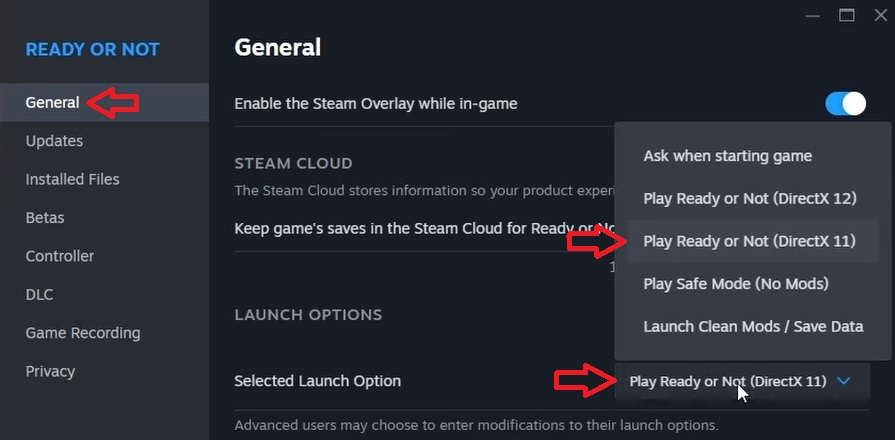
- Abierto Steam E ir a Biblioteca. Clic derecho en Ready or Not Y elige Propiedades.
- Haga clic en el menú desplegable Opciones de lanzamiento y seleccione Activar Listo o No DirectX11.

- Ejecuta el juego y comprueba si se ha solucionado el problema.
3. Eliminar el archivo de configuración
El archivo de configuración almacena los ajustes del juego del usuario. Si las preferencias de este archivo se corrompen o se configuran incorrectamente, pueden producirse fallos de funcionamiento. Eliminarlo obliga al juego a crear un nuevo archivo de configuración con los ajustes predeterminados, lo que suele solucionar el problema.
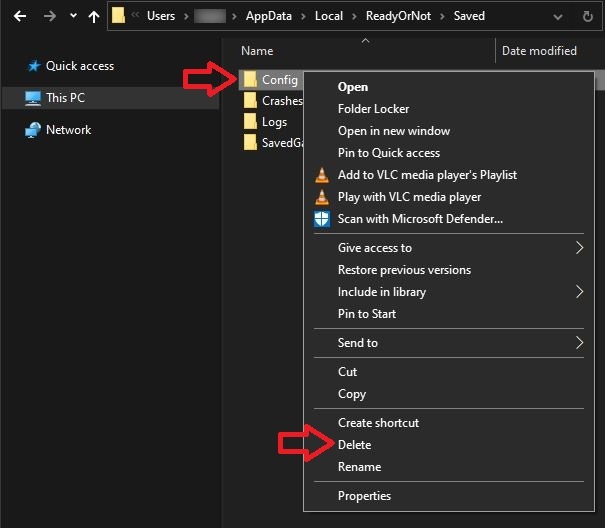
- Abierto مستكشف الملفات Vaya a la carpeta Config, generalmente ubicada en:
C:Usuarios Datos de aplicación locales listos o no guardados
- Haga clic derecho en una carpeta Config y seleccione Eliminar.

- Inicia el juego. Se creará automáticamente un nuevo archivo de configuración con la configuración predeterminada.
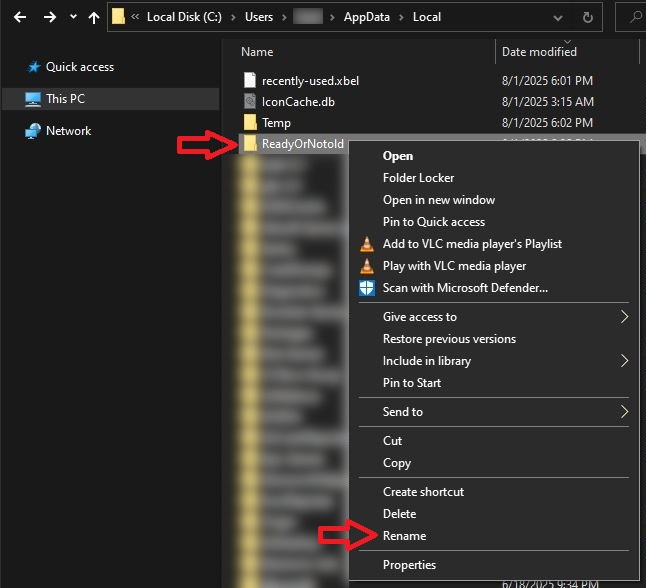
- Si el problema persiste, haga una copia de seguridad de la carpeta. Listo o no Copiando de:
C:Usuarios Datos de aplicación locales
Y guárdelo en otra ubicación (por ejemplo, otra unidad).
- Cambiar el nombre de la carpeta original Listo o no A Listo o no viejo. (Importante: Este paso recreará todos los datos del juego desde cero.Eliminar el progreso guardado.)

- Ejecute el juego nuevamente para verificar si el problema se ha resuelto.
Correcciones adicionales:
Si los métodos anteriores no resuelven el problema, intente lo siguiente:
- Deshabilitar las superposiciones en el juego: Las superposiciones de Steam, Discord u otras aplicaciones pueden interferir con el rendimiento del juego. Sigue esta guía para... Deshabilitar las superposiciones en el juego en Windows.
- Instalación limpia de los controladores de la GPU: Los controladores dañados o desactualizados pueden causar fallos de funcionamiento relacionados con DirectX. Realice los pasos/procedimientos necesarios para la solución de problemas. Instalación limpia de los controladores NVIDIA (O reinstalar los controladores AMD/Intel según corresponda).
- Reinstalar el juego: Si todo lo demás falla, una instalación limpia puede reemplazar cualquier archivo de juego dañado o faltante.
Los comentarios están cerrados.