

Solución para el problema de Battlefield 6: Guía de reparación que impide el inicio o el bloqueo

Cuando Battlefield 6 no se inicia o se bloquea repetidamente con errores de DirectX , pantallas negras o se congela , generalmente se debe a un conflicto entre la configuración del juego/sistema antitrampas y una configuración del sistema. La mayoría de los casos se ajustan a lo siguiente:
- Configuración del controlador de GPU/DirectX (Controladores defectuosos o desactualizados, problemas con el ensamblaje del sombreador)
- Seguridad de Windows / Protección contra exploits (Bloquea el juego/anti-trampas y provoca apagados silenciosos)
- Archivos de juego/configuración dañados (Los archivos o configuraciones deshabilitados generan bucles y fallas inmediatas)
- Overclocking/Reducción de voltaje inestable (XMP/EXPO, el ajuste de GPU/CPU provoca bloqueos/bloqueos aleatorios)
1. Actualice o reinstale los controladores de la GPU
Los controladores obsoletos o dañados son una causa importante de errores de DirectX y fallos de inicio. Instale los controladores de NVIDIA/AMD/Intel . Si los problemas comenzaron después de una actualización reciente, probar una versión estable conocida podría ser útil.
Para seguir nuestra guía detallada sobre todo este proceso, visita: ¿Cómo actualizar el controlador de gráficos en Windows? (AMD, Nvidia, Intel)
2. Desactivación de los abusos de protección contra la explotación (Sólo para fines de juego)
En algunos ordenadores, la protección contra exploits de Windows bloquea el método de conexión del juego/sistema antitrampas al iniciarse, lo que provoca cierres inesperados tras la pantalla de inicio . La opción más segura es desactivar únicamente las medidas de mitigación principales para bf6.exe (y, si es necesario, el archivo .exe del sistema antitrampas).
Importante: Esto reduce la protección de este archivo ejecutable. Reinícielo si el problema persiste.
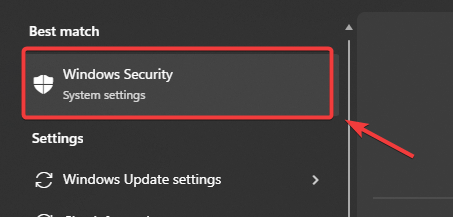
- Presione Windows + S y escriba de seguridad de windows, entonces presione entrar:.
![]()
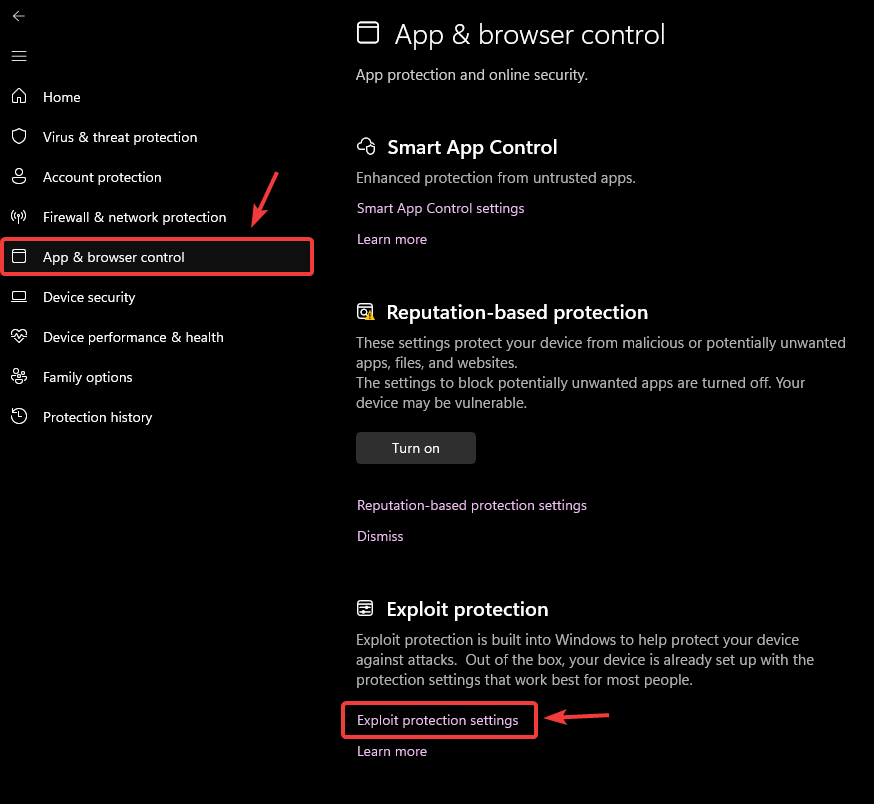
- toque en Control de aplicaciones y navegador.
- Bajo Protección de explotación, toque en Configuraciones de protección contra explotaciones.
![]()
- Abre la pestaña Configuración del programa.
- toque en Agregar programa para personalizar > Elija la ruta exacta del archivo.
- Localizar Archivo ejecutivo de Battlefield 6 (Archivo principal) bf6.exe (Dentro de la carpeta de instalación).
- Ajustar:
- Protector de flujo de control (CFG): un acto Anular la configuración del sistema ← Establecer en DESC
- Aleatorización forzada de imágenes (ASLR obligatoria): un acto Anular la configuración del sistema ← Establecer en DESC
- toque en Aplicar, Entonces Reiniciar ORDENADOR PERSONAL.
- Si el apagado continúa después de la pantalla de inicio: Agregar Expediente ejecutivo antifraude También aplicó las mismas dos infracciones.
3. Cambiar del modo de pantalla completa sin bordes al modo de pantalla completa/ventana
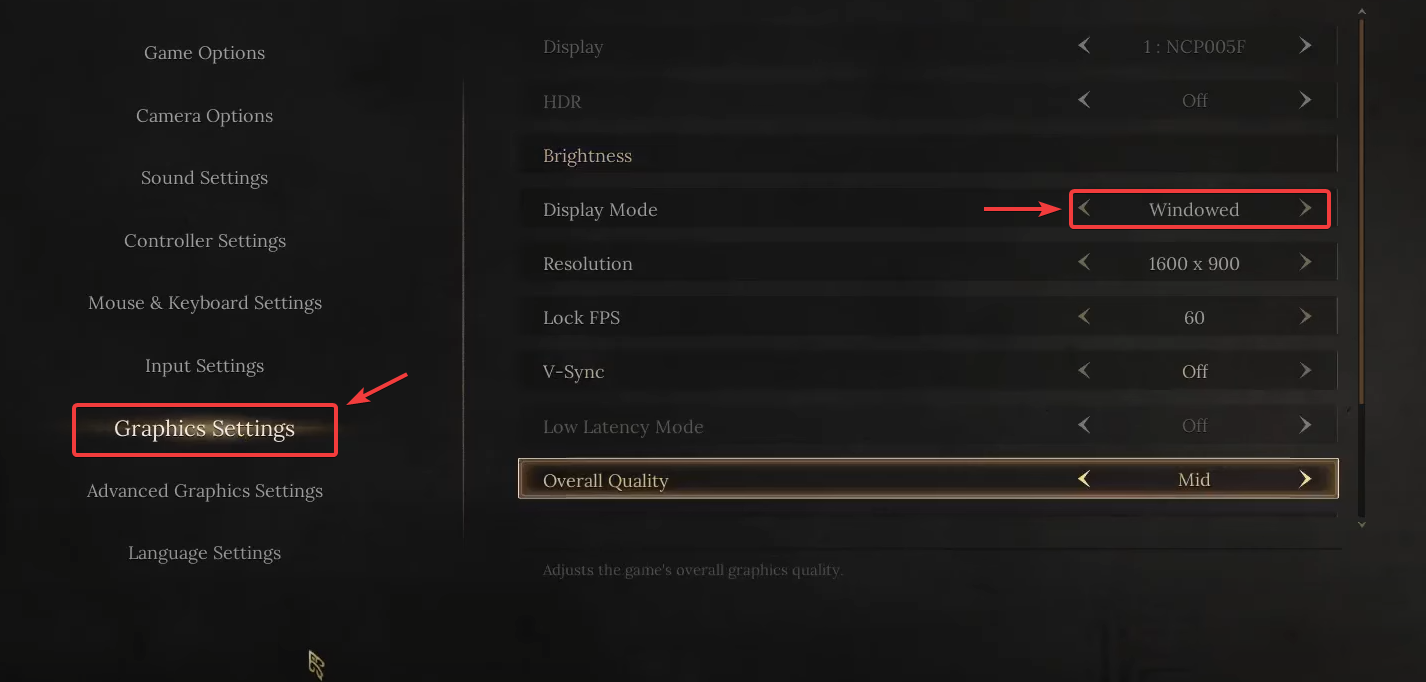
Si experimentas pantallas negras o bloqueos, cambiar el modo de visualización puede ser útil, ya que modifica la ruta de visualización. Algunos ajustes son menos estables en el modo de pantalla completa sin bordes.
- Inicia Battlefield 6 y abre Configuración.
- Ve a la Mostrar O DISEÑO.
- Localizar Modo de visualización.
- si era Sin bordes, cambiar a Pantalla Completa O Windowed.
![]()
- Ahorrar Realiza los cambios y reinicia el juego.
4. Reparar o reinstalar archivos del juego
Los archivos dañados o incompletos pueden causar fallos y errores de DirectX. Verificar/Reparar reemplaza los archivos faltantes o dañados. Si los fallos persisten, reinstale el sistema para empezar de cero.
Nota para el jugador: Steam utiliza una comprobación de seguridad. Otros jugadores suelen tener una opción de corrección/comprobación en el menú de gestión del juego.
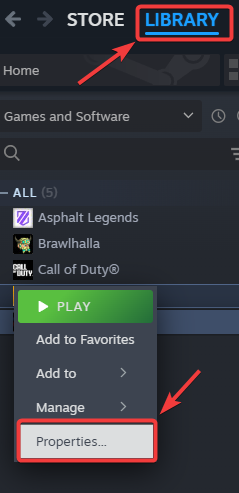
- Abierto Steam E ir a la biblioteca.
- Haz clic derecho en Battlefield 6 > ئصائص.
![]()
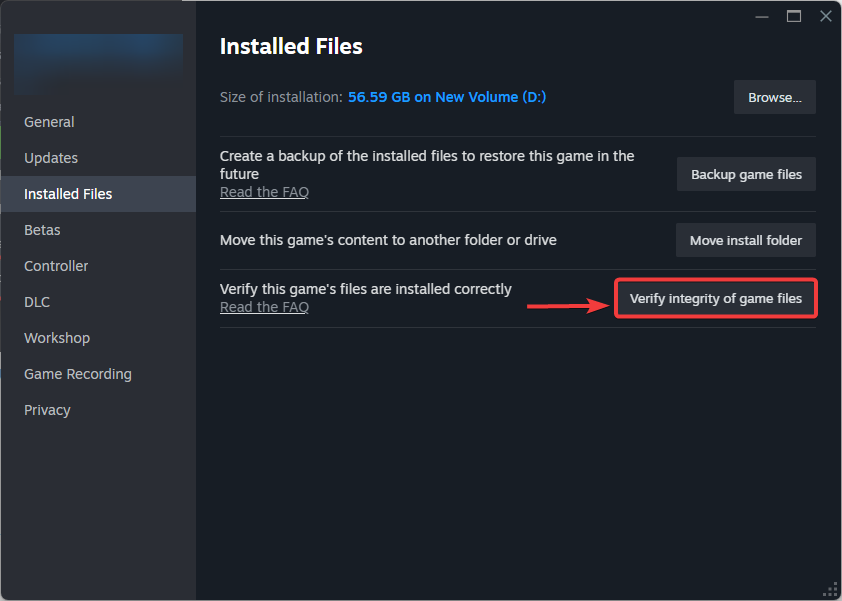
- Abierto Archivos instalados > Comprueba la integridad de los archivos del juego.
![]()
- Si el mal funcionamiento persiste después de la verificación, Reinstalar el juego.
5. Reducir el overclocking de gráficos/memoria (para usuarios avanzados)
El overclocking o la reducción de voltaje en la CPU , la GPU o la RAM pueden provocar bloqueos, pantallas negras o fallos graves del sistema. Para comprobarlo, restablezca primero todos los ajustes a sus valores predeterminados.
Compruebe también su RAM: desactive temporalmente XMP/EXPO (configúrelo en Automático/Predeterminado) mientras soluciona el problema.
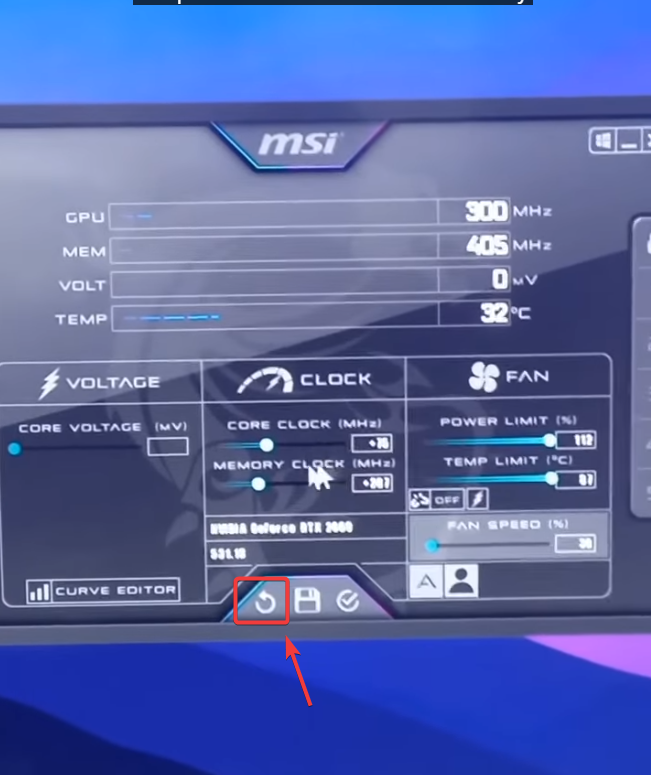
- Abra la herramienta de ajuste de la unidad de procesamiento gráfico (MSI Afterburner, Precision X1, AMD Adrenalin, Intel Arc Control).
- Reiniciar Reloj central / Reloj de memoria Y cualquier perfil Reducir el voltaje A Supuestos.
- Restablecer los límites de potencia/curvas potentes del ventilador a un perfil normal.
- Reiniciar Revisa tu computadora y prueba nuevamente.
![]()

Los comentarios están cerrados.