


Where Winds Meet puede fallar al iniciarse, durante la carga o al acceder a las escenas iniciales si el juego no carga los recursos o la configuración necesarios desde Windows o Steam. En la mayoría de los casos, esto se debe a la falta de permisos, a un problema con el lanzador o a una configuración gráfica que el sistema no puede gestionar.
En otros casos, un modo gráfico específico (versión de DirectX) o una velocidad de fotogramas desbloqueada pueden sobrecargar el sistema. Los archivos del juego también pueden corromperse, provocando que el juego se cierre inesperadamente al intentar cargar los datos dañados. Si tu ordenador cumple casi con los requisitos mínimos del juego, las escenas exigentes o los picos repentinos de uso de la GPU también pueden provocar cierres inesperados al iniciar el juego.
Antes de pasar a las soluciones , aquí tienes una forma rápida de entender el tipo de interrupción que estás experimentando:
- Si el juego se bloquea inmediatamente después de iniciarse, generalmente se debe a esto. Problema de permisos O un problema con la sesión de Steam.
- Si el fallo se produce aleatoriamente en el menú o en las escenas cinematográficas, lo más probable es que se deba a Máximos en FPS O un problema con DirectX.
- Si el fallo comenzó después de la actualización, la instalación puede contener... Archivos corruptos O la versión Steam está deshabilitada.
Ahora que comprendes claramente las causas comunes , sigue las soluciones que se indican a continuación. Estos métodos han funcionado para muchos jugadores y te ayudarán a encontrar y eliminar la causa de los fallos en tu sistema.
1. Reinicie el cliente Steam
Si Steam se ejecuta durante un periodo prolongado, puede acumular archivos temporales, perder códigos de inicio de sesión válidos o dejar los servicios en segundo plano parcialmente cargados. Dado que el juego depende de estos servicios durante el inicio, esto puede provocar fallos.
Reiniciar Steam te proporciona una sesión nueva y recarga todos los componentes necesarios.
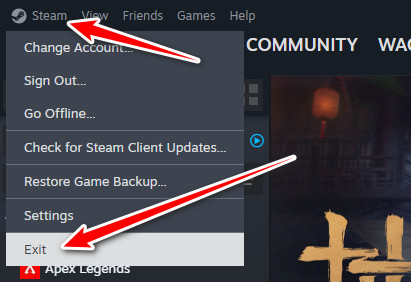
- En Steam, haz clic en Steam en la esquina superior izquierda.
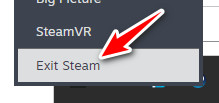
- Seleccione Salir y espere hasta que la ventana esté completamente cerrada.
![]()
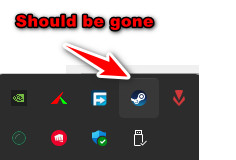
- Revisa la bandeja del sistema y asegúrate de que el ícono de Steam haya desaparecido.
![]()
- Reinicie Steam.
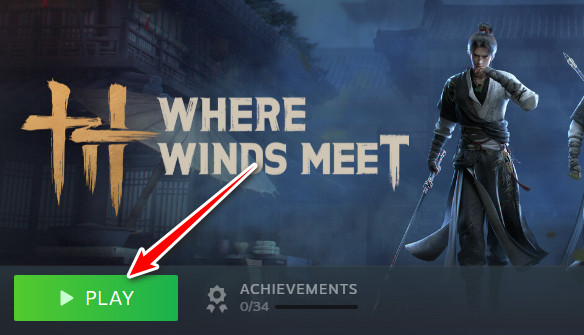
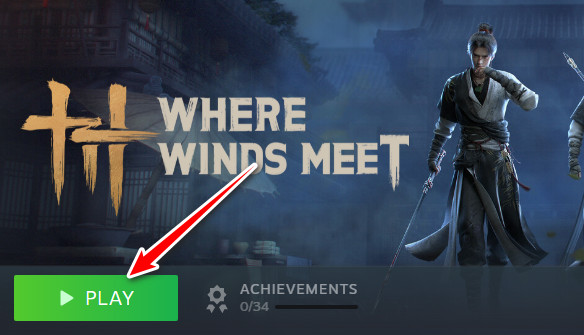
- Vaya a su biblioteca y haga clic en Reproducir en Donde se encuentran los vientos.
![]()
- Comprueba si el juego sigue fallando después de reiniciar Steam.
2. Ejecuta Steam como administrador
Algunos juegos requieren permiso para acceder a carpetas protegidas o realizar comprobaciones de seguridad. Si Steam no se ejecuta como administrador, Windows podría bloquear estas solicitudes. En este caso, el juego no se inicia y se bloquea inmediatamente.
Ejecutar Steam como administrador le otorga los permisos necesarios para iniciar el juego correctamente.
Si no puedes ejecutar Steam como administrador (ordenador de escritorio, ordenador compartido), omite este método.
- Cierre Steam por completo (haga clic derecho en el ícono de Steam en la bandeja del sistema y seleccione salida).
![]()
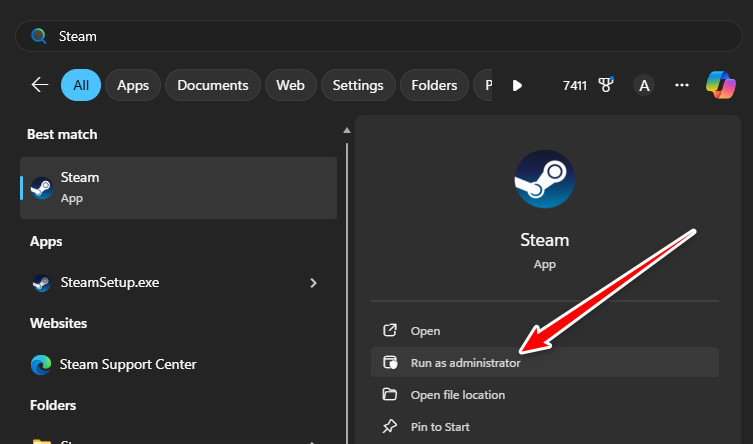
- Haga clic derecho en el acceso directo de Steam y seleccione Ejecutar como administrador.
![]()
- toque en نعم Cuando aparece un mensaje de UAC.
- encender Donde se encuentran los vientos Compruebe si se ha resuelto el problema del bloqueo.
![]()
- Si funciona, puedes hacerlo permanente yendo a Propiedades ← Compatibilidad ← Ejecute este programa como administrador.
3. Usar medios de Steam para falsificar privilegios de administrador
Si Steam no se puede ejecutar como administrador, puedes usar un argumento de tiempo de ejecución que impida que el juego solicite permisos adicionales a Windows. Esto evita conflictos de permisos y, a menudo, previene fallos del sistema.
El comando RUNASINVOKER le indica a Windows que inicie el juego con el mismo nivel de permisos que ya tiene Steam.
Nota: Esto es una solución temporal. Ejecutar Steam como administrador siempre es más fiable.
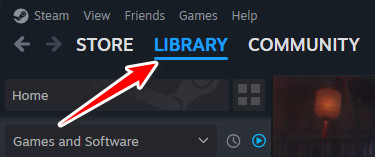
- Abre Steam y ve a la biblioteca.
![]()
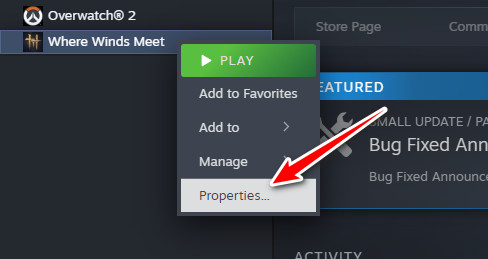
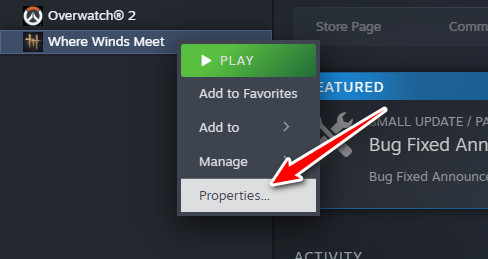
- Clic derecho en Donde se encuentran los vientos y seleccione Propiedades.
![]()
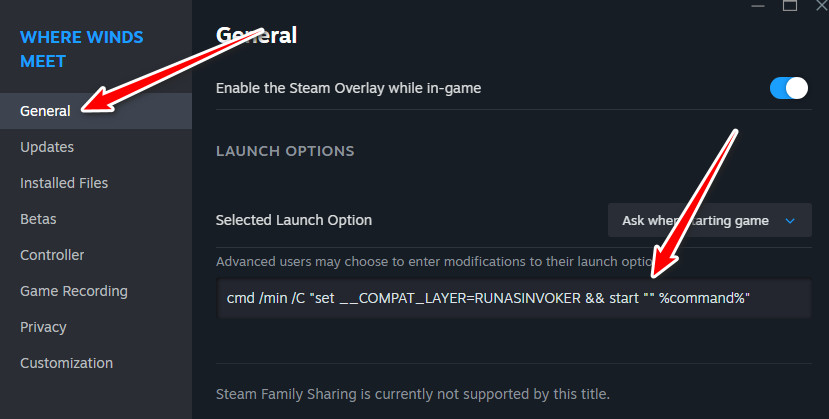
- dentro de عامEncuentra un cuadrado Opciones de reproducción.
- Pegue esto:
cmd /min /C "establecer __COMPAT_LAYER=RUNASINVOKER && iniciar "" %comando%"
- Comienza el juego.
- Si surgen nuevos problemas, elimine el comando para deshacer el cambio.
Nota: Es posible que veas mensajes como zh_cn.permissionerror , pero el juego seguirá funcionando.
4. Bloquee la velocidad de cuadros (FPS) a 60
Si tu juego se bloquea durante los menús o las escenas cinemáticas, podría deberse a una velocidad de fotogramas excesivamente alta. Cuando la velocidad de fotogramas (FPS) no está restringida, la unidad de procesamiento gráfico (GPU) puede aumentar repentinamente su consumo de energía y su temperatura, provocando fluctuaciones rápidas . Estos picos pueden desestabilizar el juego y hacer que se bloquee.
Bloquear la velocidad de fotogramas (FPS) mantiene la tarjeta gráfica funcionando de forma estable.
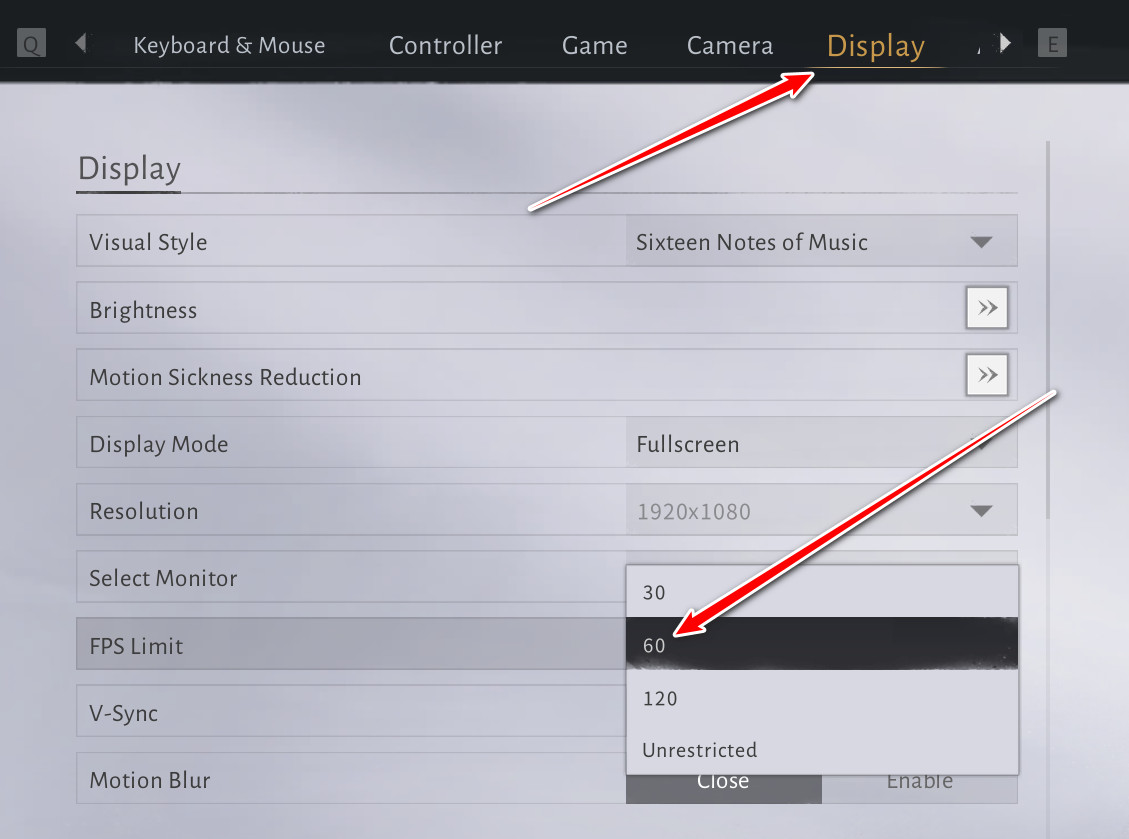
- Juega el juego Donde se encuentran los vientos E ir a Configuración → DISEÑO.
- Buscar una opción Límite de FPS.
- Ponlo en 60 FPS O habilitar V-Sync.
![]()
- Reinicia el juego.
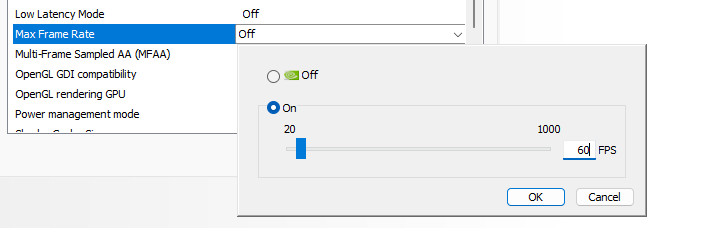
- Si no puedes permanecer en el juego el tiempo suficiente, utiliza el panel de control de tu unidad de procesamiento gráfico (GPU):
- NVIDIA: Panel de control → Administrar configuración 3D → Velocidad máxima de cuadros
- AMD: Radeon Software → Gráficos → Control de velocidad de fotogramas objetivo
5. Cambiar la versión de DirectX
DirectX controla cómo el juego se comunica con tu tarjeta gráfica. Where Winds Meet es compatible con DX11 y DX12. En algunos sistemas, una versión puede ser inestable aunque la otra funcione perfectamente.
Cambiar la versión de DirectX modifica la vista y, a menudo, soluciona los fallos de inmediato.
- En Steam, haga clic derecho en Donde se encuentran los vientos Y elige Propiedades.
![]()
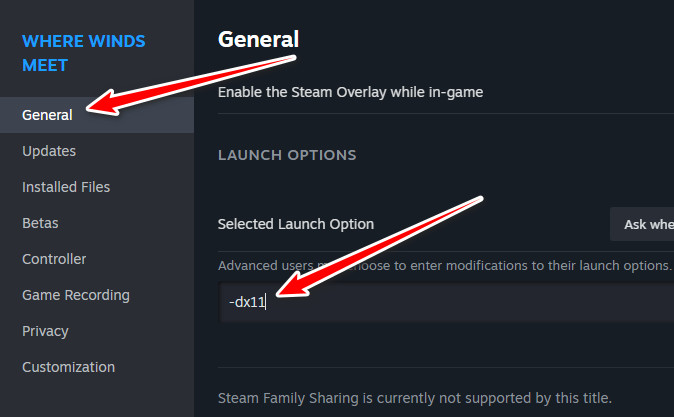
- Ir General.
- Para forzar el uso de DX11, ingrese:
-dx11
- Inicia el juego y pruébalo.
- Para eliminar la aplicación de DX, elimine -dx11.
- Pruebe tanto DX11 como DX12 y conserve la versión más estable.
Si ves un reproductor que te pregunta qué modo DirectX deseas, elige el modo que no provoque bloqueos.
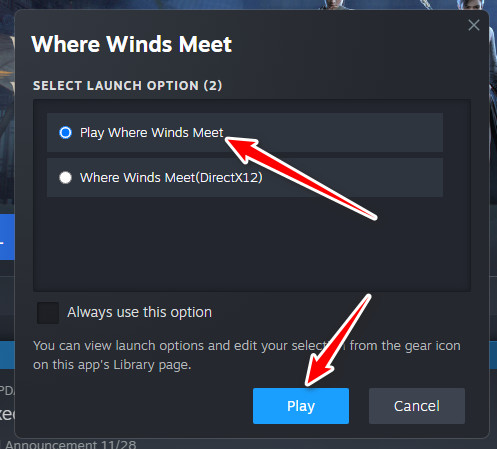
6. Utilice la versión ligera en lugar de la versión estándar de Steam.
La versión de Steam carga gráficos de alta calidad y archivos gráficos de mayor tamaño. En algunos sistemas, estos archivos pueden fallar durante el inicio y provocar bloqueos frecuentes.
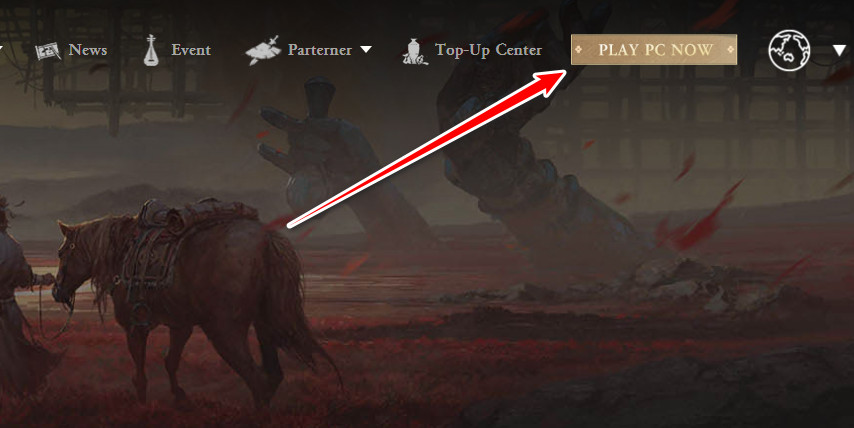
El lanzador oficial ofrece una versión Lite con archivos gráficos más pequeños. Esto reduce la carga de la GPU, el uso de memoria y la complejidad de los sombreadores ( los sombreadores son los archivos que controlan la iluminación y los efectos visuales ). Esto suele solucionar los fallos que solo se producen en la versión de Steam.
Tus datos guardados se almacenan en tu cuenta, por lo que no perderás tu progreso.
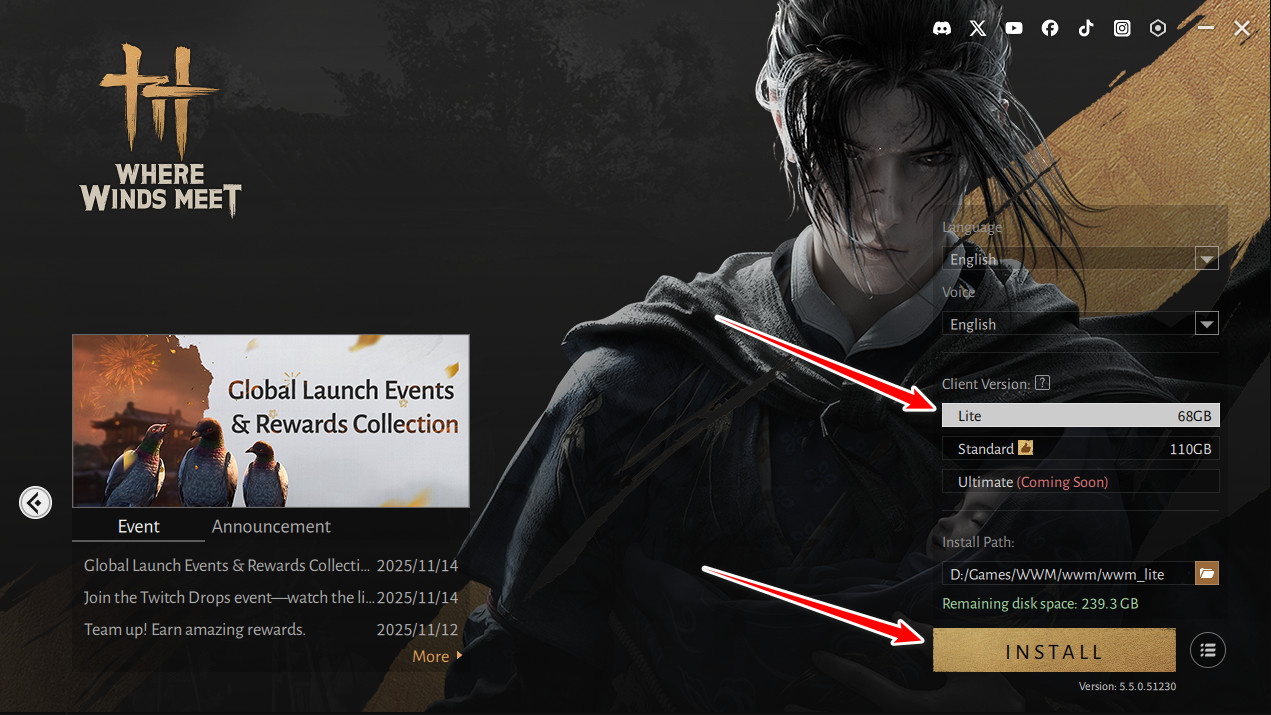
- Ir Sitio oficial Para jugar, descarga el reproductor.
![]()
- Instale el reproductor y ábralo.
- Seleccionar versión Luz.
![]()
- Instálelo en un disco duro con suficiente espacio.
- Cierra Steam por completo e inicia el juego a través del lanzador oficial.
- Juega durante un rato para asegurarte de que los fallos desaparezcan.
7. Reinstale el juego
Si nada más funciona, los archivos del juego podrían estar irreparablemente dañados. Reinstalar el juego reemplazará todos los archivos con una copia nueva.
Tu progreso se guarda en línea, pero si estás usando mods o configuraciones personalizadas, primero haz una copia de seguridad de ellos.
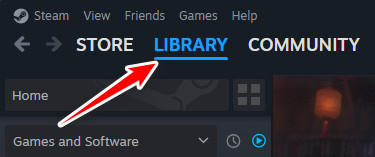
- Abre Steam y ve a la biblioteca.
![]()
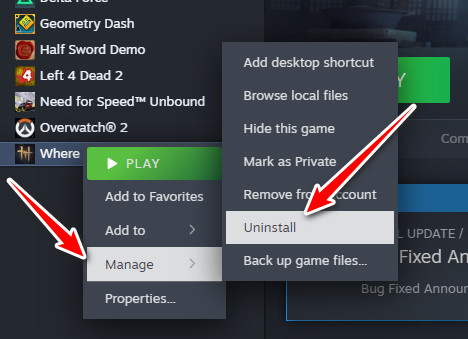
- Haga clic derecho en Donde se encuentran los vientos ← Administración ← desinstalar.
![]()
- Confirmar eliminación.
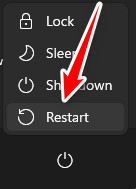
- Reinicie su computadora para escanear archivos bloqueados Los restantes.
![]()
- Reinstalar el juego desde Steam.
- Enciéndelo y comprueba si se ha resuelto el problema del bloqueo.

Los comentarios están cerrados.